
NetworkManager не запускается на Linux — как исправить

Потеря интернет‑соединения раздражает, а ещё хуже — когда NetworkManager вообще не запускается. Такая проблема часто встречается на дистрибутивах, где пользователи управляют сетью через NetworkManager, например Arch Linux и Ubuntu.
В большинстве случаев неполадки с NetworkManager решаются простыми действиями: повторной установкой, включением сервиса или восстановлением конфигурации. Ниже — структурированный набор шагов, команд и полезных подсказок, который поможет диагностировать и исправить большинство проблем.
Как думать о проблеме (короткая модель)
- NetworkManager — это служба, которая управляет сетевыми подключениями и работает через systemd и DBus. Если служба не запущена, сетевые профили и графические апплеты не смогут подключаться автоматически.
- Частые источники ошибок: отсутствие пакета, отключённый автозапуск, конфликты с другими сетевыми менеджерами, проблемы с DBus или wpa_supplicant, неправильные настройки VPN.
Важно: прежде чем менять системные файлы, сделайте резервную копию конфигураций, например /etc/NetworkManager/ и /etc/systemd/system.
1. Проверка установки и статуса NetworkManager
Откройте терминал и выполните:
systemctl status NetworkManagerТерминал выведет статус сервиса. Нажмите Ctrl + C, чтобы выйти из подробного просмотра. Если сервис запущен, но сети нет — дальше проверьте состояние интерфейсов и логи (см. разделы ниже).
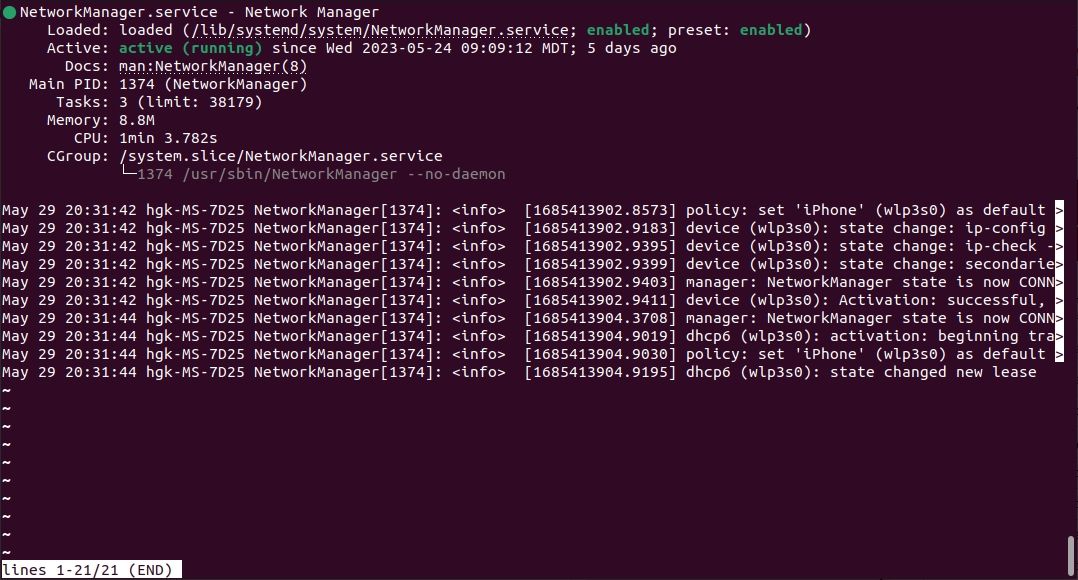
Если сервис показан как inactive (dead) или failed, убедитесь, что пакет установлен и обновлён.
Для Debian/Ubuntu:
sudo apt update
sudo apt install --reinstall network-manager
sudo apt upgrade network-manager
Для Arch Linux:
sudo pacman -Syu networkmanager
sudo pacman -S --noconfirm networkmanager
Если вы используете GNOME, установите апплет:
sudo apt install network-manager-gnome
sudo apt upgrade network-manager-gnome
После установки перезапустите службу:
sudo systemctl restart NetworkManagerПримечание: в старых системах с Upstart пакет мог называться network-manager, а в systemd — NetworkManager или NetworkManager.service. Контекст важен: NetworkManager — имя сервиса, network-manager — имя пакета в репозиториях.
2. Включение автозапуска при старте системы
Если NetworkManager стартует вручную, но не после перезагрузки, включите автозапуск:
sudo systemctl enable NetworkManager
sudo reboot
После перезагрузки снова проверьте статус:
systemctl status NetworkManagerЧитайте журналы, выводимые внизу статуса; они часто содержат подсказки о причине падения.
Важно: если вы правили глобальные файлы systemd (/etc/systemd/system.conf), откатите последние изменения и перезагрузите систему для проверки.
3. Просмотр логов и диагностика ошибок
Логи — главный источник информации.
Основные команды для чтения логов:
# показать последние 200 строк для NetworkManager
sudo journalctl -u NetworkManager -n 200 --no-pager

# следить за логом в реальном времени
sudo journalctl -u NetworkManager -f
Обратите внимание на сообщения об ошибках: «Failed to start», «Activation failed», «No D-Bus active connection» и т. п. По тексту ошибки легче найти решение в поисковике или на форумах.
Частые сообщения и действия
- Ошибка про DBus: убедитесь, что dbus запущен:
systemctl status dbus
sudo systemctl restart dbus- Проблемы с wpa_supplicant: проверьте, не блокирует ли он интерфейс:
systemctl status wpa_supplicantИногда помогает выключить системную службу wpa_supplicant, если NetworkManager управляет ею самостоятельно, либо наоборот — разрешить её управление через NetworkManager.
- Конфликт с systemd-resolved: если DNS не работает, посмотрите статус systemd-resolved и ссылки в /etc/resolv.conf.
4. Конфликты с другими сетевыми менеджерами
Наличие ConnMan, systemd-networkd или ручных настроек в /etc/network/interfaces (Debian/Ubuntu) может конфликтовать с NetworkManager. Выберите один инструмент управления сетью и отключите остальные.
Примеры команд:
# отключить ConnMan
sudo systemctl stop connman
sudo systemctl disable connman

# отключить systemd-networkd
sudo systemctl stop systemd-networkd
sudo systemctl disable systemd-networkd
После отключения конфликтующих служб перезапустите NetworkManager.
5. VPN и сторонние плагины как источник проблем
Неправильные или устаревшие VPN‑профили и плагины (например, OpenVPN, WireGuard, proprietary plugins) часто ломают автозапуск NetworkManager или блокируют интерфейсы.
Рекомендации:
- Отключите VPN‑профили и проверьте работу без них.
- Переустановите плагин NetworkManager для вашего VPN: network-manager-openvpn, network-manager-wireguard и т. п.
- Проверьте файлы в /etc/NetworkManager/system-connections/ на предмет некорректных разрешений или формата.
Мини‑методология: быстрый порядок действий (резюме шагов)
- systemctl status NetworkManager — посмотреть текущий статус.
- journalctl -u NetworkManager -n 200 — читать логи и искать ошибки.
- sudo systemctl restart NetworkManager — перезапустить.
- sudo systemctl enable NetworkManager — включить автозапуск.
- Проверить dbus, wpa_supplicant, systemd-resolved.
- Выключить другие менеджеры сети (ConnMan/systemd-networkd).
- Переустановить пакет NetworkManager и плагины.
- Если не помогло — собрать лог и задать вопрос на форуме/issue tracker с прикреплёнными логами.
Полезная шпаргалка команд (cheat sheet)
# статус и лог
systemctl status NetworkManager
sudo journalctl -u NetworkManager -n 200 --no-pager
sudo journalctl -u NetworkManager -f

# управление службой
sudo systemctl restart NetworkManager
sudo systemctl enable NetworkManager
sudo systemctl disable NetworkManager

# DBus и сопутствующие
systemctl status dbus
systemctl status wpa_supplicant
systemctl status systemd-resolved

# NetworkManager CLI
nmcli device status
nmcli connection show
nmcli general status

# перестановка (Ubuntu/Debian)
sudo apt update
sudo apt install --reinstall network-manager

# пересборка конфигураций
sudo rm /etc/NetworkManager/NetworkManager.state
sudo systemctl restart NetworkManager
Когда эти шаги не помогают — альтернативные подходы
- Временно переключитесь на systemd-networkd, если это серверное окружение без GUI: systemd-networkd проще и менее зависим от плагинов.
- Используйте ConnMan в лёгких окружениях (встроенные системы), если NetworkManager даёт регулярные проблемы.
- На серверах без динамического управления используйте статические файлы конфигурации в /etc/systemd/network/.
Роли и чек‑лист (быстрая инструкция по ролям)
Для десктоп‑пользователя:
- Проверьте апплет окружения рабочего стола.
- Перезапустите NetworkManager.
- Отключите VPN и сторонние менеджеры.
Для администратора сервера:
- Рассмотрите отказ от NetworkManager в пользу systemd-networkd.
- Проверяйте логи при деплое сетевых изменений.
- Автоматизируйте конфигурации через CM‑инструменты.
Для пользователя VPN:
- Переустановите плагин NetworkManager для вашего протокола.
- Проверьте права и формат файлов в /etc/NetworkManager/system-connections/.
Когда NetworkManager не подойдёт — примеры
- Встраиваемые системы с минимальным набором пакетов, где нужна лёгкая связь — лучше systemd-networkd.
- Если управление сетью требуется исключительно через статические конфиги (серверы), NetworkManager может быть избыточен.
Безопасность и конфиденциальность
- Файлы соединений могут хранить пароли и секреты (например, для Wi‑Fi и VPN). Доступ к /etc/NetworkManager/system-connections/ должен быть ограничен (root только).
- При публикации логов на форуме удаляйте или маскируйте SSID, IP‑адреса и секреты.
Важно: никогда не выкладывайте приватные ключи или файлы конфигураций целиком без тщательной ревизии.
Краткое резюме и что делать дальше
- Начните с простого: проверьте статус, перезапустите и включите автозапуск.
- Читайте логи — они подскажут причину падения сервиса.
- Проверьте конфликты с другими менеджерами сети и VPN.
- Если стандартные шаги не помогли, экспортируйте логи и опишите серию действий при обращении на форумы.
Если хотите, могу помочь разобрать конкретные логи: вставьте вывод journalctl -u NetworkManager или результат nmcli device status, и я подскажу следующую диагностическую команду.

Похожие материалы

Несколько аккаунтов Skype: Multi Skype Launcher

Журнал для работы: повысить продуктивность

Персональные звуки уведомлений на Android

Скачивание шоу Hulu для офлайн‑просмотра

Microsoft Start: персонализированная новостная лента
