
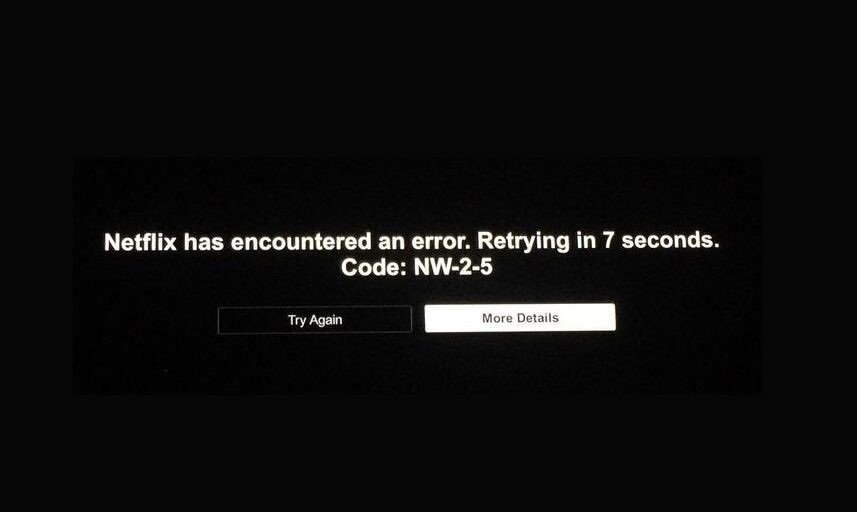
Как исправить ошибку Netflix NW-2-5

Кратко: Ошибка NW-2-5 указывает, что устройство не может связаться с серверами Netflix из‑за проблем с сетью. Проверьте физическое подключение, перезагрузите маршрутизатор и устройство, проверьте скорость и настройки DNS. Если не помогло — следуйте пошаговым инструкциям для вашей платформы или используйте альтернативные подходы, описанные ниже.
Большинство пользователей ожидают плавного воспроизведения, но иногда на экране появляется код ошибки NW-2-5. Эта ошибка обычно связана с сетевой доступностью: устройство не может достичь серверов Netflix. В этой статье подробно описаны причины, простые проверки, пошаговые исправления для разных устройств и дополнительные подходы, которые помогают восстановить потоковое воспроизведение.
Почему появляется ошибка NW-2-5
NW-2-5 — это код сети в приложении Netflix. Коротко:
- Что это: устройство не имеет стабильного соединения с серверами Netflix.
- Что это значит: приложение не может получить потоковые данные из-за локальной сети, DNS, прокси, брандмауэра или проблем со стороны провайдера.
- Краткое определение DNS: система, которая переводит имена сайтов в IP‑адреса.
Быстрая проверка устройства
- Убедитесь, что устройство подключено к интернету. Откройте другие приложения или сайт в браузере.
- Для проводного соединения: проверьте, что Ethernet‑кабель надёжен и вставлен с обеих сторон.
- Для Wi‑Fi: проверьте, что выбрана правильная сеть и введён правильный пароль.
- Перезагрузите устройство (полное выключение и включение). Часто это решает временные ошибки.
Проверка интернет‑соединения
- Запустите тест скорости, чтобы убедиться, что соединение не слишком медленное. Для потокового видео обычно требуется минимум несколько мегабит в секунду; для HD и 4K — больше.
- Если другие сервисы работают с перебоями, перезагрузите модем и маршрутизатор: отключите питание на 30 секунд и включите снова.
- Если проблема сохраняется, свяжитесь с вашим интернет‑провайдером и уточните наличие сетевых проблем.
Важно: на некоторых устройствах потоковое использование может быть ограничено системными настройками. Проверьте, не запрещено ли приложению Netflix использовать сеть в настройках устройства.
Усиление сигнала Wi‑Fi и альтернативы
- По возможности подключитесь напрямую по Ethernet — это самые надёжный способ.
- Если Ethernet недоступен, уменьшите препятствия между маршрутизатором и устройством (перегородки, бытовая техника).
- Переместите маршрутизатор выше, ближе к устройству, или используйте Wi‑Fi‑репитер/mesh‑систему для улучшения покрытия.
- Временное решение: раздать интернет со смартфона (мобильная точка доступа), чтобы проверить, воспроизводится ли Netflix корректно через другую сеть.
Проверка и изменение DNS
Иногда локальные DNS‑серверы даёт неправильные ответы или работают с задержками. Смена DNS на публичный может помочь.
Общая рекомендация: попробуйте публичные DNS (например, Cloudflare 1.1.1.1, Google 8.8.8.8), но не забудьте вернуть настройки, если это ухудшит работу других сервисов.
Для смартфонов (Android / iOS)
- Установите приложение 1.1.1.1 от Cloudflare (доступно для Android и iOS).
- Откройте приложение и включите 1.1.1.1. При первом подключении система предложит создать VPN‑профиль — это стандартный способ перенаправления DNS.
- При необходимости включите опцию WARP в приложении — она также ускоряет и шифрует трафик, что иногда решает проблемы доступа к серверам Netflix.
Для PlayStation 3
- Откройте PlayStation и перейдите в Настройки → Настройки сети → Настройки интернет‑соединения. Подтвердите экран OK.
- Выберите Custom.
- Выберите тип соединения: Wired (проводное) или Wireless (беспроводное).
- Если Ethernet — выберите Auto‑Detect. Если Wi‑Fi — выберите Enter Manually и проверьте IP Address Setting.
- IP Address Setting: Automatic.
- DHCP Hostname: Do Not Set. DNS Settings: Automatic.
- MTU: Automatic. Proxy Server: Do Not Use.
- UPnP: Enable.
- Сохраните настройки и выполните тест соединения.
Для PlayStation 4
- Перейдите в Настройки → Сеть → Set Up Internet Connection.
- Для Wi‑Fi: Use Wi‑Fi → Custom → выберите сеть. Для кабеля: Use a LAN Cable → Custom.
- IP Address Settings: Automatic.
- DHCP Host Name: Do Not Specify.
- DNS Settings: Automatic. MTU Settings: Automatic.
- Proxy Server: Do Not Use.
- Тест соединения — проверьте результат.
Для Xbox 360
- Нажмите кнопку Guide на контроллере.
- Перейдите в Settings → System Settings → Network Settings.
- Выберите вашу сеть и нажмите Configure Network.
- DNS Settings: Automatic.
- Перезапустите консоль и проверьте Netflix.
Для Xbox One
- Нажмите Menu → Settings → All Settings.
- Перейдите в Network → Network settings → Advanced settings.
- DNS Settings: Automatic.
- Сохраните настройки и проверьте работу приложения.
Мини‑методика: последовательность действий (коротко)
- Перезагрузите устройство и маршрутизатор.
- Проверьте проводные соединения и Wi‑Fi.
- Выполните тест скорости и убедитесь, что другие сервисы работают.
- Попробуйте сменить DNS на публичный.
- Подключитесь по Ethernet или используйте мобильную точку доступа для проверки.
- Если ничего не помогает — свяжитесь с провайдером и поддержкой Netflix.
Когда описанные методы не работают
- Причина может быть вне вашей сети: блокировка со стороны провайдера, перебои у Netflix или региональные ограничения.
- Иногда сочетание VPN/прокси и стриминга вызывает конфликты — временно отключите VPN.
- На корпоративных/учебных сетях администратор может блокировать порт или доступ к внешним потоковым сервисам.
Альтернативные подходы
- Используйте мобильную точку доступа, чтобы подтвердить, что проблема в домашней сети.
- Попробуйте подключить устройство к другой сети (у соседа/друга) на короткое время.
- Обновите прошивку маршрутизатора и системное ПО устройства.
- Если вы пользуетесь сторонними DNS/маршрутизаторами с фильтрацией, временно отключите фильтры.
Роль‑ориентированные чек‑листы
Для обычного пользователя:
- Перезагрузить устройство и маршрутизатор.
- Подключиться по Ethernet.
- Сменить DNS на публичный в настройках устройства.
- Позвонить провайдеру, если проблема сохраняется.
Для администратора сети:
- Проверить логи маршрутизатора на наличие блокировок или ошибок ARP/DHCP.
- Убедиться, что UPnP включён (если требуется для консоли).
- Проверить правила брандмауэра и NAT.
- Тестировать с другими DNS и трассировать маршрут до серверов Netflix (traceroute).
Критерии приёмки
- Приложение Netflix открывается без ошибки NW‑2‑5.
- Воспроизведение запускается и удерживается без длительной буферизации.
- Тест скорости показывает стабильный канал, подходящий для выбранного качества видео.
Краткий глоссарий (одно предложение)
- NW‑2‑5: код ошибки Netflix, означающий проблему с сетевым доступом к серверам.
- DNS: система сопоставления доменных имён с IP‑адресами.
- UPnP: протокол для автоматической настройки проброса портов на роутере.
- MTU: максимальный размер сетевого пакета; неверная настройка может привести к фрагментации.
План отката и инцидентный список действий
- Если вы изменяли DNS — верните его к предыдущему значению.
- Отключите временные VPN/прокси.
- Если меняли параметры роутера, восстановите резервную конфигурацию.
- Если после отката проблема исчезла, меняйте параметры по одному, чтобы выявить причину.
Когда обращаться в поддержку
Обратитесь в службу поддержки Netflix или к провайдеру, если:
- Ошибка повторяется после всех базовых проверок и перезагрузок.
- Другие устройства в сети также не могут получить доступ к потоковым сервисам.
- Провайдер подтверждает проблемы на своей стороне или в вашем районе.
Итог
NW‑2‑5 — обычно локальная сетeвая проблема. Начните с базовых проверок: перезагрузки, кабелей и Wi‑Fi, затем проверьте скорость и DNS. Если простые шаги не помогают — следуйте инструкциям для вашей платформы или используйте альтернативные сети (мобильная точка доступа) для диагностики. В случае сложных сетевых настроек привлеките администратора или техподдержку провайдера.
Ключевые действия: перезагрузка, проводное подключение, смена DNS, проверка UPnP и обращение к провайдеру.
Понравилась статья? Напишите в комментариях, на каком устройстве вы столкнулись с ошибкой и какой метод помог.
More Like This
- Top 5 Best Alternatives for Netflix (2021)
- Top 5 Best Free Alternatives for Netflix (2021)
- How To Use Mobile Device To Watch Netflix On TV?
- How to Make Your Netflix Profile PIN Protected?
- 6 Netflix Hacks for Better Streaming Experience

Похожие материалы

Несколько аккаунтов Skype: Multi Skype Launcher

Журнал для работы: повысить продуктивность

Персональные звуки уведомлений на Android

Скачивание шоу Hulu для офлайн‑просмотра

Microsoft Start: персонализированная новостная лента
