
Как исправить проблемы с Netflix в Windows 10
TL;DR
Если Netflix не воспроизводится на Windows 10, начните с простых шагов: обновите драйверы графики, очистите данные браузера и временно отключите бесплатный VPN/прокси. Если вы используете браузер — попробуйте официальное приложение Netflix из Microsoft Store. Для обхода блокировок используйте платный VPN, совместимый с Netflix.
Важное: ошибка m7111-5059 обычно указывает на использование VPN или прокси, которые Netflix заблокировал.
Netflix — крупная стриминговая платформа с миллионами пользователей. Если в Windows 10 видео не запускается, возникают ошибки или прерывания, этот материал собрал проверенные шаги и дополнительные советы для устранения неисправностей.
Почему Netflix может не работать в Windows 10
Коротко о возможных причинах и определения терминов:
- Драйверы устройства — программное обеспечение, обеспечивающее работу аппаратуры (видеоадаптер, звук).
- VPN / прокси — инструменты для изменения вашего IP; бесплатные часто используют общие адреса, которые блокирует Netflix.
- DLL — динамические библиотеки Windows; их отсутствие может сломать приложения.
- DRM (Widevine/PlayReady) — защитные модули, которые контролируют потоковое воспроизведение защищённого контента.
- Silverlight — устаревшая платформа Microsoft; в редких сценариях может появляться в списке обновлений.
Причины сбоев обычно связаны с несовместимыми драйверами, блокировкой по IP (VPN/proxy), повреждёнными кешами браузера, устаревшим ПО или проблемами с DRM.
Быстрое руководство по устранению неполадок
- Перезапустите компьютер и роутер. Простая перезагрузка часто решает временные ошибки.
- Отключите бесплатный VPN или прокси и попробуйте воспроизведение ещё раз.
- Очистите кеш и cookies в браузере или попробуйте приложение Netflix из Microsoft Store.
- Обновите драйверы видеоадаптера и Windows.
- Если ошибка m7111-5059 — убедитесь, что VPN/прокси выключены.
- Если ничего не помогает — свяжитесь с поддержкой Netflix и проверьте состояние аккаунта.
Подробные решения
Обновите драйверы видеокарты
Частая причина проблем с воспроизведением — устаревшие или повреждённые драйверы. Особенно это заметно при использовании драйверов AMD или при переходе на новые сборки Windows.
Что сделать:
- Откройте Диспетчер устройств (Device Manager) → Видеоадаптеры → правый клик → Обновить драйвер.
- Посетите сайт производителя GPU (NVIDIA, AMD, Intel) и скачайте последнюю WHQL-версию драйвера для вашей модели.
- Если не уверены в выборе, используйте автоматические средства обновления драйверов: они сканируют систему и подбирают совместимые сборки.
Важно: ручная установка неподходящего драйвера может вызвать сбои. Если вы не уверены — создайте точку восстановления системы перед установкой.
Мини‑методика обновления драйверов:
- Сделайте точку восстановления.
- Скачайте драйвер с сайта производителя.
- Установите в режиме администратора.
- Перезагрузите систему и проверьте Netflix.
Критерии приёмки:
- Видео запускается и не прерывается первые 5 минут.
- Нет графических артефактов или зависаний системы.
Примечание: автоматические инструменты (например, Outbyte Driver Updater) упрощают процесс, но проверяйте отзывы и репутацию разработчика перед использованием.
Используйте официальное приложение Netflix
Если вы обычно смотрите Netflix в браузере, попробуйте приложение из Microsoft Store — оно использует системные DRM и часто обходует проблемы с плагинами и расширениями.
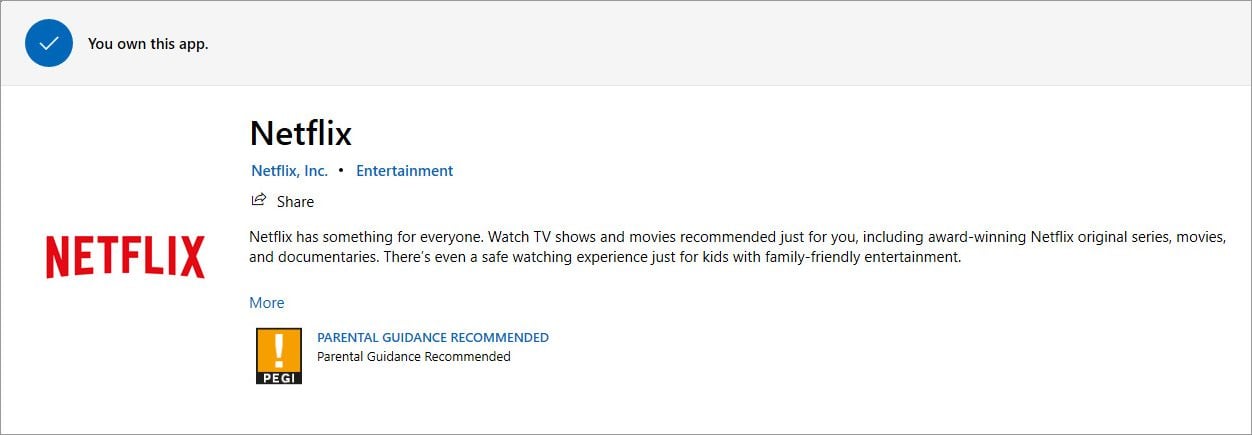
Если приложение уже установлено и выдаёт ошибки — удалите его и установите заново через Microsoft Store. Магазин автоматически восстановит недостающие системные компоненты и библиотеки.
Отключите бесплатный VPN или прокси
Нередко ошибки воспроизведения вызваны обнаруженным Netflix внешним IP. Бесплатные VPN и публичные прокси используют одинаковые адреса у многих пользователей — Netflix блокирует такие IP.
Если появляется код ошибки m7111-5059 — первоочередно отключите VPN/прокси. В Windows 10 снять прокси можно так:
- Параметры → Сеть и Интернет → Прокси.
- Отключите автоматическое обнаружение и ручные прокси.
В браузерах проверьте расширения, которые могут включать прокси или VPN, и временно их отключите.
Используйте платный VPN, совместимый с Netflix
Решение для регионального доступа — платный VPN с хорошей репутацией по разблокировке стриминговых сервисов. В статье упоминается Private Internet Access (PIA) как пример сервиса, который работает на множестве платформ и поддерживает до 10 одновременных подключений.
Факто‑бокс о PIA из источника:
- Серверы в более чем 12 городах США для доступа к библиотекам.
- Политика без логов.
- Круглосуточная поддержка в чате.
- 30‑дневная гарантия возврата средств.
- Оплата картой, PayPal или криптовалютой.
Совет: перед покупкой уточните у службы поддержки VPN, действительно ли их IP не блокируются Netflix — провайдеры периодически меняют адреса и методики обхода.
Раздельное туннелирование (split tunneling) позволяет направлять трафик браузера/приложения мимо VPN, сохраняя остальную активность защищённой.
Проверьте обновления Windows
- Нажмите Пуск и введите Windows Update.
- Откройте приложение и нажмите Проверить обновления.
- Установите доступные обновления и перезагрузите ПК.
Примечание: если в списке обновлений появляется пакет Silverlight, установите его, если вы используете старые сценарии или Internet Explorer. В современных браузерах Netflix обычно использует HTML5/DRM-модули.
Очистите данные браузера
Если вы используете браузер, повреждённый кеш или cookies могут мешать воспроизведению.
Google Chrome и Chromium‑браузеры
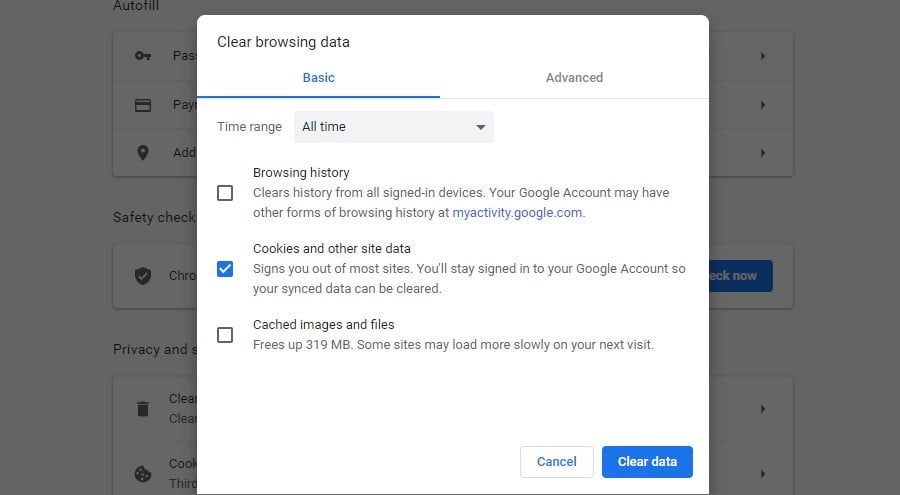
- Откройте Настройки → Конфиденциальность и безопасность → Очистить данные просмотра.
- Выберите Cookies и другие данные сайтов и Кэшированные изображения и файлы.
- Временной диапазон — За всё время.
- Нажмите Очистить данные.
Шаги применимы к Opera, Brave и другим браузерам на Chromium.
Mozilla Firefox
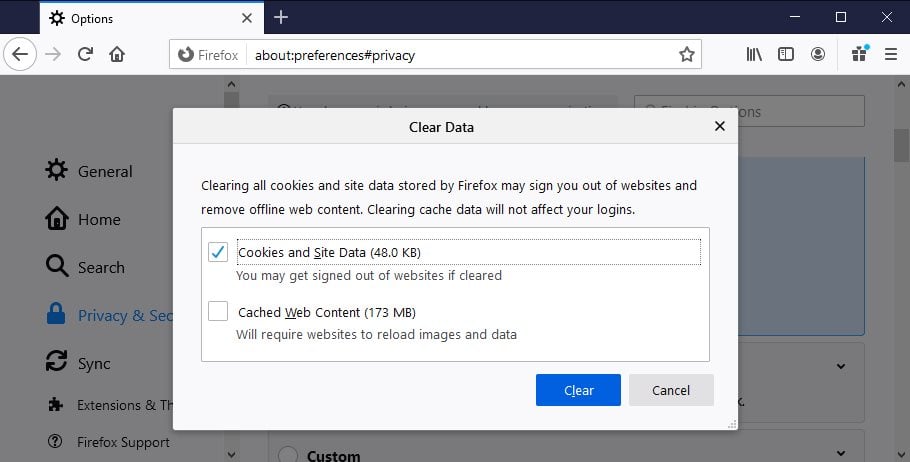
- Откройте Настройки → Приватность и защита.
- Блок Cookies и данные сайтов → Очистить данные.
- Выберите Cookies и кеш и подтвердите очистку.
Microsoft Edge
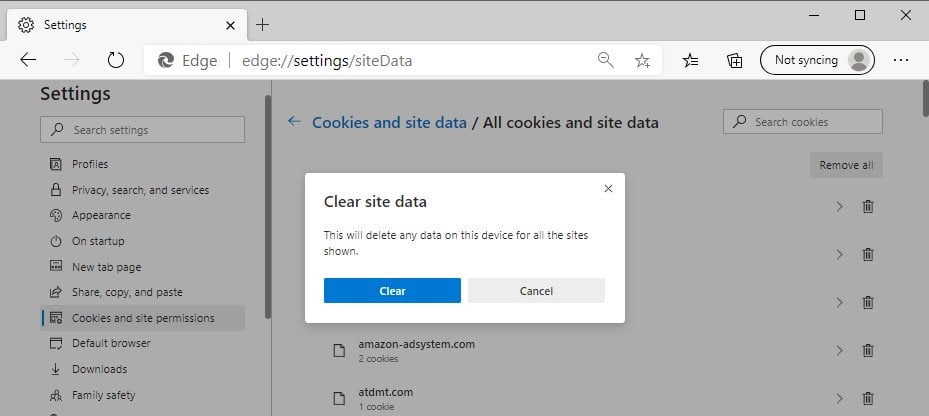
- Настройки → Файлы cookie и права сайтов → Файлы cookie и данные сайтов.
- Просмотреть все файлы cookie и данные сайтов → Удалить все → Подтвердить.
После очистки перезапустите браузер и попробуйте воспроизведение.
Дополнительные проверки и настройки
- Проверьте скорость и стабильность интернета с помощью speedtest.net — для HD требуется минимум ~5 Мбит/с, для 4K — больше.
- Отключите аппаратное ускорение в настройках браузера, если видео подвисает.
- Обновите DRM‑модули: в Chrome это обновление Widevine, в Edge — PlayReady; обычно они обновляются автоматически.
- Если вы видите сообщение о проблеме с защищённым воспроизведением (HDCP), проверьте кабели и подключение через HDMI, а также поддержку защищённого вывода на мониторе/телевизоре.
Диагностическое дерево (схема принятия решений)
flowchart TD
  A[Netflix не воспроизводится] --> B{Появляется код ошибки?}
  B -->|m7111-5059| C[Отключите VPN/прокси]
  B -->|Другой| D[Очистите кеш и cookies]
  C --> E[Попробовать снова]
  D --> E
  E --> F{Работает?}
  F -->|Да| G[Готово]
  F -->|Нет| H[Обновить драйверы и Windows]
  H --> I[Переустановить приложение Netflix]
  I --> J{Работает?}
  J -->|Да| G
  J -->|Нет| K[Связаться с поддержкой Netflix / IT-админ]
Роль‑ориентированные чек‑листы
Домашний пользователь:
- Перезагрузить ПК и роутер.
- Отключить VPN/прокси.
- Очистить кеш браузера.
- Попробовать приложение Netflix из Microsoft Store.
Системный администратор:
- Проверить политики брандмауэра и прокси на предмет блокировки доменов Netflix.
- Убедиться в корректности драйверов графики по стандартам организации.
- Проверить журналы ошибок и сетевые логи для выявления блокировок по IP.
Когда эти способы не помогут
- Проблема на стороне Netflix или вашего аккаунта (проверяйте статус сервиса и ограничения аккаунта).
- Локальные сетевые ограничения (корпоративные или школьные сети, которые блокируют стриминг).
- Аппаратные дефекты: неисправная видеокарта, повреждённый профиль Windows.
Если исчерпаны все варианты — создайте подробный отчёт (шаги, скриншоты, логи) и обратитесь в поддержку Netflix или к специалисту по ремонту ПК.
Когда стоит обратиться в поддержку Netflix
- Если воспроизведение не работает на нескольких устройствах при активном аккаунте.
- Если при попытке доступа видите сообщения о блокировке региона и вы не используете VPN.
- Если у вас есть подозрения на проблемы с оплатой или ограничениями контента.
Вопросы и ответы
Почему появляется ошибка m7111-5059?
Эта ошибка чаще всего связана с тем, что Netflix обнаружил использование VPN или прокси и блокирует доступ. Отключение прокси или переход на платный VPN, совместимый с Netflix, обычно решает проблему.
Нужно ли устанавливать Silverlight для воспроизведения Netflix?
В большинстве современных браузеров и приложении Netflix Silverlight не требуется. Если в списке обновлений есть пакет Silverlight и вы используете старый браузер или Internet Explorer — установите его.
Поможет ли смена браузера?
Да. Переход на другой браузер (например, с Chrome на Edge или на приложение Netflix) часто устраняет проблемы, связанные с расширениями, кешем или DRM.
Как проверить, что проблема — не в интернет‑соединении?
Запустите speedtest.net и убедитесь в стабильности соединения. Попробуйте воспроизвести видео на другом устройстве в той же сети.
Заключение
Если Netflix не работает в Windows 10, следуйте простому порядку действий: перезагрузка, отключение VPN/прокси, очистка кеша, обновление драйверов и проверка обновлений Windows. Если требуется обход региональных ограничений, используйте платный VPN, совместимый с Netflix. Для корпоративных или сложных сетей попросите помощь у админа или поддержки Netflix.
Примечание: если вы помогли себе другим способом — поделитесь решением в комментариях, это поможет другим пользователям.

Похожие материалы

Несколько аккаунтов Skype: Multi Skype Launcher

Журнал для работы: повысить продуктивность

Персональные звуки уведомлений на Android

Скачивание шоу Hulu для офлайн‑просмотра

Microsoft Start: персонализированная новостная лента
