
Почему Netflix не сохраняет вход — как исправить на Windows 10/11
Коротко о сути проблемы
Netflix сохраняет сессию с помощью cookies и локальных данных приложения. Если эти данные повреждены, устарели или блокируются (например, настройками браузера, расширениями, антивирусом или VPN), платформа не сможет поддерживать вашу авторизацию и будет постоянно запрашивать повторный вход.
Важно: под «сохранением входа» мы подразумеваем механизм, который автоматически восстанавливает сеанс без ручного ввода логина и пароля при следующем открытии приложения или сайта.
Важно: прежде чем переходить к сложным методам, убедитесь, что ваше интернет-соединение устойчиво и дата/время на компьютере установлены корректно.
Почему Netflix может выкидывать из аккаунта — краткий список причин
- Проблемы на стороне Netflix (сервера временно недоступны).
- Неверные или устаревшие данные аккаунта.
- Повреждённый кэш или файлы cookie в браузере/приложении.
- Старое приложение Netflix или несовместимая версия Windows.
- Превышен лимит одновременных устройств по тарифному плану.
- VPN/прокси или блокирующие расширения в браузере.
- Антивирус/фаервол блокирует хранение локальных данных.
- Несоответствие времени/часового пояса на устройстве.
Быстрая последовательность действий (мини-методология)
- Проверить статус сервиса Netflix.
- Выйти и зайти в аккаунт с галочкой «Запомнить меня».
- Очистить кэш и cookies (или сброс данных приложения).
- Обновить приложение через Microsoft Store или браузер.
- Отключить VPN/прокси и конфликтные расширения.
- Проверить число одновременных экранов и при необходимости выйти на всех устройствах.
Подробные шаги по устранению неполадок
1. Проверка статуса Netflix
Проверьте официальный статус Netflix или популярные сервисы проверки доступности. Если проблема на стороне сервиса, локальные действия не помогут — придётся дождаться восстановления.
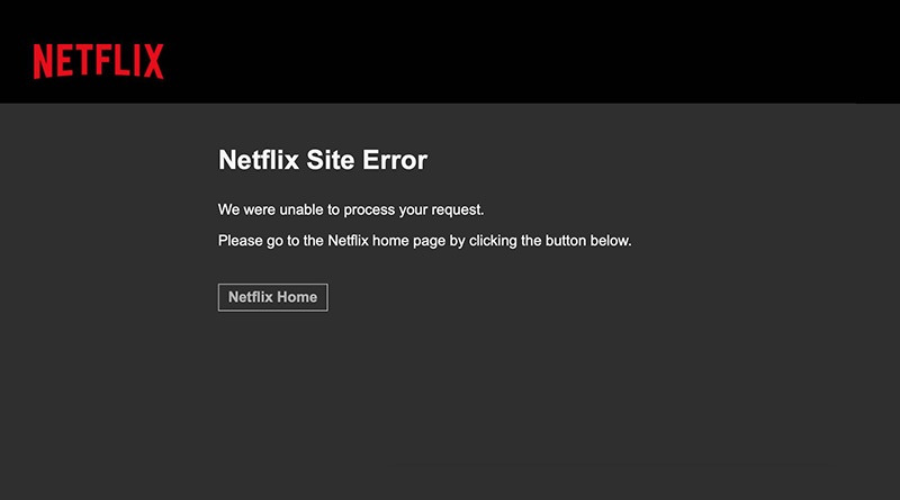
Если сайт статуса показывает неполадки, подождите 10–30 минут и проверьте снова.
2. Выйдите и войдите снова (с «Запомнить меня»)
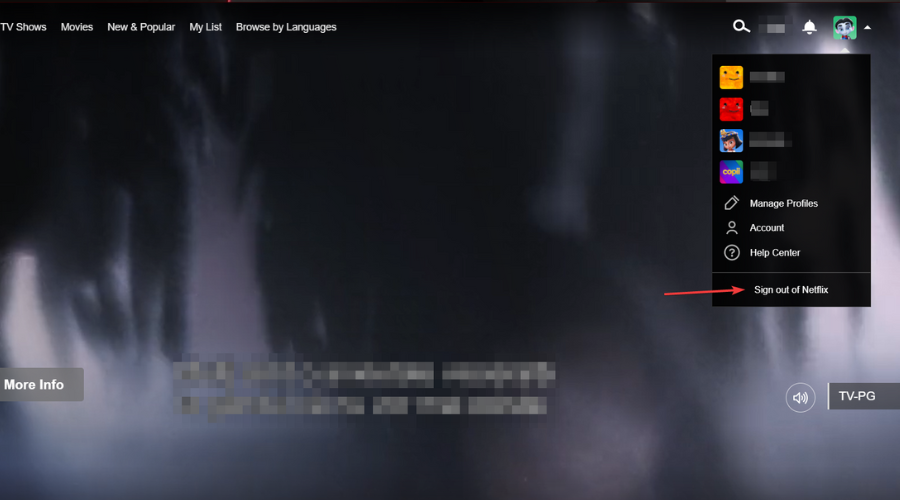
- Нажмите на кнопку профиля в правом верхнем углу.
- Выберите «Выйти из Netflix».
- Введите логин и пароль, отметьте «Запомнить меня», затем нажмите «Войти».
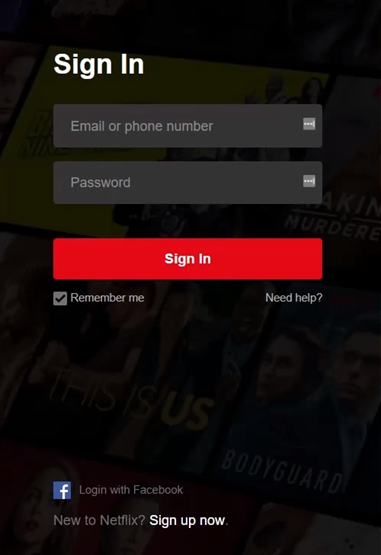
Иногда простая переавторизация восстанавливает корректное состояние сессии.
3. Очистите кэш и cookies в браузере (Chrome — пример)
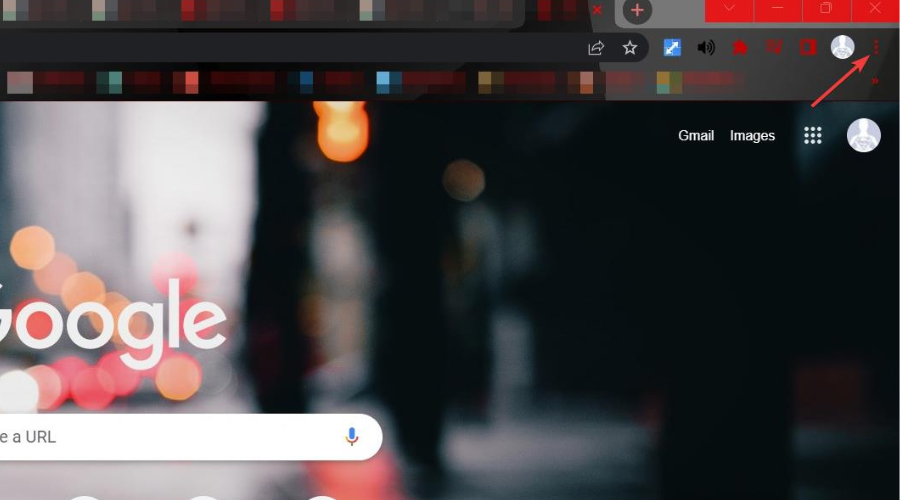
- Нажмите «Настройка и управление Google Chrome».
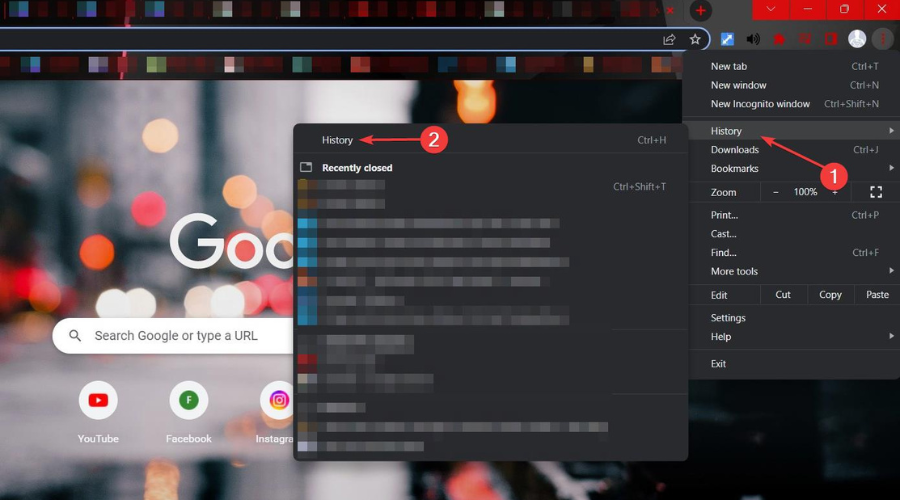
- Выберите “История”, затем снова “История”.
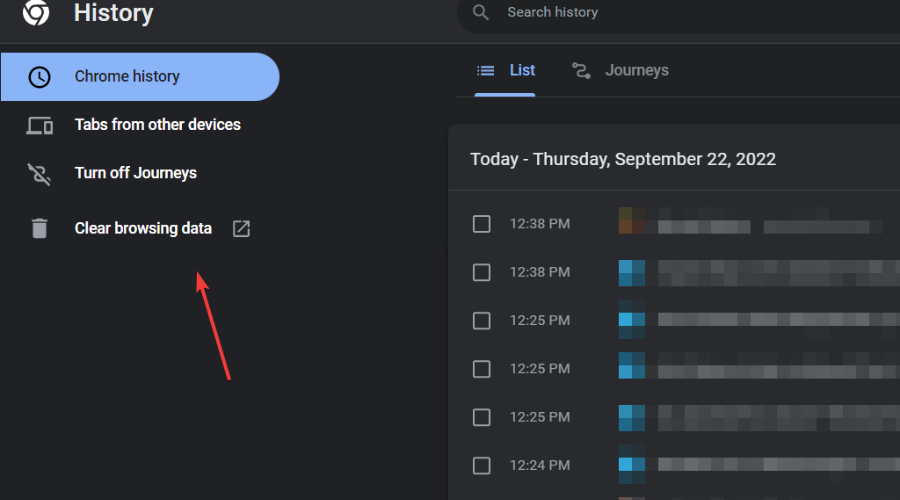
- Нажмите «Очистить данные о просмотренных страницах».
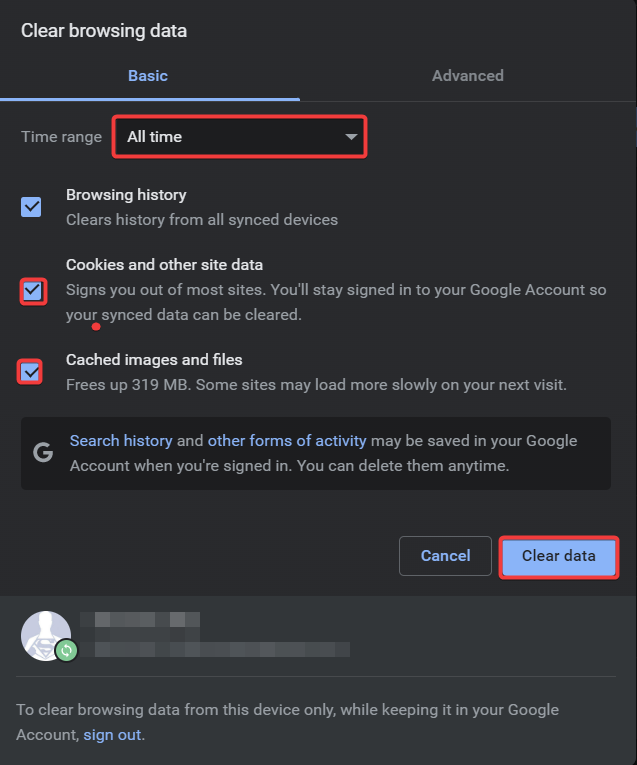
- Отметьте «Файлы cookie и другие данные сайтов» и «Изображения и другие файлы, сохранённые в кэше», выберите «За всё время» и нажмите «Очистить данные».
Примечание: очистка удалит локальные настройки сайтов и может потребовать повторного входа на других ресурсах.
Вы также можете использовать проверенное ПО для очистки, например CCleaner, чтобы удалить системный мусор и устаревшие кэши.
⇒ Получить CCleaner
4. Обновите приложение Netflix на Windows
- Откройте Microsoft Store.

- Найдите приложение Netflix.
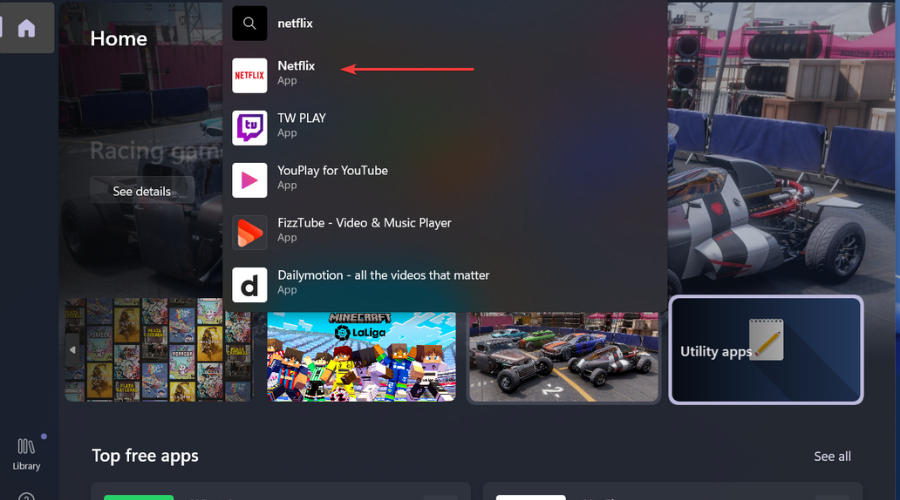
- Нажмите «Обновить», если доступно обновление.
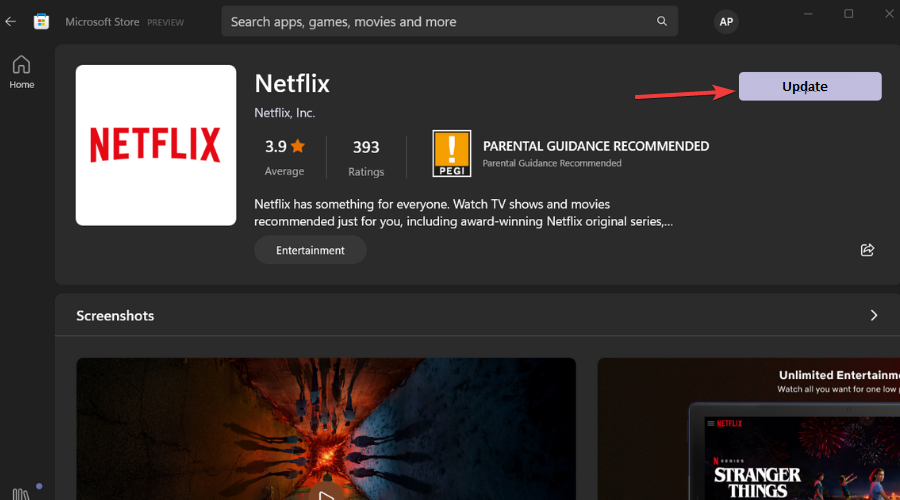
Актуальная версия приложения часто исправляет ошибки с сессиями и сохранением логинов.
5. Проверьте ограничение одновременных экранов
Тариф влияет на число устройств, которые могут одновременно смотреть контент:
- Basic — 1 экран
- Standard — 2 экрана
- Premium — 4 экрана
Если кто-то использует ваш аккаунт на слишком многих устройствах, это может вызвать проблемы с авторизацией. В аккаунте Netflix можно выйти из всех устройств и затем заново войти только на тех, которые вы используете.
6. Отключите VPN, прокси и конфликтные расширения
VPN и прокси иногда прерывают процесс аутентификации или меняют поведение cookies. Отключите их и попробуйте снова. Также временно выключите расширения, блокирующие трекеры и cookies (например, блокировщики рекламы), и повторите попытку.
7. Дополнительные шаги при сохранении проблемы
- Перезагрузите компьютер.
- Проверьте дату и время в Windows — неправильные значения могут помешать проверке сертификатов.
- Сбросьте приложение Netflix: Пуск → Параметры → Приложения → Netflix → Дополнительные параметры → Сброс.
- Переустановите приложение Netflix.
- Проверьте настройки антивируса/фаервола — временно отключите и проверьте, сохраняется ли вход.
- Попробуйте другой браузер или устройство, чтобы локализовать проблему.
Чек-лист по ролям
Пользователь — что выполнить в первую очередь:
- Проверить интернет и дату/время.
- Выйти/войти с отметкой «Запомнить меня».
- Очистить кэш и cookies.
- Отключить VPN/прокси.
Администратор сети / IT-специалист:
- Проверить блокировку cookies на уровне политики.
- Убедиться, что корпоративный прокси не портит сессии.
- Проверить журналы фаервола и политики безопасности.
Родитель/владелец аккаунта:
- Проверить, не превысили ли количество одновременных потоков.
- При необходимости выполнить «Выйти на всех устройствах» в настройках аккаунта.
Критерии приёмки (когда считать проблему решённой)
- После перезагрузки/очистки кэша вы открываете Netflix и остаетесь в системе без повторного ввода пароля в течение обычного использования.
- Нет частых сообщений об ошибках авторизации и платформа корректно воспроизводит контент.
Простая схема принятия решения (flowchart)
flowchart TD
  A[Начало: Netflix выкидывает из аккаунта] --> B{Проверить статус сервиса}
  B -- Да, проблема на сервере --> C[Ждать восстановления сервиса]
  B -- Нет проблем --> D[Выйти/войти с 'Запомнить меня']
  D --> E{Сработало?}
  E -- Да --> Z[Готово]
  E -- Нет --> F[Очистить кэш и cookies]
  F --> G[Отключить VPN/расширения]
  G --> H{Сработало?}
  H -- Да --> Z
  H -- Нет --> I[Обновить/переустановить приложение]
  I --> J{Сработало?}
  J -- Да --> Z
  J -- Нет --> K[Выйти на всех устройствах и повторно войти]
  K --> L{Сработало?}
  L -- Да --> Z
  L -- Нет --> M[Обратиться в поддержку Netflix]
Когда перечисленные решения не помогут — возможные причины и альтернативы
- Если проблема воспроизводится на всех устройствах сразу, вероятна проблема аккаунта или сервера — свяжитесь со службой поддержки Netflix.
- Если при использовании корпоративного или публичного Wi‑Fi сохраняется потеря сессии, проблема может быть в политике сети (прокси/туннелирование). Попробуйте подключиться через домашнюю сеть.
- Если вы используете устаревшую или модифицированную версию ОС, обновите Windows до поддерживаемой версии.
Краткое резюме
- Проверьте статус сервиса и интернет.
- Переавторизуйтесь, поставьте «Запомнить меня».
- Очистите кэш и cookies или сбросьте данные приложения.
- Обновите приложение, отключите VPN/прокси и проверьте лимиты одновременных экранов.
Если после всех шагов проблема остаётся, обратитесь в поддержку Netflix: опишите подробно поведение, приложите скриншоты ошибок и укажите, какие шаги вы уже выполнили.
Спасибо за чтение — если руководство помогло, оставьте комментарий или отметьте, какие шаги решили проблему на вашем устройстве.

Похожие материалы

Несколько аккаунтов Skype: Multi Skype Launcher

Журнал для работы: повысить продуктивность

Персональные звуки уведомлений на Android

Скачивание шоу Hulu для офлайн‑просмотра

Microsoft Start: персонализированная новостная лента
