
Как исправить ошибки Netflix 1.20 и 1.50 на Android
Что означают ошибки 1.20 и 1.50
Ошибки 1.20 и 1.50 — похожие проблемы, которые обычно возникают в мобильном приложении Netflix для Android. Сообщение об ошибке говорит:
There is a problem playing the video. Please try again.
Это означает, что приложение не может воспроизвести потоковое видео на устройстве. Проблема чаще всего локальная для устройства или учётной записи и редко связана с самим видео или сервером Netflix.
Когда это случается
- Приложение показывает указанное сообщение и видео не запускается
- Воспроизведение прерывается сразу после попытки загрузки
- Другие устройства в сети могут работать нормально — что указывает на локальную проблему
Важно: эти ошибки чаще наблюдаются на устройствах Android и редко затрагивают телевизоры, консоли или iOS.
Как исправить ошибки 1.20 и 1.50 — пошаговые инструкции
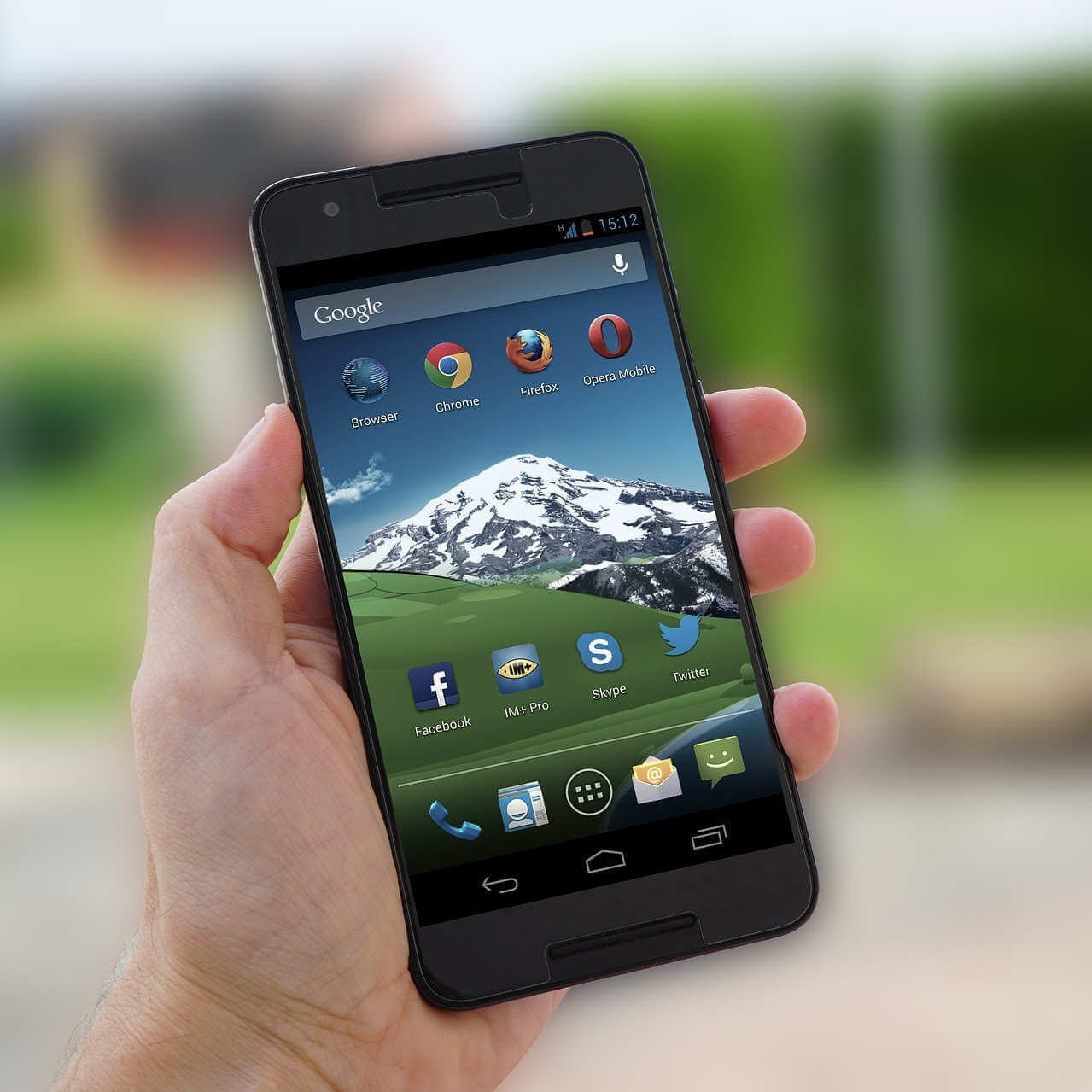
1. Перезапустите устройство
- Полностью выключите Android‑устройство.
- Если устройство подключено к зарядному устройству, отключите питание.
- Подождите 5 минут, затем снова включите устройство.
Перезапуск очищает временные сбои в ОС и сети, которые часто мешают потоковому воспроизведению.
2. Выйдите из Netflix на всех устройствах и снова войдите
Выход из всех устройств обновляет связанное с аккаунтом состояние и токены.
- Откройте netflix.com в поддерживаемом браузере на компьютере.
- При необходимости выполните вход в учётную запись.
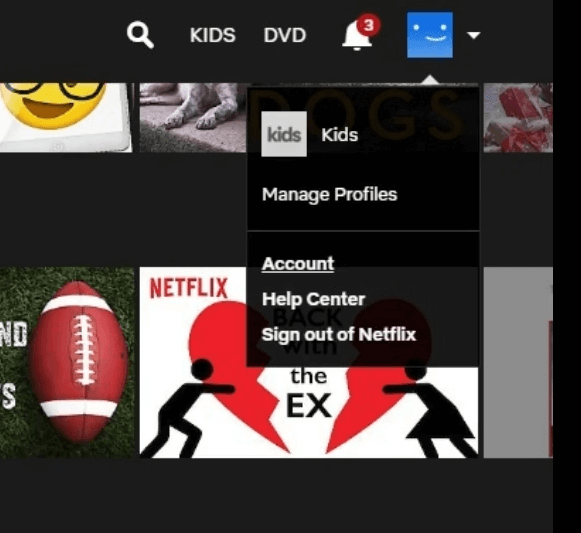
- Нажмите на иконку профиля в правом верхнем углу.
- Выберите раздел Аккаунт.
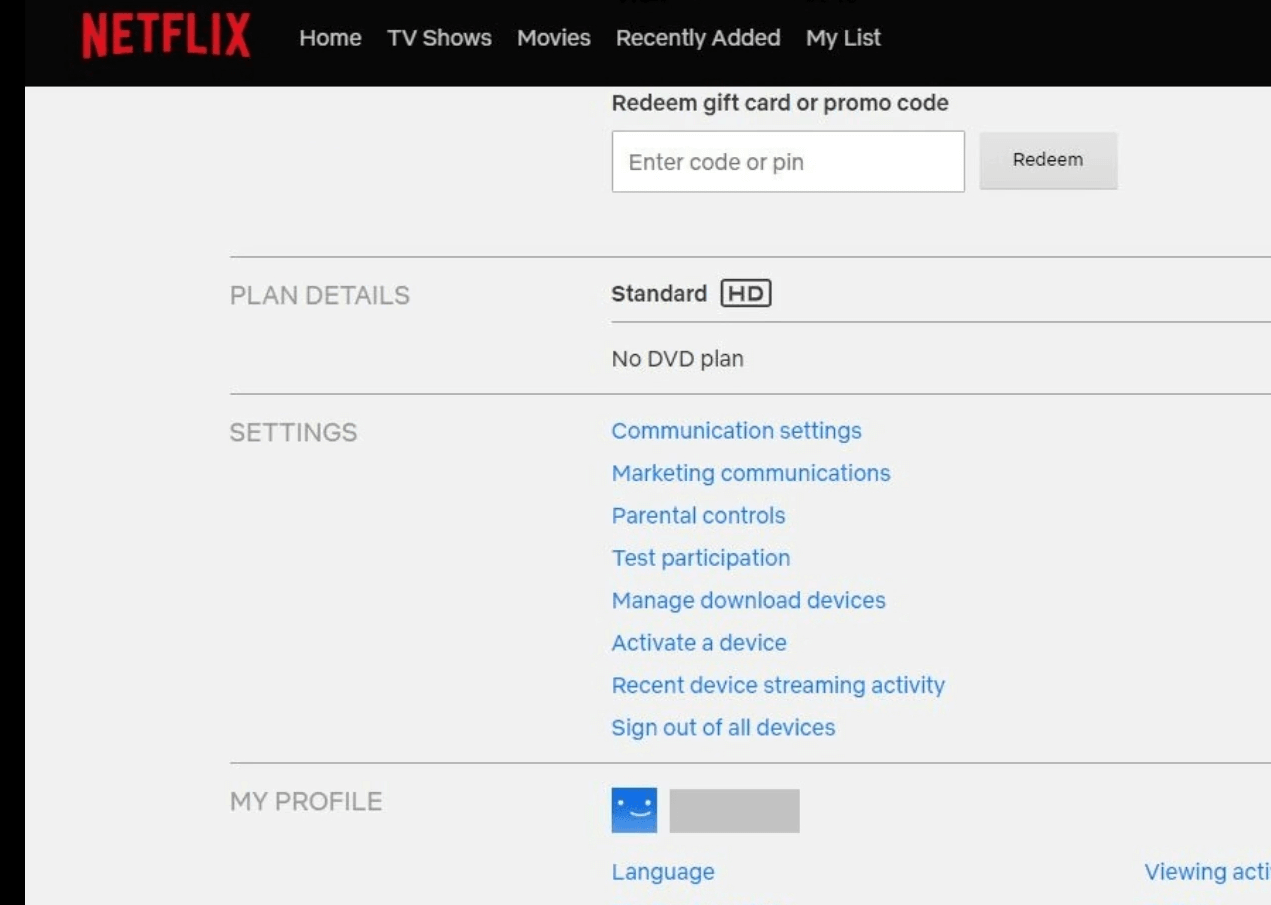
- В разделе настроек нажмите ссылку Выйти со всех устройств.
- Подтвердите выход кнопкой Выйти.
- Подождите несколько часов, прежде чем снова входить в приложение, чтобы учётные данные полностью обновились.
- Включите мобильное устройство и откройте приложение Netflix.
- Войдите в свой аккаунт и проверьте воспроизведение.
Примечание: если у вас несколько профилей, убедитесь, что вы выходите из основной учётной записи, а не только из профиля.
3. Очистите данные приложения Netflix
Часто ошибка 1.20 возникает из‑за повреждённых или устаревших данных приложения.
- Откройте приложение Настройки на устройстве.
- Выберите раздел Приложения.
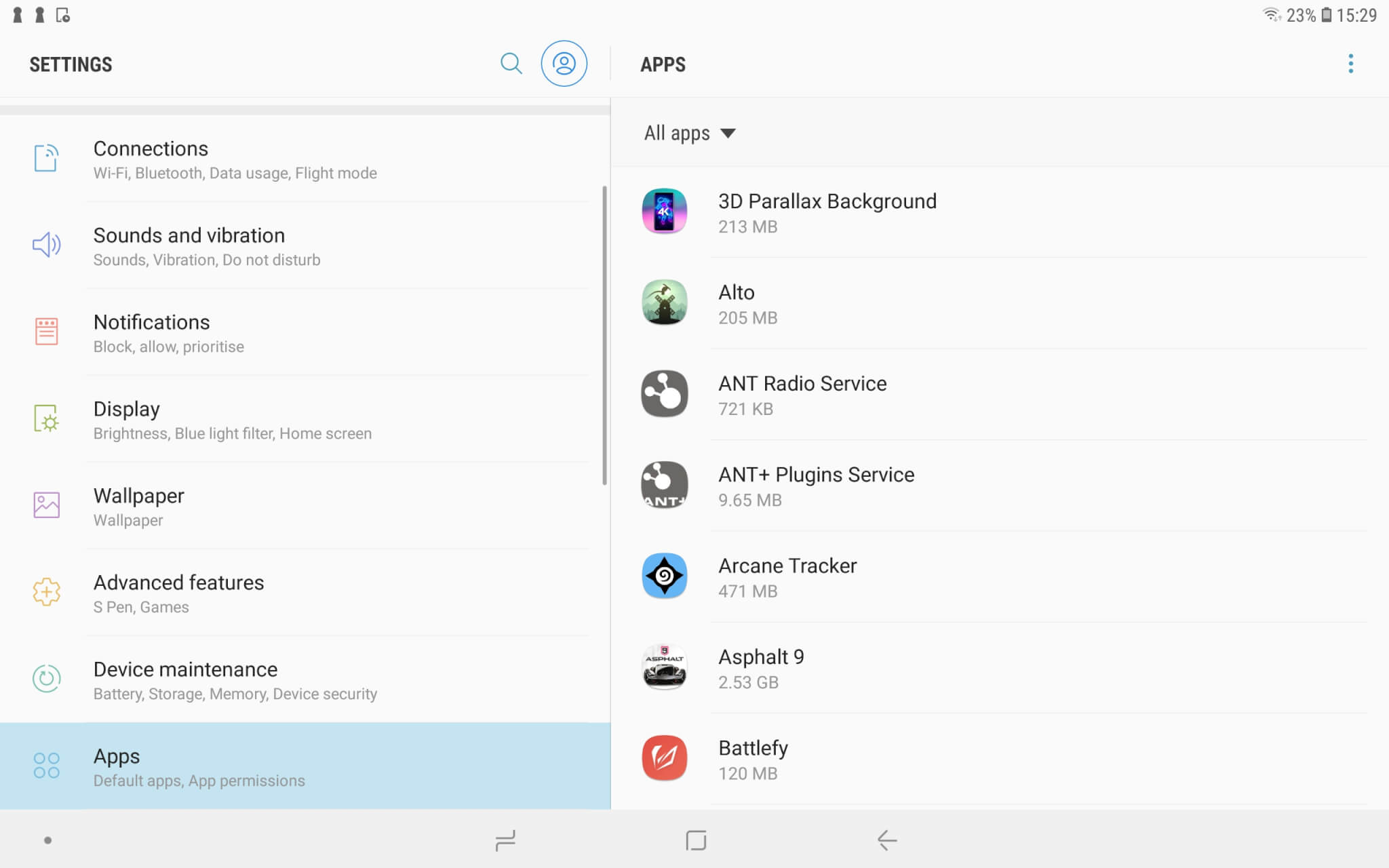
- Найдите и откройте приложение Netflix.
- Перейдите в раздел Хранилище или Storage.
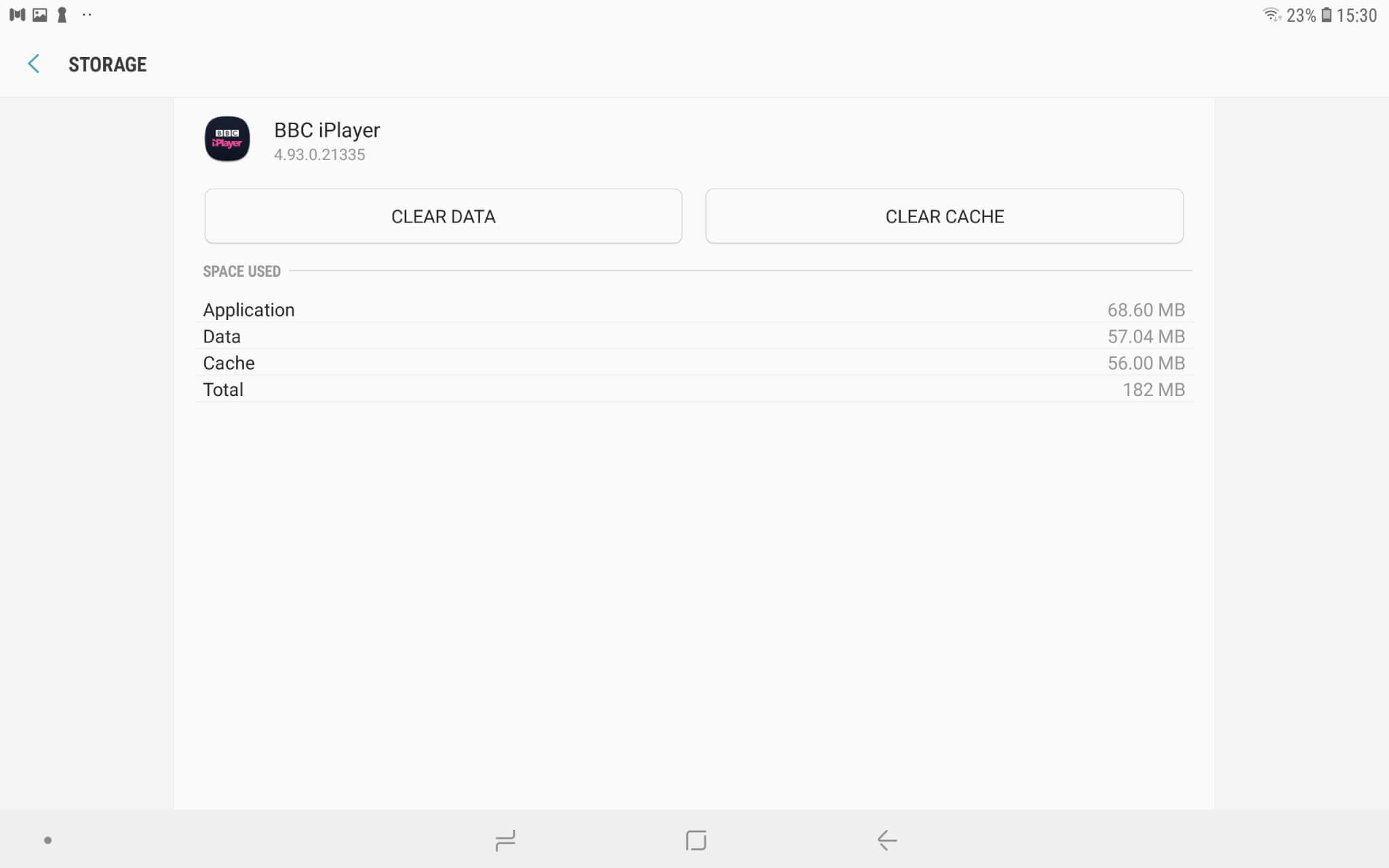
- Нажмите Очистить данные или Clear Data. Это удалит кэш и локальные данные приложения. После этого потребуется повторный вход в аккаунт.
Важно: очистка данных удалит загруженные фильмы и настройки, но не удаляет сам аккаунт.
4. Переустановите приложение Netflix
- Откройте Настройки → Приложения → Netflix.
- Нажмите Удалить или Uninstall.
- Откройте страницу Netflix в Google Play и нажмите Установить.
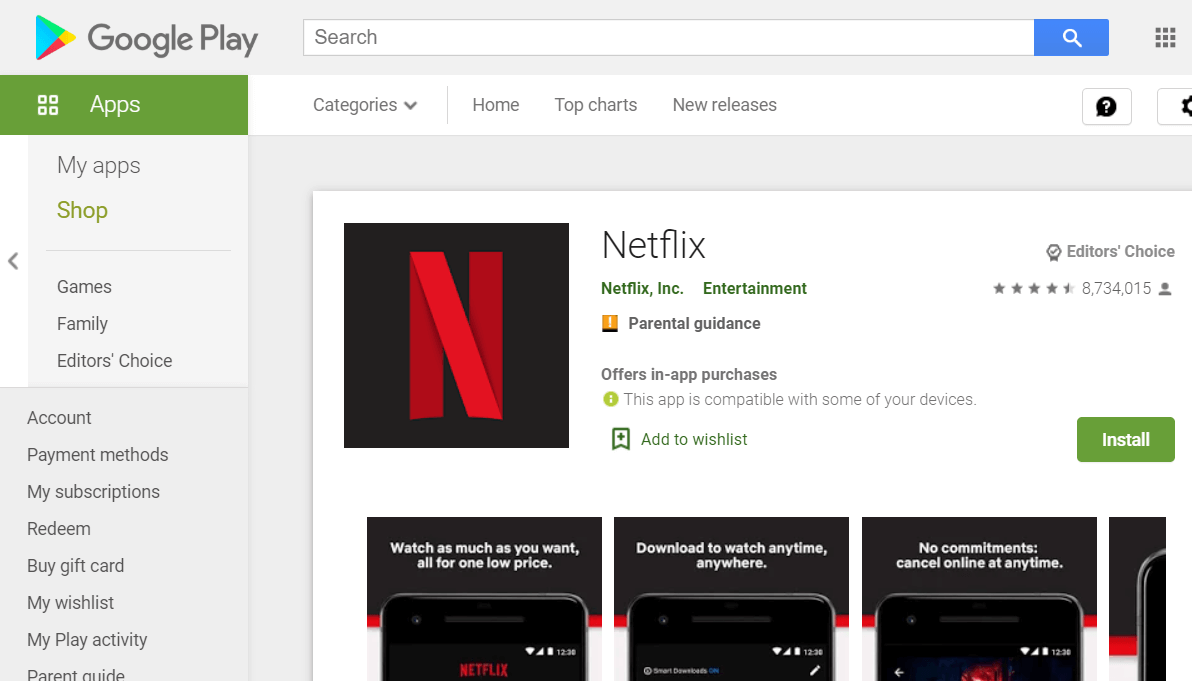
Переустановка обновляет версии приложения и может исправить повреждённые файлы, которые не удаляются при очистке данных.
Что делать, если базовые шаги не помогли
Если перечисленные шаги не устранили ошибку, используйте следующие подходы и проверки.
Диагностика и альтернативные методы
- Проверьте подключение к интернету: выполните тест скорости и убедитесь в стабильности сети.
- Попробуйте подключиться к другой сети Wi‑Fi или используйте мобильный интернет. Если на другой сети всё работает — проблема в локальной сети.
- Обновите Android до последней доступной версии системных обновлений.
- Проверьте, не заблокированы ли порты или службы VPN/брандмауэром.
- Если устройство рутировано или использует модифицированную прошивку, откатите изменения — модификации часто ломают DRM и потоковое воспроизведение.
Когда это не связано с устройством
- Если несколько устройств в сети одновременно не воспроизводят видео, возможно, проблема на стороне Netflix или у провайдера интернет‑услуг.
- Проверьте статус сервиса Netflix на сторонних сервисах мониторинга или социальных сетях.
Быстрая проверка — чеклист для пользователя
Для пользователя (быстрая последовательность):
- Перезапустить устройство.
- Выйти из аккаунта на всех устройствах и подождать 1–2 часа.
- Очистить данные приложения Netflix.
- Переустановить Netflix.
- Попробовать другую сеть.
Для техподдержки (углублённо):
- Проверить логи устройства и версию приложения.
- Запросить снимки экрана и точное сообщение об ошибке.
- Проверить, используются ли VPN или прокси.
- Предложить временно отключить аппаратное ускорение, если есть такая опция.
Критерии приёмки
Перед закрытием инцидента убедитесь, что:
- Видео воспроизводится минимум 5 минут без прерываний.
- Проблема повторно не возникает после выхода и входа в аккаунт.
- Пользователь подтвердил, что тесты в других сетях также успешны, если причина была локальной.
Быстрый метод принятия решения — мини‑методология
- Симптомы только на одном устройстве? Начать с перезапуска и очистки данных.
- Симптомы на нескольких устройствах в одной сети? Проверить сеть и DNS/роутер.
- Симптомы на всех сетях и устройствах? Проверить статус Netflix и учётную запись.
flowchart TD
  A[Проблема воспроизведения] --> B{Только одно устройство?}
  B -- Да --> C[Перезапуск → Очистка данных → Переустановка]
  B -- Нет --> D{Несколько устройств в одной сети?}
  D -- Да --> E[Проверить роутер, DNS, отключить VPN]
  D -- Нет --> F[Проверить статус сервиса Netflix и учётную запись]
Контроль рисков и примечания
Важно:
- Очистка данных удаляет загруженные эпизоды и настройки приложения.
- Переустановка требует повторного входа и возможного обновления прав на контент.
Примечание: не используйте сторонние «патчи» или неофициальные сборки приложения — они нарушают DRM и могут вызвать ошибки воспроизведения.
Короткий словарь терминов
- DRM — система защиты цифрового контента, обязательна для потокового видео.
- Кэш приложения — временные файлы, хранящиеся для ускорения работы.
Итог
Если ошибка 1.20 или 1.50 появляется в Netflix на Android, начните с простых шагов: перезапуск, выход из всех устройств, очистка данных и переустановка приложения. Если это не помогает, переходите к проверке сети, системных обновлений и статусу сервиса. Для техподдержки полезен чек‑лист с логами и проверками VPN/прошивки.
Важно: большинство случаев решаются на уровне устройства или учётной записи; глубокие изменения в системе или неофициальные модификации повышают риск повторных ошибок.

Похожие материалы

Несколько аккаунтов Skype: Multi Skype Launcher

Журнал для работы: повысить продуктивность

Персональные звуки уведомлений на Android

Скачивание шоу Hulu для офлайн‑просмотра

Microsoft Start: персонализированная новостная лента
