
Как исправить ошибку Netflix UI-800-3
Если вы столкнулись с ошибкой Netflix UI-800-3, вы не одиноки. Это распространённый код ошибки, который обычно указывает на проблему с данными приложения или самим устройством для стриминга. В этой статье вы найдёте пошаговые инструкции, чеклисты, диаграмму принятия решений и варианты действий для разных ситуаций и устройств.
Что означает ошибка UI-800-3?
Ошибка UI-800-3 появляется, когда приложение Netflix не может загрузить корректные данные с устройства. Классические причины:
- повреждённый локальный кэш приложения;
- устаревшая или некорректная установка приложения;
- временные сбои связи с серверами Netflix;
- аппаратная или системная проблема на устройстве.
Варианты кода UI-800-3 и их смысл:
- UI-800-3 (205040) — нужно обновить или очистить кэш устройства;
- UI-800-3 (10018) — сбой, связанный с локальными данными приложения;
- UI-800-3 (307006) — возможна аппаратная проблема или неисправность ПО устройства.
На каких устройствах чаще встречается ошибка: смарт‑телевизоры, игровые консоли, Roku, Amazon Fire TV, Blu‑ray плееры и подобные приставки.
Важно: если проблема появляется на одном устройстве, но другие устройства с тем же аккаунтом работают — проблема, скорее всего, локальная (устройство или приложение), а не в аккаунте или сети.
Быстрый план действий
- Перезагрузите устройство. Часто это решает проблему.
- Выйдите из Netflix и войдите снова.
- Очистите кэш или данные приложения.
- Переустановите приложение.
- Сбросьте устройство к заводским настройкам (если ничего не помогает).
- Свяжитесь со службой поддержки Netflix.
Пошаговые решения
Перезагрузите устройство
Перезагрузка устраняет временные ошибки в памяти и процессах. Выполните эти шаги:
- Отключите устройство от питания — выньте шнур из розетки или разъёма питания на устройстве.
- Подождите 30 секунд.
- Подключите питание обратно и включите устройство.
- Откройте Netflix и попробуйте воспроизведение.
Если после перезагрузки ошибка исчезла — проблема решена. Если нет, переходите к следующему шагу.
Выйдите из аккаунта Netflix и войдите снова
Иногда проблема связана с проверкой учётной записи или токенами аутентификации.
- Откройте приложение Netflix.
- Перейдите в меню аккаунта (на телевизоре это может быть «Мой аккаунт» или «Настройки»).
- Выберите «Выйти» (Sign out/Log out) на текущем устройстве или выполните выход на всех устройствах через веб‑версию в разделе «Учётная запись».
- Войдите снова и проверьте воспроизведение.
Если ошибка исчезла — причина была в сессии или учётных данных.
Очистите данные приложения и кэш (пример для Amazon Fire TV)
Очищение кэша удаляет временные файлы, которые могут быть повреждены. Учтите, что удаление данных приложения удалит загруженные эпизоды.
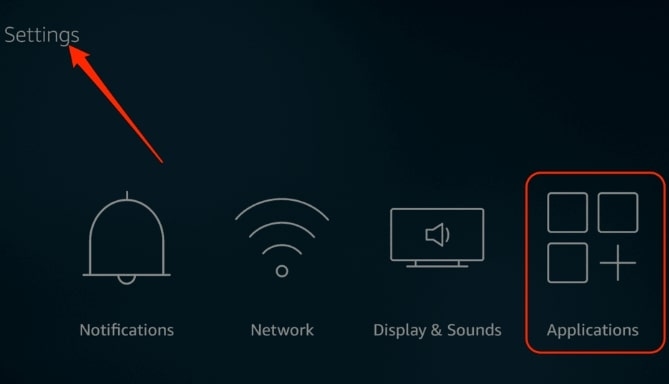
Шаги для Amazon Fire TV (аналогично на большинстве Android TV/платформ):
- Перейдите на главный экран (Home).
- Откройте «Настройки» → «Приложения» (Apps).
- Выберите «Управление установленными приложениями» (Manage installed applications).
- Найдите и выберите Netflix.
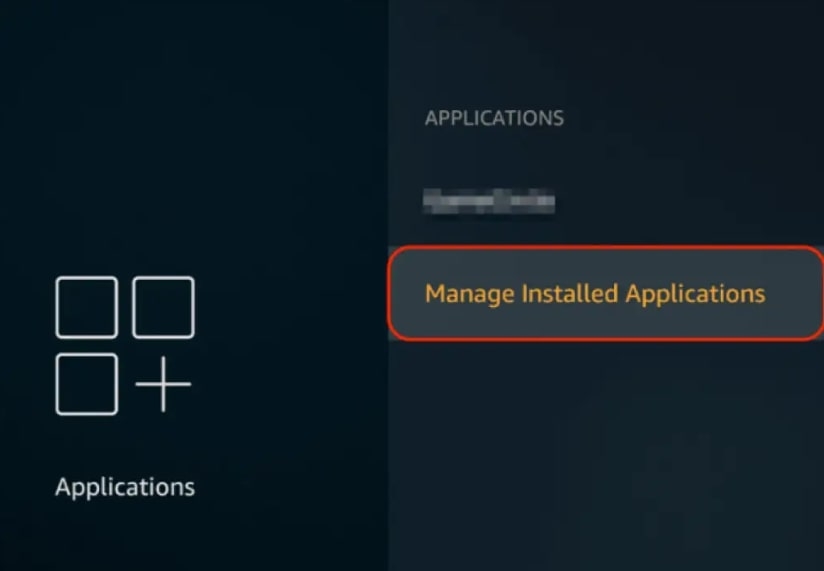
- Нажмите «Очистить данные» → подтвердите. Затем «Очистить кэш».
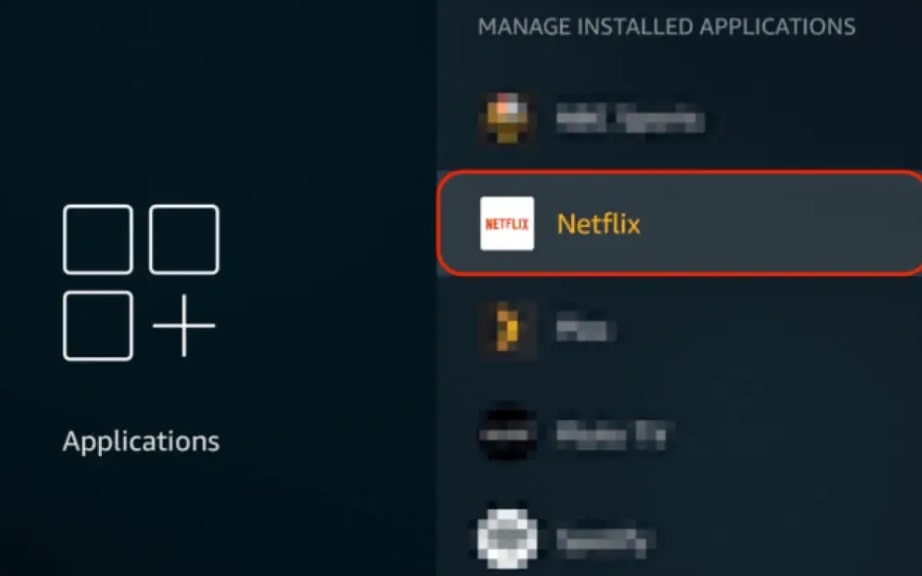
- Отключите устройство от питания на 30 секунд, затем включите и попробуйте снова.
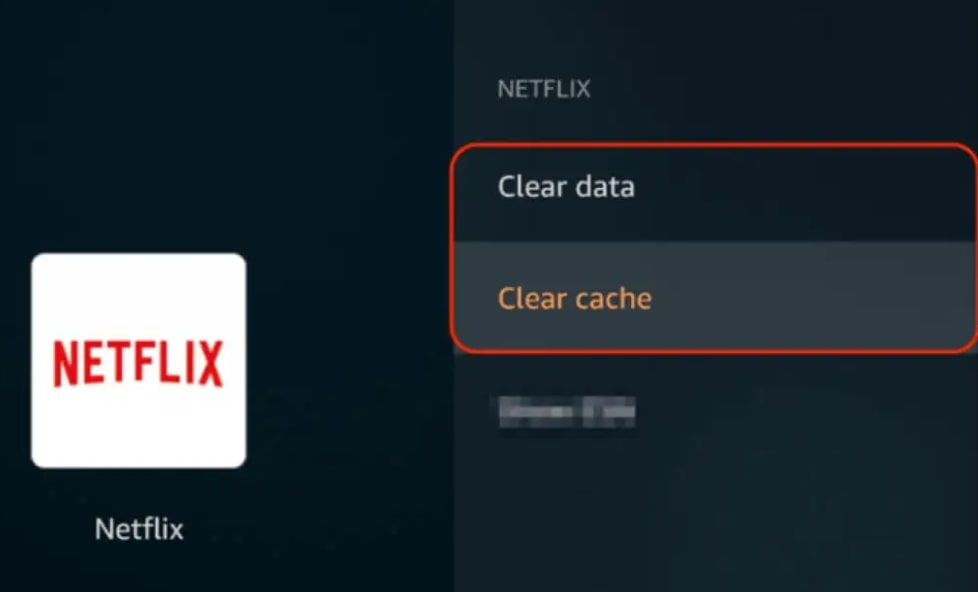
Примечание: на других платформах путь к очистке кэша может отличаться, но идея та же: «Настройки» → «Приложения» → Netflix → «Очистить данные/кэш».
Переустановите приложение
Если очистка кэша не помогает или опция недоступна, удалите и заново установите Netflix.
- Перейдите в настройки устройства → Приложения → Netflix → Удалить/Деинсталлировать.
- Перейдите в магазин приложений (App Store, Google Play, Amazon Appstore) и заново установите Netflix.
- Войдите в аккаунт и проверьте воспроизведение.
Переустановка восстанавливает файлы приложения и может исправить проблемы, связанные с обновлениями или повреждёнными файлами.
Сбросьте устройство к заводским настройкам
Если ничего не помогло, проблема может быть глубже — в программной части устройства или его конфигурации.
- Сделайте резервные копии важных данных (пароли, настройки, сохранения).
- В настройках устройства найдите «Сброс к заводским настройкам» или «Восстановление» и выполните сброс.
- После сброса установите приложения заново, войдите в Netflix и проверьте.
Важно: это крайняя мера. Если устройство старое или имеет аппаратную неисправность, сброс может не помочь.
Диаграмма принятия решений
flowchart TD
  A[Начало: появление UI-800-3] --> B{Проблема на одном устройстве?}
  B -- Да --> C[Перезагрузите устройство]
  C --> D{Ошибка ушла?}
  D -- Да --> Z[Готово]
  D -- Нет --> E[Выйдите и войдите в Netflix]
  E --> F{Ошибка ушла?}
  F -- Да --> Z
  F -- Нет --> G[Очистите кэш/данные приложения]
  G --> H{Ошибка ушла?}
  H -- Да --> Z
  H -- Нет --> I[Переустановите Netflix]
  I --> J{Ошибка ушла?}
  J -- Да --> Z
  J -- Нет --> K[Сброс устройства к заводским настройкам]
  K --> L{Ошибка ушла?}
  L -- Да --> Z
  L -- Нет --> M[Свяжитесь с поддержкой Netflix]
  B -- Нет --> M
  Z --> N[Конец]
Эта схема помогает быстро понять, какие шаги выполнить по порядку.
Чеклист для быстрой диагностики
Пользователь (быстро):
- Перезагрузил устройство?
- Обновил приложение Netflix?
- Выйдите из аккаунта и снова вошли?
- Проверьте подключение к интернету (Wi‑Fi/Ethernet)?
- Пробовали другие устройства с этим аккаунтом?
Техник или продвинутый пользователь:
- Очистил кэш и данные приложения.
- Переустановил приложение.
- Проверил, не блокирует ли маршрутизатор доступ к Netflix (firewall, VPN).
- Проверил обновления системы устройства и применил их.
Когда эти шаги не помогут
- Если ошибка появляется на нескольких разных устройствах одновременно, вероятна проблема с учётной записью или серверами Netflix — проверьте статус сервиса и обратитесь в поддержку.
- Если после сброса устройства Netflix по‑прежнему не работает, возможно, есть аппаратная неисправность (память, флеш‑модуль). В этом случае обратитесь к производителю устройства.
Альтернативные подходы:
- Попробуйте временно использовать другое интернет‑соединение (мобильный хот‑спот).
- Проверьте, не активен ли VPN/прокси — отключите и попробуйте снова.
- Используйте веб‑версию Netflix на компьютере, чтобы исключить проблемы с учётной записью.
Критерии приёмки
Чтобы считать проблему решённой, выполните проверки:
- Netflix запускается и воспроизводит контент не менее 10 минут без ошибок.
- Навигация по интерфейсу работает корректно.
- Пользовательские настройки и загрузки восстановлены (если они должны быть).
- Если был выполнен сброс, устройство стабильное и остальные приложения работают.
Часто задаваемые вопросы
Можно ли восстановить загруженные эпизоды после очистки данных?
Нет. Очистка данных удаляет локальные загрузки. Перед очисткой сделайте список нужных эпизодов, чтобы затем загрузить их заново.
Нужно ли обновлять прошивку ТВ или приставки?
Да. Обновления системы часто содержат исправления ошибок совместимости с приложениями. Установите все доступные обновления и перезагрузите устройство.
Поможет ли смена профиля Netflix?
Это редко помогает, так как ошибка обычно связана с приложением или устройством, а не с профилем. Но для проверки можно переключиться на другой профиль и запустить воспроизведение.
Рекомендации по безопасности и конфиденциальности
- Не используйте незнакомые сборщики профиля или неофициальные приложения Netflix.
- При обращении в службу поддержки не сообщайте пароли.
- Если вы используете общий Wi‑Fi, переключитесь на защищённую сеть для теста.
Короткая памятка для разных ролей
Для обычного пользователя:
- Сначала перезагрузите устройство.
- Если не помогло — очистите кэш или переустановите приложение.
- При неудаче — обратитесь в поддержку Netflix.
Для домашнего администратора сети:
- Проверьте ограничения маршрутизатора, качественный интернет и настройки DNS.
- Отключите VPN/прокси при тестировании.
- Убедитесь, что порты и правила фаервола не блокируют Netflix.
Заключение
Ошибка UI-800-3 чаще всего вызвана повреждёнными локальными данными приложения или временными сбоями устройства. Большинство случаев решается перезагрузкой, очисткой кэша или переустановкой приложения. Сброс устройства к заводским настройкам — крайняя мера. Если ни один метод не помог, обратитесь в службу поддержки Netflix, укажите код ошибки и список выполненных шагов.
Если у вас остались вопросы или вы хотите сообщить о конкретном устройстве и шаге, где произошла ошибка — оставьте комментарий с деталями, и мы поможем подобрать следующий шаг.
Спасибо за чтение!

Похожие материалы

Несколько аккаунтов Skype: Multi Skype Launcher

Журнал для работы: повысить продуктивность

Персональные звуки уведомлений на Android

Скачивание шоу Hulu для офлайн‑просмотра

Microsoft Start: персонализированная новостная лента
