
Как исправить ошибку Netflix D7361-1253

Кратко о проблеме
Ошибка D7361-1253 чаще всего появляется при воспроизведении Netflix в браузере. Она сигнализирует об неожиданной проблеме с воспроизведением — это может быть сеть, браузер, аудио/видео драйверы, аппаратное ускорение или конфликт расширений. В большинстве случаев проблема решается локально на устройстве пользователя.
Определение в одну строку: ошибка D7361-1253 — браузерная ошибка воспроизведения Netflix, связанная с воспроизведением потокового контента и/или аудио-настройками клиента.
Быстрая проверка — краткий чеклист перед детальными шагами
- Перезагрузите вкладку/страницу Netflix.
- Попробуйте открыть Netflix в режиме инкогнито/приватного просмотра.
- Отключите временно расширения (особенно блокировщики рекламы и VPN).
- Проверьте скорость интернета и стабильность соединения.
- Обновите браузер до последней версии.
- Отключите аппаратное ускорение в браузере.
- Смените частоту дискретизации аудиоустройства в Windows.
Причины, которые чаще всего вызывают ошибку
- Нестабильный или медленный интернет.
- Устаревший или некорректно настроенный браузер.
- Конфликтное расширение (adblock, VPN, блокировщики DRM).
- Проблемы с аппаратным ускорением (аппаратное кодирование/декодирование видео).
- Неправильная или несовместимая частота дискретизации аудио.
- Повреждённые кеш/куки браузера или проблемы Widevine/DRM.
Пошаговые решения
Проверка интернет-соединения
- Запустите быстрый тест скорости (speedtest.net или аналог). Для стабильного HD-потока обычно рекомендуется минимум 5–10 Мбит/с на устройство; для 4K — 25 Мбит/с.
- Если вы на Wi‑Fi, попробуйте подключиться по Ethernet — проводное соединение стабильнее.
- Перезагрузите роутер: выключите питание на 30 секунд и включите снова.
- Отключите другие активные устройства, которые активно используют канал (загрузки, торренты, стримы).
- Если используете VPN/прокси — временно отключите их.
Важно: даже если скорость в тесте хорошая, кратковременные потери пакетов и высокий пинг могут вызвать ошибки воспроизведения.
Обновите браузер
Иногда проблема возникает из-за багов в устаревшем браузере или несовместимости DRM-модуля.
Обновление Google Chrome
- Откройте Chrome и нажмите меню (трёхточечный значок).
- Перейдите Help > About Google Chrome (Помощь > О браузере Google Chrome).
- Браузер автоматически проверит обновления и предложит перезапуск, если нужно.
Обновление Microsoft Edge
- Откройте Edge, нажмите меню.
- Перейдите Help and feedback > About Microsoft Edge.
- Дождитесь проверки обновлений и примените их при наличии.
Обновление Firefox
- Откройте Firefox, меню > Help > About Firefox.
- Примите обновление, если оно доступно, и перезапустите браузер.
Очистка кеша и куки, проверка профиля
- Очистите кеш и куки сайта netflix.com в настройках браузера.
- Попробуйте открыть Netflix в режиме инкогнито/приватного просмотра — это отключает большинство расширений и использует чистый профиль.
- Если в инкогнито всё работает, включайте расширения по одному, чтобы найти виновника.
Отключите аппаратное ускорение
Аппаратное ускорение иногда улучшает воспроизведение, но также может приводить к ошибкам на старых/несовместимых драйверах.
- Откройте настройки браузера.
- Перейдите в раздел «Система» (System).
- Отключите «Use hardware acceleration when available» (Использовать аппаратное ускорение при наличии).
- Перезапустите браузер.
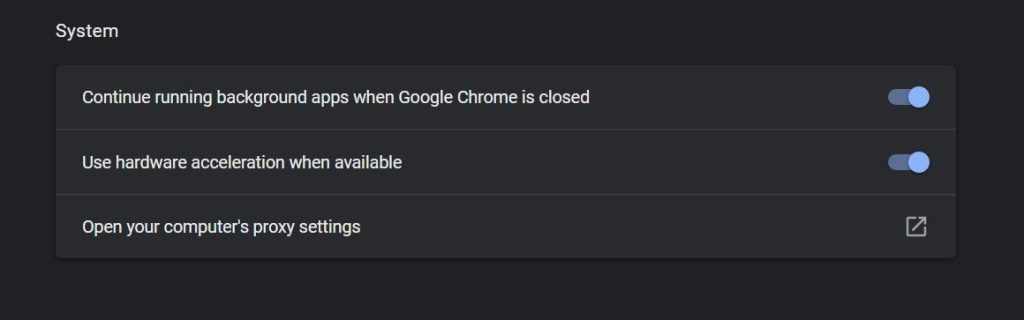
Примечание: аналогичные параметры есть в других браузерах — ищите «hardware acceleration» в настройках.
Смените частоту дискретизации аудио в Windows
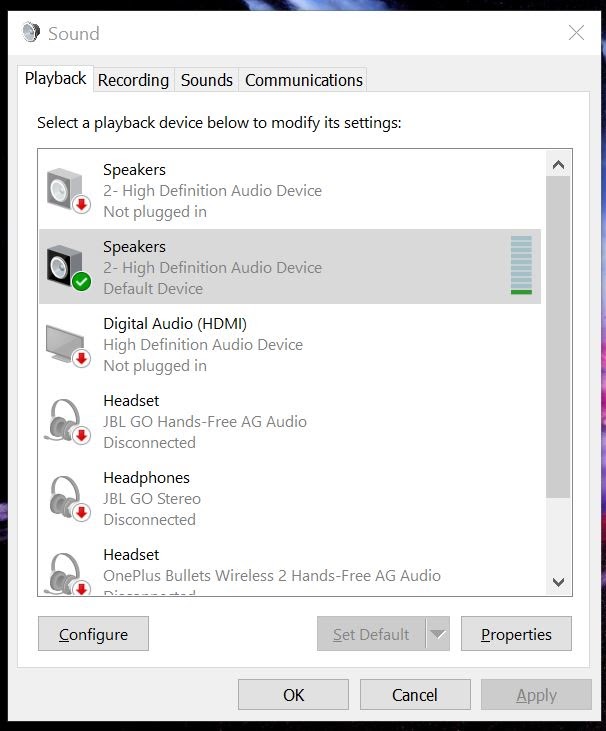
Многие пользователи действительно устраняли ошибку изменением аудиочастоты. Процедура для Windows 10/11:
- Щёлкните правой кнопкой по значку динамика в трее и выберите Sounds (Звуки).
- Перейдите на вкладку Playback (Воспроизведение) и найдите активное устройство (основные динамики или USB‑наушники).
- Правой кнопкой по устройству → Properties (Свойства).
- В свойствах откройте вкладку Advanced (Дополнительно).
- В разделе Default Format (Формат по умолчанию) выберите другую частоту дискретизации (например, 16 bit, 44100 Hz → 24 bit, 48000 Hz и т. п.).
- Применяйте разные значения по очереди и проверяйте Netflix после каждой смены. Когда проблема исчезнет, оставьте рабочую конфигурацию.
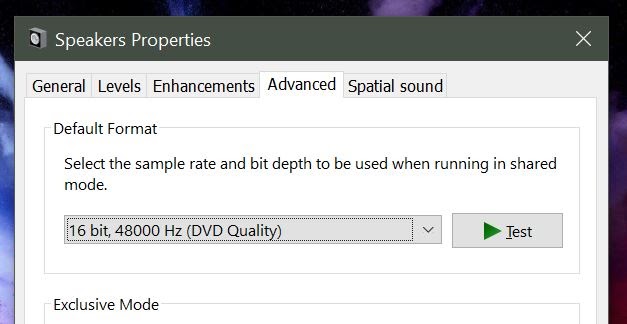
Дополнительно: отключите опцию «Allow applications to take exclusive control of this device» (Разрешить приложениям эксклюзивный доступ), если такая есть.
Проверьте DRM и Widevine (для Chrome/Edge/Firefox)
- В Chrome в адресной строке откройте chrome://components и найдите Widevine Content Decryption Module. Нажмите Check for update.
- В Firefox проверьте общие настройки и включите «Play DRM-controlled content» (Воспроизводить защищённый контент), если требуется.
Отключите конфликтующие расширения
- Отключите adblock, privacy extensions, VPN, модификаторы User-Agent и расширения для безопасности по очереди.
- Многие расширения блокируют загрузку защищённых ресурсов или встраивают собственные аудио/видео фильтры.
Обновите аудио/видео драйверы и кодеки
- Проверьте актуальность драйверов GPU и аудио в диспетчере устройств Windows или на сайте производителя.
- Если недавно обновляли драйвер и после этого появилась ошибка — попробуйте откат драйвера.
Альтернативные действия
- Попробуйте другой браузер (Firefox, Edge, Chrome) — это быстро проверит, локальна ли проблема.
- Попробуйте другое устройство (смартфон, планшет, Smart TV). Если на других устройствах работает — проблема на ПК.
- Переустановите браузер и удалите профиль, если ничего не помогает.
Когда эти методы не помогают
- Если ошибка проявляется на всех устройствах в вашей сети, возможно, проблема со стороны Netflix или с маршрутизацией вашего провайдера.
- Проверьте страницу состояния Netflix (Netflix Status) и социальные сети службы поддержки.
- Свяжитесь со службой поддержки Netflix — предоставьте время возникновения ошибки и трасс-снимки/логи.
Ментальные модели и когда какой метод подходит
- Проблема сети → начните с проверки скорости и пинга.
- Проблема браузера/DRM → обновление браузера, инкогнито, очистка кеша, проверка Widevine.
- Проблема звука/драйверов → смена частоты дискретизации, обновление аудио драйверов, отключение эксклюзивного доступа.
- Если ошибка появляется после обновления ПО → откат драйвера/плагина.
Роль‑ориентированные чеклисты
Пользователь:
- Перезагрузить вкладку и браузер.
- Проверить интернет и подключение по Ethernet.
- Отключить VPN и расширения.
- Сменить частоту дискретизации аудио.
Системный администратор / ИТ‑специалист:
- Проверить сетевую маршрутизацию и DNS.
- Просмотреть логи прокси/файрвола на предмет блокировки DRM.
- Убедиться, что корпоративные политики не мешают Widevine или TLS соединениям с Netflix.
Сценарии тестирования и критерии приёмки
Тестовые шаги:
- Открыть Netflix в чистом профиле браузера (инкогнито). Ожидаемый результат: проигрывание без D7361-1253.
- Отключить расширения в обычном профиле, открыть Netflix. Ожидаемый результат: если расширение виновато — ошибка исчезает.
- Сменить частоту дискретизации аудио и перезапустить браузер. Ожидаемый результат: воспроизведение восстанавливается.
Критерии приёмки:
- Видео играет без ошибок минимум 5 минут подряд.
- Переходы между эпизодами/сериями проходят без прерываний.
Простая методика для последовательного устранения (SOP)
- Проверить сеть (speedtest, Ethernet).
- Открыть Netflix в инкогнито.
- Если работает — очистить кеш и отключить расширения по одному.
- Если не работает — обновить браузер и Widevine.
- Отключить аппаратное ускорение. Повторить проверку.
- Изменить частоту дискретизации аудио. Повторить проверку.
- Обновить/откатить драйверы GPU и аудио.
- Связаться со службой поддержки Netflix при неудаче.
Решение в виде потока принятия решений
flowchart TD
  A[Ошибка D7361-1253] --> B{Воспроизводится на других устройствах?}
  B -->|Да на других| C[Проблема в сети/учётной записи]
  B -->|Нет только на ПК| D[Проблема локального ПК]
  C --> E[Проверить Netflix Status и провайдера]
  D --> F{В инкогнито работает?}
  F -->|Да| G[Отключить расширения и очистить кеш]
  F -->|Нет| H{Аппаратное ускорение включено?}
  H -->|Да| I[Отключить аппаратное ускорение и перезапустить]
  H -->|Нет| J[Изменить частоту дискретизации аудио]
  J --> K[Если не помогает — обновить драйверы/переустановить браузер]
  K --> L[Обратиться в поддержку Netflix]
Примеры, когда метод не сработает
- Проблемы с контентом на стороне Netflix (серверная ошибка).
- Сильная потеря пакетов или нестабильность канала у провайдера.
- Жёсткие корпоративные политики, блокирующие DRM-потоки.
Советы безопасности и приватности
- Не устанавливайте сомнительные расширения для обхода геоблокировки — они могут нарушать DRM и вызывать ошибки.
- При контакте с поддержкой Netflix не отправляйте пароли; дайте только лог-файлы и описания.
Часто задаваемые вопросы
Что значит ошибка D7361-1253?
Это код ошибки Netflix, означающий неожиданную проблему воспроизведения в браузере. Она не даёт точной технической причины, но обычно связана с браузером, аудио-настройками или DRM.
Можно ли решить проблему без изменения настроек Windows?
Да — сначала попробуйте обновить браузер, отключить расширения, очистить кеш и переключиться на другой браузер. Смена настроек Windows нужна не всегда.
Нужно ли обновлять драйверы графики?
Рекомендуется: устаревшие или повреждённые GPU-драйверы могут влиять на аппаратное ускорение и вызывать ошибки воспроизведения.
Вывод
Ошибка D7361-1253 чаще всего решается простыми действиями: проверкой сети, обновлением браузера, отключением аппаратного ускорения и корректировкой аудио частоты. Следуйте приведённому SOP, выполняя шаги по очереди, и сохраняйте изменения только после подтверждения корректной работы. Если ничего не помогает — обратитесь в поддержку Netflix с подробным описанием и шагами, которые вы уже выполнили.
Важно: начните с наименее инвазивных шагов (инкогнито, отключение расширений, обновление браузера), затем переходите к настройкам Windows и драйверов.
Обратная связь
Напишите в комментариях, какой из шагов помог вам исправить ошибку. Это поможет другим пользователям быстрее решить проблему.

Похожие материалы

Несколько аккаунтов Skype: Multi Skype Launcher

Журнал для работы: повысить продуктивность

Персональные звуки уведомлений на Android

Скачивание шоу Hulu для офлайн‑просмотра

Microsoft Start: персонализированная новостная лента
