
Ошибка Nebula Data в PayDay 3 — исправление
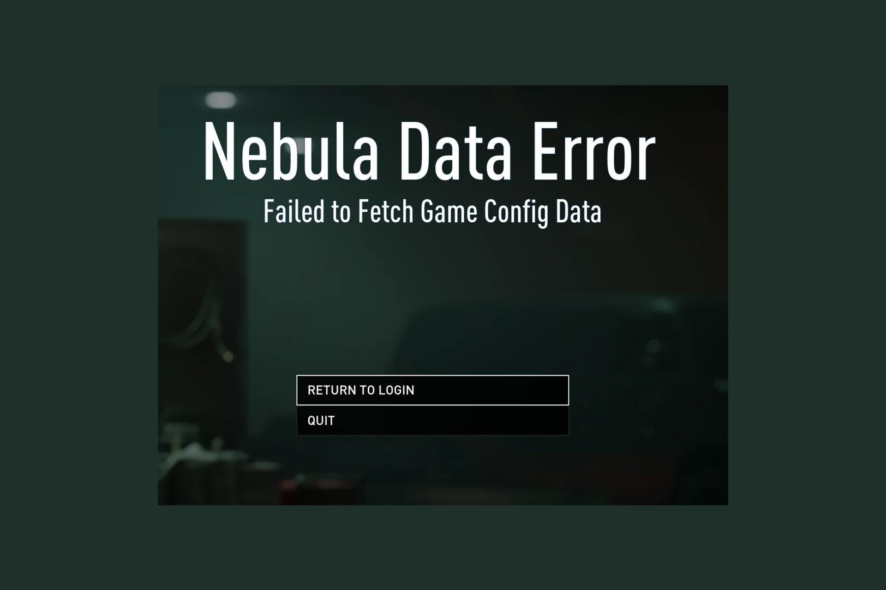
Что означает ошибка и почему она появляется
Сообщение “Failed To Fetch Game Config Data” сигнализирует, что клиент игры не смог получить конфигурационные данные с Nebula-сервера. Причины чаще всего следующие:
- Перегрузка серверов: слишком много игроков одновременно обращаются к Nebula.
- Проблемы с интернет-соединением: нестабильная сеть, высокая потеря пакетов или блокировка портов.
- Брандмауэр/антивирус блокируют доступ игры к сети.
Важно: сама ошибка часто временна и может исчезнуть после нескольких минут ожидания, если причина — серверная перегрузка.
Как исправить Nebula Data в PayDay 3
Ниже приведён упорядоченный список действий: выполните их по очереди и проверяйте игру после каждого шага.
1. Войдите в игру через аккаунт Starbreeze
- Если вы подключены через Steam, выйдите из игры/клиента и авторизуйтесь с учётом Starbreeze (введите логин и пароль Starbreeze).
- Если вы используете Nebula-аккаунт Starbreeze, попробуйте выйти и связать игру с аккаунтом Steam — иногда смена метода аутентификации решает проблему.
- Если у вас ещё не было игрового прогресса и предыдущие способы не помогли, создайте новый аккаунт Starbreeze и попробуйте войти через него.
2. Разрешите PayDay 3 в брандмауэре Windows
Примечание: перед началом убедитесь, что игра не блокируется брандмауэром — иногда это основной виновник сетевых ошибок.
- Нажмите клавишу Windows и введите панель управления, затем нажмите Открыть.

- В режиме просмотра «Категория» выберите Система и безопасность.
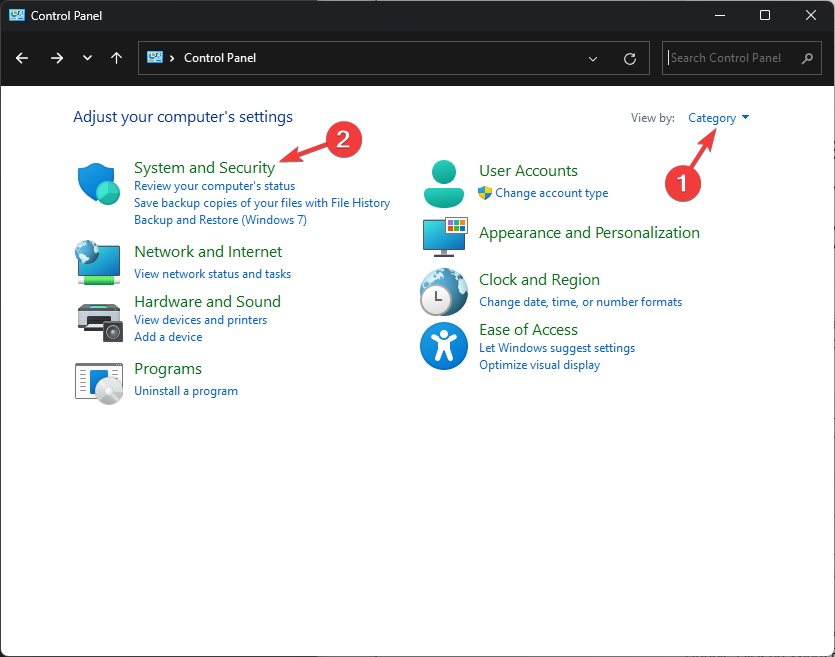
- Под «Брандмауэр Защитника Windows» нажмите Разрешить приложение через брандмауэр Windows.

- Нажмите Изменить параметры, затем Разрешить другое приложение.
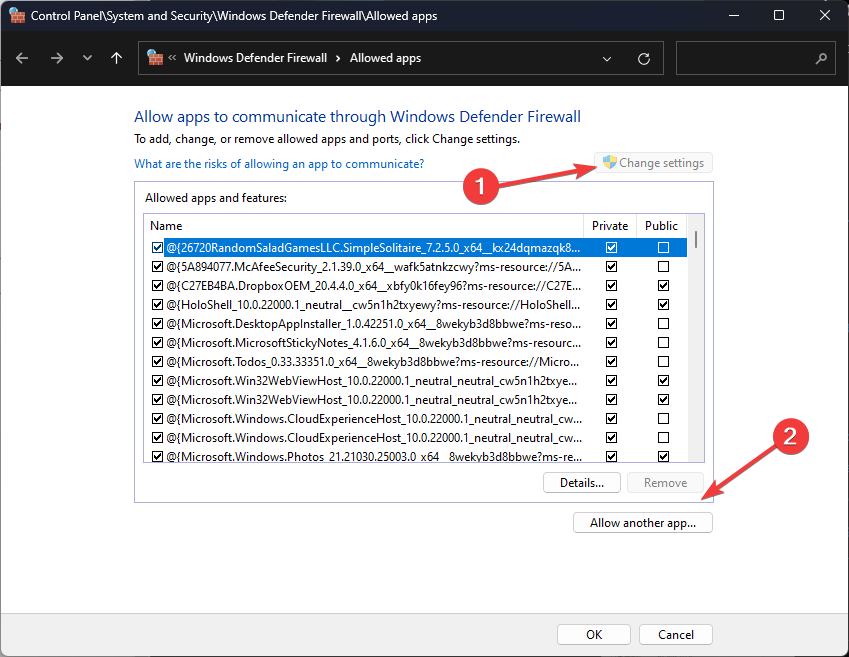
- Нажмите Обзор и укажите исполняемый файл PayDay 3 на вашем компьютере.
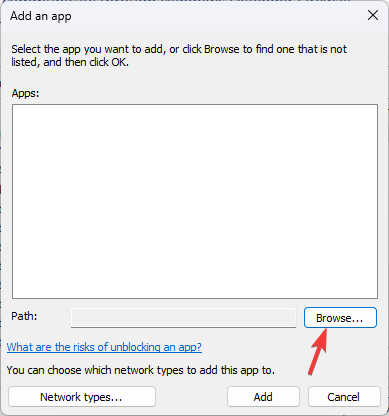
- Нажмите Добавить.
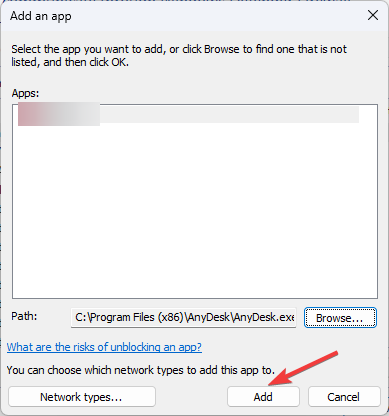
- В списке разрешённых приложений установите флажки рядом с PayDay 3 для профилей Private и Public и нажмите OK.
Разрешение игры в брандмауэре решает частые случаи, когда установка соединения с Nebula блокируется локально.
3. Проверьте целостность файлов игры в Steam
- Нажмите клавишу Windows, введите steam и откройте клиент.
- Найдите PayDay 3 в библиотеке, щёлкните правой кнопкой и выберите Свойства.
- Перейдите на вкладку Локальные файлы и нажмите Проверить целостность файлов игры.
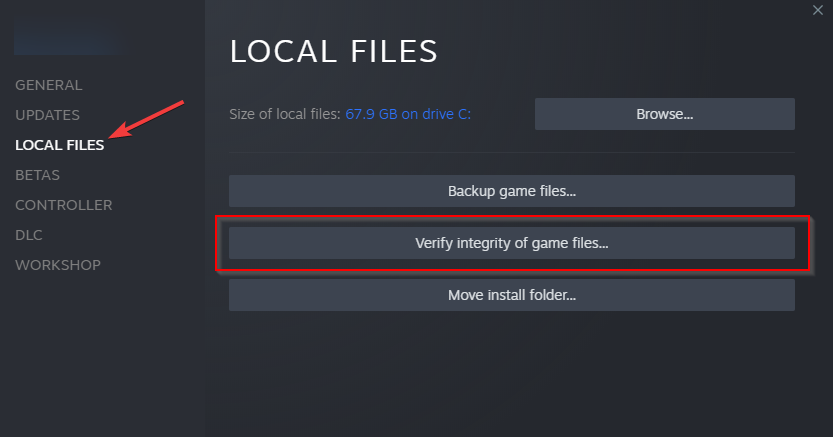
- Если обнаружатся проблемы, Steam предложит восстановить/исправить файлы.
Проверка целостности помогает устранить повреждённые или отсутствующие файлы, которые могут мешать корректной загрузке конфигурации.
4. Сбросьте сетевые настройки Windows
- Нажмите Windows + I, чтобы открыть Настройки.
- Перейдите в раздел Сеть и Интернет, затем в Дополнительные сетевые параметры.
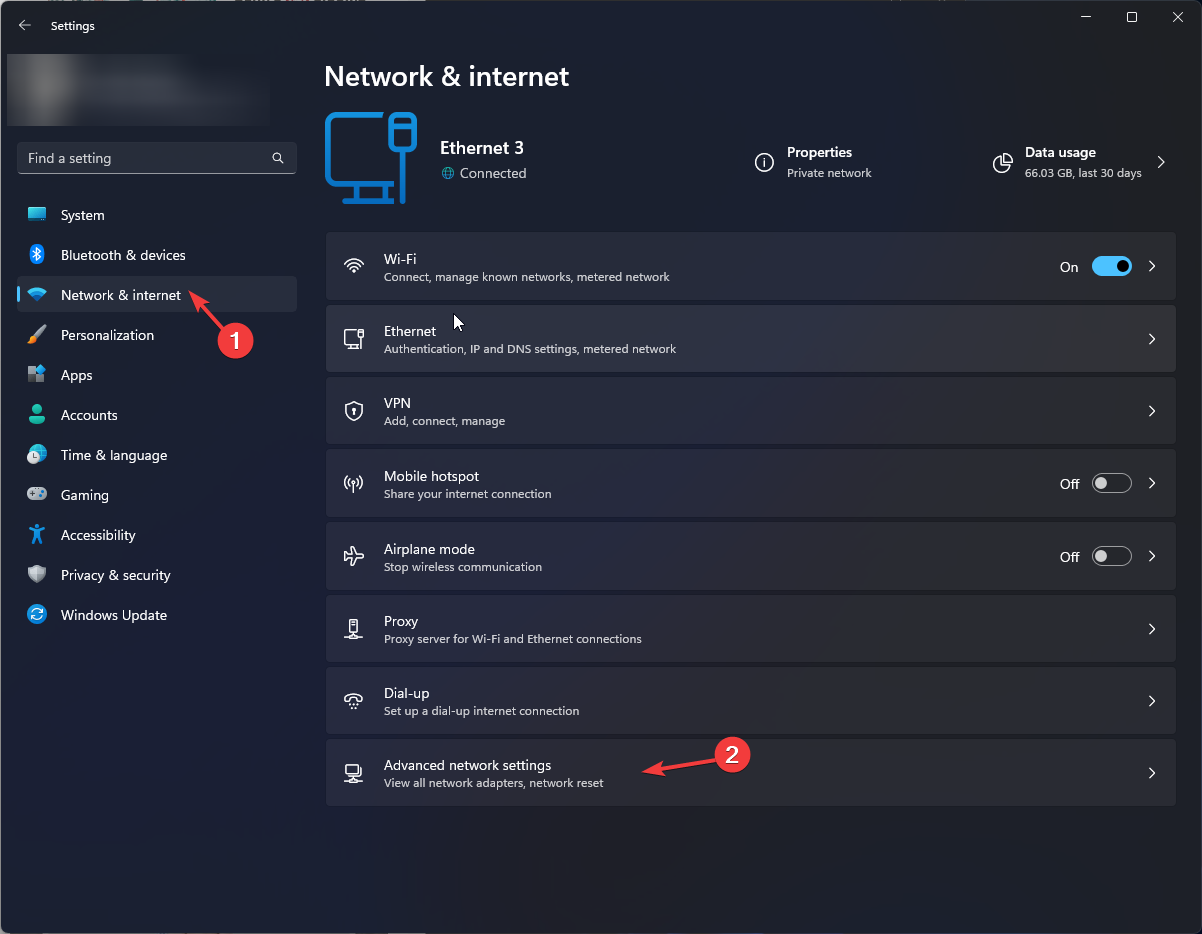
- В блоке «Дополнительно» выберите Сброс сети.
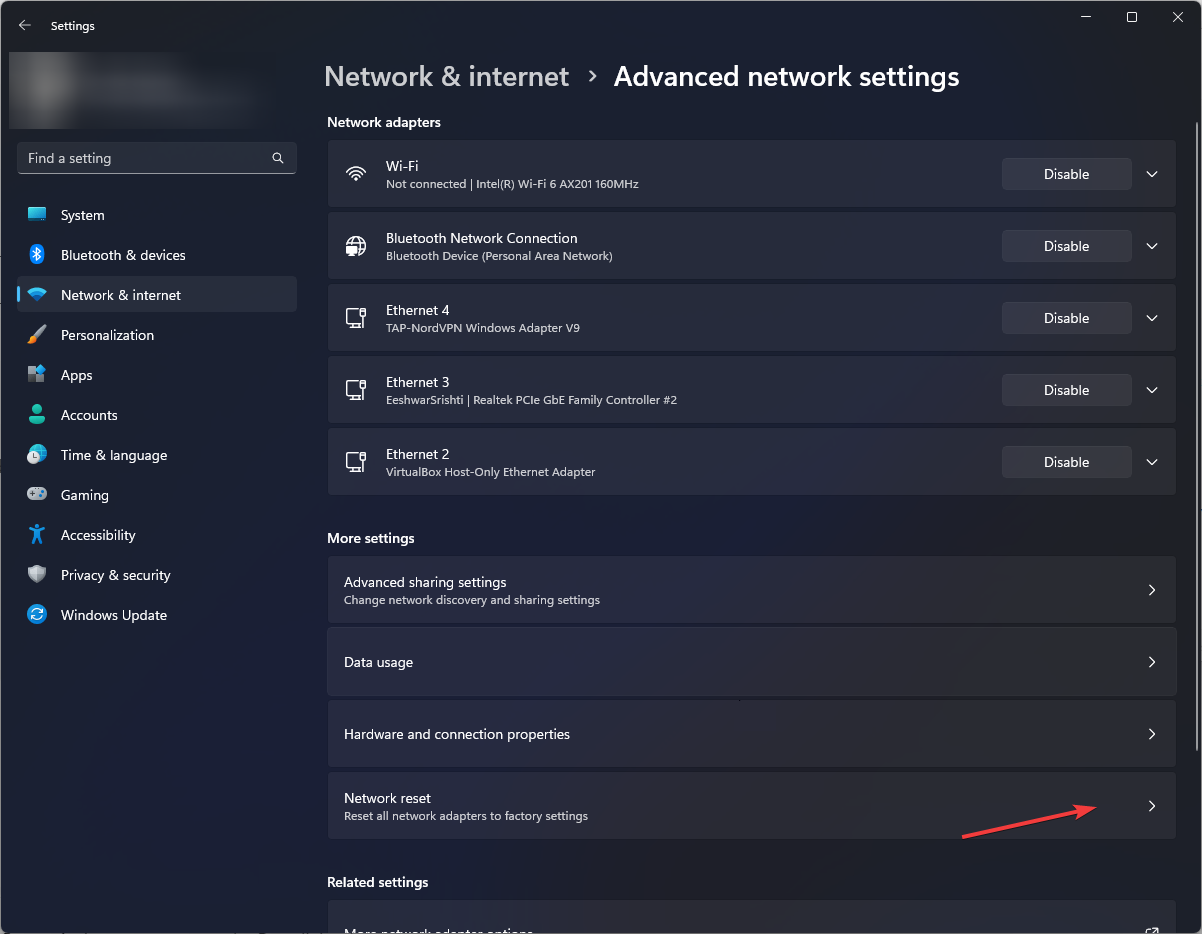
- Нажмите Сбросить сейчас и подтвердите действие.
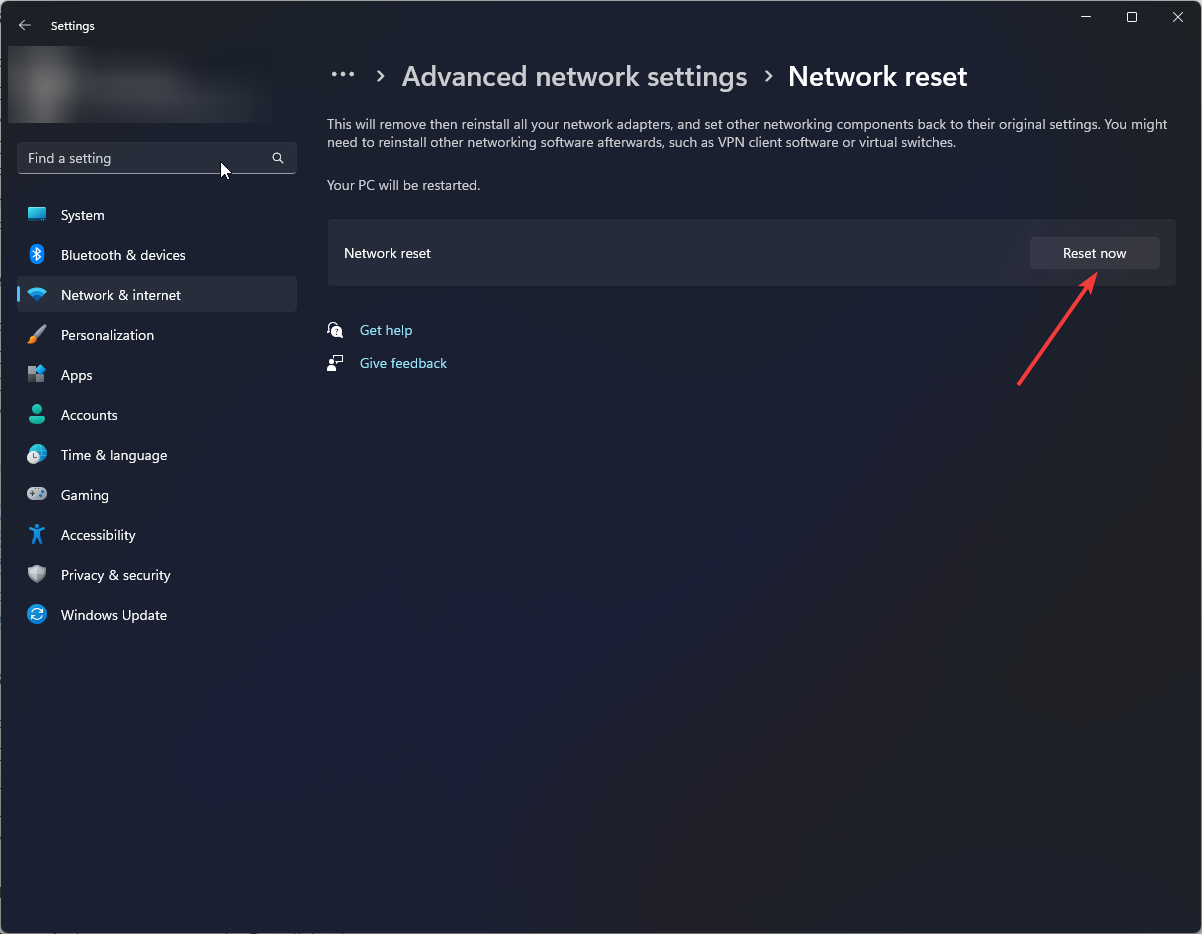
- Подтвердите и дождитесь перезагрузки компьютера.
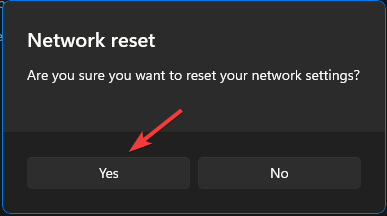
После сброса сеть может потребовать повторного подключения к Wi‑Fi и восстановления VPN/виртуальных адаптеров.
Частые вопросы
Можно ли играть в PayDay 3 без Nebula?
Нет. Для доступа к PayDay 3 требуется Nebula-аккаунт Starbreeze, но вы можете связать Nebula с аккаунтом Steam для удобства входа.
Что делать, если проблема серверная?
Подождите 10–30 минут и попробуйте снова. Проверяйте официальные каналы разработчиков и X (Twitter) на предмет сообщений о сбоях сервера.
Быстрая проверка — чеклист (короткая версия)
- Попробовать выйти/войти через Starbreeze.
- Разрешить PayDay 3 в брандмауэре Windows.
- Проверить целостность файлов в Steam.
- Выполнить сброс сетевых настроек.
- Проверить статус серверов разработчика.
Важно: пробуйте перезапуск клиента и компьютера после каждого шага.
Пошаговый план действий (SOP)
- Перезапустите компьютер и клиент Steam.
- Если ошибка не ушла — выполните вход/выход в аккаунтах (Starbreeze/Steam).
- Проверьте брандмауэр и антивирус; временно отключите антивирус как тест.
- Проверьте целостность файлов через Steam.
- Сбросьте сетевые настройки и перезагрузите ПК.
- Если всё ещё не работает — проверьте сообщения о статусе серверов и создайте обращение в поддержку.
Дерево решений (быстрое руководство)
flowchart TD
  A[Ошибка Nebula Data] --> B{Появляется постоянно?}
  B -- Да --> C{Игра запускается у друзей?}
  C -- Да --> D[Проблема у вас: сеть/фаервол]
  C -- Нет --> E[Проблема серверов: ждите/проверьте статусы]
  B -- Нет --> F[Временная перегрузка: повторите через 10-30 минут]
  D --> G[Проверьте брандмауэр и целостность файлов]
  G --> H[Сброс сети]
  H --> I[Если не помогло — обращение в поддержку]
Критерии приёмки (как понять, что проблема решена)
- Игра запускается без появления сообщения “Failed To Fetch Game Config Data”.
- Вы можете успешно зайти в мультиплеер и подключиться к матчам.
- Сообщение не появляется после перезапуска клиента и системы.
Контакт с поддержкой — что указать
При обращении в поддержку укажите:
- Ваш логин Starbreeze/Steam;
- Точное сообщение ошибки и время/шаги, когда оно появляется;
- Какие шаги вы уже выполнили;
- Снимок экрана ошибки и логи игры (если есть).
Шаблон сообщения для поддержки:
“Здравствуйте, при попытке запустить PayDay 3 получаю ошибку Failed To Fetch Game Config Data. Я уже пробовал: вход через Starbreeze, разрешение в брандмауэре, проверку целостности файлов и сброс сети. Ошибка сохраняется. Прошу подсказать возможные шаги или проверить состояние моего аккаунта/сесии.”
Роли и краткие задачи
- Обычный игрок: выполнить чеклист и проверить серверы.
- Сетевой администратор домашней сети: открыть порты/проверить NAT, отключить блокирующие устройства.
- Поддержка/администратор: проверить логи сессии пользователя, статус Nebula и возможные массовые инциденты.
Глоссарий (1 строка)
- Nebula: облачная платформа аутентификации и конфигураций Starbreeze для PayDay 3.
- Bрандмауэр: системный фильтр сетевого трафика Windows.
Когда описанные шаги не помогают — альтернативы и ограничения
- Если проблема носит массовый характер на стороне сервера, локальные правки не помогут — остаётся ждать и следить за сообщениями разработчиков.
- В редких случаях корпоративные/школьные сети с жёсткими фильтрами блокируют нужные порты; потребуется администратор сети.
- Если вы используете VPN, попробуйте временно отключить или сменить сервер VPN.
Резюме
- Ошибка Nebula Data обычно вызвана либо перегрузкой серверов, либо локальными сетевыми ограничениями.
- Выполните вход через Starbreeze, пропишите PayDay 3 в исключениях брандмауэра, проверьте файлы в Steam и сбросьте сетевые настройки.
- Если ничего не помогает — соберите логи и обратитесь в службу поддержки с подробным описанием.
Если вы нашли другое рабочее решение — напишите его, и мы добавим в руководство.

Похожие материалы

Несколько аккаунтов Skype: Multi Skype Launcher

Журнал для работы: повысить продуктивность

Персональные звуки уведомлений на Android

Скачивание шоу Hulu для офлайн‑просмотра

Microsoft Start: персонализированная новостная лента
