
Как убрать лаги и высокий пинг в MultiVersus
Почему в MultiVersus возникают лаги и высокий пинг?
Лаги и высокий пинг в MultiVersus возникают по разным причинам. Часто виноваты серверы игры, но не всегда.
Ключевые причины:
- Проблемы с официальными серверами MultiVersus — перегрузки или технические работы.
- Троттлинг (уменьшение скорости) со стороны интернет‑провайдера (ISP).
- Нестабильное беспроводное соединение (Wi‑Fi) или помехи.
- Неправильные настройки файервола/антивируса.
- Нагрузка на компьютер (фоны, старые драйверы, высокая нагрузка ЦП/гигабайт памяти).
- Географическое расстояние до региона сервера (большой RTT).
Признаки проблем с серверами
- Резкие одновременные сообщения о проблеме от других игроков (проверьте Twitter или Discord сообщества).
- Сообщения об отключениях в официальных каналах поддержки.
Если лаг есть только у вас, скорее всего, причина локальная (провайдер, Wi‑Fi, настройки).
Что делать сначала — простой чек‑лист
- Проверьте статус серверов MultiVersus (официальный Twitter/форумы).
- Запустите тест скорости: ping, download и upload.
- Подключитесь по Ethernet, если есть возможность.
- Отключите временно файервол/антивирус или добавьте игру в исключения.
- Попробуйте подключиться через VPN — особенно если провайдер тротлит трафик.
Как исправить лаги в MultiVersus — пошаговое руководство
Ниже собраны практические шаги по устранению лагов. Делайте их по порядку, пока проблема не исчезнет.
1. Используйте премиум‑VPN (рекомендуется при троттлинге)
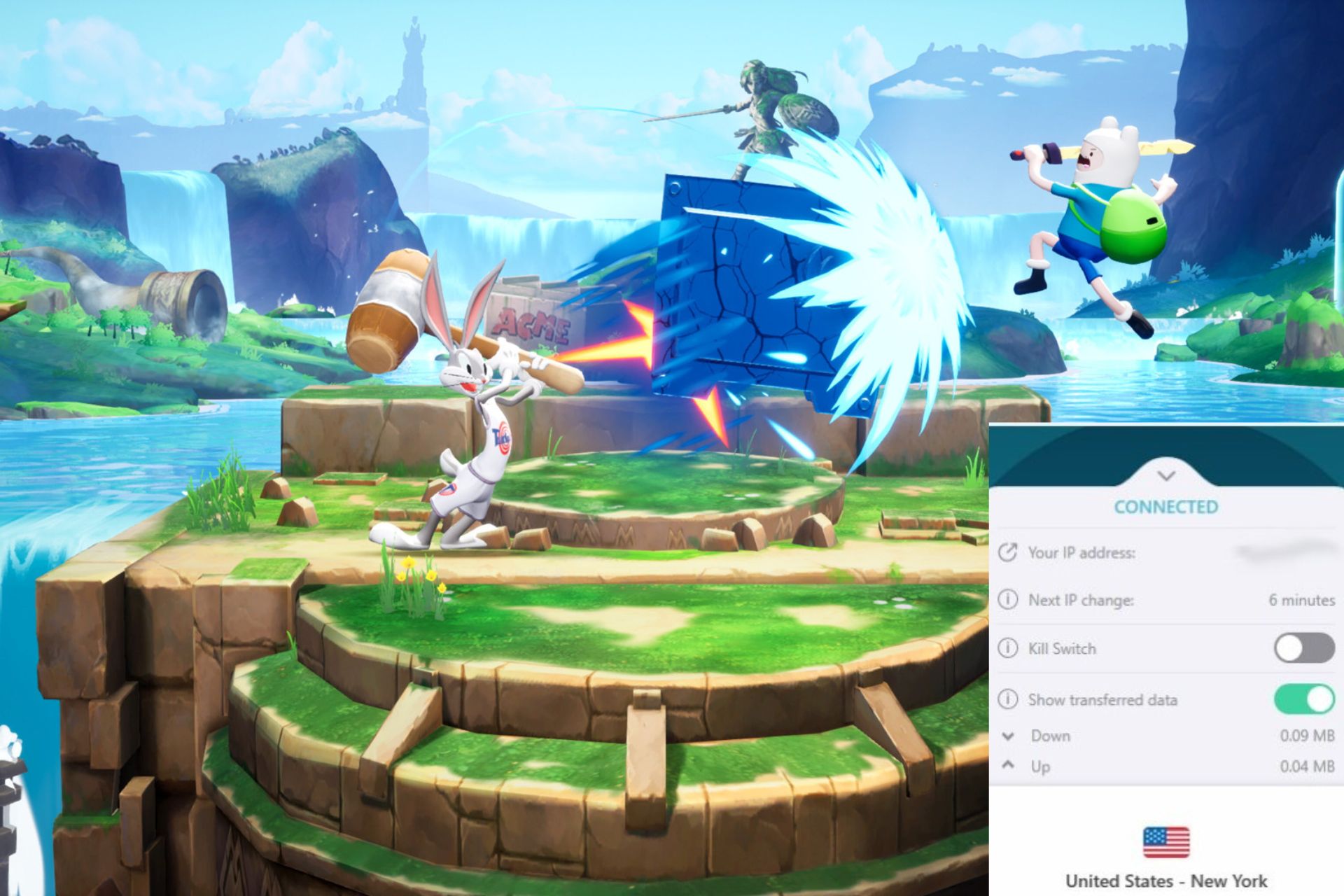
Когда провайдер целенаправленно снижает скорость игрового трафика, VPN зашифрует соединение и скроет вид трафика. Это часто устранит троттлинг и стабилизирует ping.
Кратко — как начать:
- Подпишитесь на надёжный премиум‑VPN и установите приложение на компьютер.
- Запустите VPN и подключитесь к ближайшему/оптимальному серверу (обычно «по умолчанию» приложение подберёт лучший).
- Если нужно получить доступ к региональной версии игры, выберите сервер в нужной стране (например, США).
- С запущенным VPN запустите MultiVersus и проверьте игровую задержку.
Важно: VPN помогает при троттлинге и проблемах маршрутизации. Если причина — локальные помехи Wi‑Fi или слабая машина, VPN не решит этих проблем полностью.
Советы по выбору VPN
- Выбирайте провайдера с низкой задержкой и серверами в нужных регионах.
- Преференция — протоколы с минимальной латентностью (WireGuard/Lightway, если доступны).
- Убедитесь, что у VPN есть защита от утечек IP и DNS.
2. Отключите файервол или добавьте MultiVersus в исключения
Иногда файервол блокирует или замедляет соединение игры. В Windows:
- Откройте Панель управления → Система и безопасность → Брандмауэр Защитника Windows.
- Нажмите «Разрешить приложение или компонент через брандмауэр Windows».
- Найдите MultiVersus в списке или добавьте .exe файл игры вручную и разрешите входящие/исходящие подключения.
Важно: Отключать файервол полностью можно только временно для теста. Лучше настроить исключение для игры.
3. Подключитесь по кабелю (Ethernet)
Wi‑Fi чувствителен к помехам, расстоянию и плотности устройств в доме. Проводное Ethernet‑подключение даёт более стабильный RTT и меньшую потерю пакетов.
Шаги:
- Подключите компьютер к роутеру через Ethernet‑кабель.
- Повторите тест скорости и сравните ping.
- Если кабель недоступен — перенесите устройство ближе к маршрутизатору и используйте диапазон 5 ГГц (если поддерживается).
4. Понизьте графические настройки
Иногда «лаг» — это проседание FPS, из‑за чего ощущения схожи с сетевой задержкой. В игре:
- Откройте Настройки → Графика.
- Уменьшите разрешение (например, с 2560×1440 до 1920×1080).
- Снизьте Texture Quality, Visual Effects и Shadow Quality.
- Отключите вертикальную синхронизацию (V‑Sync) и ограничение FPS, если это помогает уменьшить задержку ввода.
Проверяйте изменения по очереди, чтобы понять, какое именно значение влияет на производительность.
Когда VPN не помогает — альтернативные подходы
- Смените DNS на публичный (например, Google DNS 8.8.8.8/8.8.4.4 или Cloudflare 1.1.1.1), чтобы устранить проблемы разрешения имён.
- Включите Quality of Service (QoS) на роутере и приоритетизируйте игровой трафик.
- Закройте фоновые приложения, особенно торрент‑клиенты и облачные синхронизаторы.
- Обновите сетевые драйверы и прошивку роутера.
- Попробуйте другой сервер в игре/регион — иногда внутренние маршруты у провайдера лучше к одному дата‑центру, чем к другому.
Лучшие VPN для исправления лагов в MultiVersus
Ниже — переведённые и адаптированные сведения о популярных VPN, которые хорошо подходят для игр.
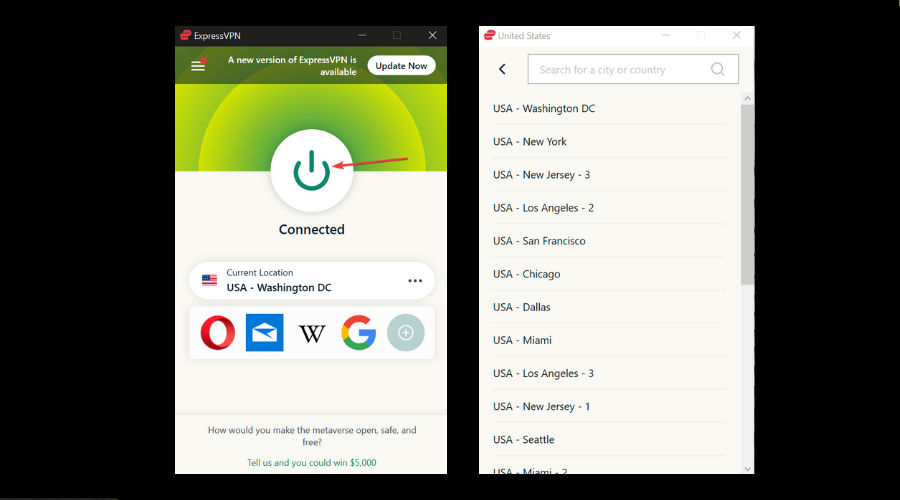
ExpressVPN — самые стабильные скорости
ExpressVPN часто показывает стабильные скорости и низкую задержку. Поддерживает до 5 одновременных подключений.
- Серверы в ~94 странах, включая множество точек в США.
- Сильная защита от утечек и хорошие индексы в тестах шифрования.
- Имеет оптимизации для игр.
Преимущества: отличная защита от утечек, простые приложения для Windows и macOS, хорошие игровые регионы.
PIA (Private Internet Access) — статический IP для стабильности
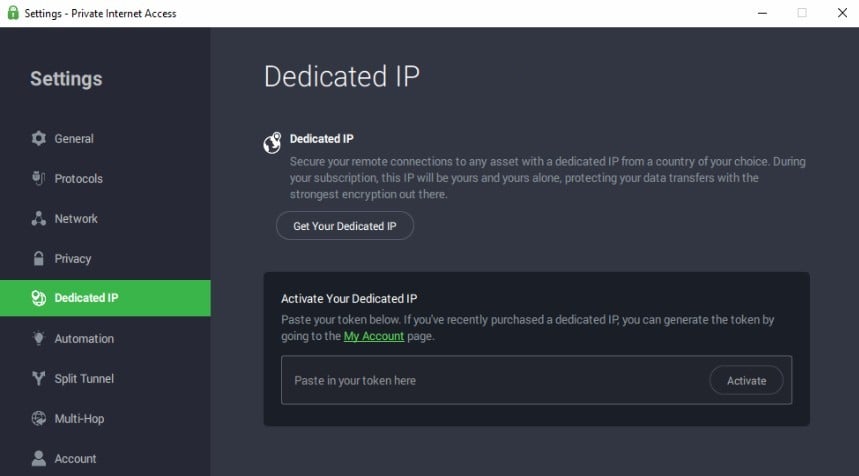
Private Internet Access поддерживает до 10 одновременных устройств и предлагает функцию статического IP, которая повышает стабильность соединения для игр.
- Более 45 стран и десятки тысяч серверов.
- Статический IP сокращает вероятность смены внешнего адреса, полезно для проброса портов и стабильных соединений.
Преимущества: свой IP, хорош для семейных сетей, конкурентная цена.
CyberGhost — серверы, настроенные для игр
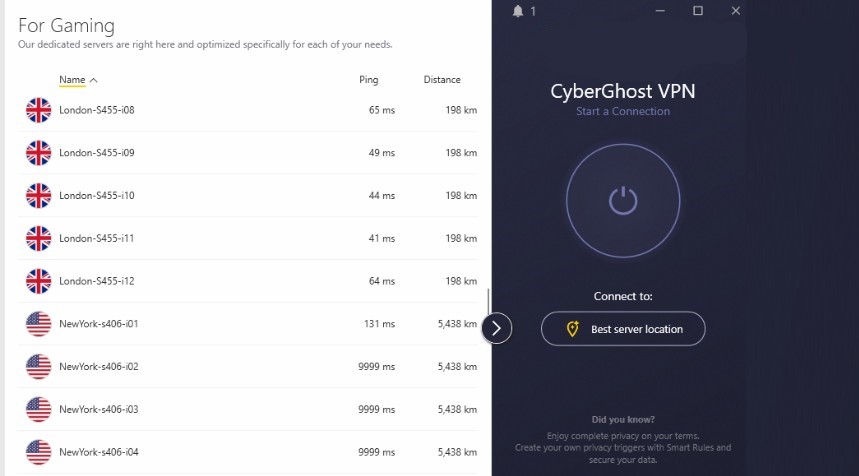
CyberGhost предлагает преднастроенные серверы для игровых задач и до 7 одновременных подключений.
- Оптимизированные игровые серверы и усиленная защита от утечек.
- Удобен, если вы хотите «включил и играешь».
Преимущества: преднастройки для игр, простота использования.
NordVPN — много серверов и надежная защита
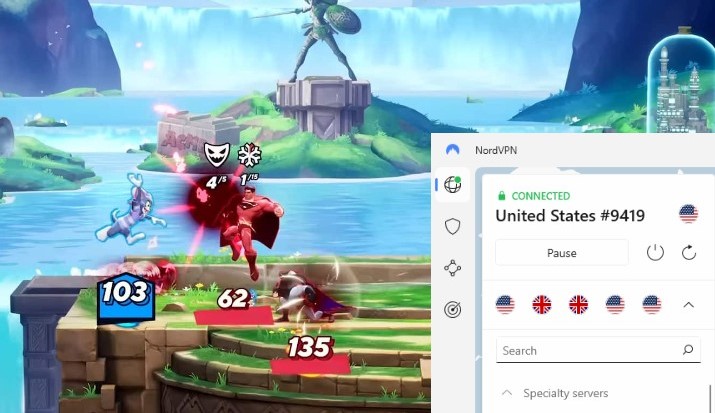
NordVPN предлагает более 5 000 серверов в 59 странах и до 6 одновременных подключений.
- Оптимизирован для тяжёлой нагрузки стриминга и онлайн‑игр.
- Сильное шифрование и стабильность.
Преимущества: большой выбор серверов и хорошие скорости.
Surfshark — неограниченные подключения
Surfshark предлагает неограниченное число подключений и серверы в более чем 100 странах.
- Удобно для больших семейств или множества устройств.
- Дополнительные функции: антивирусная защита и блокировка рекламы.
Преимущества: нет ограничений по подключению, множество стран.
Мини‑методология: как диагностировать причину лагов (быстро)
- Запустите MultiVersus и наблюдайте проблему (статус: сетевой/локальный/графический).
- Выполните ping до публичного сервера (например, 8.8.8.8) и до игрового сервера (если адрес известен).
- Подключитесь по Ethernet и сравните результат.
- Запустите VPN и посмотрите, изменится ли задержка.
- Понизьте графику и проверьте, исчезают ли просадки FPS.
Если ping падает при подключении по Ethernet или при VPN — проблема в маршрутизации или провайдере. Если FPS растёт при понижении графики — проблема в железе.
Роль‑ориентированные чек‑листы
Игрок (домашняя сеть):
- Проверить скорость и ping.
- Подключиться по Ethernet.
- Закрыть фоновые программы.
- Добавить MultiVersus в исключения файла‑/сетевого брандмауэра.
- Подключиться через VPN и сравнить результаты.
Сетевой администратор/родитель:
- Включить QoS на роутере и приоритетизировать игровой трафик.
- Проверить ограничения провайдера и наличие троттлинга.
- Обновить прошивку роутера и сетевые драйверы компьютера.
Системный администратор (школа/корпорация):
- Проверить фильтры и политики блокировки портов/протоколов.
- Рассмотреть использование прокси или VPN‑решений для легального доступа, если это уместно.
Критерии приёмки — как понять, что лаг исправлен
- Ping стабильно ниже 80 мс для вашего региона и не скачет более чем на 20–30 мс.
- Нет ощутимых рассинхронов между вводом и действием персонажа.
- Отсутствуют частые отключения/краши сервера.
- FPS стабильный на выбранных настройках графики.
Если все пункты соблюдены — проблема считается решённой.
Когда VPN не срабатывает — возможные причины и решения
- Провайдер блокирует VPN‑сервисы: попробуйте другой протокол (WireGuard/UDP/TCP) или другой поставщик.
- Маршрутизация между вами и игровым сервером не улучшается: попробуйте другой географический сервер VPN.
- Проблемы с самим игровым сервером: дождитесь исправления у разработчиков.
Безопасность и конфиденциальность при использовании VPN
- Обратите внимание на политику логов VPN: выбирайте провайдера с политикой «no‑logs».
- Страны с репрессивным надзором могут требовать хранение данных — учитывайте юрисдикцию VPN‑поставщика.
- В локальных сетях (школа/работа) использование VPN может нарушать правила — проконсультируйтесь с администратором.
Тестовые сценарии для проверки результата
- Базовый тест: подключение по Ethernet без VPN, провести 10‑минутный матч. Оцениваем стабильность ping и FPS.
- VPN‑тест: повторить матч с включённым VPN (тот же сервер региона) и сравнить метрики.
- Графический тест: снизить настройки графики и проверить, пропали ли просадки FPS.
- Нагрузочный тест: во время матча запустить фоновые загрузки (обновления) и проверить, как ведёт себя игра.
Краткое резюме и рекомендации
- Если ваш провайдер тротлит игровой трафик — премиум‑VPN часто решает проблему.
- Для стабильной игры используйте Ethernet и приоритет на роутере (QoS).
- Отключайте мешающие фильтры в файерволе через исключения вместо полного отключения.
- Понижение графики поможет, если лагает из‑за мощности вашей системы.
Важно: никогда не отключайте защиту системы навсегда ради теста. Всегда возвращайте прежние настройки безопасности после диагностики.
Краткая памятка (одна строка): Ethernet + VPN + исключение в брандмауэре = наилучшие шансы избавиться от лагов в MultiVersus.

Похожие материалы

Несколько аккаунтов Skype: Multi Skype Launcher

Журнал для работы: повысить продуктивность

Персональные звуки уведомлений на Android

Скачивание шоу Hulu для офлайн‑просмотра

Microsoft Start: персонализированная новостная лента
