
MSI Afterburner: что делать, если установка зависла
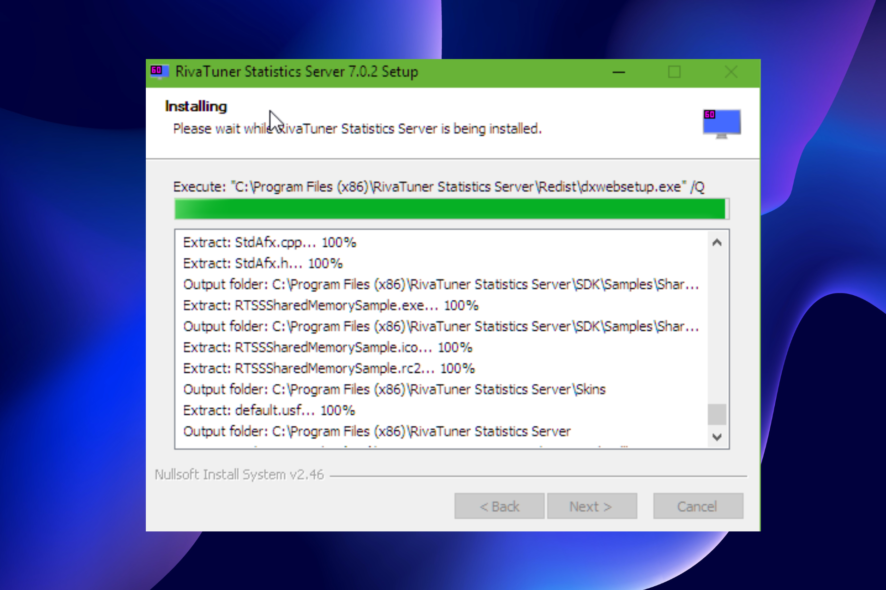
Если установка MSI Afterburner зависла — начните с простого: перезагрузите ПК, запустите установщик от имени администратора и временно отключите антивирус. Если не помогает — обновите Windows, удалите остатки предыдущей установки, установите нужные компоненты Visual C++ и проверьте целостность инсталлятора. В статье есть чек-листы, диаграмма принятия решений и рекомендации для игроков и администраторов.
О чём статья
Коротко: причины, быстрые исправления и подробные шаги по отладке установки MSI Afterburner на Windows 10/11. Также — советы по совместимости, контрольные критерии приёмки и FAQ.
Важно: скачивайте MSI Afterburner только с официального сайта или доверенных репозиториев. Поддельные установщики могут содержать вредоносный код.
Почему возникает проблема
MSI Afterburner — популярный инструмент для мониторинга и разгона видеокарт. Установка может зависнуть по нескольким причинам:
- Конфликт с антивирусом или защитным ПО.
- Неполные или повреждённые файлы установщика.
- Отсутствие нужных библиотек (Visual C++ Redistributable).
- Конфликты с ранее установленными версиями или остатками файлов.
- Неподходящая версия Windows или проблемы совместимости драйверов.
Краткое определение: Visual C++ Redistributable — библиотека, которую часто требуют игры и утилиты; без неё установщик может не завершиться.
Быстрые шаги (порядок действий)
- Перезагрузите компьютер и попробуйте установить снова.
- Запустите установщик от имени администратора (правый клик → Запуск от имени администратора).
- Временно отключите антивирус и защитник Windows.
- Обновите Windows до последней версии и перезагрузите систему.
- Удалите остатки предыдущих установок и очистите временные файлы.
- Установите последние Visual C++ Redistributable (x86 и x64).
- Если не помогает — скачайте инсталлятор заново с официального сайта.
1. Перезагрузка ПК

Первое и простое действие — завершите процесс установщика через Диспетчер задач, перезагрузите систему и проверьте, появился ли ярлык или папка программы. Часто временный сбой или другой процесс блокирует установку.
2. Обновление Windows
- Нажмите клавиши Windows + I, чтобы открыть Параметры.
- Выберите пункт Обновление и безопасность.

- В меню слева откройте Центр обновления Windows и дождитесь проверки обновлений.

- Нажмите Установить сейчас и дождитесь окончания обновления.

Обновление ОС часто решает проблемы совместимости, особенно на свежих сборках Windows.
3. Запуск установщика от имени администратора
Если обычный запуск не идёт — правый клик по файлу установщика → Запуск от имени администратора. Это даёт инсталлятору права на создание записей в реестре и копирование файлов в системные папки.
4. Временное отключение антивируса и брандмауэра
Отключите защитные программы на время установки. Иногда они ложноположительно блокируют выполнение установщика. После установки не забудьте включить защиту обратно.
Примечание: если вы используете корпоративный антивирус, согласуйте отключение с администратором сети.
5. Очистка остатков предыдущих установок
Шаги:
- Удалите MSI Afterburner через Панель управления → Программы и компоненты (если присутствует).
- Удалите папки в %ProgramFiles% и %ProgramFiles(x86)% (если остались).
- Очистите временные файлы: откройте %temp% и удалите содержимое.
- Очистите ключи реестра, относящиеся к MSI Afterburner (только если вы уверены в своих действиях).
6. Установка Visual C++ Redistributable
Скачайте и установите последние пакеты Visual C++ Redistributable для x86 и x64 с официального сайта Microsoft. Многие установщики зависают при отсутствии этих библиотек.
7. Проверка целостности установщика
Если файл скачан некорректно, установка может зависать. Скачайте инсталлятор заново с официального сайта MSI или одного из доверенных репозиториев. По возможности сравните контрольные суммы (если доступны).
8. Совместимость и режим совместимости
Попробуйте запустить инсталлятор в режиме совместимости (правый клик → Свойства → Совместимость → Запустить программу в режиме совместимости с Windows 7/8). Это иногда помогает старым инсталляторам.
9. Альтернативы и обходные пути
- Попробуйте portable-версию RivaTuner Statistics Server (часто поставляется вместе) или альтернативы для мониторинга.
- Установите только драйверы и нужные компоненты вручную, если инсталлятор MSI содержит несколько пакетов.
Диаграмма принятия решения
flowchart TD
  A[Начало: установка зависла] --> B{Пробовали перезагрузку?}
  B -- Нет --> C[Перезагрузите ПК и повторите]
  B -- Да --> D{Запуск от админа?}
  D -- Нет --> E[Запустите от имени администратора]
  D -- Да --> F{Антивирус отключён?}
  F -- Нет --> G[Отключите антивирус временно]
  F -- Да --> H{Windows обновлён?}
  H -- Нет --> I[Обновите Windows]
  H -- Да --> J{Visual C++ установлен?}
  J -- Нет --> K[Установите Visual C++ Redistributable]
  J -- Да --> L[Переустановите MSI Afterburner]
  L --> M{Работает?}
  M -- Да --> N[Готово]
  M -- Нет --> O[Скачайте инсталлятор заново или используйте альтернативу]
Чек-листы (быстрые превью)
Чек-лист для рядового пользователя:
- Перезагрузка ПК
- Запуск установщика от администратора
- Временное отключение антивируса
- Обновление Windows
- Переустановка Visual C++
Чек-лист для системного администратора:
- Проверить логи установщика в %temp% и журнале событий
- Проверить права доступа на целевую папку установки
- Проверить зависимости (DLL, компоненты Microsoft)
- Протестировать на чистой виртуальной машине
Критерии приёмки
- Установка завершена без ошибок.
- MSI Afterburner запускается и отображает основные счётчики (температура GPU, частота).
- Программа корректно интегрирована с RivaTuner (если используется).
Когда ничего не помогает
Если все шаги не дают результата:
- Попробуйте установить на чистую виртуальную машину или другой ПК — это покажет, локализована ли проблема.
- Свяжитесь с поддержкой MSI, приложив логи установки и описание системы.
- Рассмотрите альтернативы (RivaTuner, GPU-Z и пр.) для временного мониторинга и управления.
Совместимость и заметки по локали
MSI Afterburner совместим со многими видеокартами, не только MSI. На Windows 10/11 обычно работает стабильно. В корпоративных средах возможно ограничение прав установки; уточняйте у администратора.
Глоссарий в одну строку
- Afterburner — утилита для мониторинга и разгона GPU.
- RivaTuner — вспомогательный инструмент для наложения OSD и управления частотами.
- Redistributable — пакет библиотек Microsoft Visual C++, необходимый для запуска многих приложений.
Часто задаваемые вопросы
Q: Стоит ли устанавливать MSI Afterburner?
A: Да, это бесплатный и надёжный инструмент для мониторинга и разгона видеокарт; действует на большинстве GPU.
Q: Влияет ли Afterburner на производительность?
A: Сам по себе MSI Afterburner использует мало ресурсов и обычно не ухудшает производительность; он может помочь оптимизировать параметры GPU.
Q: Где скачивать последнюю версию?
A: Только с официального сайта MSI или проверенных источников; избегайте неизвестных зеркал.
Короткое резюме
- Большинство проблем с зависающей установкой решаются простыми действиями: перезагрузка, запуск от администратора, отключение антивируса и обновление Windows.
- Если ничего не помогает — очистите остатки предыдущей установки, установите Visual C++ и скачайте установщик заново.
- Для администраторов доступны дополнительные шаги: проверка логов, тесты в виртуальной машине и контроль прав доступа.
Если у вас получилось решить проблему — напишите, какой шаг помог, это поможет другим пользователям.

Похожие материалы

Несколько аккаунтов Skype: Multi Skype Launcher

Журнал для работы: повысить продуктивность

Персональные звуки уведомлений на Android

Скачивание шоу Hulu для офлайн‑просмотра

Microsoft Start: персонализированная новостная лента
