
Как исправить задержку мыши в играх на Windows 8.1
Быстрые ссылки
- Установить патч Microsoft
- Применить фикc через реестр для других игр
- Предупреждения и рекомендации
О чём эта проблема
Windows 8.1 улучшила обработку высоких DPI и ввода устройств, но изменила способ взаимодействия с данными мыши. Игры, которые не считывают «сырые» (raw) данные мыши, могут показывать задержки, подёргивания или временные зависания курсора. Проблема чаще встречается на игровых мышах с высоким DPI и высокой частотой опроса.
Определение: «Raw input» — прямой доступ игры к данным мыши, минуя дополнительные преобразования со стороны ОС.
Важно: Microsoft выпустила частичное исправление, но не все игры получили его автоматически. Ниже — как применить фикс вручную.
Установите патч Microsoft (KB2908279)
Microsoft выпустил патч KB2908279, который добавляет новый флаг совместимости и автоматически применяет его к ряду популярных игр (Call of Duty, Counter-Strike, Deus Ex: Human Revolution, Hitman Absolution, Half-Life 2, Metro 2033, Portal, Tomb Raider и другие).
Патч не всегда распространяется через Windows Update — его нужно скачать и установить вручную с сайта Microsoft. Выберите версию для 64-битной или 32-битной системы в зависимости от вашей установки.
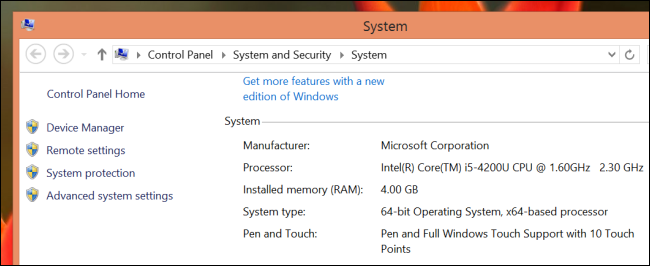
Как узнать разрядность Windows:
- Нажмите клавишу Windows, введите System и откройте ярлык «Система».
- В поле “Тип системы” увидите «64-разрядная операционная система» или «32-разрядная операционная система».
Если игра не в списке — примените фикс через реестр
Патч делает две вещи: добавляет флаг совместимости и применяет его к некоторым играм. Если ваша игра не получила автоматическое обновление, можно добавить флаг вручную в реестре. Для этого патч KB2908279 должен быть установлен — иначе новый флаг отсутствует.
Шаги:
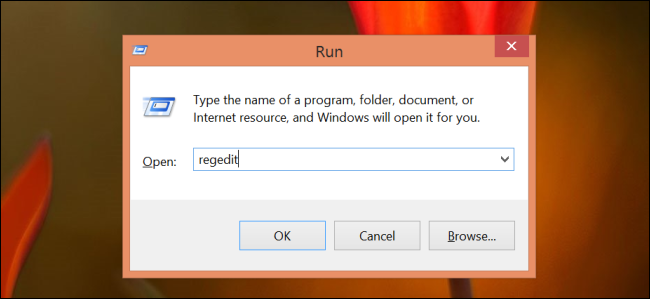
- Откройте редактор реестра: нажмите Windows + R, введите regedit и нажмите Enter.
- Перейдите к ключу:
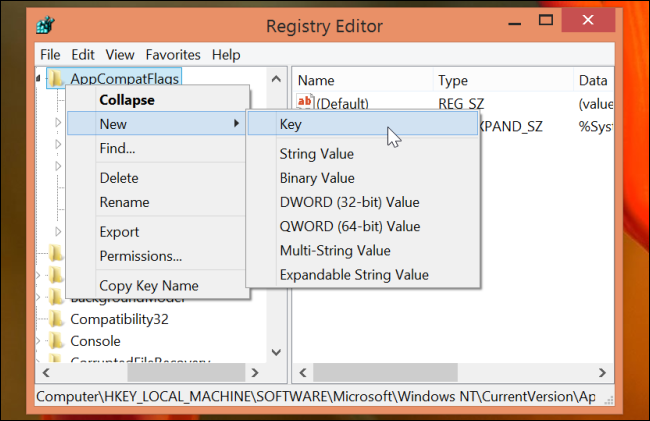
HKEY_LOCAL_MACHINE\SOFTWARE\Microsoft\Windows NT\CurrentVersion\AppCompatFlags\Layers- Если раздел Layers отсутствует, щёлкните правой кнопкой по AppCompatFlags → New → Key → назовите Layers.
- Внутри Layers создайте новую строковую запись (String Value). В качестве имени значения укажите полный путь к исполняемому файлу игры, например:
C:\Program Files (x86)\Game\Engine.exe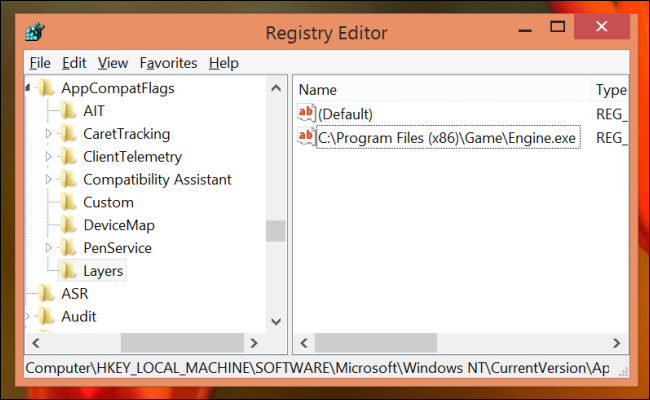
- Дважды щёлкните по созданному значению и введите текст:
NoDTToDITMouseBatch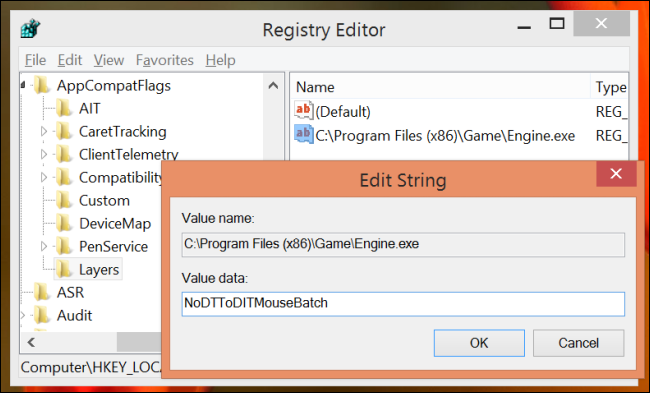
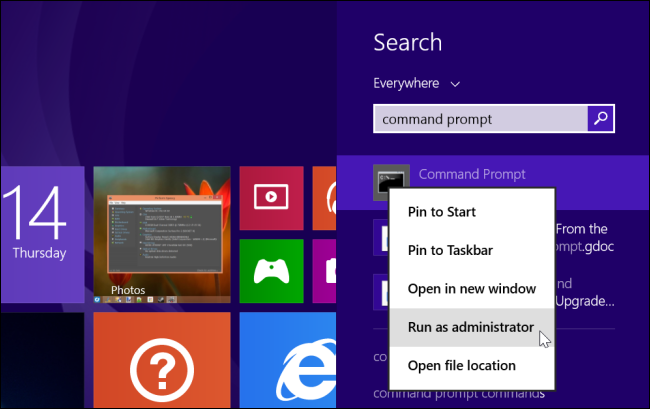
- Чтобы применить изменения, откройте командную строку от имени администратора: нажмите Windows, введите Command Prompt, щёлкните правой кнопкой и выберите «Запуск от имени администратора».
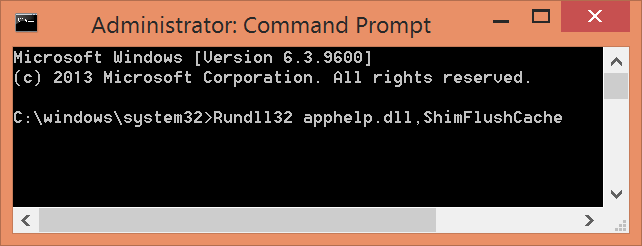
- Введите команду и нажмите Enter:
Rundll32 apphelp.dll,ShimFlushCacheЭто очистит и заново применит кэш совместимости, чтобы Windows увидела ваш новый флаг.
Что ещё важно знать — предупреждения и рекомендации
Важно: Флаг NoDTToDITMouseBatch увеличивает энергопотребление. Не применяйте его к фоновых программ или играм, которые исправление не требуют — это сократит время работы от аккумулятора у ноутбуков.
Если у игры есть настройка “Raw input” или опция DirectInput/Raw, включите её — это официальный и безопасный способ решения.
Когда этот метод не помогает
- Если игра внутри использует собственный нестандартный ввод или находится под дополнительным слоем совместимости (Steam Proton, эмуляторы), флаг может не сработать.
- Если проблема аппаратная (сбой драйвера мыши, USB-порт с проблемным питанием, повреждённый кабель), нужно сначала протестировать саму мышь на другой машине.
- Если используется софт типа Razer Synapse/Logitech G HUB — попробуйте временно отключить профили и проверить.
Диагностика и тесты (минимальная методология)
- Проверьте поведение мыши в рабочем столе и в нескольких приложениях — если проблема только в игре, причина в программе.
- Подключите мышь к другому порту USB (предпочтительнее USB 2.0 для теста).
- Отключите фоновое ПО для мыши (мыше- и клавиатурные утилиты).
- Включите/отключите опцию Raw Input в настройках игры.
- Если нет эффекта — примените флаг в реестре и выполните команду ShimFlushCache.
- Перезагрузите компьютер (иногда требуется).
Критерии приёмки:
- До — лаги/заморозки курсора в игре; после — плавное и синхронное движение при тех же условиях.
Контрольные сценарии и тест-кейсы
- Тест 1 (базовый): запустить игру, двигая мышью по восьмёрке; замеры субъективно — нет ли рывков.
- Тест 2 (частота опроса): переключить DPI/Hz и повторить тест.
- Тест 3 (энергопотребление): ноутбук — проверить время автономной работы до и после применения флага на одной сессии игры.
Альтернативные подходы
- Включить Raw Input в самой игре — самый безопасный способ.
- Обновить драйверы мыши и прошивку периферии.
- Попробовать сменить USB-порт или использовать другой кабель/порт USB.
- Если игра запускается через лаунчер (Steam, Origin), попробуйте запустить напрямую exe-файл с флагом в реестре.
Практические чек-листы
Для геймера:
- Проверить Raw Input в настройках игры.
- Установить патч KB2908279.
- Добавить запись в реестр при необходимости.
- Запустить Rundll32 apphelp.dll,ShimFlushCache и перезагрузить игру.
Для разработчика игры:
- Поддержать Raw Input в движке.
- Проверить совместимость с высокими DPI и режимами частоты опроса.
- Сообщать пользователям о возможных временных решениях и рекомендовать применять патч.
Быстрые советы по безопасности реестра
- Перед изменениями сделайте резервную копию ветки реестра: в regedit выберите AppCompatFlags → Файл → Экспорт.
- Вносите только те изменения, которые понимаете; неверные значения могут влиять на совместимость других приложений.
Быстрый блок фактов
- Название патча: KB2908279
- Что добавляет: флаг совместимости NoDTToDITMouseBatch
- Затрагивает: игры, не использующие raw input и игроки с высокими DPI/Hz мышами
- Побочный эффект: повышенное энергопотребление при применении флага
Решение в виде потока решений
flowchart TD
  A[Мышь лагает в игре?] --> B{Есть ли Raw Input в игре?}
  B -- Да --> C[Включите Raw Input]
  B -- Нет --> D{Установлен ли KB2908279?}
  D -- Нет --> E[Скачайте и установите патч]
  D -- Да --> F[Добавьте NoDTToDITMouseBatch в реестр]
  F --> G[Выполните Rundll32 apphelp.dll,ShimFlushCache]
  E --> G
  C --> H[Проверить поведение]
  G --> H
  H --> I{Проблема решена?}
  I -- Да --> J[Готово]
  I -- Нет --> K[Тестировать аппарат, драйверы, порты, профили мыши]
Резюме
Если у вас геймерская мышь и вы заметили задержки в играх на Windows 8.1, сперва включите raw input в настройках игры. Если опция отсутствует, установите патч KB2908279, а при необходимости вручную добавьте флаг NoDTToDITMouseBatch в реестр и выполните команду очистки кэша совместимости. Не используйте флаг повсеместно — он повышает энергопотребление.
Для дополнительных сведений читайте статью Microsoft по KB2908279.
Image Credit: Sam DeLong on Flickr

Похожие материалы

RDP: полный гид по настройке и безопасности

Android как клавиатура и трекпад для Windows

Советы и приёмы для работы с PDF

Calibration в Lightroom Classic: как и когда использовать

Отключить Siri Suggestions на iPhone
