
Как исправить Modern Setup Host, вызывающий высокую загрузку CPU
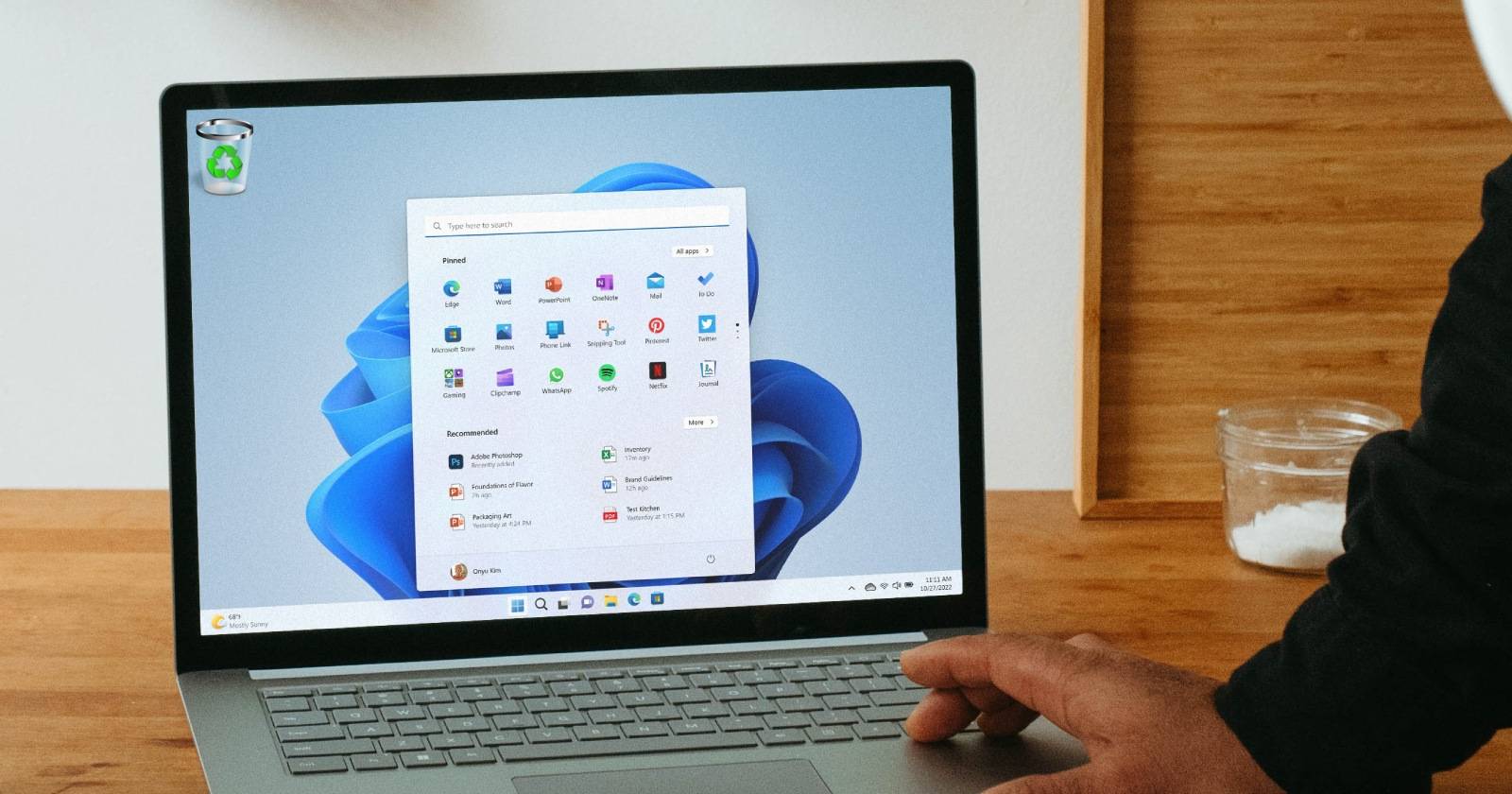

Что такое Modern Setup Host
Modern Setup Host — это фоновый компонент Windows, который управляет установкой обновлений и конфигурированием системы после установки, особенно при Feature Update (крупных обновлениях). Он проверяет целостность, применяет обновления и помогает системе оставаться стабильной и защищённой.
Краткое определение: Modern Setup Host — служба установки обновлений Windows, запускаемая при обновлении системы.
Почему Modern Setup Host может загружать процессор
Высокая загрузка CPU от Modern Setup Host обычно сигнализирует о проблеме в процессе обновления или системе в целом. Основные причины:
- Повреждённые или отсутствующие системные файлы.
- Проблемы с компонентом Windows Update или конфликтующие файлы обновлений.
- Конфликт с программами сторонних разработчиков (антивирусы, оптимизаторы системы).
- Повреждённая кэш-папка скачанных обновлений (SoftwareDistribution).
Важно: Modern Setup Host сам по себе не должен работать длительное время — если процесс висит и съедает ресурсы, нужно действовать.
Пошаговое руководство: исправляем высокую загрузку CPU
Ниже — упорядоченный набор действий: от безопасных и быстрых до радикальных. Выполняйте пункты по очереди и проверяйте результат.
1. Проверьте диспетчер задач и идентифицируйте процесс
Откройте Диспетчер задач (Ctrl+Shift+Esc) и найдите Modern Setup Host (или «modernsetuphost.exe») в списке процессов. Обратите внимание на:
- процент загрузки CPU;
- длительность работы процесса;
- задействование диска и памяти.
Если Modern Setup Host занимает много CPU, переходите к следующим шагам.
2. Запустите SFC и DISM для проверки системных файлов
Когда системные файлы повреждены, служба установки может работать некорректно. Выполните две встроенные утилиты в командной строке с правами администратора.
Откройте «Командную строку (администратор)» или PowerShell от имени администратора.
Запустите SFC:
sfc /scannowЖдите завершения. SFC попытается восстановить повреждённые файлы из кэша.
- Если SFC не решил проблему, выполните DISM для восстановления образа Windows:
DISM /Online /Cleanup-Image /RestoreHealthПосле выполнения обеих команд перезагрузите компьютер и проверьте поведение Modern Setup Host.
Важно: DISM требует подключения к Интернету для загрузки исправленных компонентов, если локальный кэш повреждён.
3. Запустите средство устранения неполадок Центра обновления Windows
Windows включает автоматические средства устранения неполадок для обновлений. Они анализируют распространённые ошибки и часто восстанавливают корректную работу процесса обновлений.
Для Windows 11:
- Откройте «Параметры» → «Система» → «Устранение неполадок» → «Другие средства устранения неполадок».
- Найдите «Центр обновления Windows» и нажмите «Запустить».
Для Windows 10:
- Откройте «Параметры» → «Обновление и безопасность» → «Устранение неполадок» → «Дополнительные средства устранения неполадок».
- Запустите средство для Центра обновления Windows.
Средство автоматически попытается исправить журналы обновлений, права доступа и связанные службы. После завершения перезагрузите ПК.
4. Очистите содержимое папки SoftwareDistribution
Папка C:\Windows\SoftwareDistribution временно хранит файлы обновлений. Если тут есть повреждённые файлы, Modern Setup Host будет пытаться их обработать и может зависать.
Способ A — через службы и Проводник (GUI):
- Откройте «Выполнить» (Win+R), введите services.msc и нажмите Enter.
- Найдите службу «Центр обновления Windows» (Windows Update), щёлкните правой кнопкой и выберите «Остановить». При необходимости остановите службы Background Intelligent Transfer Service (BITS).
- Откройте Проводник и перейдите в C:\Windows\SoftwareDistribution.
Выделите всё (Ctrl+A) и удалите (Shift+Delete) или переместите в другую папку для резервной копии.
Вернитесь в services.msc и запустите службу Windows Update («Запустить»).
Способ B — через командную строку (быстро):
Откройте командную строку от имени администратора и выполните:
net stop wuauserv
net stop bits
rd /s /q C:\Windows\SoftwareDistribution\Download
net start bits
net start wuauserv
После очистки перезагрузите компьютер и проверьте, нормализовалась ли загрузка CPU.
5. Выполните чистую загрузку для поиска конфликтующих программ
Чистая загрузка позволяет запустить Windows с минимальным набором драйверов и программ — это помогает выявить сторонние приложения, конфликтующие с Modern Setup Host.
Шаги:
- Нажмите Win+R, введите msconfig и нажмите Enter.
- На вкладке «Службы» поставьте галочку «Не отображать службы Майкрософт», затем нажмите «Отключить все».
- На вкладке «Автозагрузка» нажмите «Открыть диспетчер задач» и отключите все элементы автозагрузки, которые вам не нужны.
- Перезагрузите ПК.
Если после чистой загрузки проблема исчезла, включайте службы и автозагрузку по одной группе, чтобы найти виновника (например, антивирус или оптимизатор диска).
Совет: после диагностики восстановите обычный режим загрузки через msconfig.
6. Проверьте антивирус и вредоносное ПО
Иногда антивирусы и вредоносные программы вмешиваются в процессы обновления. Выполните полное сканирование встроенным «Защитником Windows» или надежным антивирусом. Если вы используете сторонний антивирус, временно отключите его и проверьте работу Modern Setup Host.
7. Альтернативные меры и крайний шаг — сброс Windows
Если ничего не помогает, рассмотрите следующие варианты:
- Временное паузирование обновлений на короткий срок (не рекомендуется как постоянное решение).
- Откат недавнего крупного обновления, если проблема появилась после него.
- Резервное копирование данных и сброс Windows (Параметры → Система → Восстановление → Сбросить этот компьютер).
Крайняя мера — сброс или переустановка системы. Делайте её только после резервного копирования и когда другие шаги не дали результата.
Критерии приёмки
- Modern Setup Host больше не потребляет значительно CPU (>10–15%) в простое и после короткого периода установки.
- Система отвечает быстро, нет частых зависаний и повышенной активности диска со стороны процесса установки.
- Центр обновления Windows успешно скачивает и устанавливает обновления без повторяющихся ошибок.
Роль‑ориентированные чек‑листы
Для домашних пользователей:
- Сделайте резервную копию важных данных.
- Запустите SFC и DISM.
- Очистите SoftwareDistribution.
- Запустите средство устранения неполадок обновлений.
- Выполните чистую загрузку, если проблема повторяется.
Для администраторов и IT‑специалистов:
- Соберите логи Windows Update (Event Viewer → Windows Logs → Setup и System).
- Проверьте политики групп (GPO) и настройки WSUS/Update Services.
- Используйте DISM с указанием источника образа при необходимости (установка с ISO).
- Автоматизируйте очистку кэша обновлений на проблемных машинах.
Решения, когда перечисленные шаги не сработали
- Проверьте журнал UpdateClient: %windir%\WindowsUpdate.log (через PowerShell команда Get-WindowsUpdateLog) для детальной диагностики.
- Если у вас управляемая сеть (WSUS), убедитесь, что сервер обновлений доступен и не раздаёт повреждённые пакеты.
- Временно переведите машину в защищённый режим и выполните полное обновление вручную.
Диагностическое дерево принятия решений
flowchart TD
  A[Высокая загрузка CPU] --> B{Modern Setup Host}
  B -- Нет --> C[Ищите другой процесс/сервис]
  B -- Да --> D[Запустить SFC]
  D --> E{Проблема решена}
  E -- Да --> Z[Готово]
  E -- Нет --> F[Запустить DISM]
  F --> G[Запустить средство устранения неполадок]
  G --> H{Решено}
  H -- Да --> Z
  H -- Нет --> I[Очистить SoftwareDistribution]
  I --> J[Чистая загрузка]
  J --> K{Решено}
  K -- Да --> Z
  K -- Нет --> L[Проверка антивируса/сканирование на ПО]
  L --> M{Решено}
  M -- Да --> Z
  M -- Нет --> N[Резервная копия и сброс Windows]
  N --> Z
Примечания и важные моменты
Важно: не завершайте системные процессы в Диспетчере задач как постоянное решение — это может привести к неполноценной установке обновлений и нестабильности системы.
Примечание: DISM может занять длительное время (до часа) в зависимости от состояния образа и скорости Интернета.
Короткая сводка
Modern Setup Host — нормальная часть процесса обновлений Windows, но при проблемах с системными файлами, повреждёнными кэшами обновлений или конфликтующими приложениями он может вызывать высокую загрузку процессора. Последовательно выполните проверку целостности файлов (SFC/DISM), средство устранения неполадок Центра обновления, очистку папки SoftwareDistribution и чистую загрузку. Если ничего не помогает, сделайте резервную копию и выполните сброс системы.
Конечная цель — восстановить стабильную работу Windows Update и вернуть нормальные значения загрузки CPU.

Похожие материалы

Несколько аккаунтов Skype: Multi Skype Launcher

Журнал для работы: повысить продуктивность

Персональные звуки уведомлений на Android

Скачивание шоу Hulu для офлайн‑просмотра

Microsoft Start: персонализированная новостная лента
