
Восстановление вкладок Проводника в Windows 11
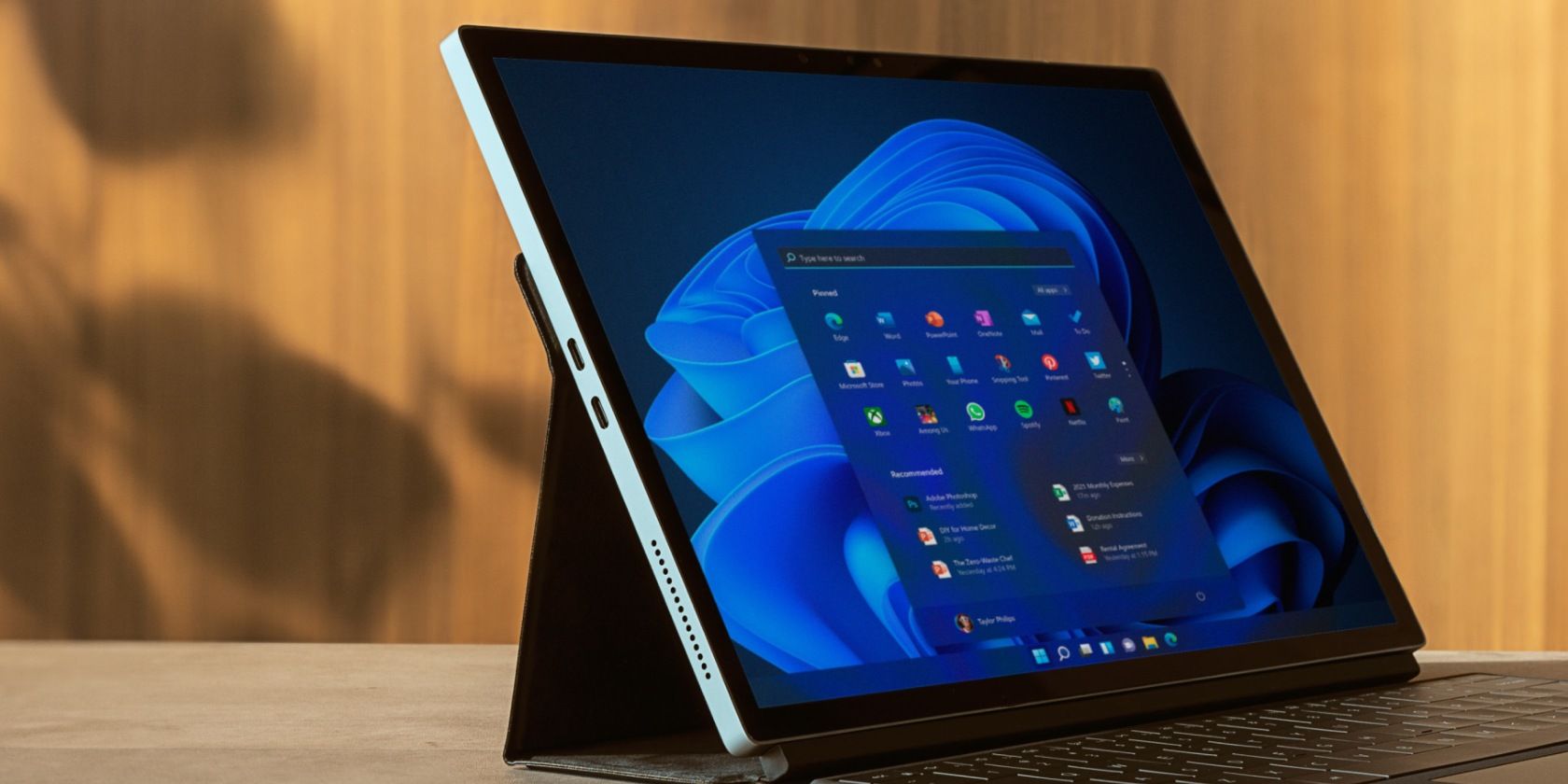
Появление вкладок в Проводнике — одно из крупных улучшений Windows 11, добавленное в обновлении 22H2 (осень 2022). Вкладки позволяют держать несколько папок в одном окне, как в браузере, и упорядочивать рабочее пространство.
Если при переходе по папкам каждый раз открывается новое окно, следуйте шагам ниже — от простых проверок к более глубоким методам восстановления.
Быстрая проверка: какая версия Windows у вас
Вкладки доступны в Windows 11, начиная с версии 22H2. Проверьте версию, прежде чем переходить к другим методам.
- Нажмите Win + I, чтобы открыть Параметры.
- В левой колонке выберите Обновление Windows.
- Нажмите «Загрузить и установить», если система сообщает, что доступна версия 22H2.
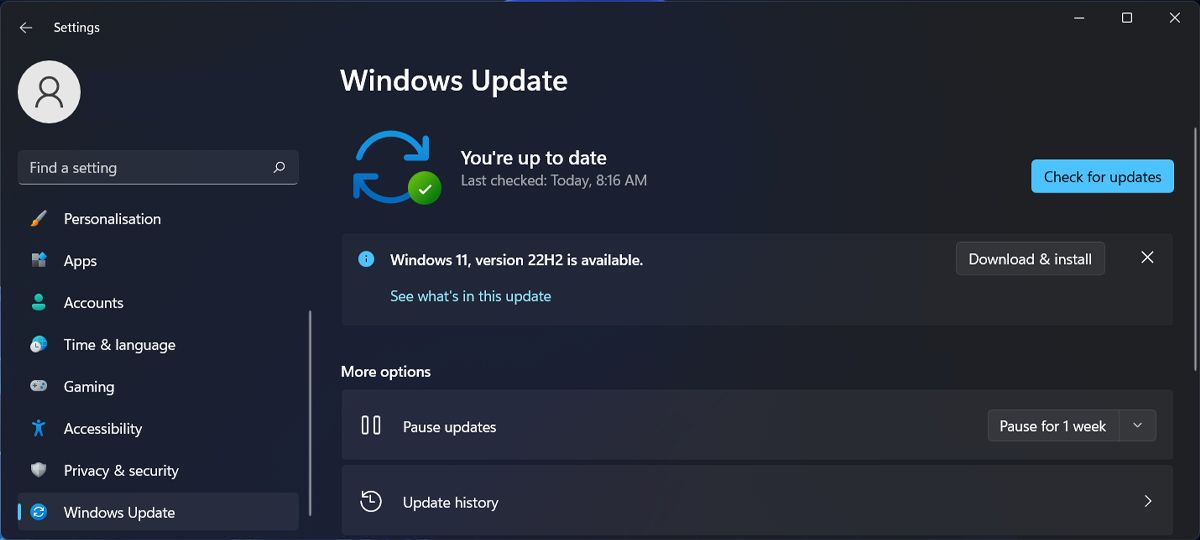
Если отображается сообщение «Обновления отсутствуют» или «Вы уже используете последнюю версию», переходите к следующему разделу.
1. Перезапустите Проводник
Иногда вкладки пропадают из-за временной ошибки. Перезапуск Проводника восстанавливает его процессы.
- Закройте все окна Проводника.
- Нажмите Ctrl + Shift + Esc, чтобы открыть Диспетчер задач.
- На вкладке «Процессы» найдите «Проводник», щёлкните правой кнопкой мыши и выберите «Завершить задачу».
- В Диспетчере задач выберите «Файл» → «Запустить новую задачу», введите explorer.exe и нажмите Enter.
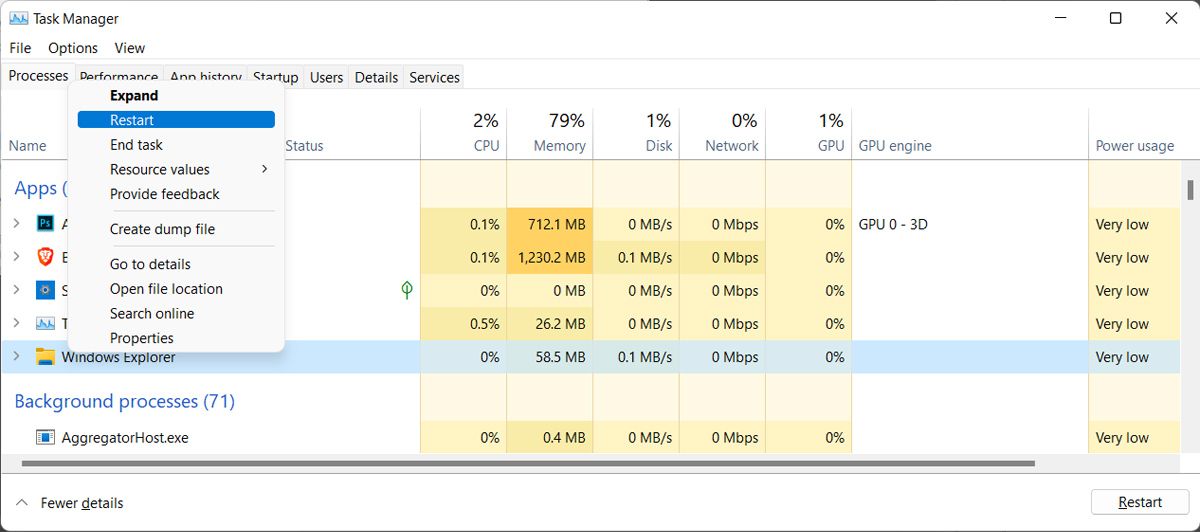
Подсказка: если Проводник перезапустился корректно, вкладки должны появиться при открытии новой папки в той же области окна.
Важно: перезапуск завершит фоновые операции Проводника. Сохраните данные в открытых приложениях, если это необходимо.
2. Очистите кеш Проводника
Кеши ускоряют работу, но порой повреждённые файлы кеша мешают нормальной работе интерфейса.
- Откройте Проводник.
- Нажмите на иконку с тремя точками в правом верхнем углу и выберите Параметры.
- На вкладке Общие нажмите Очистить.
- Нажмите Применить → ОК.
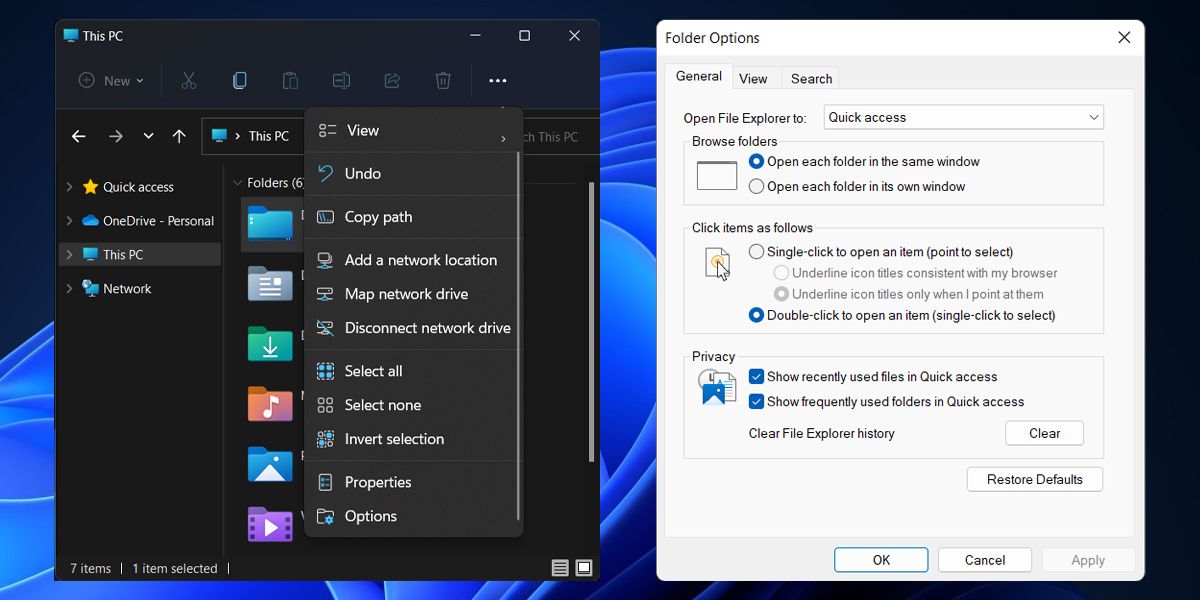
Если очистка кеша помогает неконсистентно, используйте функцию Storage Sense (Контроль памяти) для автоматической очистки временных файлов.
3. Проверьте системные файлы с помощью SFC
Повреждение системных файлов может нарушать работу оболочки Windows, в том числе отображение вкладок.
- В меню Пуск введите cmd или Командная строка.
- Выберите «Запуск от имени администратора».
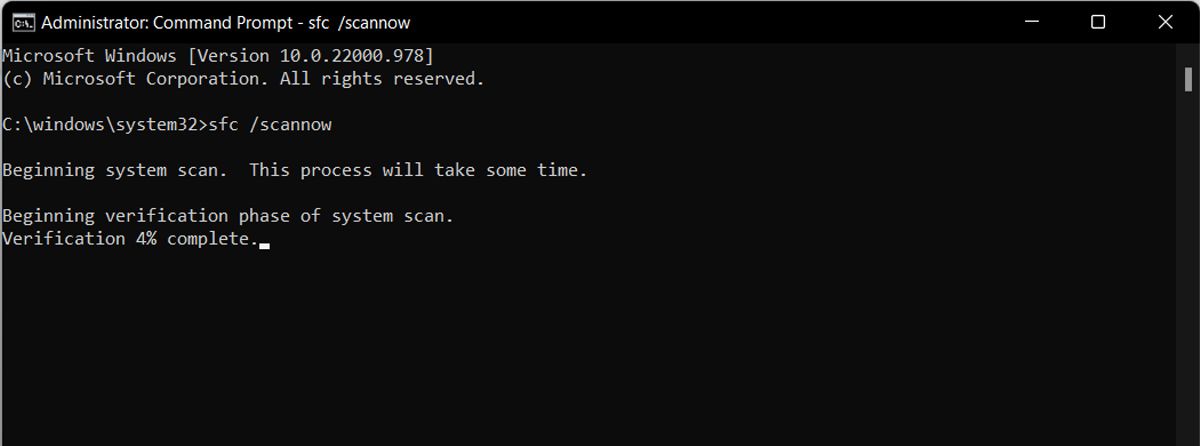
- Введите команду и нажмите Enter:
sfc /scannowКоманда просканирует и попытается восстановить повреждённые файлы. После завершения перезагрузите компьютер и проверьте Проводник.
4. Переустановите последние обновления Windows
Иногда обновление установлено частично или установочный пакет повреждён. Переустановка 22H2 может вернуть вкладки.
- Правой кнопкой мыши кликните по кнопке Пуск и откройте Параметры.
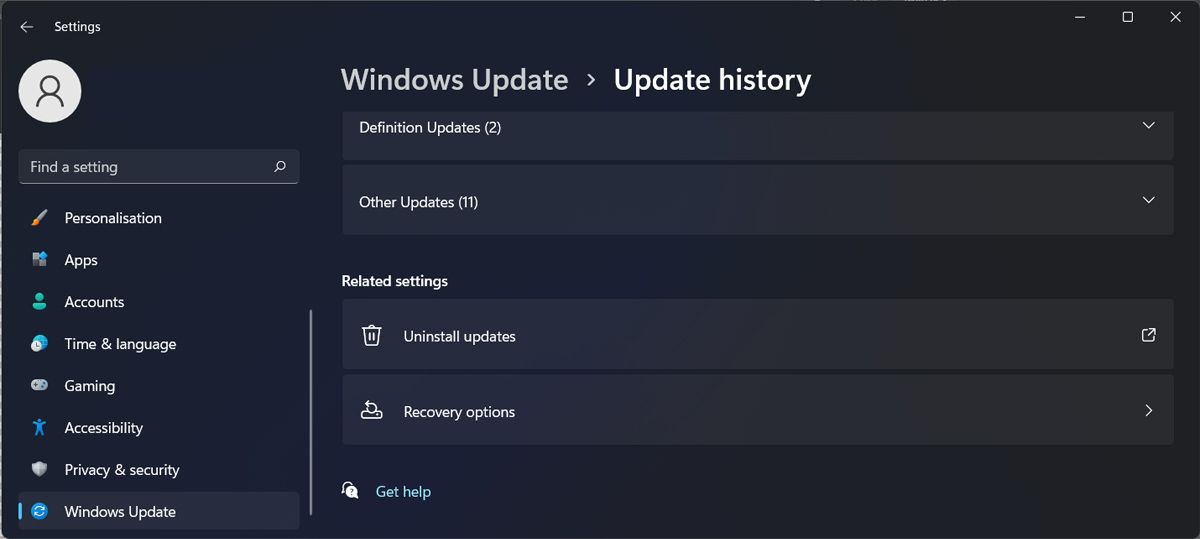
- Перейдите в Обновление Windows → Журнал обновлений.
- Прокрутите вниз и выберите Удалить обновления.
- В списке найдите обновление 22H2, щёлкните правой кнопкой и выберите Удалить.
- После удаления установите обновление заново через Обновление Windows.
Если с момента установки прошло много времени и нужного обновления нет в списке, восстановление через точку отката может вернуть предыдущую версию ОС.
5. Проверьте настройки открытия папок
Иногда причина — системные настройки, которые заставляют каждую папку открываться в отдельном окне.
- Откройте Параметры папок (иконка с тремя точками → Параметры).
- На вкладке Общие найдите опцию «Открывать папки в отдельном окне» (или похожую по смыслу) и убедитесь, что она отключена.
Если параметр отсутствует, проблема скорее связана с багом или повреждением профиля.
Альтернативные подходы и обходные решения
- Используйте сторонний файловый менеджер (Total Commander, Directory Opus, XYplorer). Они нередко предлагают вкладки, панели и гибкие настройки навигации.
- Попробуйте создать новый локальный профиль Windows. Если в новом профиле вкладки работают, значит проблема в пользовательских настройках старого профиля.
- Временное решение — закрепление папок на боковой панели и использование сочетаний клавиш Win + E для открытия отдельных экземпляров Проводника.
Когда предложенные способы не сработают
- Проводник не поддерживает вкладки на старых сборках Windows 11 (до 22H2). Проверьте версию ещё раз.
- Сторонние оболочки и модификаторы интерфейса могут конфликтовать с функцией вкладок.
- Повреждение учётной записи Microsoft или корпоративные политики (групповые политики в домене) могут блокировать функцию.
Быстрый чеклист для устранения неполадок
- Проверить версию Windows (должна быть 22H2 или новее).
- Перезапустить Проводник через Диспетчер задач.
- Очистить кеш Проводника в Параметрах.
- Выполнить sfc /scannow из администраторской командной строки.
- Переустановить последние обновления Windows.
- Создать новый пользовательский профиль для проверки.
- Отключить сторонние оболочки/темы и проверить снова.
Диагностическое дерево
flowchart TD
  A[Начало: вкладки отсутствуют] --> B{Версия Windows >= 22H2?}
  B -- Нет --> C[Обновите Windows до 22H2]
  B -- Да --> D[Перезапустить Проводник]
  D --> E{Вкладки вернулись?}
  E -- Да --> Z[Готово]
  E -- Нет --> F[Очистить кеш Проводника]
  F --> G[Запустить sfc /scannow]
  G --> H{Ошибки исправлены?}
  H -- Да --> Z
  H -- Нет --> I[Переустановить обновления или восстановить систему]
  I --> J{Не помогло?}
  J -- Да --> K[Создать новый профиль или использовать сторонний ФМ]
  J -- Нет --> Z
Критерии приёмки
- При открытии папки в уже запущенном окне Проводника новая вкладка создаётся автоматически.
- Отключение и повторное включение Проводника не вызывает пропажи вкладок.
- Все базовые функции Проводника (поиск, копирование, вкладки) работают без ошибок.
Риски и рекомендации
- Перед удалением обновлений или восстановлением системы сделайте резервную копию важных данных.
- В корпоративной среде согласуйте действия с отделом ИТ — некоторые методы могут нарушать политики безопасности.
Часто задаваемые вопросы
Вопрос: Нужно ли обновляться до 22H2, чтобы получить вкладки?
Да. Вкладки официально появились в Windows 11 начиная с обновления 22H2.
Вопрос: Могу ли я включить вкладки через реестр или групповые политики?
Некоторые параметры интерфейса управляются через системные настройки, но нет официального и безопасного реестрового ключа для принудительного включения вкладок. Используйте обновления и проверяйте целостность системы.
Вопрос: Поможет ли сброс настроек Проводника к значениям по умолчанию?
Да, сброс параметров Проводника и очистка кеша часто устраняют мелкие ошибки.
Подводя итоги
В большинстве случаев вкладки возвращаются после перезапуска Проводника, очистки кеша или проверки системных файлов. Если ничего не помогает, попробуйте переустановить обновления или временно использовать сторонний файловый менеджер. Для корпоративных устройств обратитесь в ИТ-поддержку.
ALT: Экран параметров «Обновление Windows» в Windows 11, показывающий наличие обновлений.
ALT: Диспетчер задач Windows 11 с выделенным процессом «Проводник» для завершения задачи.
ALT: Диалог «Параметры папок» в Проводнике Windows 11 с кнопкой «Очистить» для удаления кеша.
ALT: Окно командной строки Windows, запущенное от администратора, с командой sfc /scannow.
ALT: Список установленных обновлений Windows 11 с возможностью удаления выбранного обновления.

Похожие материалы

Несколько аккаунтов Skype: Multi Skype Launcher

Журнал для работы: повысить продуктивность

Персональные звуки уведомлений на Android

Скачивание шоу Hulu для офлайн‑просмотра

Microsoft Start: персонализированная новостная лента
