
Как восстановить исчезнувшие COM‑порты в Windows
Причины, почему COM‑порт может не отображаться
COM‑порт может исчезнуть из Диспетчера устройств по нескольким причинам. Краткое объяснение терминов: COM — последовательный порт для передачи данных; драйвер — программный компонент, который говорит Windows, как работать с устройством.
- Скрытые или неустановленные устройства после обновления ОС. Windows иногда скрывает устройства, которые не были активно подключены при сканировании.
- Несовместимые или устаревшие драйверы материнской платы, контроллера USB или USB‑последовательных адаптеров (FTDI, Prolific и др.).
- Устройство физически не подключено или неисправен кабель/переходник.
- Настройки BIOS/UEFI, где последовательные порты отключены.
- Конфликт адресов/портов с виртуальными COM‑драйверами.
Важно: сообщение «Unable to open serial port» обычно указывает на то, что прикладное ПО не видит или не может открыть порт — чаще всего из‑за драйверов или того, что ОС не показала устройство в списке.
Быстрые шаги восстановления (пошагово)
Шаг 1. Показать скрытые устройства в Диспетчере устройств
- Нажмите Win + X и откройте «Диспетчер устройств».
- В меню выберите «Вид» → «Показывать скрытые устройства».
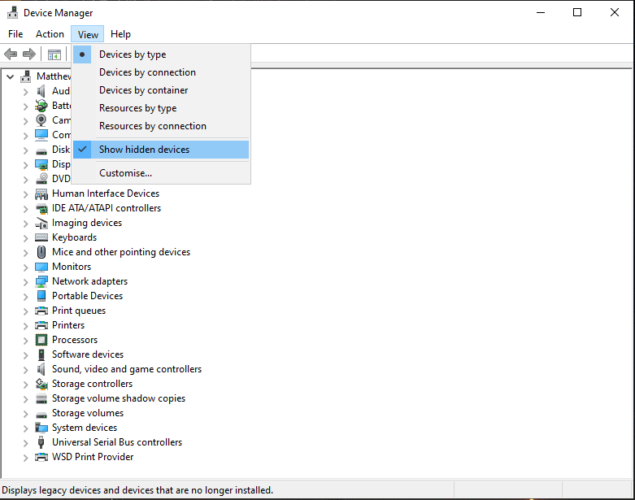
Если после этого нужных COM‑портов не появилось — переходите к обновлению драйверов.
Шаг 2. Обновить драйверы материнской платы и USB‑контроллеров
- Посетите сайт производителя материнской платы и скачайте последние драйверы чипсета и USB-контроллеров.
- Для USB‑последовательных адаптеров (например, FTDI, Prolific) скачайте официальные драйверы с сайта производителя.
- Можно использовать встроенное средство Windows Update: Параметры → Обновление и безопасность → Центр обновления Windows.
Примечание: автоматические «обновляющие» утилиты сторонних производителей иногда устанавливают неподходящие пакеты — при сомнении используйте драйверы с сайта производителя.
Шаг 3. Добавить порт вручную через установку устаревшего оборудования
- Откройте «Диспетчер устройств».
- В меню «Действие» выберите «Установить устаревшее оборудование».
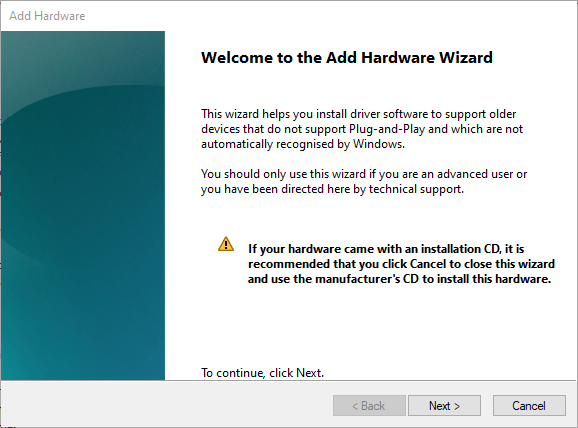
- Нажмите «Далее».
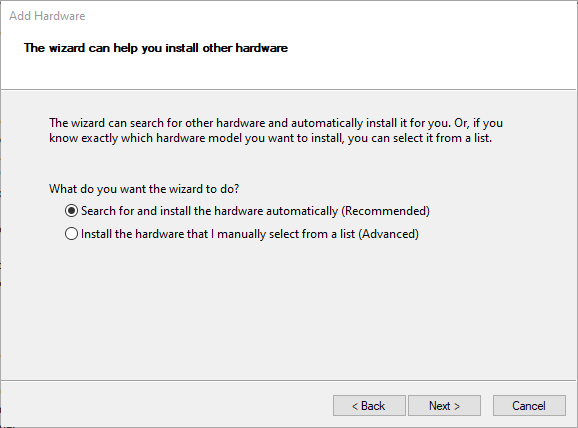
- Выберите «Установить оборудование, которое я выбираю вручную из списка». Нажмите «Далее».
- В списке выберите «Порты (COM и LPT)» и снова «Далее».
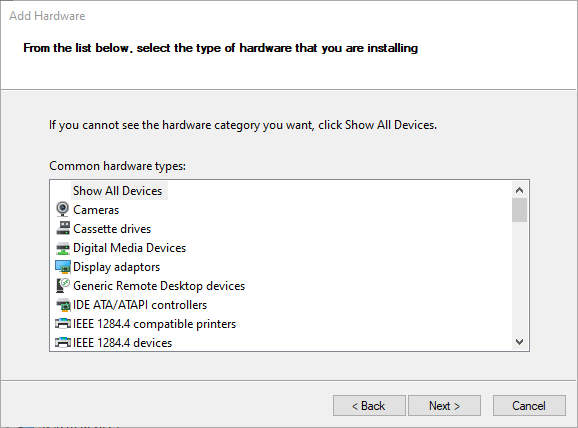
- Выберите производителя или «Стандартные типы портов», затем «Далее» и «Готово».
После успешной установки можно настроить номер COM‑порта и параметры скорости в свойствах порта.
Дополнительные методы и обходы
- Запустить Диспетчер устройств из командной строки с отображением несуществующих устройств: в командной строке введите:
set devmgr_show_nonpresent_devices=1
start devmgmt.msc
Затем в Диспетчере выберите «Вид» → «Показывать скрытые устройства» и удалите серые/неиспользуемые устройства.
- Использовать утилиту devcon (из комплекта Windows Driver Kit) для показа/удаления/переустановки устройств.
- Проверить BIOS/UEFI: включены ли встроенные последовательные контроллеры и не конфликтуют ли они с портами.
- Попробовать другой USB‑порт (USB2.0 vs USB3.0), другой кабель или выключить питание и подключить заново.
- Если речь об Arduino, используйте официальный драйвер CH340/FTDI/Atmega и убедитесь, что выбрана правильная версия COM в среде разработки.
Когда стандартные методы не сработают
- Если устройство физически неисправно или USB‑мост повреждён. В этом случае подключите устройство к другому ПК для проверки.
- Если в BIOS порт отключён — нужно включить его в настройках прошивки.
- Если после установки драйверов система автоматически ставит неправильный драйвер — откатьте драйвер или установите драйвер вручную из списка.
Важно: перед удалением драйверов сохраняйте установочные файлы и имейте возможность загрузиться в безопасном режиме.
Чек‑лист для разных ролей
Для обычного пользователя:
- Включить показ скрытых устройств.
- Попробовать другой кабель и порт.
- Перезагрузить ПК и повторно подключить устройство.
- Установить официальный драйвер устройства.
Для системного администратора:
- Проверить драйверы чипсета и USB на уровне материнской платы.
- Использовать devcon/pnputil для удаления «зависших» устройств.
- Проверить политики групповой политики, которые могут блокировать драйверы.
- Проверить логи событий Windows (Журнал событий → Система) на ошибки PnP.
Мини‑методология устранения неисправностей (SOP)
- Проверка физического подключения и питания.
- Показать скрытые устройства и удалить серые/неиспользуемые устройства.
- Обновить драйверы чипсета и USB, перезагрузить.
- Добавить устаревшее оборудование вручную, если порт не появился.
- Проверить BIOS/UEFI и альтернативный ПК.
- При необходимости использовать devcon или восстановление драйверов.
Небольшой глоссарий
- COM — последовательный порт (serial). 1‑строчное определение: интерфейс для последовательной передачи данных.
- LPT — параллельный порт.
- Драйвер — программный модуль, который обеспечивает взаимодействие ОС с устройством.
Критерии приёмки
- COM‑порт виден в Диспетчере устройств и не отмечен как ошибка.
- Прикладное ПО может открыть порт (ошибки «Unable to open serial port» отсутствуют).
- Порт работает стабильно при перезагрузке и повторном подключении устройства.
Резюме
В большинстве случаев пропавшие COM‑порты восстанавливаются включением показа скрытых устройств и обновлением/переустановкой драйверов. Если стандартные шаги не помогают, проверьте BIOS, физическое подключение и используйте инструменты управления устройствами (devcon, pnputil). Для Arduino и USB‑последовательных адаптеров всегда устанавливайте официальные драйверы производителя.
Важно: если у вас есть другой способ решения — поделитесь им в комментариях, чтобы помочь другим пользователям.
Дополнительные руководства по Windows и пошаговые инструкции вы найдёте в разделе Windows 10 Hub и в наших Руководствах по устранению неполадок.

Похожие материалы

Несколько аккаунтов Skype: Multi Skype Launcher

Журнал для работы: повысить продуктивность

Персональные звуки уведомлений на Android

Скачивание шоу Hulu для офлайн‑просмотра

Microsoft Start: персонализированная новостная лента
