
Как вернуть значок Bluetooth в трее Windows

Bluetooth остаётся важной функцией Windows для подключения наушников, принтеров и периферии. Иногда значок Bluetooth пропадает из системного трея (области уведомлений), что затрудняет быстрое подключение/отключение устройств. В этом руководстве — ясные шаги и дополнительные методы диагностики, которые помогут вернуть значок и понять причины проблемы.
Где находится значок Bluetooth на ПК?
Включите Bluetooth и проверьте аппаратный переключатель
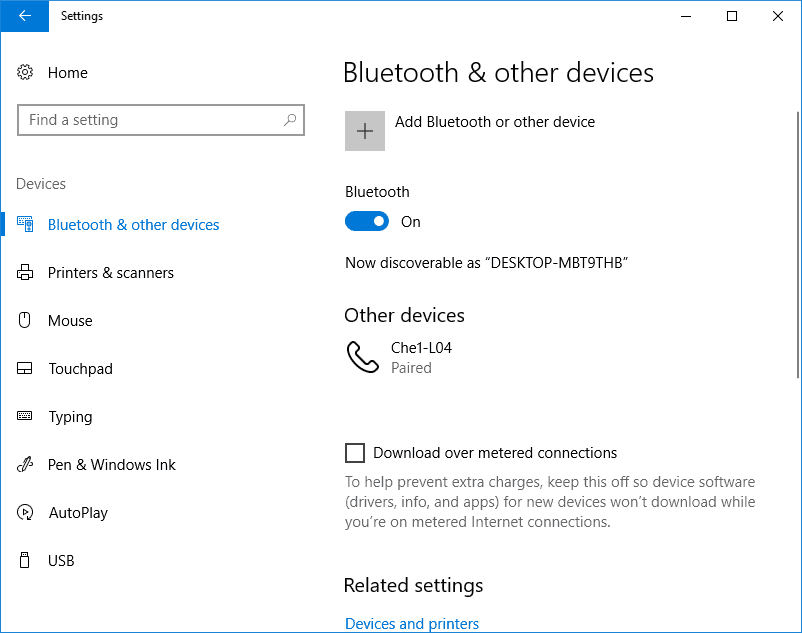
Значок появляется только тогда, когда Bluetooth фактически включён. На ноутбуках иногда есть физический переключатель или сочетание клавиш для беспроводных адаптеров. Также убедитесь, что устройство не в авиарежиме.
Шаги в Windows:
- Откройте Параметры — введите «Параметры» в строке поиска или нажмите Пуск → Параметры.
- Перейдите в Устройства.
- Выберите Bluetooth и другие устройства.
- Отключите и снова включите переключатель Bluetooth.
Если аппаратный переключатель есть — проверьте его. После включения Bluetooth значок обычно появляется в трее. Если нет, переходите к следующему разделу.
Как вернуть значок Bluetooth в область уведомлений
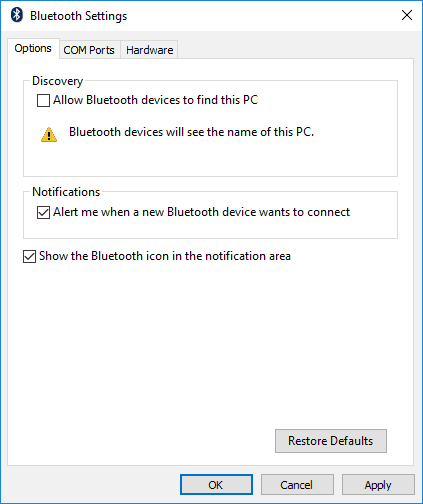
Иногда опция отображения значка отключена в дополнительных параметрах:
- На странице «Bluetooth и другие устройства» нажмите «Дополнительные параметры Bluetooth» или «Дополнительные параметры» (вариант зависит от версии Windows).
- На вкладке Параметры установите флажок «Показывать значок Bluetooth в области уведомлений».
- Нажмите Применить.
Важно: после изменения настроек иногда требуется перезагрузка Проводника (explorer.exe) или перезагрузка компьютера.
Устраняем неполадки и проверяем состояние оборудования
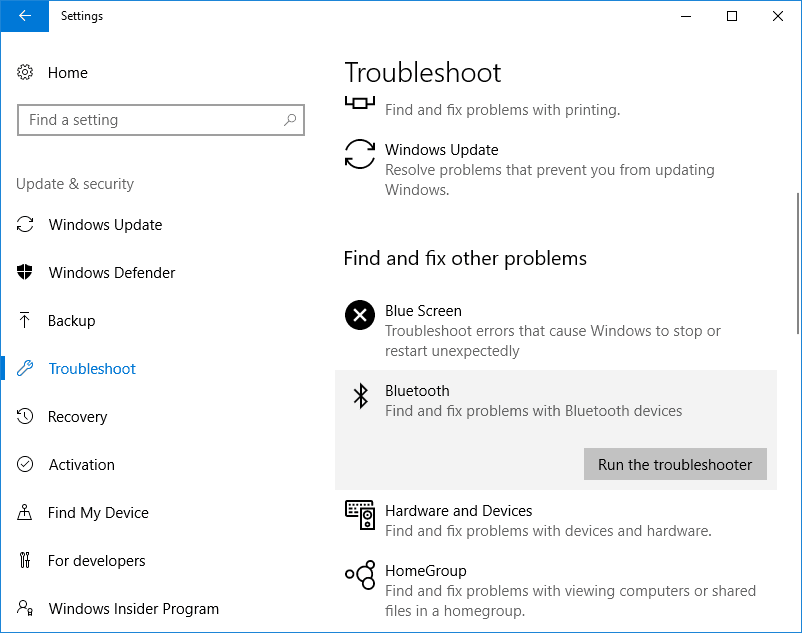
- В строке поиска Windows введите «Устранение неполадок» и откройте средство устранения неполадок.
- В следующем экране выберите «Просмотреть все» и запустите «Оборудование и устройства».
- Следуйте подсказкам мастера.
Примечание: средство устранения неполадок может временно перезапустить нужные службы или указать на аппаратную неисправность.
Проверка службы Bluetooth
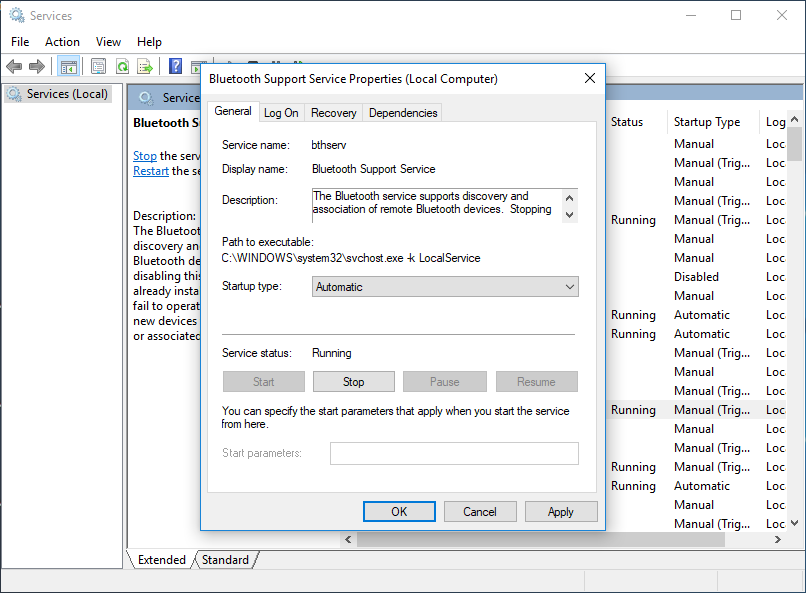
Если служба Bluetooth не запускается автоматически, значок может не отображаться.
- Нажмите Windows+R, введите services.msc и нажмите Enter.
- Найдите «Поддержка Bluetooth» (Bluetooth Support Service).
- Откройте Свойства и установите Тип запуска — «Автоматически». Если служба не запущена, нажмите «Запустить».
- Примените изменения и закройте окно.
Если служба не запускается и выдаёт ошибку, проверьте журнал событий Windows для подробностей.
Переустановка или обновление драйвера
Если предыдущие шаги не помогли:
- Откройте Диспетчер устройств (Device Manager).
- Найдите адаптер Bluetooth, оцените наличие значков «!» или «X» рядом с устройством.
- Правой кнопкой мыши выберите «Обновить драйвер» → «Автоматический поиск обновлённого ПО». Если обновление не помогает — выберите «Удалить устройство», затем перезагрузите ПК: Windows попытается переустановить драйвер автоматически.
Важно: перед удалением драйвера можно сохранить текущий драйвер (Экспорт/Резервная копия) или заранее скачать актуальный драйвер с сайта производителя ноутбука/адаптера.
Что делать, если ничего не помогает
- Проверьте BIOS/UEFI: некоторые ноутбуки позволяют отключать модуль Bluetooth на уровне прошивки.
- Откат системы: если проблема началась после обновления Windows, попробуйте откат обновлений или восстановление системы до предыдущей точки.
- Внешний адаптер: временно используйте USB-Bluetooth-адаптер, чтобы исключить неисправность встроенного модуля.
- Обратитесь в сервисный центр: при аппаратной неисправности потребуется ремонт или замена модуля.
Когда этот подход может не сработать
- Аппаратный сбой адаптера (модуль полностью вышел из строя).
- Системные файлы Windows повреждены (требуется восстановление/переустановка ОС).
- Ограничения политик (в корпоративной среде администратор мог отключить отображение значка через групповую политику).
Альтернативные способы доступа к Bluetooth без значка
- Открыть Параметры → Устройства → Bluetooth и другие устройства.
- Центр мобильности Windows или панель управления устройствами.
- Быстрое действие в Центре уведомлений (Win+A) для включения/отключения Bluetooth.
Мини‑методология: быстрый порядок действий (5 шагов)
- Проверить физический переключатель и авиарежим.
- Включить Bluetooth в Параметрах.
- Включить опцию «Показывать значок Bluetooth в области уведомлений».
- Запустить средство устранения неполадок и проверить службу.
- Обновить или переустановить драйвер.
Чек‑лист для обычного пользователя
- Проверил физический переключатель и авиарежим.
- Включил Bluetooth в Параметрах.
- Установил отображение значка в дополнительных параметрах Bluetooth.
- Запустил средство устранения неполадок «Оборудование и устройства».
- Перезагрузил ПК.
- Проверил наличие обновлений Windows.
Чек‑лист для администратора / IT‑поддержки
- Проверить групповую политику на предмет отключения значка/функций Bluetooth.
- Посмотреть события в журнале Event Viewer (Журнал приложений и служб).
- Проверить состояние службы Bluetooth и её зависимости.
- Протестировать адаптер на другом устройстве или с внешним адаптером.
- Подготовить резервный драйвер и инструкцию для пользователя.
Пример плана действий для инцидента (SOP)
- Получить описание проблемы и время её начала.
- Уточнить, был ли недавний апдейт Windows или драйверов.
- Попросить пользователя выполнить чек‑лист для обычного пользователя.
- Если не помогло — подключиться удалённо и выполнить проверку службы, драйверов и журналов.
- Принять решение: обновление/переустановка драйвера, откат обновления или перенос в сервис.
Важно: при корпоративной поддержке фиксировать все шаги и изменения в системе для последующего аудита.
Критерии приёмки
- Значок Bluetooth появляется в области уведомлений.
- Bluetooth можно включать и отключать через панель уведомлений и Параметры.
- Подключаемые устройства корректно отображаются и подключаются.
Памятка по безопасности и приватности
- Отключайте Bluetooth, когда он не используется — это уменьшает векторы атаки.
- Не принимайте и не отправляйте файлы через незнакомые устройства.
- В корпоративной среде проверяйте политики безопасности перед изменением настроек.
Краткое резюме
- Пропажа значка обычно вызвана простыми причинами: выключенный адаптер, отключённая опция отображения или остановленная служба.
- Последовательная проверка настроек, служб и драйверов решает большинство случаев.
- При аппаратных или политических ограничениях могут понадобиться дополнительные шаги: тестирование адаптера, обращение в сервис или изменение групповых политик.
Краткий чек‑лист повторно: включить Bluetooth → показать значок в параметрах → запустить средство устранения неполадок → проверить службу → обновить/переустановить драйвер.
Дополнительные ресурсы и подсказки:
- Используйте резервный USB‑адаптер, чтобы быстро проверить аппаратную часть.
- При ошибках служб смотрите код ошибки в журнале событий для точной диагностики.
Important: если вы администрируете корпоративные устройства, согласуйте изменения с политиками безопасности и бекапьте конфигурации перед массовыми исправлениями.

Похожие материалы

Несколько аккаунтов Skype: Multi Skype Launcher

Журнал для работы: повысить продуктивность

Персональные звуки уведомлений на Android

Скачивание шоу Hulu для офлайн‑просмотра

Microsoft Start: персонализированная новостная лента
