
Minecraft Launcher недоступен в вашей учётной записи — как исправить
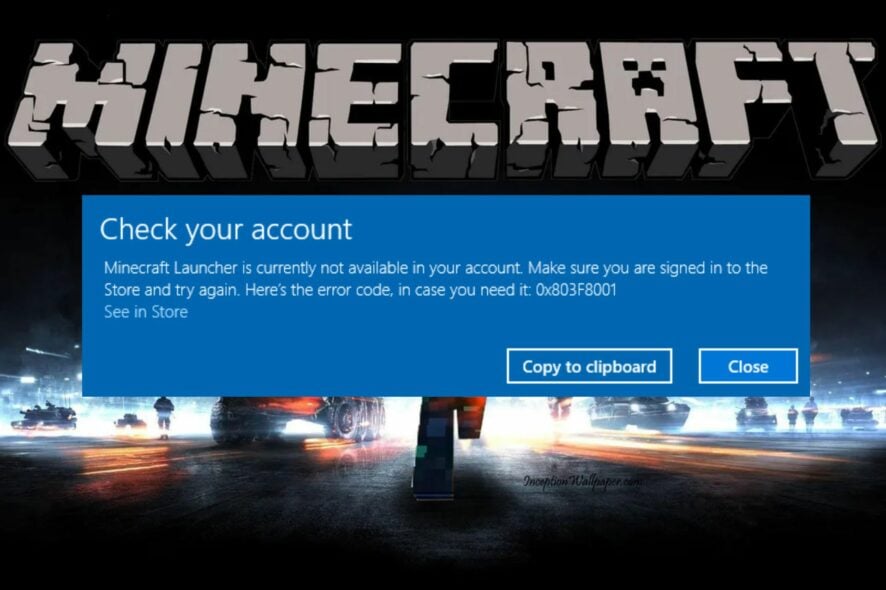
Кратко о проблеме
Ошибка «Minecraft Launcher is not currently available in your account» обычно появляется в новой версии лаунчера Minecraft для Windows и связана с проверкой прав использования в магазине Microsoft Store, некорректной установкой или конфликтом обновлений. Ниже — подробное руководство с проверками, пошаговыми решениями, альтернативами, чеклистами для пользователей и IT-поддержки, а также критериям приёмки.
Что проверить в первую очередь
- Правильность активационного ключа (Activation Key) — если используете ключ, убедитесь, что он подходит для версии игры и не опечатан.
- Аккаунт Microsoft — выйдите из аккаунта и войдите снова, убедитесь, что используете тот же аккаунт, с которым была куплена игра.
- Интернет — стабильное подключение, отсутствие блокировок или корпоративных прокси/файерволов.
- Покупка/лицензия — игра должна быть привязана к вашему аккаунту в Microsoft или Xbox.
Important: перед удалением приложений создайте резервные копии любых сохранений или настроек, если они находятся локально.
1. Удаление Minecraft и повторная установка из Microsoft Store
Этот способ часто решает проблему, если игра была установлена не из официального магазина или файлы установки повреждены.
- Нажмите Пуск (Start), введите «установленные приложения» и откройте раздел “Установленные приложения”.

- Найдите Minecraft Launcher, нажмите на три точки (или «Параметры») рядом с названием и выберите Удалить.
- Перезагрузите компьютер.
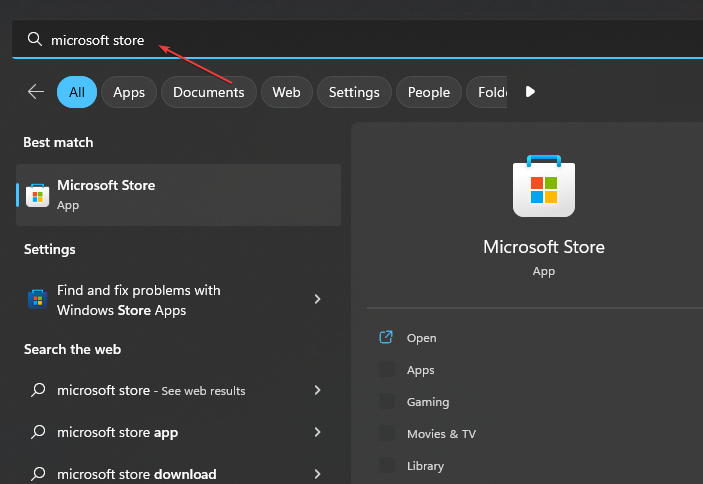
- Откройте Microsoft Store: введите «Microsoft Store» в строке поиска Windows и нажмите Enter.
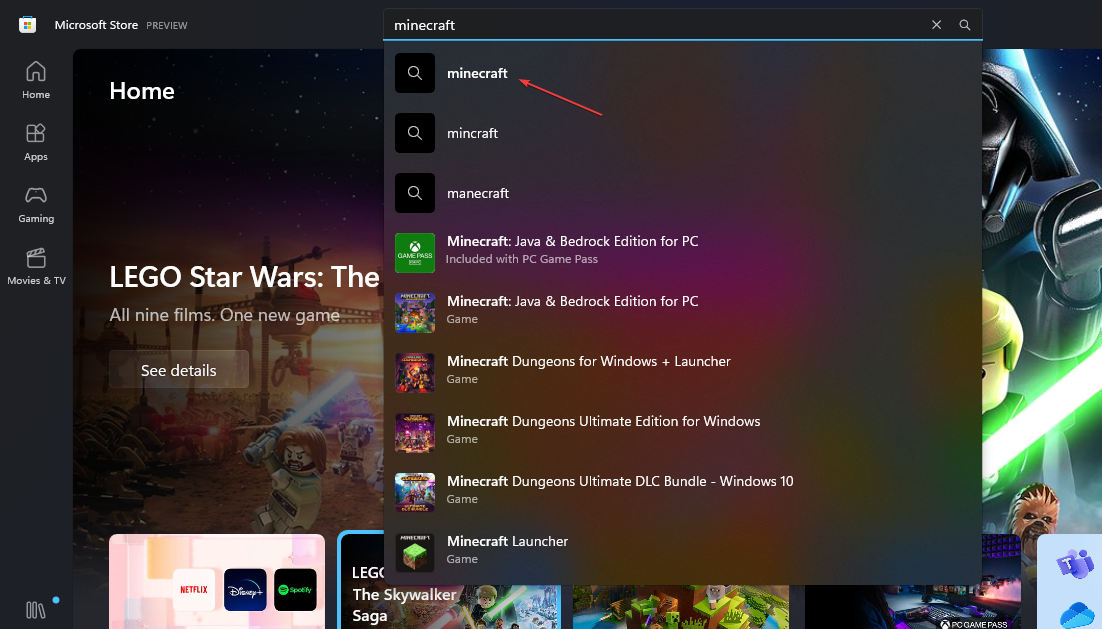
- Войдите в свой Microsoft-аккаунт (тот же, в который привязана покупка). В поле поиска магазина введите “Minecraft” и нажмите Enter.
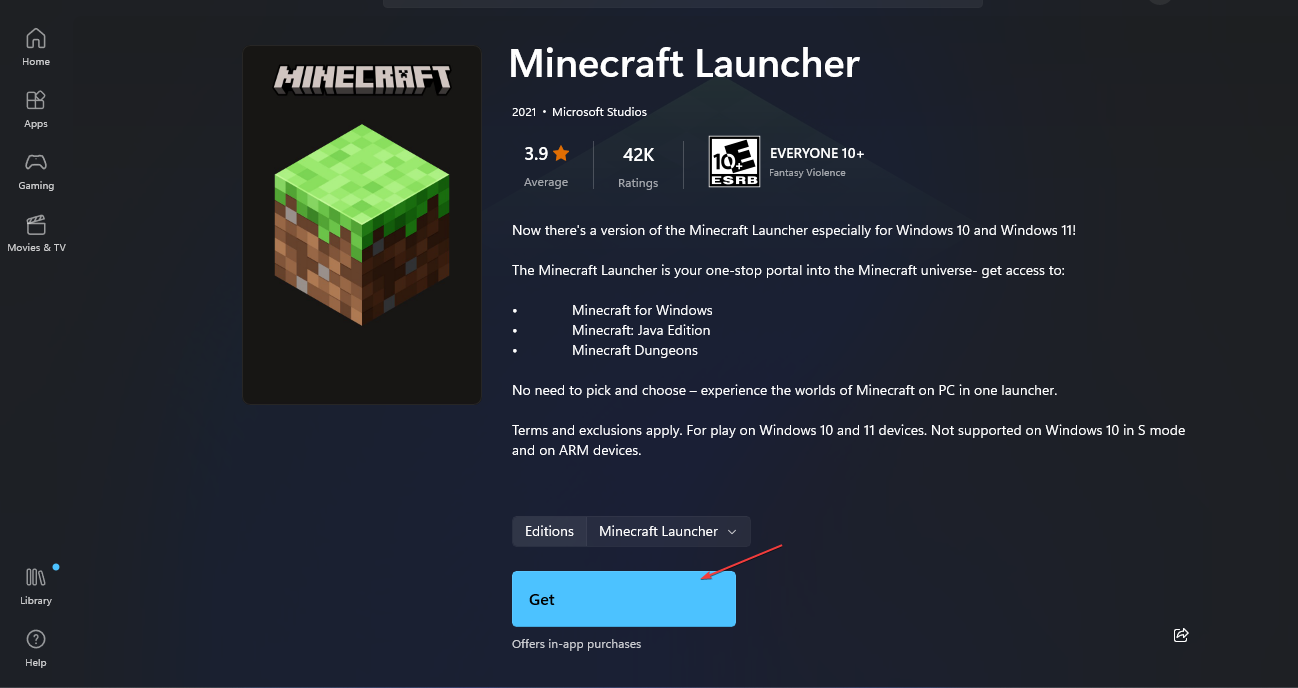
- Нажмите кнопку Получить (Get) или Установить, затем после установки — Запустить (Play).
Notes: если при входе возникают ошибки, воспользуйтесь инструкцией по исправлению проблем с авторизацией Microsoft-аккаунта.
2. Сброс Microsoft Store
Если Store не может корректно проверить права или синхронизировать покупки, сброс приложения часто помогает.
- Откройте “Установленные приложения” через Пуск.
- Найдите Microsoft Store, нажмите на три точки и выберите “Дополнительные параметры”.

- Прокрутите вниз и нажмите кнопку Сброс.

- Подтвердите действие — это удалит локальные данные приложения и настройки Store.
Note: после сброса потребуется заново войти в Microsoft Store.
3. Сброс приложения Minecraft
Если проблема в данных самого лаунчера, сбросит его параметры.
- Откройте “Установленные приложения”.
- Найдите Minecraft Launcher и выберите “Дополнительные параметры”.
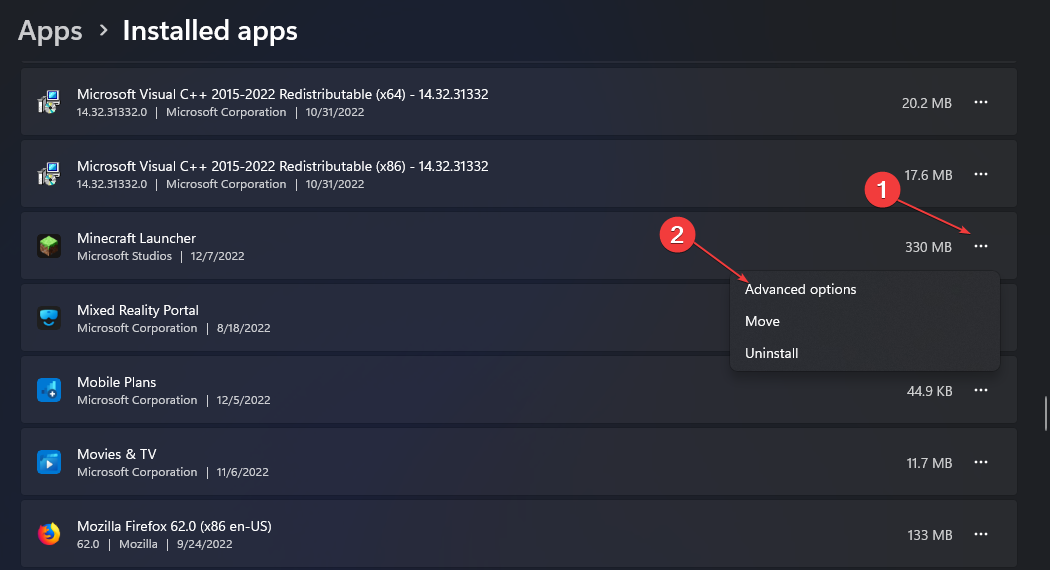
- Нажмите Сброс и подтвердите.

После завершения попробуйте запустить лаунчер снова.
4. Временно отключите Защитник Windows (Windows Defender)
Иногда защитные механизмы блокируют проверку прав или загрузку компонентов.
- Откройте “Защитник Windows” (Windows Security).
- Перейдите в раздел “Защита от вирусов и угроз” и откройте “Параметры управления”.

- Отключите “Защита в реальном времени” и “Облачная защита”.

- При появлении окна контроля учётных записей (UAC) подтвердите действие и перезагрузите компьютер.
Important: временно отключайте антивирус только для диагностики. После проверки снова включите защиту и, при необходимости, добавьте Minecraft Launcher в исключения.
5. Убедитесь, что автообновления приложений включены
- Откройте Microsoft Store (Win+R → ms-windows-store: и Enter).
- Нажмите на иконку профиля в правом верхнем углу и выберите Параметры приложений.

- Включите “Обновление приложений” (App Updates), чтобы Store автоматически обновлял установленные приложения.
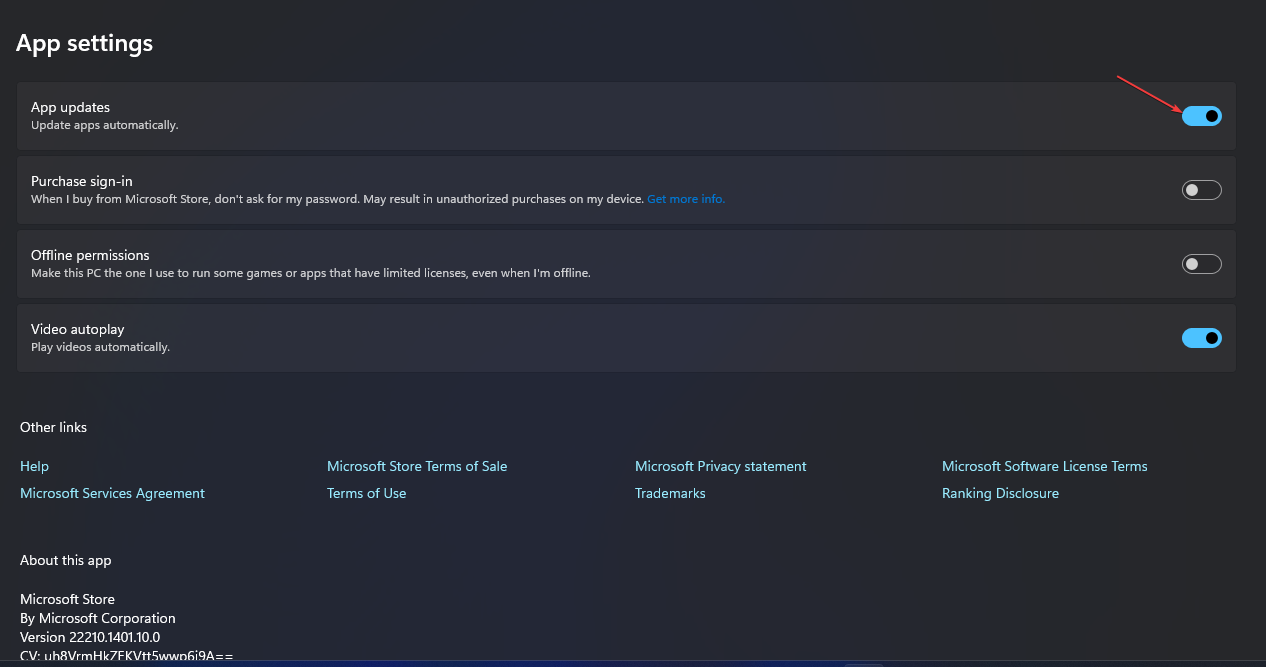
Это гарантирует, что лаунчер получит последние исправления и проверку лицензий.
Альтернативные подходы и варианты, когда это не сработает
- Установите версию Minecraft Java с официального сайта minecraft.net, если вам нужна только Java-версия. Она использует отдельную систему авторизации и лаунчер.
- Если игра приобретена через другую платформу (например, сторонний магазин), свяжитесь с поддержкой продавца — лицензия может не быть совместима с Microsoft Store.
- Попробуйте войти в систему через приложение Xbox (Windows) — некоторые покупки отображаются в нём и синхронизируются с Microsoft Store.
- На корпоративных устройствах обратитесь в IT-отдел: политики групповой политики (GPO) или прокси могут блокировать проверку прав.
Counterexample — когда эти методы не помогут:
- Лицензия действительно не привязана к вашему аккаунту (например, ключ использован на другой учётной записи) — помощь сможет оказать только служба поддержки Microsoft/Xbox.
- Блокировка на уровне региона или учётной записи (ограничения для ребёнка, семейная безопасность) — решается через настройки аккаунта.
Быстрая методология поиска и устранения (cheat sheet)
- Проверки: ключ → аккаунт → интернет.
- Удаление и повторная установка из Microsoft Store.
- Сброс Store → перезагрузка → повторная установка.
- Сброс Minecraft Launcher.
- Временное отключение антивируса и повторная проверка.
- Если не помогло — обратиться в поддержку Microsoft с деталями покупки и снимками ошибок.
Плейбук для службы поддержки (SOP)
- Спросить: какая точная формулировка ошибки и когда она появилась.
- Проверить аккаунт клиента: привязана ли покупка к аккаунту Microsoft/Xbox.
- Попросить выполнить шаги из раздела “Что проверить” и подтвердить результат.
- Попросить удалить/переустановить через Microsoft Store и прислать логи (если доступны).
- Если проблема связана с правами, эскалировать запрос в поддержку Microsoft Store с ID транзакции.
Роль-based чеклист:
Обычный пользователь:
- Проверил вход в Microsoft-аккаунт.
- Проверил активационный ключ.
- Установил лаунчер из Microsoft Store.
- Перезагрузил компьютер.
IT-администратор:
- Проверил политики GPO и сетевые фильтры.
- Проверил доступ к Microsoft Store и серверам проверки прав.
- Временно отключил корпоративные прокси/файервол для теста.
Критерии приёмки
- Лаунчер запускается и отображает кнопку «Играть» (Play).
- Вход в аккаунт Microsoft проходит без ошибок.
- Игра запускается и загружает профиль пользователя.
Диагностическая блок-схема
flowchart TD
  A[Появилась ошибка: лаунчер недоступен] --> B{Проверки}
  B -->|Ключ, аккаунт, интернет OK| C[Удалить и переустановить из Store]
  B -->|Есть проблемы| D[Исправить аккаунт/интернет]
  C --> E{Работает?}
  E -->|Да| F[Готово]
  E -->|Нет| G[Сбросить Microsoft Store]
  G --> H{Работает?}
  H -->|Да| F
  H -->|Нет| I[Сбросить Minecraft Launcher]
  I --> J{Работает?}
  J -->|Да| F
  J -->|Нет| K[Эскалация в поддержку Microsoft]
Безопасность и конфиденциальность
- При передаче информации в службу поддержки не отправляйте полный текст пароля. Предоставляйте идентификаторы покупки, скриншоты и лог-файлы по запросу поддержки.
- В случаях корпоративного использования уточняйте политику обработки персональных данных у своего IT-отдела.
Частые вопросы
Почему ошибка появилась после обновления лаунчера?
Обновление могло изменить способ проверки лицензии или структуры данных. Если новая версия не проходит проверку прав для вашей учётной записи, появится сообщение о недоступности. Сброс приложения или переустановка из Store часто решает проблему.
Можно ли обойти проверку, используя сторонние сборки или пиратские лаунчеры?
Мы не рекомендуем сторонние сборки: они нарушают лицензионное соглашение и могут содержать вредоносный код. Используйте только официальные источники: Microsoft Store или официальный сайт minecraft.net.
Что делать, если игра куплена у стороннего продавца?
Свяжитесь с продавцом и проверьте, действительно ли ключ поддерживает установку через Microsoft Store и привязку к вашему аккаунту.
Сколько времени займёт решение проблемы?
Большинство случаев решаются за 10–30 минут (переустановка/сброс). Если нужна эскалация в Microsoft — срок зависит от службы поддержки.
Summary:
- Следуйте пошаговой методике: проверки → переустановка → сброс → эскалация.
- Сохраняйте доказательства покупки и скриншоты ошибок.
- При корпоративном использовании привлекайте IT-отдел.
Если остались вопросы — опишите точную ошибку, версию Windows и способ покупки (Microsoft Store, xbox, minecraft.net или сторонний продавец), и мы поможем дальше.

Похожие материалы

Несколько аккаунтов Skype: Multi Skype Launcher

Журнал для работы: повысить продуктивность

Персональные звуки уведомлений на Android

Скачивание шоу Hulu для офлайн‑просмотра

Microsoft Start: персонализированная новостная лента
