
Как исправить ошибку Minecraft Exit Code 1
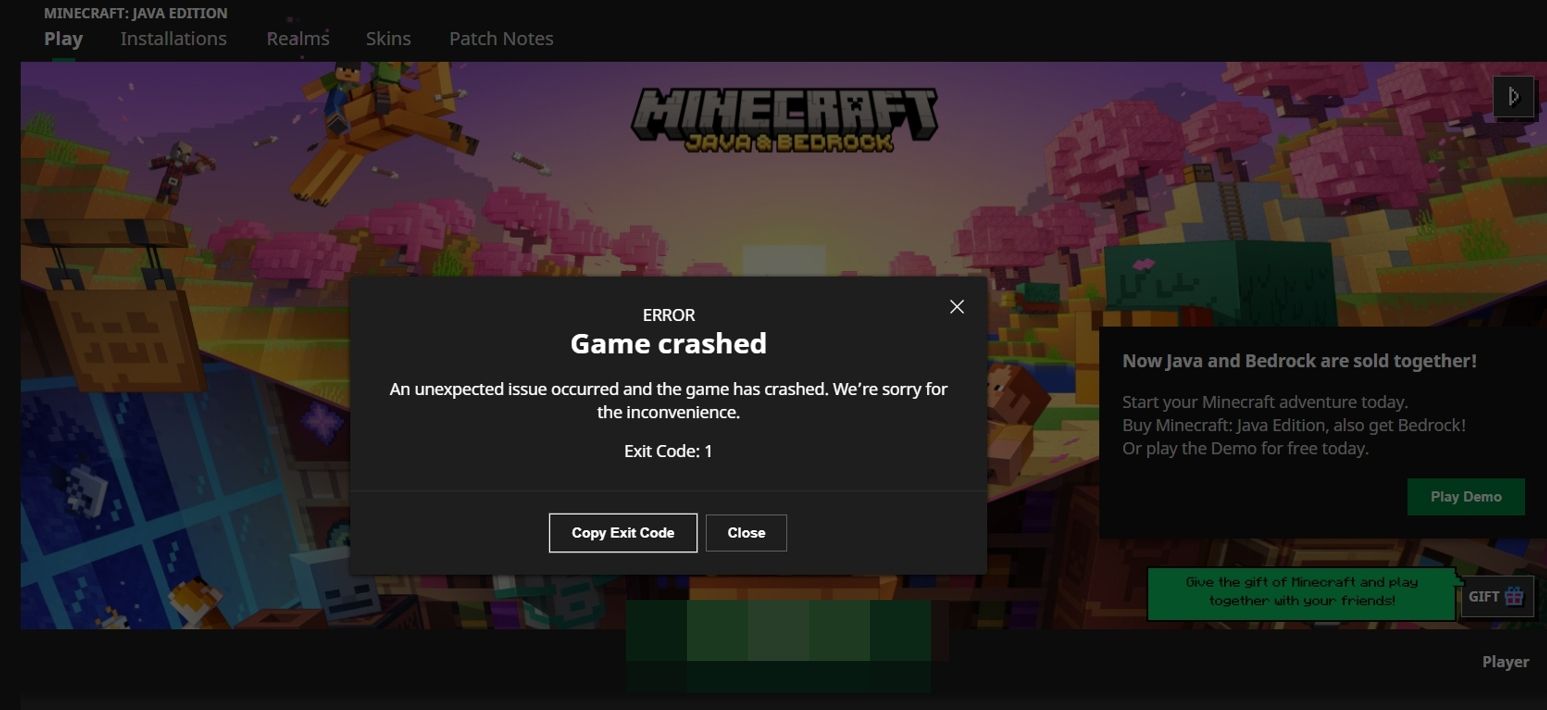
Определение: Exit Code 1 — общий код завершения, означающий ошибку запуска Minecraft; чаще всего связан с несовместимостью модов, проблемами с Java или повреждёнными файлами.
Быстрые ссылки
- Использовать корректную версию мода
- Найти и удалить проблемный мод
- Обновить драйвер видеокарты
- Изменить путь лаунчера Minecraft
- Указать другой Java-исполняемый файл
- Переустановить Minecraft
Краткое содержание
- Ошибка Exit Code 1 часто появляется, когда версия мода не совпадает с версией игры. Убедитесь, что версия мода соответствует версии Minecraft.
- Если удалить проблемный мод не помогает, проверьте драйвер видеокарты и параметры лаунчера.
- В крайнем случае создайте резервную копию папки с сохранениями и полностью переустановите игру.
Почему это важно
Если вы используете моды в Minecraft, игра зависит от точного соответствия версий: моды, которые написаны для одной версии движка, могут ломаться на другой версии. Ошибка Exit Code 1 останавливает запуск игры и мешает играть, поэтому важно понимать быстрые исправления и порядок действий для локализации проблемы.
Использовать корректную версию мода
Одна из главных причин ошибки Exit Code 1 — мод не соответствует версии установленного Minecraft. Все добавляемые моды должны быть совместимы с версией вашей игры.
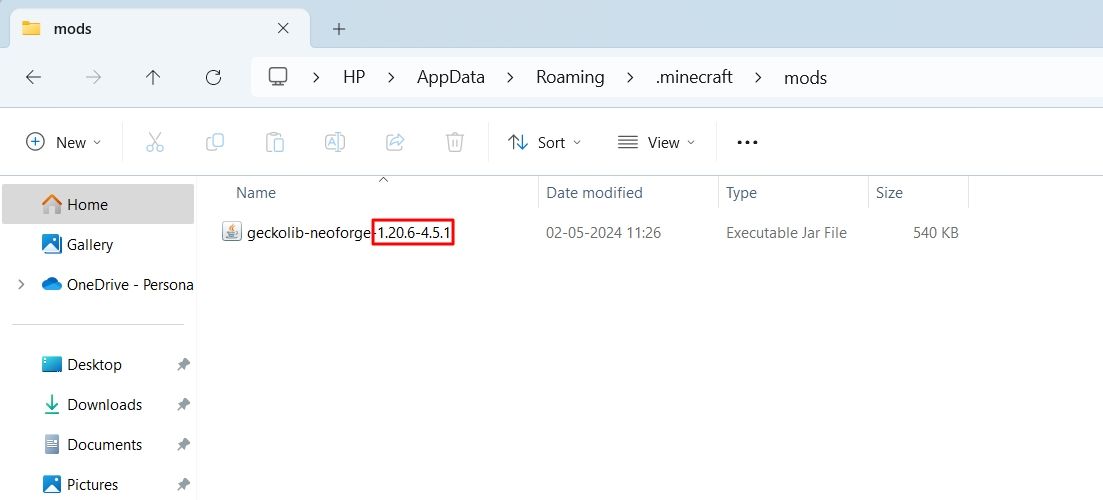
Например, если у вас установлен Minecraft 1.20.6, а мод рассчитан на 1.19.4, это может вызвать сбой. В этом случае нужно обновить мод до версии, совместимой с Minecraft.
Шаги:
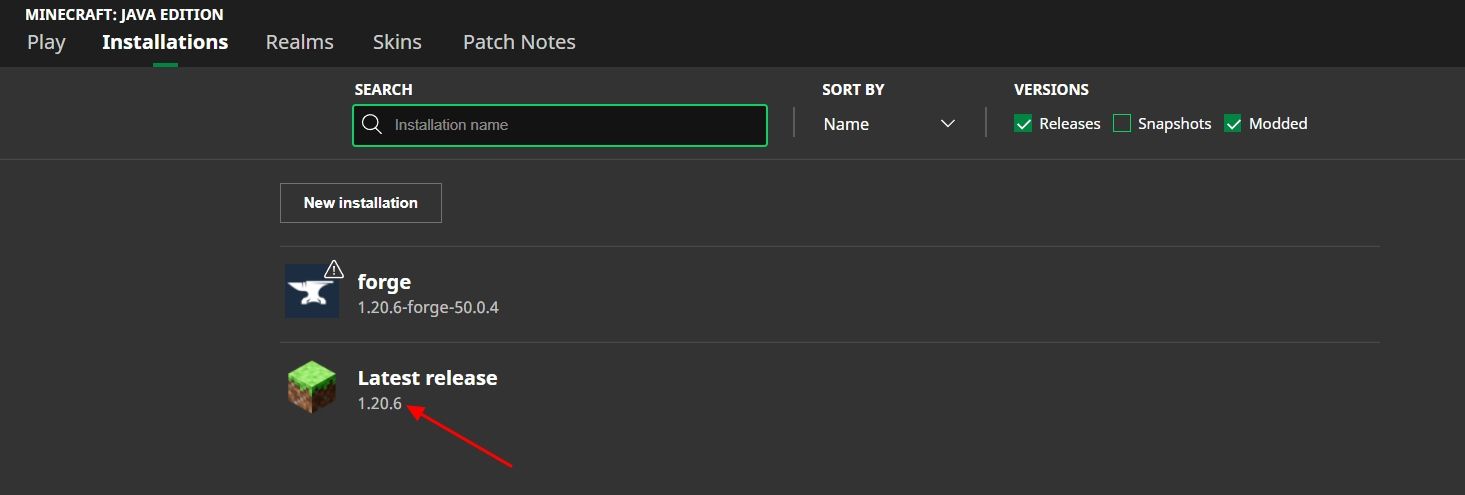
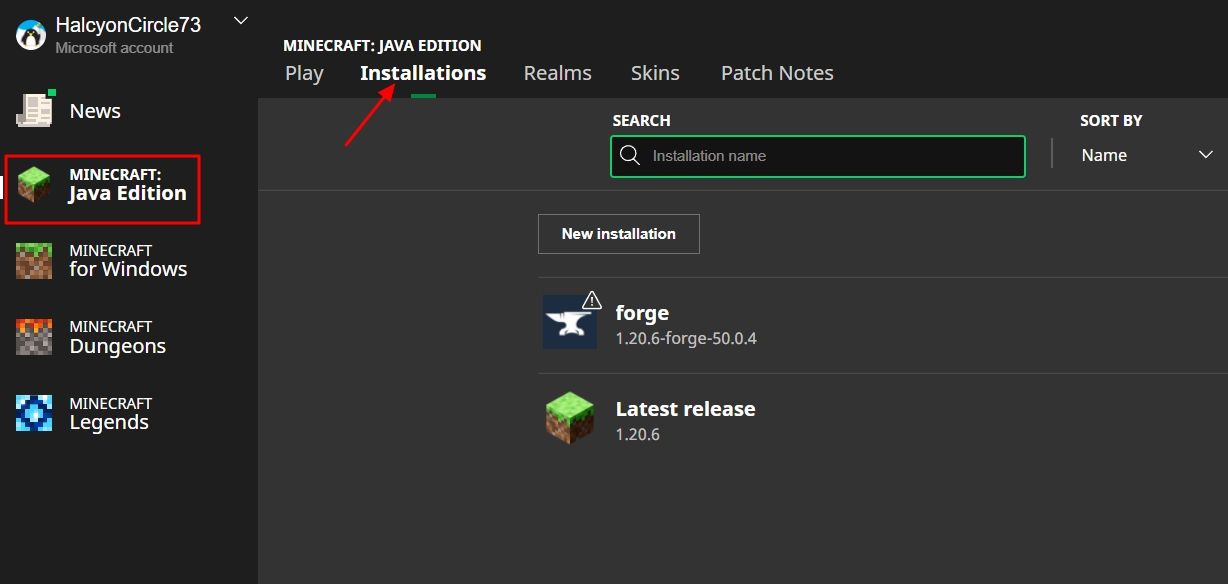
- Откройте лаунчер Minecraft и проверьте версию. В лаунчере нажмите вкладку “Installations” (Установки) и найдите запись “Latest Release” (Последний выпуск) или профиль, который вы используете — в нём указана версия.
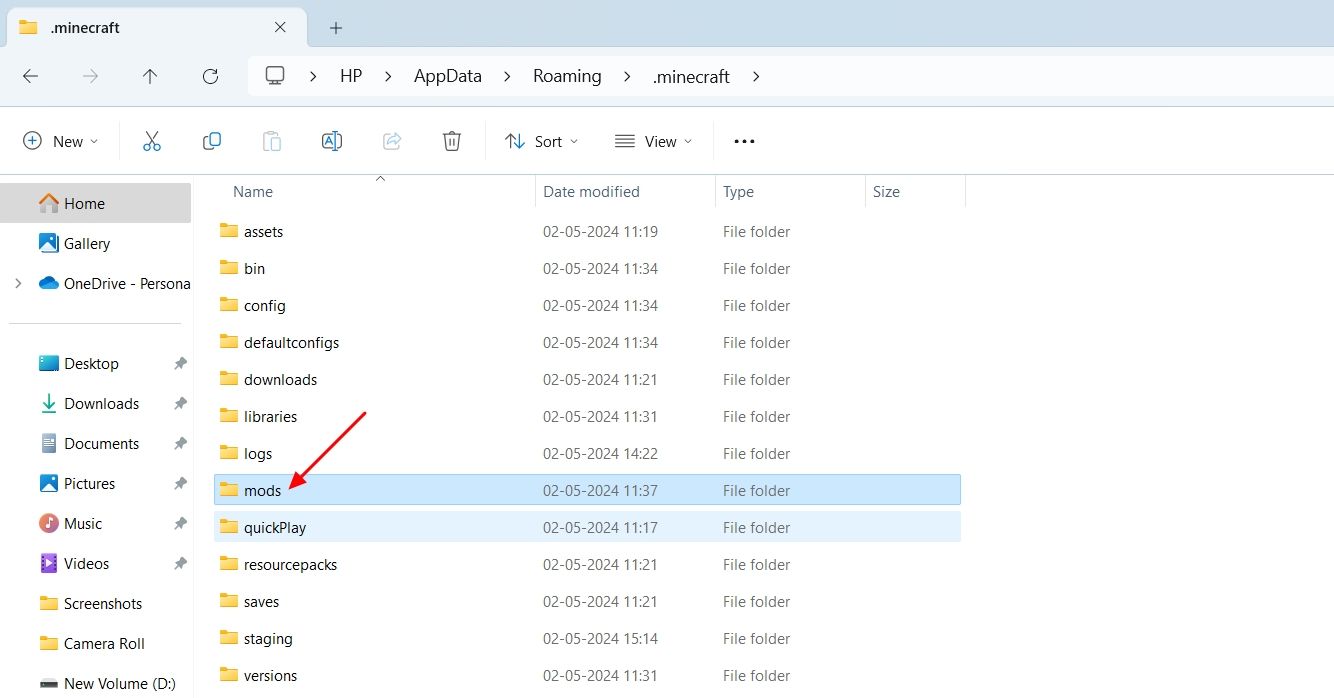
- Откройте систему запуска: нажмите Win+R, введите %appdata% и нажмите Enter. Перейдите в папку Roaming → .minecraft → mods.
- Просмотрите названия модов и их номера версий. Если найдёте мод, версия которого отличается от версии Minecraft — это потенциальный виновник.
- Чтобы скачать совместимую версию, найдите мод на CurseForge (или другом надёжном репозитории), откройте вкладку “Files” (Файлы) и выберите релиз, соответствующий вашей версии Minecraft.
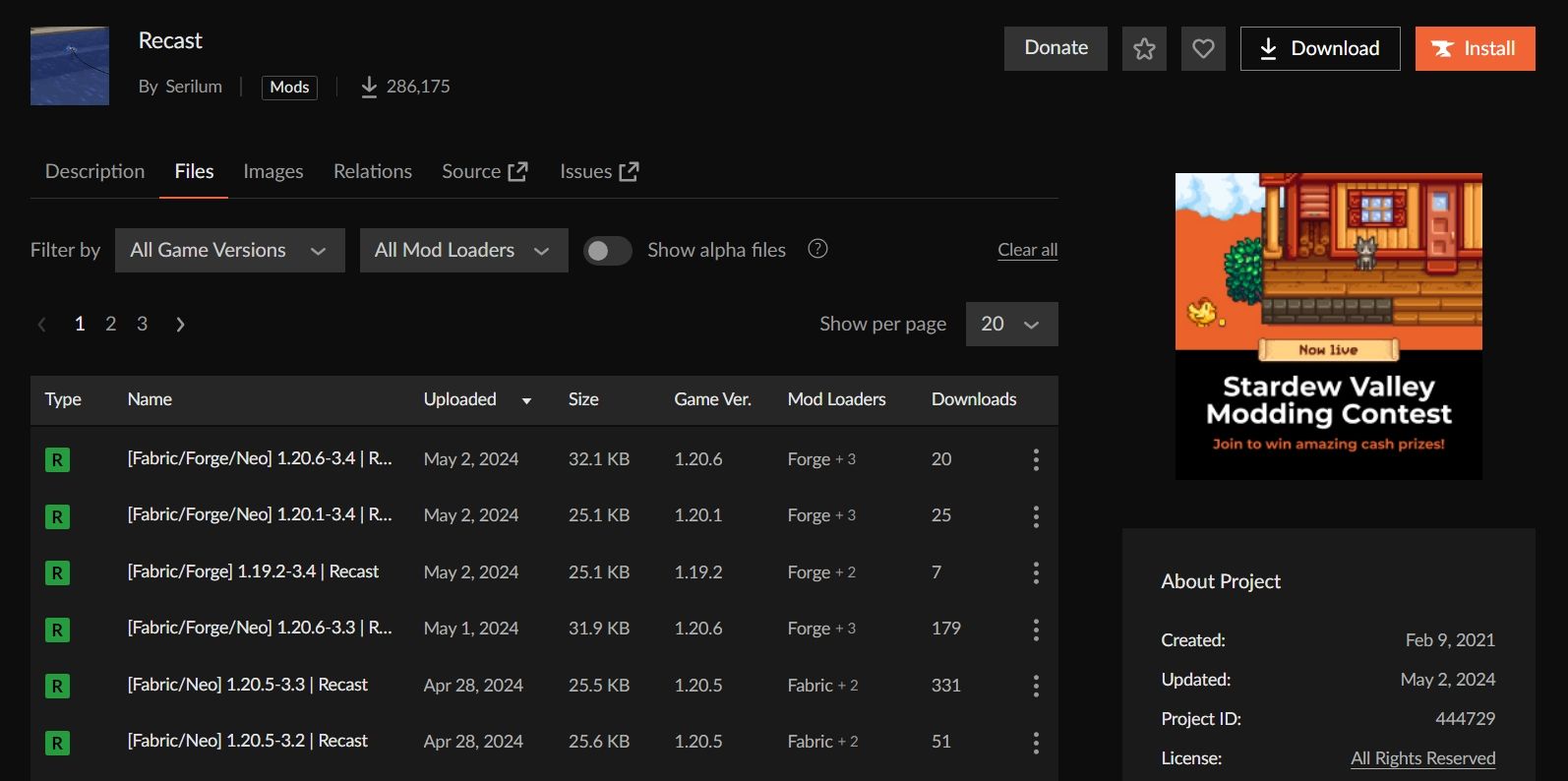
- Скачайте нужный файл и замените старую версию в папке mods. Затем перезапустите компьютер и попробуйте запустить игру.
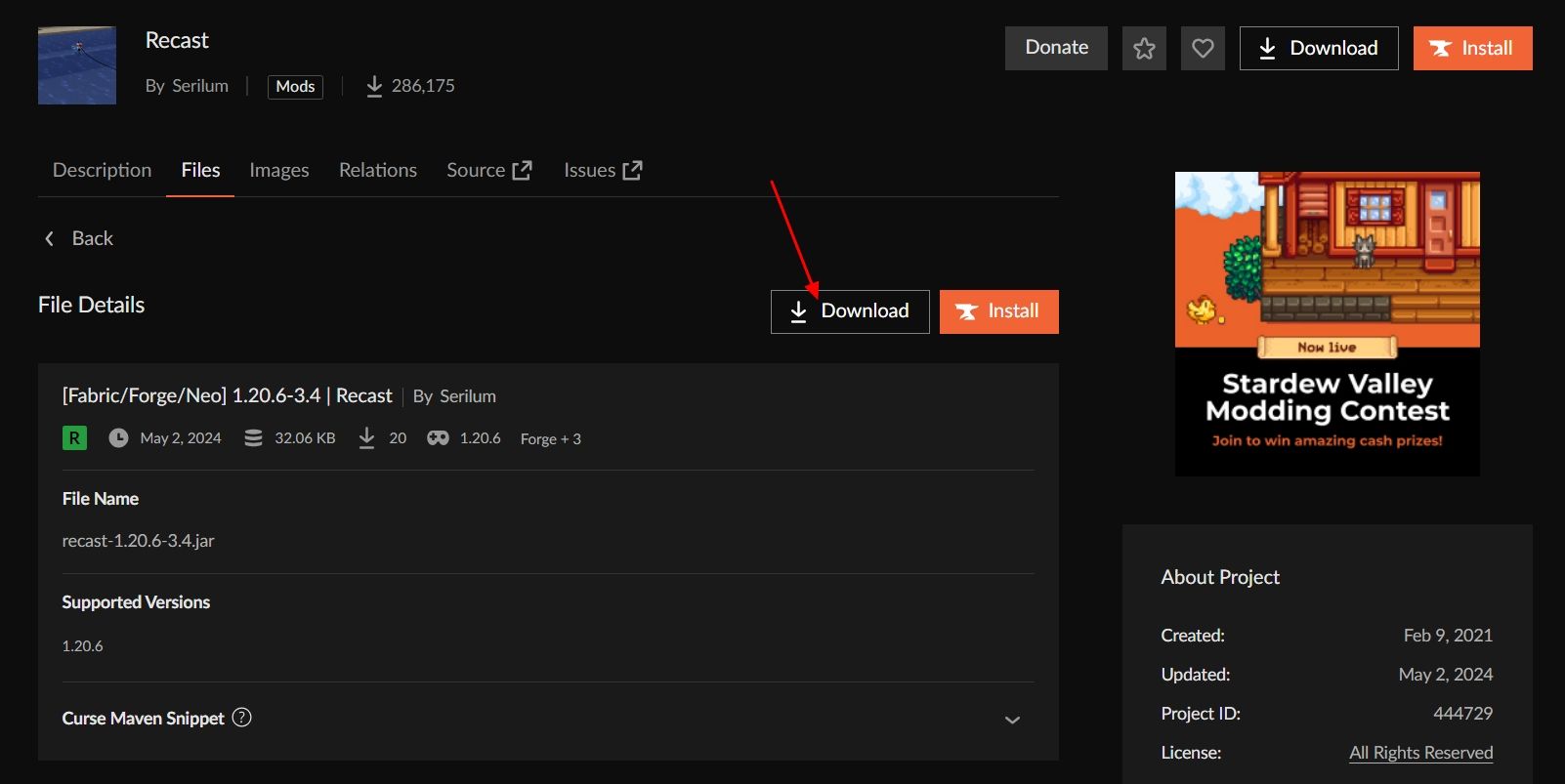
Важно: если вы используете сборки модов (modpacks) через сторонние лаунчеры (например, CurseForge/Overwolf, Technic, ATLauncher), обновляйте версии через эти лаунчеры, а не вручную, чтобы не нарушить конфигурацию.
Найти и удалить проблемный мод
Даже при актуальных версиях модов некоторые моды могут конфликтовать между собой или содержать повреждённые файлы.
Метод «исключения»: временно переместите все моды из папки mods в отдельную папку на рабочем столе. Затем поочерёдно возвращайте по одному модy и запускайте Minecraft после каждого добавления. Так вы быстро определите, какой мод вызывает Exit Code 1.
Советы:
- Начинайте с критичных модов: те, которые изменяют загрузку контейнеров, ядра или системные пакеты, чаще всего являются источником проблем.
- Откатите последние добавления: если сбой начался после установки нового мода — начните проверку с него.
- Сообщите об ошибке на странице мода: у разработчиков может быть известное решение или исправление.
Обновить драйвер видеокарты
Устаревший или повреждённый драйвер GPU может вызывать разнообразные ошибки, в том числе и Exit Code 1. Обновление драйвера — частое и простое решение.
AMD:
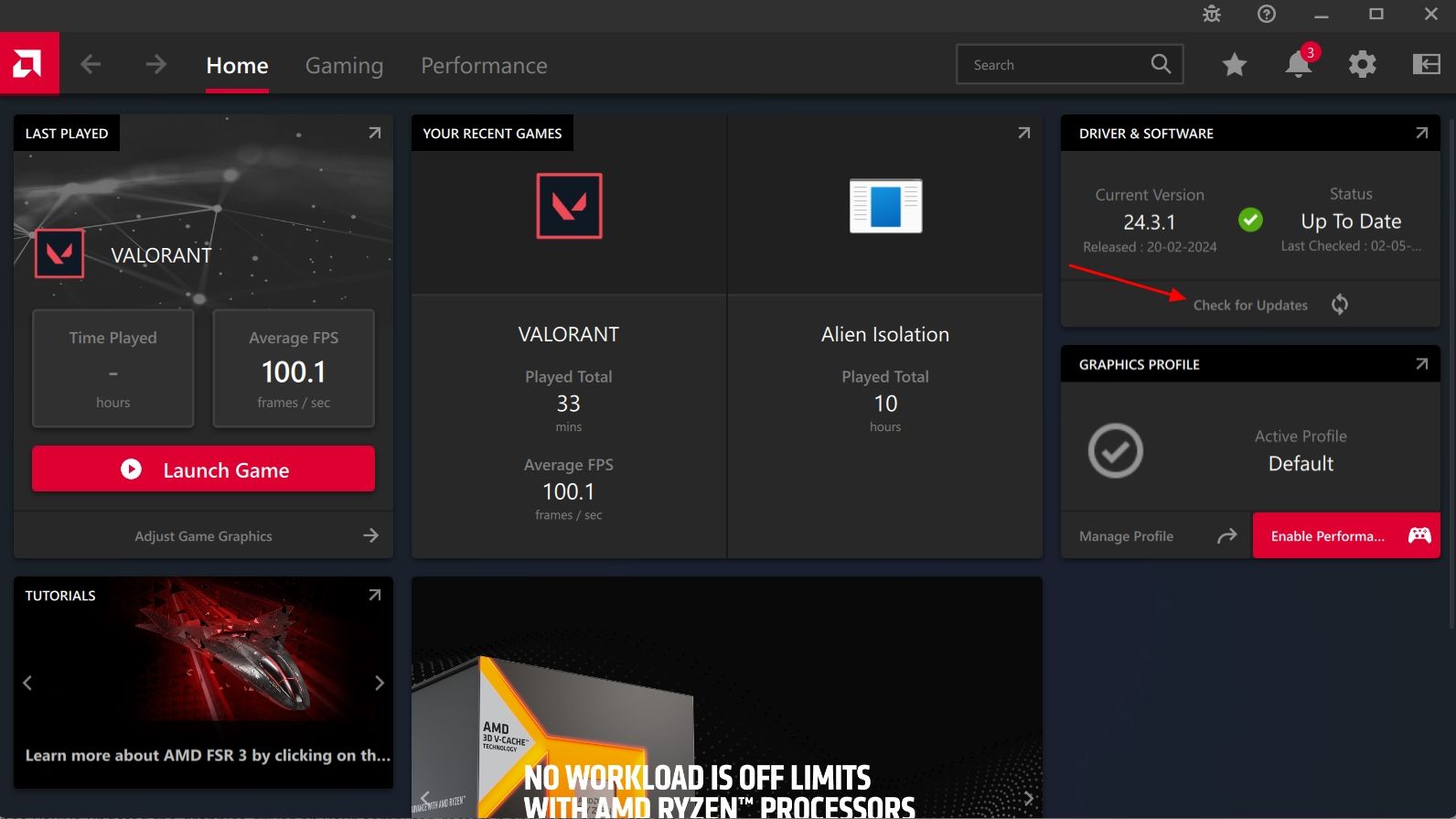
- Скачайте AMD Software Adrenalin Edition с официального сайта AMD.
- Запустите программу и на вкладке Home нажмите “Check for Updates” (Проверить обновления).
- Установите найденные обновления и перезагрузите компьютер.
NVIDIA:
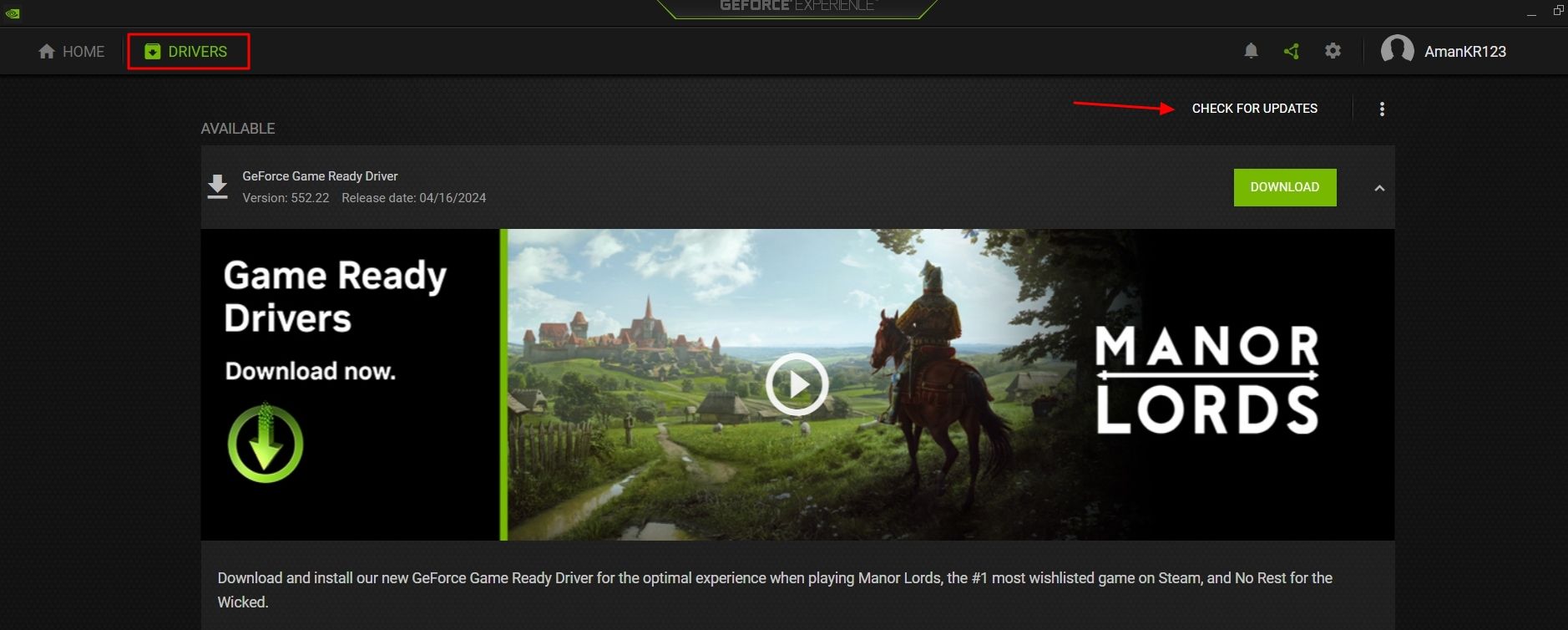
- Установите GeForce Experience или новый NVIDIA App.
- Перейдите на вкладку Drivers (Драйверы) и нажмите “Check for Updates” (Проверить обновления).
- Если найден драйвер Game Ready — нажмите Download (Загрузить), затем выберите Express Installation (Быстрая установка) и следуйте инструкциям.
Intel:
- Скачайте драйвер с официального сайта Intel.
- Установите скачанный исполняемый файл как обычное приложение и перезагрузите систему.
После установки обновлений перезагрузите компьютер и попробуйте запустить Minecraft.
Изменить путь лаунчера Minecraft
Иногда причина — специальный символ в имени учетной записи Windows. Лаунчер может некорректно распознавать путь и не найти игровые файлы.
Чтобы заставить лаунчер использовать другое домашнее местоположение данных, измените ярлык лаунчера:
- Щёлкните правой кнопкой по ярлыку лаунчера Minecraft и выберите “Properties” (Свойства).
- На вкладке Shortcut (Ярлык) в поле Target (Объект) добавьте после существующего пути следующую строку:
-workDir %ProgramData%\.minecraft- Нажмите Apply (Применить) и OK.
- Перезагрузите компьютер.
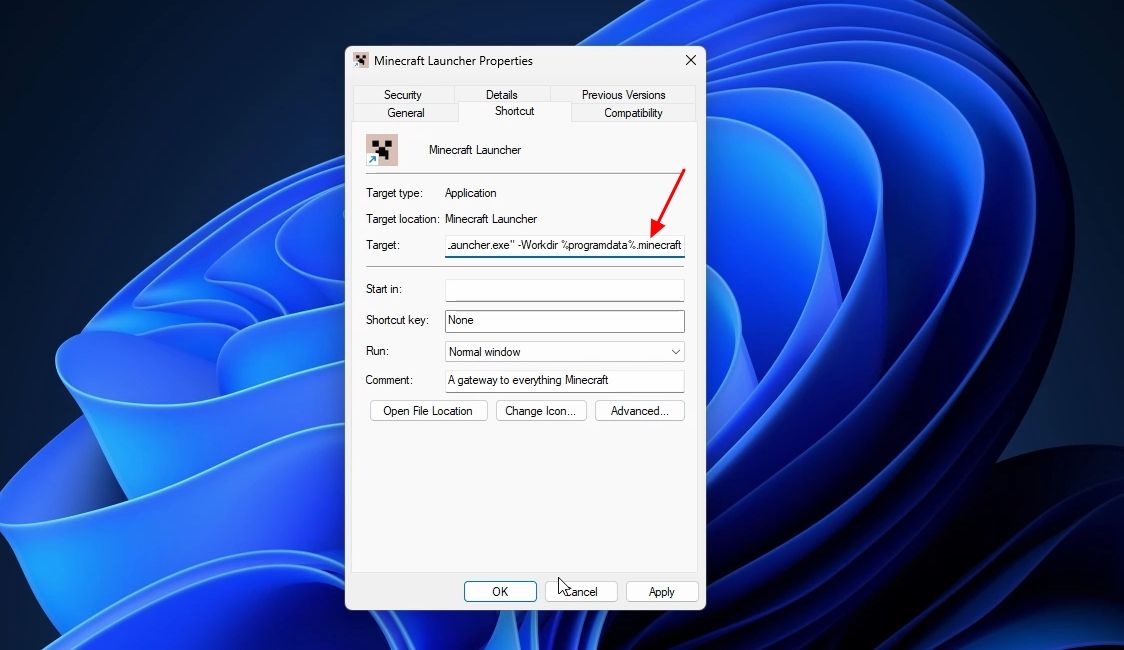
Это заставит лаунчер использовать папку %ProgramData%.minecraft вместо папки в профиле пользователя, где могут быть специальные символы.
Указать другой Java-исполняемый файл
Minecraft Java Edition использует Java Runtime Environment (JRE). Иногда лаунчер не может корректно найти встроенную Java или обнаруживает несовместимую версию.
Как проверить и указать путь к Java:
- Откройте лаунчер Minecraft. В левой панели выберите Minecraft Java Edition, затем нажмите “Installations” (Установки).
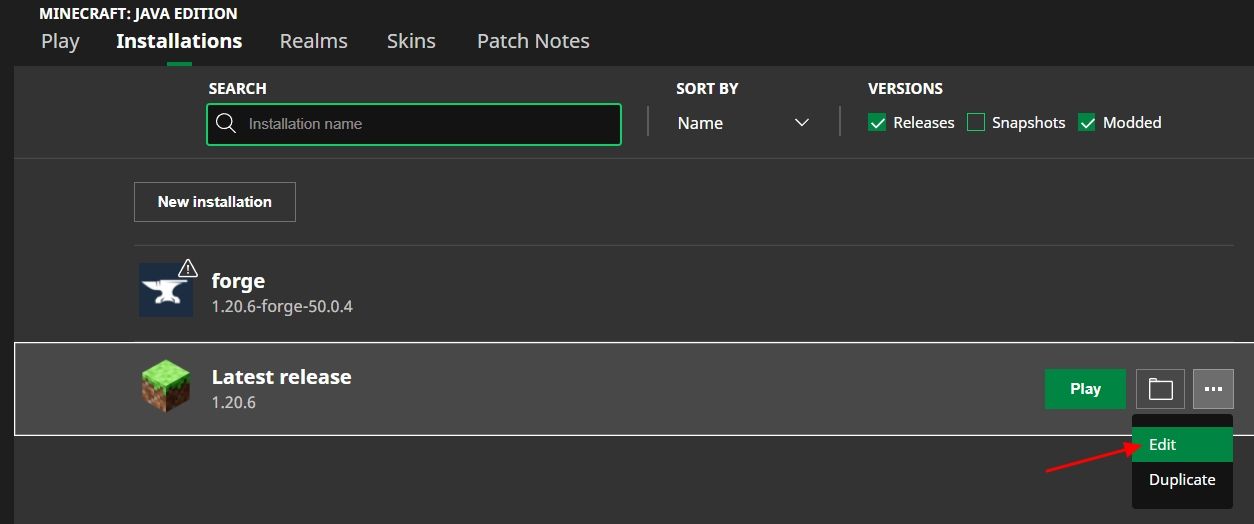
- Рядом с профилем, которым вы пользуетесь (обычно “Latest release”), нажмите кнопку с тремя точками и выберите Edit (Редактировать).
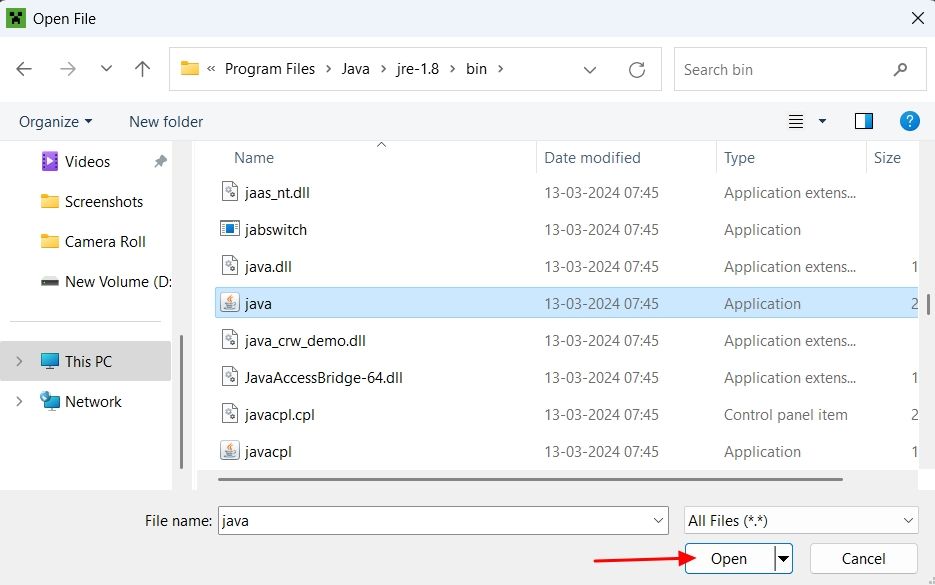
- Нажмите More Options (Дополнительные параметры) и затем Browse (Обзор) для поля Java Executable (Путь к Java).
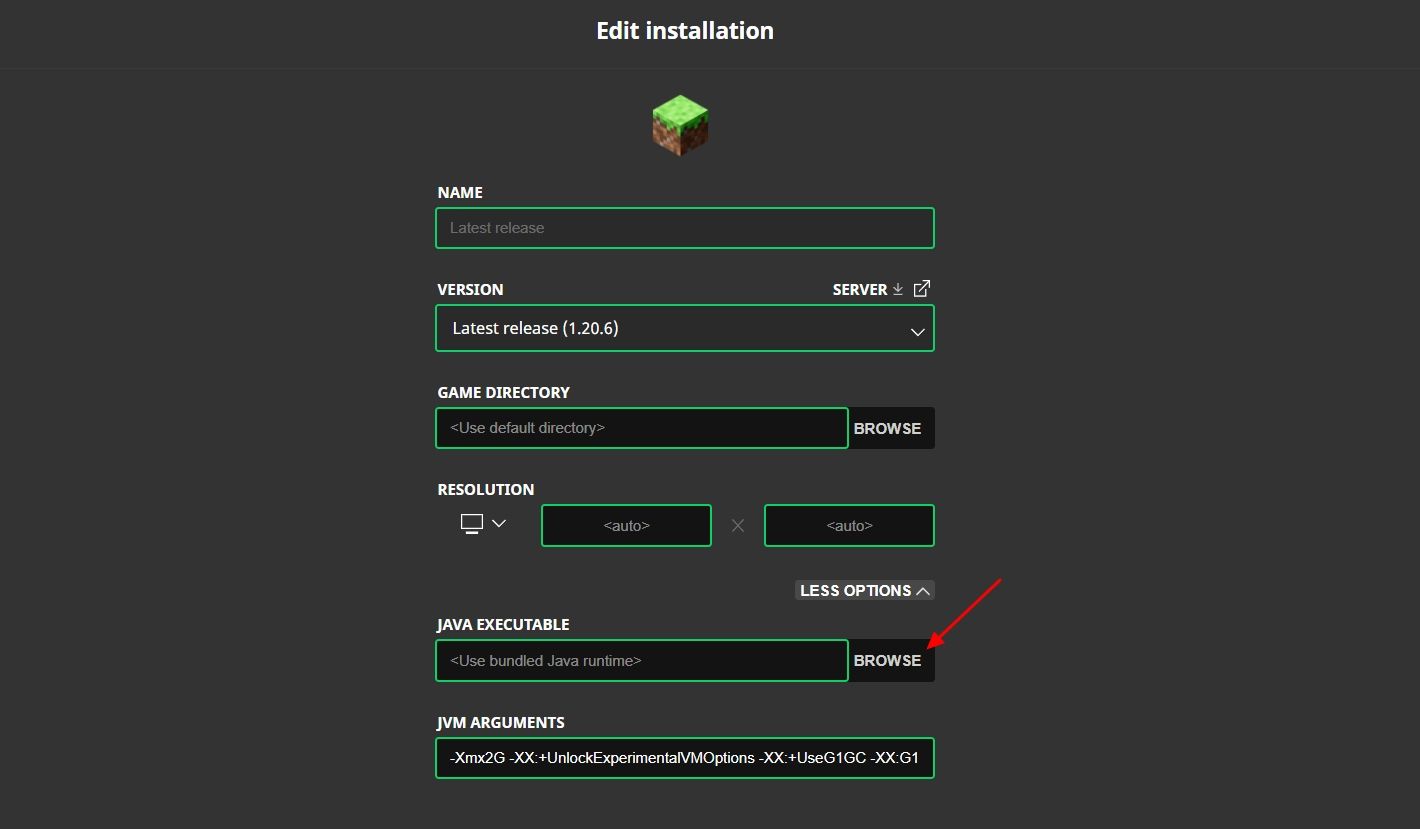
- Если вы не меняли путь установки Java, стандартный путь может быть таким:
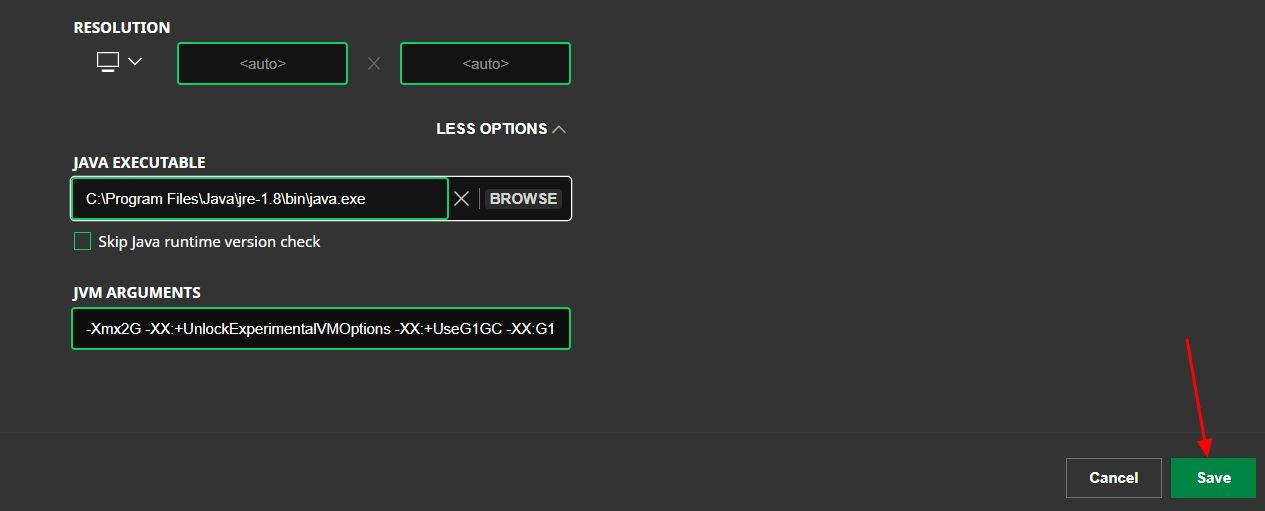
C:\Program Files\Java\jre1.8\bin\java.exeВыберите java.exe и сохраните изменения.
- Нажмите Save (Сохранить) и запустите игру.
Примечание: современные версии Minecraft могут идти с собственной оптимизированной версией Java, в таком случае указывать системную Java необязательно. Если вы используете сторонние моды, иногда требуется именно 64‑битная Java.
Переустановить Minecraft
Если другие методы не помогли, самый надёжный способ — полная переустановка с резервной копией сохранений.
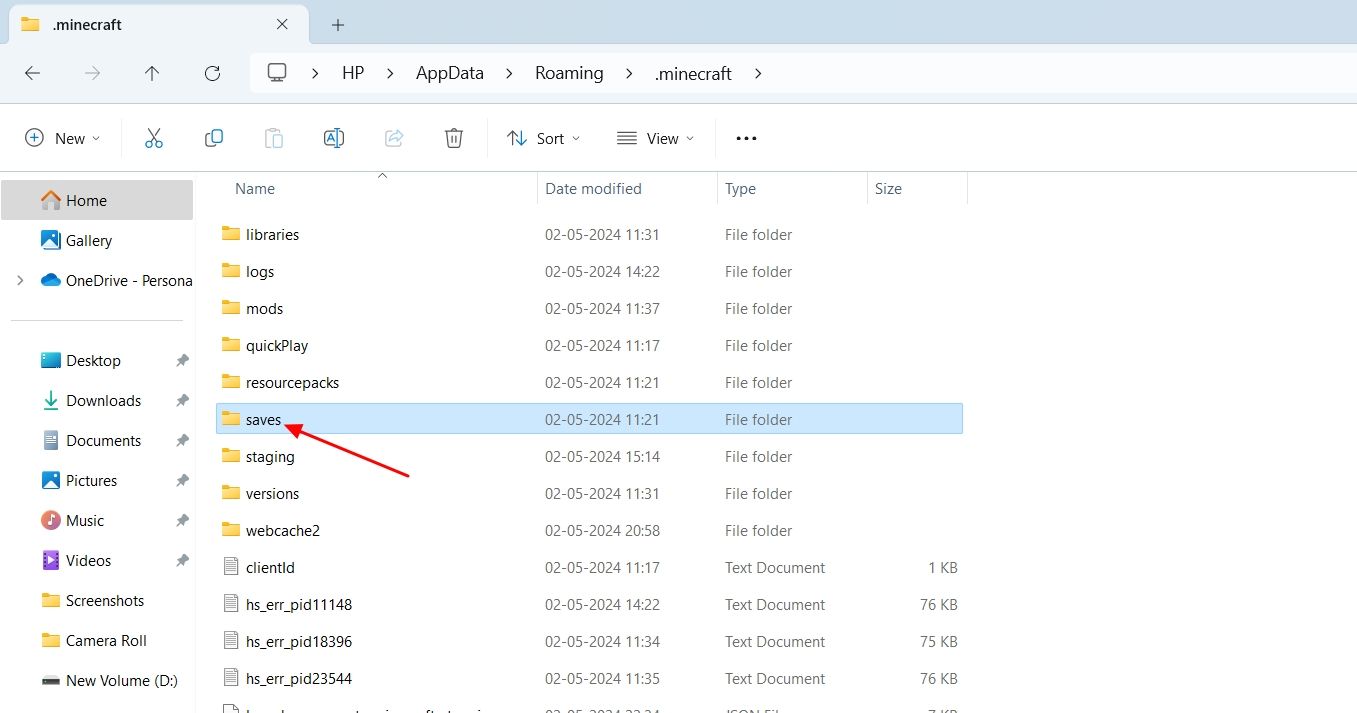
- Создайте резервную копию: нажмите Win+R, введите %appdata% и нажмите Enter. Откройте папку .minecraft и скопируйте папку saves (или весь каталог .minecraft) в безопасное место.
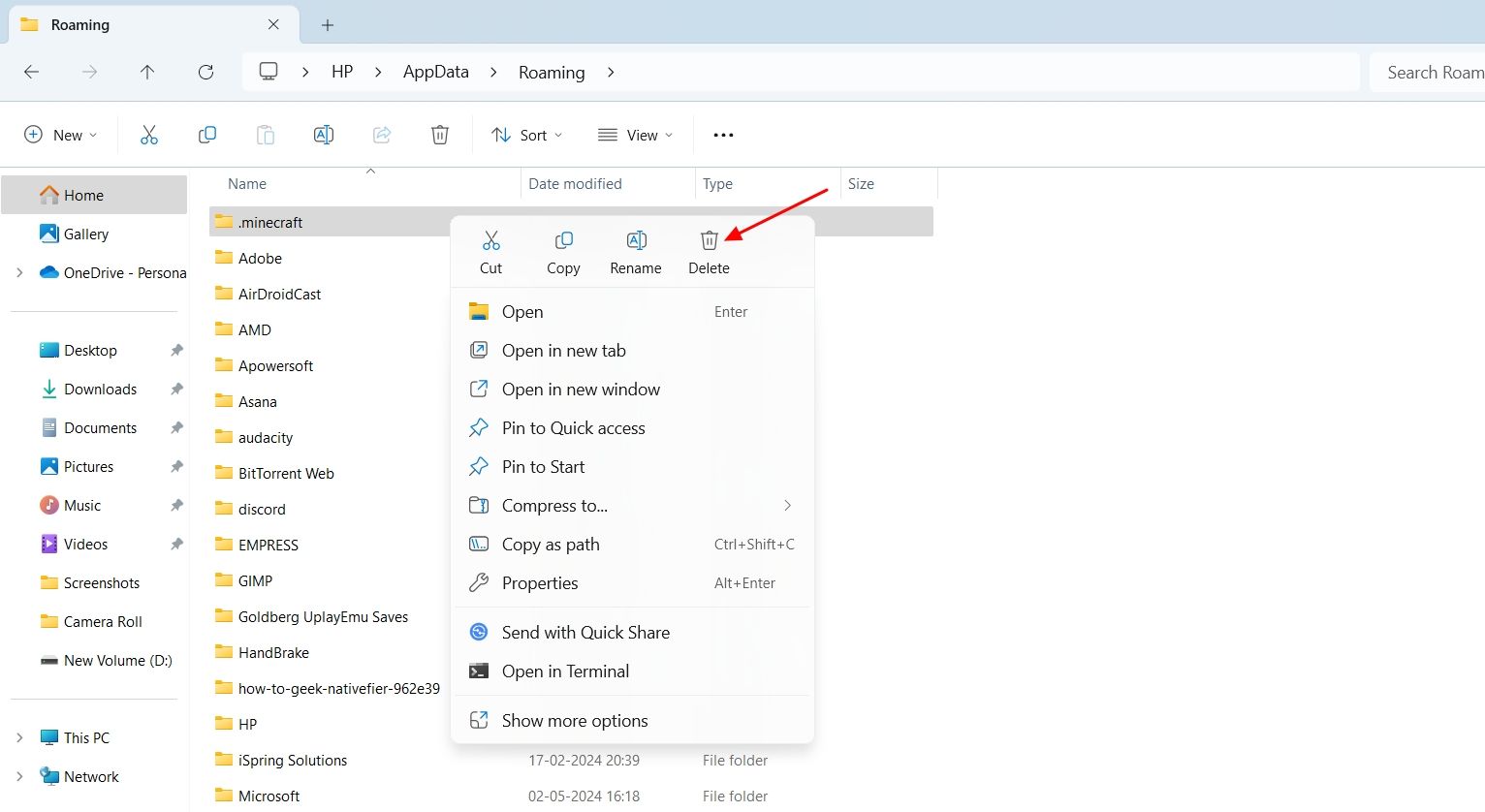
- Вернитесь в папку Roaming и удалите каталог .minecraft. Это удалит все локальные файлы Minecraft.
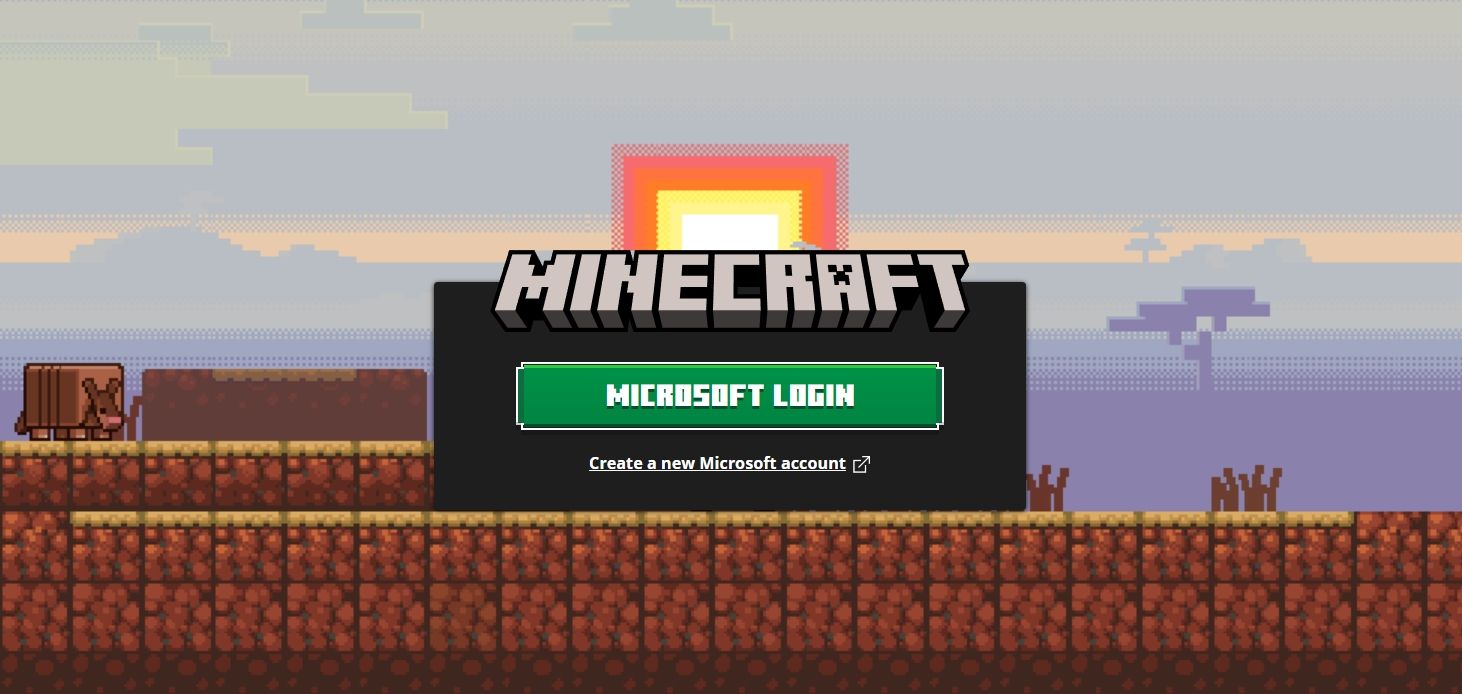
- Перезагрузите компьютер. Откройте лаунчер Minecraft, войдите в аккаунт Microsoft и установите игру заново.
- После установки верните сохранённую папку saves в расположение:
C:\Users\[ВашеИмя]\AppData\Roaming\.minecraft- Запустите игру и проверьте работоспособность.
Дополнительные проверки и полезные приёмы
- Очистка кэша лаунчера: некоторые лаунчеры хранят временные файлы, которые можно удалить через интерфейс или вручную почистив папки лаунчера.
- Проверка логов: откройте папку .minecraft/logs и изучите последний лог запуска. Часто там указываются исключения (Exceptions) и конкретные модули, вызвавшие сбой.
- Совместимость модов: используйте профиль с минимальным набором модов и постепенно добавляйте остальные. Если проблема появляется только при определённом сочетании модов — это конфликт.
Ментальные модели и чек‑листы
Ментальная модель: проблема запуска = (версия игры ≠ версия мода) OR (повреждённые файлы) OR (проблема с Java/драйвером) OR (проблема пути/прав доступа).
Игровой чек‑лист (быстрый):
- Перезапустить компьютер.
- Удалить все моды, проверить запуск без модов.
- Добавлять моды по одному, фиксировать момент сбоя.
- Проверить логи в .minecraft/logs.
- Обновить драйвер GPU.
- Проверить путь лаунчера и Java.
- Резервное копирование и переустановка.
Чек‑лист для модератора/разработчика мода:
- Убедитесь, что в описании мода указана поддерживаемая версия Minecraft.
- Проверьте зависимости (API/Forge/Fabric) и их версии.
- Тестируйте сборку мода без сторонних модов.
- Подготовьте инструкции по устранению конфликтов для пользователей.
Руководство быстрого реагирования: пошаговый SOP
- Спросите игрока: когда началась ошибка, какие изменения были до этого (новые моды, драйверы, обновления системы).
- Попросите временно запустить игру без модов.
- Если без модов игра запускается — применить метод исключения (по одному модy).
- Если без модов не запускается — проверить Java, драйверы GPU и путь лаунчера.
- Если ничего не помогает — сохранить логи и попросить пользователя прислать их вам или открыть issue на странице мода/поддержке.
Риск‑матрица и смягчения
- Неправильная замена модов: риск потери настроек — делать бэкап папки mods.
- Удаление .minecraft без бэкапа: потеря миров и настроек — всегда копируйте saves и конфиги.
- Обновление драйвера: в редких случаях новая версия может ухудшить ситуацию — имейте точку восстановления Windows.
Совместимость Java и ОС
- Для большинства модов требуется 64‑битная Java; убедитесь, что используете 64‑битную Java для 64‑битной ОС.
- Путь к Java может отличаться: C:\Program Files\Java\ или C:\Program Files (x86)\Java\ для 32‑битных версий.
- На Mac и Linux пути и методы отличаются: используйте системный менеджер пакетов или официальные установщики Java.
Часто встречающиеся ошибки и решения
- Если лаунчер пишет об ошибке при чтении модов — проверьте целостность zip/jar-файла мода.
- Если логи указывают на OutOfMemoryError — увеличьте выделение оперативной памяти в настройках профиля (Xmx в дополнительных параметрах).
- Если после обновления Minecraft моды стали работать некорректно — дождитесь обновлённых версий модов для новой версии игры.
Decision flowchart
flowchart TD
  A[Запуск Minecraft завершается Exit Code 1] --> B{Идёт ли игра без модов?}
  B -- Да --> C[Проверить совместимость модов]
  C --> C1[Переместить все моды и возвращать по одному]
  C1 --> C2[Удалить/обновить проблемный мод]
  B -- Нет --> D[Проверить Java и драйвер GPU]
  D --> D1[Указать Java.exe в установках]
  D --> D2[Обновить драйвер видеокарты]
  D1 --> E{Проблема решена?}
  D2 --> E
  E -- Да --> F[Готово]
  E -- Нет --> G[Изменить путь лаунчера на -workDir %ProgramData%\.minecraft]
  G --> H{Решено?}
  H -- Да --> F
  H -- Нет --> I[Сделать бэкап и переустановить Minecraft]
  I --> F
Часто задаваемые вопросы
В: Что означает Exit Code 1?
A: Это общий код завершения, указывающий на ошибку при запуске. Точная причина записана в логах — чаще всего несовместимость модов, Java или драйверов.
В: Как быстро проверить, виноват ли мод?
A: Переместите все моды из папки mods и добавляйте их по одному, запуская игру после каждого добавления. Так вы обнаружите проблемный мод.
В: Можно ли исправить ошибку без переустановки драйверов?
A: Да — если проблема в модах или в неправильной Java, переустановка драйверов может не понадобиться. Но обновление драйверов часто решает графические сбои.
В: Можно ли сохранить миры перед переустановкой?
A: Да — скопируйте папку saves из %appdata%.minecraft в безопасное место.
Краткое резюме
- Начните с простого: перезапуск и запуск без модов.
- Если проблема в модах — обновите или удалите конфликтующие модули.
- Если проблема не в модах — проверьте Java, драйверы GPU и путь лаунчера.
- В крайнем случае сохраните миры и переустановите Minecraft.
Важно: всегда делайте резервные копии перед изменениями в папках игры.
Если вы выполнили все шаги и ошибка сохраняется, соберите логи (папка .minecraft/logs) и обратитесь в службу поддержки Minecraft или к сообществу на странице проблемного мода.

Похожие материалы

Несколько аккаунтов Skype: Multi Skype Launcher

Журнал для работы: повысить продуктивность

Персональные звуки уведомлений на Android

Скачивание шоу Hulu для офлайн‑просмотра

Microsoft Start: персонализированная новостная лента
