
Как исправить ошибку Midjourney «Waiting to Start"
Midjourney — популярная платформа для генерации изображений с помощью ИИ. Она обрабатывает текстовые подсказки и возвращает высококачественные изображения, но иногда пользователи видят сообщение «Waiting to Start» и не могут продолжить работу. В этом руководстве собраны причины, системные проверки и практические методы устранения проблемы, а также варианты обхода и планы действий для разных ролей.
Почему появляется ошибка «Waiting to Start» в Midjourney
Коротко — причина всегда одна из трёх групп: сеть, клиент или сервер.
- Сеть: медленное или нестабильное интернет‑подключение, проблемы с DNS, прокси или VPN.
- Клиент: баги браузера, расширения, переполненный кэш, устаревшая версия браузера или несовместимость с платформой.
- Серверы Midjourney: перегруженность очереди, технические работы, региональные ограничения или лимиты подписки (приоритеты очереди).
Важно: иногда проблема комплексная — слабая сеть усугубляет задержки сервера и вы видите «Waiting to Start», хотя сам сервер принимает задания.
Быстрая диагностика — что проверить в первую очередь
- Откройте другие сайты, требующие интернета (например, YouTube, Google). Если они загружаются медленно — проблема в сети.
- Попробуйте открыть Midjourney в режиме инкогнито/приватного окна. Если всё работает — виновато расширение или кэш.
- Отключите VPN и повторите запрос. Если помогло — проблема с VPN‑маршрутом или нагрузкой на промежуточные серверы.
- Посмотрите статус серверов Midjourney в официальных каналах (Discord, статус‑страница). Если много сообщений о проблемах — подождите.
Пошаговые способы устранения
1. Проверка и восстановление интернет‑подключения
- Перезагрузите роутер и компьютер/мобильное устройство.
- Подключитесь к другой сети (мобильный интернет или Wi‑Fi друга) для проверки.
- Если используете корпоративную сеть — возможны ограничения прокси/файрвола; временно переключитесь на домашнюю сеть.
- Проверьте скорость и пинг (например, на speedtest.net). Нужны стабильные значения: пинг < 150 мс для интерактивной работы; скорость загрузки/отдачи зависит от размера изображений.
Важно: нестабильный пинг или пакетная потеря 1–2% уже заметно влияет на взаимодействие с облачными сервисами.
2. Очистка кэша и данных браузера
Иногда повреждённый кэш или куки мешают корректной загрузке интерфейса.
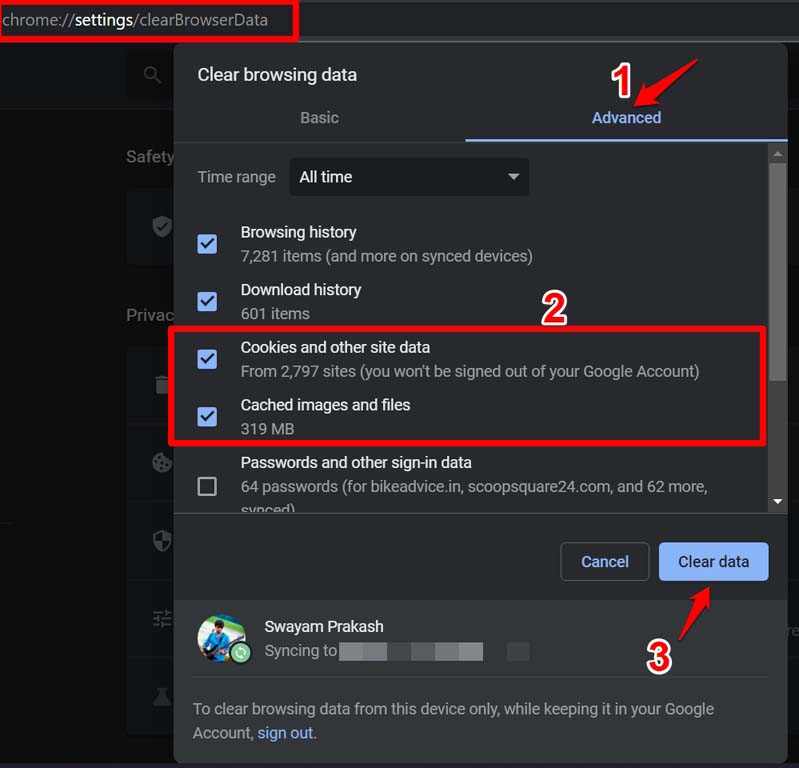
Шаги для Google Chrome/Chromium‑браузеров:
- Запустите браузер.
- Нажмите Ctrl+Shift+Delete.
- В диалоге «Очистить данные просмотра» выберите Временной диапазон — «За всё время» для глубокой очистки.
- Отметьте Файлы cookie и другие данные сайтов и Изображения и файлы, сохранённые в кеше.
- Нажмите Очистить данные.
- Перезапустите браузер и повторите попытку.
Если вы используете другой браузер — найдите эквивалентный пункт в настройках.
3. Отключение и включение VPN
VPN может как решать проблемы (обойти геоблок), так и создавать их (маршруты с высокой задержкой или блокировки провайдера). Попробуйте оба варианта.
- Отключите VPN и попробуйте снова.
- Если Midjourney недоступен в вашей стране, включите VPN и выберите ближайшую страну с поддержкой.
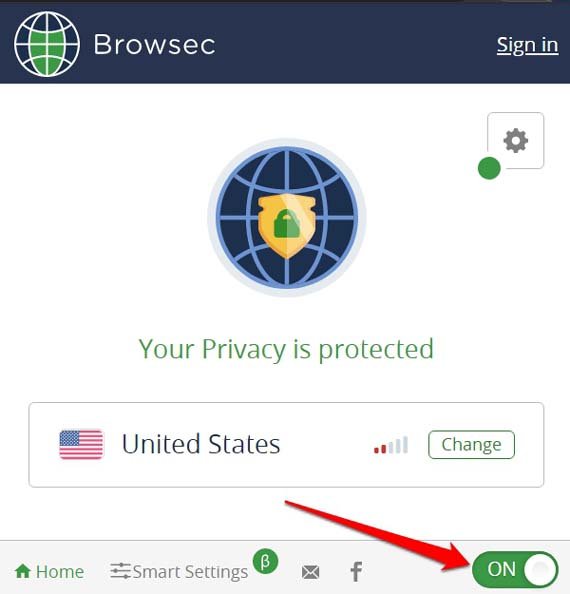
Примерные шаги для расширения в браузере:
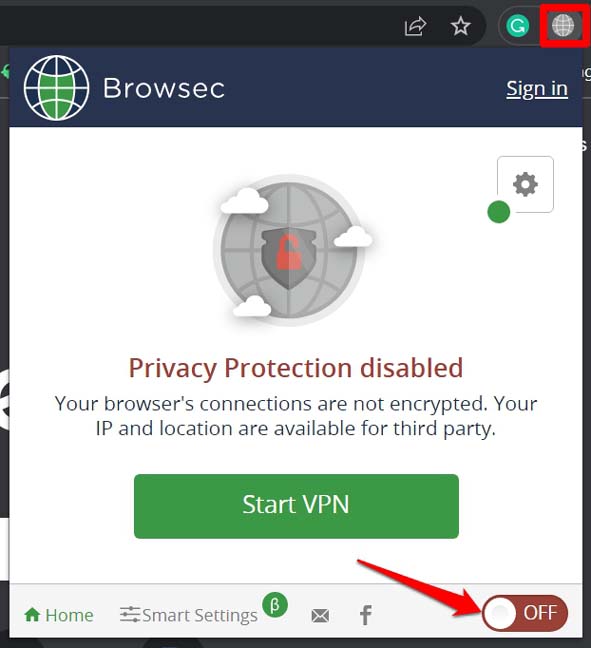
- На панели браузера найдите иконку VPN‑плагина, нажмите её.
- Отключите VPN (переключатель в положение «выключено»).
Если вам нужен VPN для обхода геоограничений, используйте надежные платные сервисы и тестируйте несколько локаций — иногда один сервер перегружен.
4. Обновление браузера
Устаревшая версия может содержать баги или несовместимость с веб‑интерфейсом Midjourney.
- Откройте браузер.
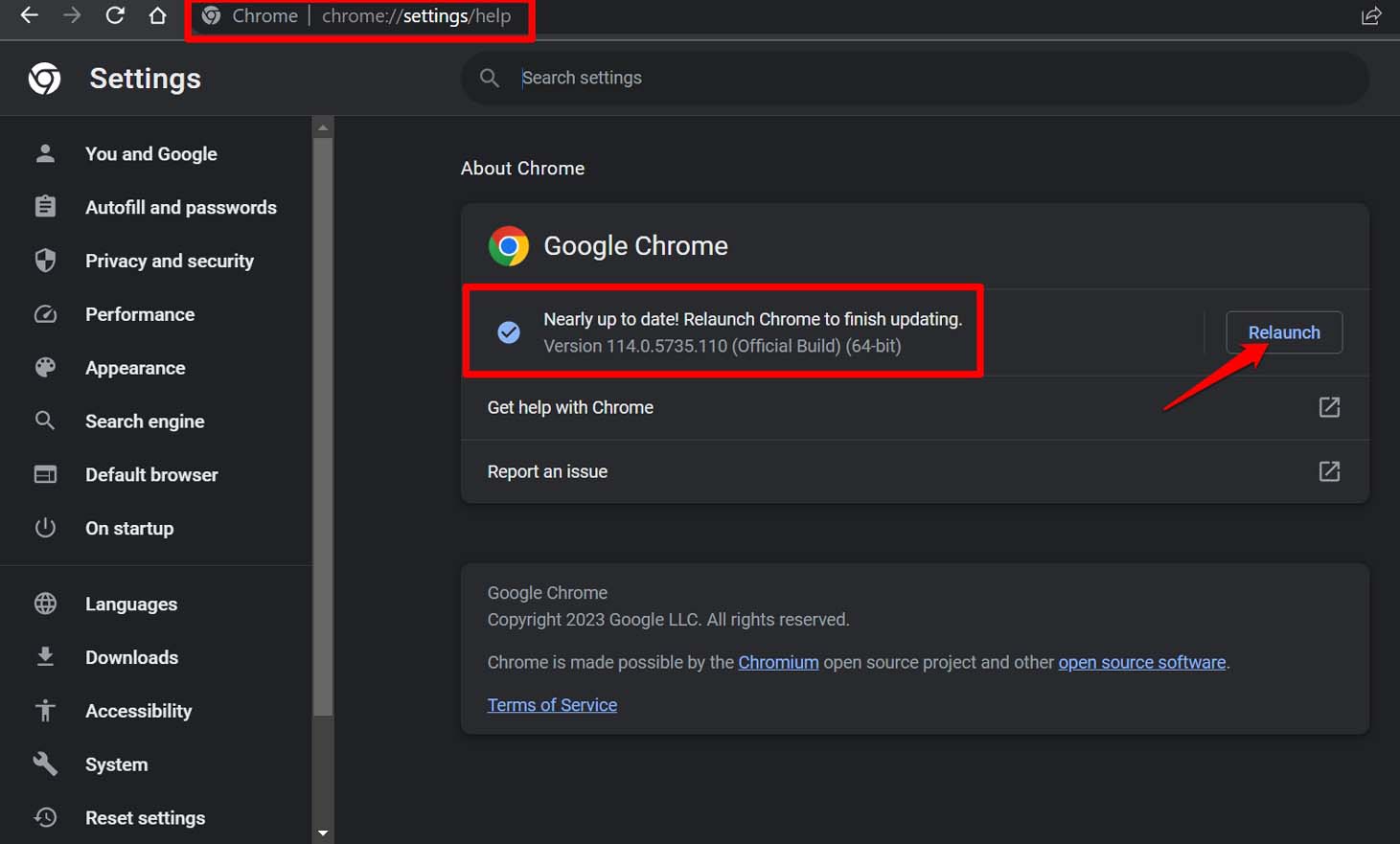
- Введите в адресной строке chrome://settings (или перейдите в настройки вашего браузера).
- В разделе «О браузере» проверьте, доступно ли обновление.
- Дождитесь установки и перезапустите браузер.
5. Попробуйте другой браузер или устройство
Если ошибка повторяется только в одном браузере — переключитесь на другой (Chrome, Firefox, Edge, Brave, Safari). Также попробуйте мобильное устройство, чтобы понять, локализована ли проблема на ПК.
6. Отключите расширения и блокировщики
Расширения, особенно блокировщики рекламы или скриптов, могут препятствовать работе Midjourney. Отключите все расширения и включайте их по одному, чтобы найти конфликтующее.
7. Используйте другой регион или сервер через VPN
Иногда серверная очередь региона перегружена. Подключитесь к VPN и выберите соседнюю страну с меньшей нагрузкой.
8. Проверка лимитов подписки и приоритетов очереди
Платные подписки Midjourney могут иметь преимущества в очереди. Если вы используете бесплатный режим или базовую подписку, возможно, вы просто в более длинной очереди — это нормальное поведение при пиковой нагрузке.
Когда ничего не помогает — обращение в поддержку
Если все вышеописанные шаги не дают результата, действуйте по сценарию:
- Подготовьте скриншот ошибки и время попытки.
- Подготовьте данные: браузер и версия, ОС, экспериментальные шаги (что уже пробовали), используемый VPN/провайдер.
- В Discord перейдите в канал #member-support и опишите проблему, приложите скриншоты и логи.
- Ожидайте ответа от команды поддержки или сообщества.
Совет: в описании укажите, что вы уже проверяли сеть, кэш и пробовали другой браузер — это ускорит диагностику.
Playbook: пошаговая инструкция для быстрого восстановления (SOP)
- Проверка статуса Midjourney (Discord/статус‑страница).
- Перезагрузка роутера и устройства.
- Открыть Midjourney в приватном окне.
- Отключить VPN; если недоступно — включить и сменить регион.
- Очистить кэш браузера и перезапустить.
- Отключить расширения и блокировщики.
- Попробовать другой браузер/устройство.
- Собрать логи/скриншоты и написать в #member-support.
Критерии приёмки
- После выполнения всех шагов Midjourney отвечает, и генерация изображений стартует.
- Период задержки уменьшается до приемлемых значений (зависит от подписки и нагрузки).
Тесты и сценарии приёмки (примеры)
- Тест A: Отключён VPN, кэш очищен, браузер обновлён — ожидаемый результат: генерация начинается в течение 30–120 секунд.
- Тест B: Включён VPN, выбран сервер страны A — если генерация не стартует, переключиться на страну B.
- Тест C: В приватном окне без расширений — если работает, причина в расширении.
Ментальные модели и когда методы не помогут
- Модель «клиент—сеть—сервер»: изолируйте, где происходит задержка — в браузере, в сети или в облаке Midjourney.
- Когда не поможет: если проблема на стороне Midjourney (плановые работы или сбой), локальные исправления бессильны — остаётся ожидать или обратиться в поддержку.
Контраргументы: отключение VPN не всегда помогает — иногда VPN нужна, чтобы обойти геоблокировку. Всегда тестируйте оба состояния.
Роли и чеклисты (кратко)
Для цифрового художника:
- Проверить интернет и перезагрузить роутер.
- Отключить/включить VPN.
- Очистить кэш и попробовать приватное окно.
Для администратора IT:
- Проверить портовые и прокси‑настройки, правила файрвола.
- Убедиться, что DPI/IDS не блокируют WebSocket‑соединения.
Для менеджера проекта:
- Оценить влияние простоя на сроки.
- Сообщить пользователям о плановых работах или известных проблемах.
Decision tree для устранения неполадок
flowchart TD
  A[Ошибка 'Waiting to Start'] --> B{Открываются ли другие сайты?}
  B -- Да --> C{Работает ли Midjourney в приватном окне?}
  B -- Нет --> D[Перезагрузите роутер и проверьте ISP]
  C -- Да --> E[Отключите расширения/очистите кэш]
  C -- Нет --> F{VPN включён?}
  F -- Да --> G[Отключите VPN и повторите]
  F -- Нет --> H[Попробуйте другой браузер/устройство]
  H --> I{Проблема решена?}
  G --> I
  E --> I
  D --> I
  I -- Нет --> J[Соберите логи и обратитесь в #member-support]
  I -- Да --> K[Возобновляйте работу над изображениями]
Альтернативные подходы и обходные пути
- Использовать мобильное приложение/мобильный браузер — иногда оно подключается через другой маршрут и работает.
- Предварительно генерировать меньшие превью (если доступно) — уменьшает нагрузку и позволяет проверить систему.
- Если у команды критическая задача, можно распределить задания между разными регионами через VPN и собирать результаты.
Риски и рекомендации безопасности
- Используя VPN — выбирайте доверенные платные провайдеры; бесплатные VPN часто перегружены и могут утекать данные.
- Не публикуйте приватные API‑ключи или личные данные при обращении в общий канал поддержки.
Частые вопросы
Почему ошибка появляется именно сейчас?
Пиковая нагрузка, обновления модели или локальные сетевые изменения могут усиливать задержки.
Поможет ли смена подписки на платную?
Платные планы обычно дают приоритет в очереди, что снижает вероятность длительного ожидания.
Что делать, если проблема периодическая?
Отслеживайте повторяемость и время — это поможет поддержке Midjourney определить корень проблемы.
Краткое резюме
- Начните с проверки сети и перезагрузки оборудования.
- Очистите кэш браузера и попробуйте приватный режим.
- Тестируйте с отключённым и включённым VPN, сменяйте регион при необходимости.
- Используйте другой браузер или устройство для локализации проблемы.
- Если ничего не помогает — соберите данные и обратитесь в поддержку Midjourney.
Важно: чаще всего проблема решается на клиентской стороне (сеть/браузер) или исчезает сама, когда пропадёт нагрузка на серверы.
Если у вас остались вопросы или вы хотите, чтобы я подготовил готовый чеклист в формате PDF или шаблон сообщения для поддержки Midjourney — напишите, какой вариант вам нужен.

Похожие материалы

Несколько аккаунтов Skype: Multi Skype Launcher

Журнал для работы: повысить продуктивность

Персональные звуки уведомлений на Android

Скачивание шоу Hulu для офлайн‑просмотра

Microsoft Start: персонализированная новостная лента
