
Microsoft Teams постоянно просит войти — как исправить

Microsoft Teams — одно из наиболее популярных приложений для командного общения, но иногда оно может вести себя нестабильно и постоянно требовать вход в аккаунт. Ниже — проверенные шаги по диагностике и исправлению проблемы, а также дополнительные рекомендации для администраторов и пользователей.
Обновите Microsoft Teams
Microsoft регулярно выпускает обновления, которые добавляют функции и исправляют ошибки. Если у вас старая версия Teams, это может быть причиной повторных запросов на вход.
- Откройте приложение Microsoft Teams.
- Нажмите на меню с тремя точками рядом с аватаром профиля.
- Перейдите в Настройки, затем откройте О Teams. Приложение проверит наличие обновлений и установит их автоматически, если они есть.
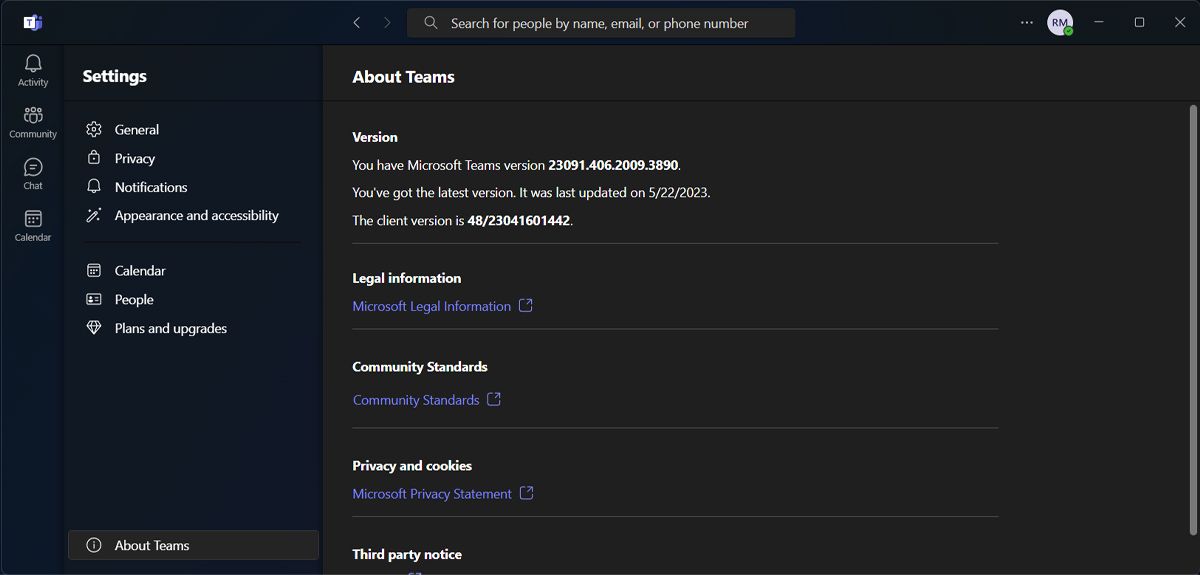
Альтернативно можно обновить приложения через Microsoft Store.
Используйте Microsoft Teams в браузере
Если обновление не помогло, временное решение — работать через веб-версию Teams.
- Перейдите на сайт Microsoft Teams и выполните вход в браузере.
- Можно подключаться к встречам и продолжать работу, пока вы локально устраняете проблему с десктопным приложением.
Это быстрый обходной путь, особенно если вам нужно срочно участвовать во встрече со смартфона или другом устройстве.
Очистите кеш Microsoft Teams
Teams кэширует данные для ускорения работы. Повреждённый или переполненный кеш может привести к сбоям, в том числе к повторным запросам на вход.
Чтобы удалить кеш на Windows:
- Нажмите клавиши Win + R, чтобы открыть диалог «Выполнить».
- Введите
%appdata%и нажмите Enter. - В проводнике откройте папку
Microsoft→Teams. - Выделите все папки и удалите их навсегда.
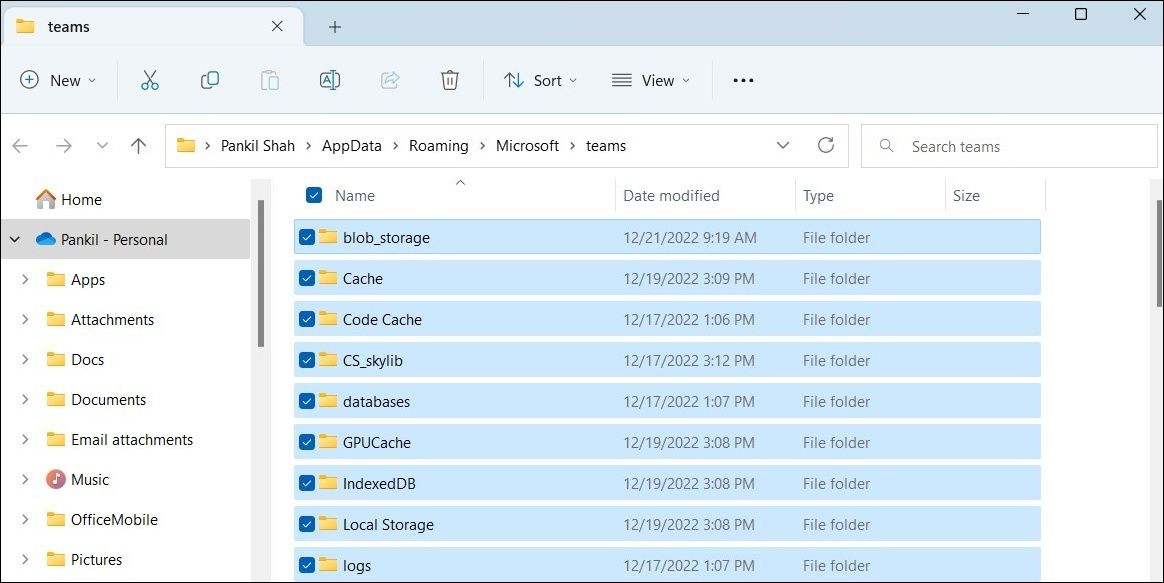
Перезапустите Teams. После очистки кеша приложение будет заново воспроизводить необходимые данные — первая загрузка может занять немного больше времени.
Важно: перед удалением кеша убедитесь, что вы знаете пароль для входа, так как потребуется повторная авторизация.
Удалите учётные данные приложения
Windows Credential Manager хранит пароли и токены. Если сохранённые креденшелы повреждены, приложение может непрерывно запрашивать вход.
- Нажмите клавишу Windows + R, чтобы открыть «Выполнить».
- Введите
control /name Microsoft.CredentialManagerи нажмите Enter. - В окне Диспетчера учётных данных выберите «Учётные данные Windows».
- В секции «Общие учётные данные» найдите записи, связанные с Microsoft Teams (или Azure AD/Office), и удалите их.
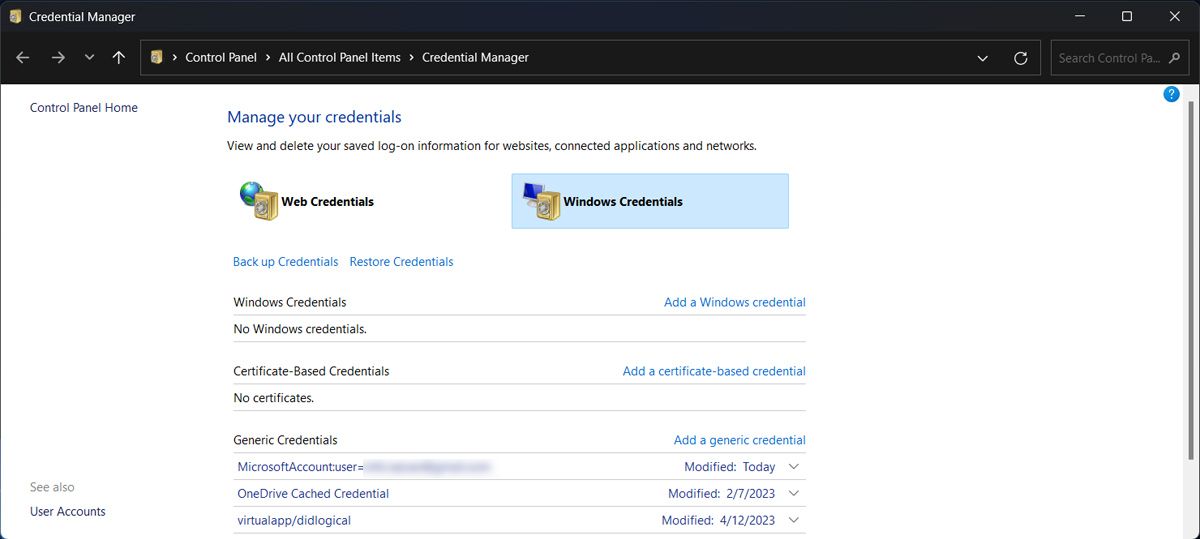
После удаления перезапустите Teams и выполните повторный вход.
Общие приёмы для приложений Windows
Ниже — универсальные шаги, которые часто помогают восстановить корректную работу десктопных приложений.
Перезапустите приложение
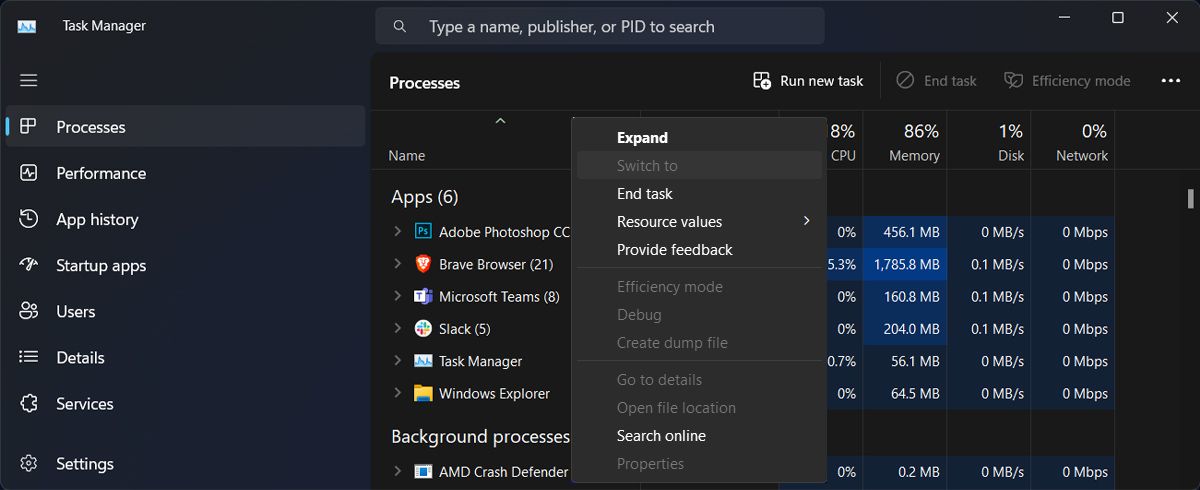
Простое закрытие окна Teams может не завершить фоновый процесс. Закройте процесс полностью:
- Нажмите Ctrl + Shift + Esc, чтобы открыть Диспетчер задач.
- Найдите процессы Microsoft Teams и завершите их с помощью «Завершить задачу».
Восстановите приложение через систему Windows
Windows позволяет восстанавливать приложения:
- Откройте «Параметры» → «Приложения» → найдите Microsoft Teams.
- Выберите «Дополнительные параметры» и попробуйте «Восстановить».
Система просканирует приложение и предложит исправления.
Переустановите Microsoft Teams
Если ничего не помогает — удалите и заново установите приложение через Microsoft Store. Убедитесь, что удалены старые остаточные папки %appdata%\Microsoft\Teams и %localappdata%\Microsoft\Teams перед новой установкой.
Мини-методология: последовательность действий (рекомендуемый порядок)
- Проверьте статус сервисов Microsoft (если доступен) и убедитесь, что нет массовых сбоев.
- Обновите Teams и Windows.
- Попробуйте веб-версию Teams, чтобы подтвердить, что учётные данные рабочие.
- Очистите кеш приложения и удалите учётные данные в Credential Manager.
- Полностью завершите процессы Teams в Диспетчере задач и перезапустите.
- Восстановите приложение через «Параметры» Windows. Если не поможет — переустановите.
Эта последовательность минимизирует время простоя и упорядочивает действия для быстрых результатов.
Дерево решений для быстрой диагностики
flowchart TD
  A[Teams запрашивает вход] --> B{Обновлён ли Teams?}
  B -- Нет --> C[Обновите приложение]
  B -- Да --> D{Работает ли веб-версия?}
  D -- Нет --> E[Проблема с учётной записью / сетью]
  D -- Да --> F[Очистите кеш и удалите учётные данные]
  F --> G{Помогло?}
  G -- Да --> H[Готово]
  G -- Нет --> I[Восстановление приложения или переустановка]
  I --> J[Обратитесь в IT-поддержку]
Когда описанные методы не помогут
- Если проблема связана с политиками организации (например, условный доступ Azure AD или MFA), то локальные правки не решат проблему — обратитесь к администратору Azure/IT.
- Если учётная запись заблокирована или проходит проверку безопасности, нужен доступ администратора или поддержка Microsoft.
- При проблемах с корпоративным прокси или SSO конфигурациями требуется участие сетевого инженера.
Рекомендации для ролей
Администратор IT:
- Проверьте состояние служб Azure Active Directory и журнал входов для подозрительных ошибок.
- Проверьте политики условного доступа и конфигурацию MFA.
- Сбросьте токены сессий пользователя через портал Azure AD при необходимости.
Обычный пользователь:
- Попробуйте веб-версию Teams и очистку кеша.
- Удалите записи Teams в Диспетчере учётных данных.
- Подайте тикет в IT с описанием ошибки и шагами, которые вы уже выполнили.
Руководитель или организатор встреч:
- Если вы организуете встречу, имейте резервную платформу (телефон или альтернативный видеосервис) на случай проблем с авторизацией у участников.
Критерии приёмки
Чтобы считать проблему решённой, выполните проверку:
- Teams запускается без запроса на повторный вход в течение как минимум двух рабочих сессий.
- Удалённые и пересозданные кеш/учётные данные не возвращают ошибку при повторном входе.
- Веб-версия и десктопная версия используют одну и ту же учётную запись без конфликтов.
Безопасность и конфиденциальность
- Не удаляйте критичные записи из Credential Manager, если вы не уверены, какие именно элементы относятся к Teams или Office. Ошибочный удалённый объект может потребовать повторной настройки других приложений.
- Если ваша организация использует SSO или условный доступ, согласуйте шаги с командой безопасности — самостоятельные правки могут нарушить требования соответствия.
- Никогда не передавайте пароли по незащищённым каналам.
1‑строчный глоссарий
- Кеш — временные файлы, которые приложение сохраняет для ускорения работы. Иногда их нужно удалить, если они повредились.
- Credential Manager — встроенный менеджер учётных данных Windows.
- SSO — единый вход (Single Sign-On).
- MFA — многофакторная аутентификация (Multi-Factor Authentication).
Тесты и проверки после исправления
- Войдите и выйдите из приложения три раза подряд, убедитесь, что повторных запросов нет.
- Проверьте календарь и возможность присоединения к тестовой встрече.
- Сравните поведение в браузере и в десктопном приложении.
Альтернативные подходы
- Использовать мобильное приложение Teams как временную замену.
- Подключаться через Outlook Web, если интеграция с почтой важна.
- При корпоративных настройках — временно отключить SSO на стороне тестовой учётной записи для воспроизведения проблемы.
Короткое объявление для команды (100–200 слов)
Если Microsoft Teams у вас постоянно запрашивает вход, следуйте простым шагам: обновите приложение, очистите кеш и удалите учётные данные через Диспетчер учётных данных Windows. Если это не помогло, используйте веб-версию Teams и обратитесь в IT — возможно, дело в политике безопасности или условном доступе. Для администраторов: проверьте Azure AD, журналы входов и настройки MFA. Мы подготовили пошаговую методологию и чек-листы для ролей, чтобы ускорить восстановление рабочего процесса и избежать простоев на совещаниях.
Итог
Повторные запросы входа в Teams чаще всего вызваны устаревшим приложением, повреждённым кешем или проблемами с сохранёнными учётными данными. Постепенно пройдите предложенную методологию: обновление → веб-версия → очистка кеша → удаление учётных данных → восстановление или переустановка. Если это не помогает, привлекайте IT-администраторов для проверки политик безопасности и конфигураций SSO.
Важно: если вы не уверены в своих действиях, обратитесь к IT-специалисту, чтобы не нарушить корпоративные настройки безопасности.

Похожие материалы

Несколько аккаунтов Skype: Multi Skype Launcher

Журнал для работы: повысить продуктивность

Персональные звуки уведомлений на Android

Скачивание шоу Hulu для офлайн‑просмотра

Microsoft Start: персонализированная новостная лента
