Как исправить ошибку «login hint is duplicated» в Microsoft Teams

Microsoft Teams — один из наиболее распространённых инструментов для командной работы. Однако при аутентификации иногда возникают ошибки, связанные с токенами и параметрами запроса к сервису авторизации Azure AD. Одна из таких проблем проявляется сообщением об ошибке AADSTS9000411 или явной фразой «The parameter login hint is duplicated». Это значит, что в запросе авторизации передаётся повторяющийся параметр, чаще всего из‑за остатков кэша или конфликтующих записей в системном менеджере учётных данных.
Ниже — практическое руководство с несколькими стратегиями исправления: быстрые правки для пользователя, чистая переустановка, обходные пути и рекомендации для IT‑администраторов.
Краткое объяснение причины ошибки
Коротко: при входе приложение отправляет в Azure AD параметр login_hint (подсказка для имени пользователя). Если этот параметр оказывается продублирован (например, один раз извлекается из кэша, другой — из системной записи), сервер отклоняет запрос как некорректный.
Определение термина: login_hint — поле в OAuth/OIDC запросе, которое подсказывает поставщику идентификации, какой пользователь пытается войти (обычно адрес электронной почты).
Важно: дублирование чаще всего связано не с ошибкой Azure AD, а с локальными остатками кэша, неверными данными в Credential Manager или конфликтами между системным и приложенческим хранилищем токенов.
Проверки до начала (быстрая диагностика)
- Перезапустите компьютер и повторите попытку входа.
- Попробуйте войти через приватное окно браузера на https://teams.microsoft.com — если работает, проблема локальная в приложении.
- Уточните, воспроизводится ли ошибка на другом устройстве и у коллег — это поможет понять, связано ли с пользователем или с организационной политикой.
1. Очистка кэша Teams и удаление сохранённых учётных данных (пошагово)
Следуйте этим шагам в указанном порядке. Эти действия безопасны для профиля: они не удаляют ваши сообщения с сервера, только локальные токены и временные файлы.
- Полностью выйдите из Microsoft Teams (щелкните правой кнопкой по иконке в трее и выберите выход).
- Нажмите клавиши Windows + R.
- Введите путь и нажмите Enter:
%appdata%MicrosoftTeams. - Удалите все содержимое папки
Cacheпо адресуC:\Users\UserName\AppData\Roaming\Microsoft\Teams\Cache. - Удалите содержимое папки
Application Cache\Cacheпо путиC:\Users\UserName\AppData\Roaming\Microsoft\Teams\Application Cache\Cache. - Откройте Диспетчер учётных данных (Credential Manager): Панель управления → Учётные данные Windows. Удалите записи, связанные с MicrosoftOffice, Teams и MicrosoftAccount.
- Перезапустите Teams и попробуйте войти снова.
Примечание: замените “UserName” на своё имя пользователя в системе.
2. Полная ручная переустановка Teams
Если очистка кэша не помогла, выполните чистую переустановку.
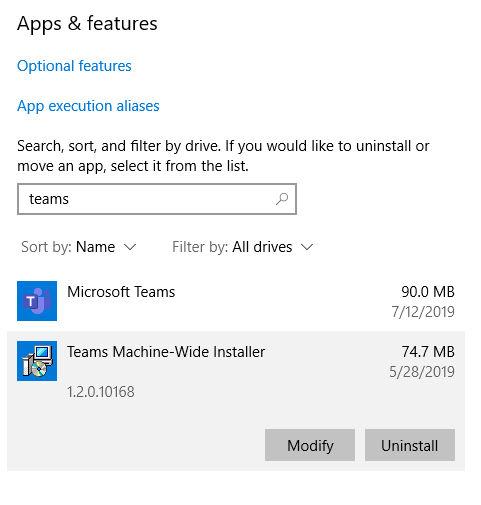
- Откройте Параметры → Приложения.
- Найдите Microsoft Teams и выберите Удалить.
- Также удалите программу «Teams Machine‑Wide Installer».
- После деинсталляции удалите оставшиеся папки:
%LocalAppData%\Microsoft\Teams%LocalAppData%\Microsoft\TeamsMeetingsAddin%AppData%\Microsoft\Teams%LocalAppData%\SquirrelTemp
- Загрузите последнюю версию клиента с официального сайта Microsoft Teams и установите.
- Перезагрузите компьютер.
Важно: при массовом развёртывании организациям рекомендуется сначала обновить Machine‑Wide Installer через средства управления ПО.
3. Быстрый странный обход (увеличение окна и выход)
Некоторые пользователи сообщают, что помогает следующий трюк:
- Запустите Teams.
- Закройте окно с ошибкой.
- Разверните окно приложения на весь экран и нажмите ссылку «Signing out» (Выход).

- Снова выполните вход.
Это обходное решение не объясняет причину, но иногда заставляет клиент пересобрать корректный запрос к Azure AD.
4. Временное решение — используйте веб‑версию
Если нужна немедленная работа и вы не успели починить настольный клиент, откройте веб‑версию: https://teams.microsoft.com. Веб‑версия использует отдельный поток аутентификации и часто обходить локальные ошибки клиента.
Альтернативы и дополнительные подходы
- Использовать новый профиль Windows: создайте временную учётную запись и попробуйте войти в Teams — если работает, значит проблема привязана к профилю.
- Очистить данные в браузере по умолчанию (если веб‑авторизация интегрирована с браузером).
- На корпоративных устройствах проверьте групповые политики (GPO), которые могут форсировать передачу login_hint.
Рекомендации для IT‑администраторов
- Проверьте логи Azure AD: там будет видно, какие параметры пришли в запросе.
- Убедитесь, что SSO решения (например, ADFS, прокси‑поставщики) не добавляют дополнительно login_hint.
- Если развёртка централизованная, обновите Machine‑Wide Installer на всех устройствах.
Когда описанные методы не помогают (контрпримеры)
- Проблема повторяется у всех пользователей в организации — вероятна серверная или конфигурационная проблема на стороне Azure AD/SSO.
- Пользователь сменил домен или UPN; в этом случае необходимо проверить соответствие UPN в Azure AD и локальном AD.
Мини‑методология диагностики (быстрый чеклист)
- Локальная проверка: очистка кэша, перезапуск, веб‑версия.
- Профильная проверка: новый профиль Windows или другой компьютер.
- Сетевая проверка: проверка прокси/SSO, просмотр логов Azure AD.
- Развёртка: переустановка и обновление Machine‑Wide Installer.
Критерии приёмки
- Пользователь успешно входит в Microsoft Teams в настольном клиенте без сообщения «login hint is duplicated».
- Веб‑версия также корректно аутентифицируется.
- Для массовых исправлений — все контролируемые устройства проходят тест входа после обновления.
Тестовые сценарии для проверки
- Т1: Очистка кэша — пользователь выходит, очищает папки кэша и повторно входит — ожидаемый результат: успешный вход.
- Т2: Переустановка — полная деинсталляция и новая установка — ожидаемый результат: клиент запускается и аутентифицируется.
- Т3: Веб‑вход — если рабочее место критично, веб‑вход обеспечивает рабочее состояние в течение часа.
Меры безопасности и конфиденциальность
Кэши и записи в Credential Manager содержат токены и частичные данные аутентификации. Удаляйте их только на доверенных устройствах и при соблюдении корпоративных политик. Для корпоративных устройств используйте централизованные инструменты управления и уведомляйте пользователей о необходимости смены пароля при подозрениях на взлом.
Быстрый алгоритм принятия решения (диаграмма)
flowchart TD
  A[Столкнулись с ошибкой login hint is duplicated] --> B{Пробовали веб‑версию?}
  B -- Да --> C{Веб работает?}
  B -- Нет --> D[Откройте https://teams.microsoft.com]
  C -- Да --> E[Проблема локальная: очищаем кэш и учётные данные]
  C -- Нет --> F[Проверяем Azure AD/SSO / обращаемся к администратору]
  E --> G{Помогло?}
  G -- Да --> H[Всё в порядке]
  G -- Нет --> I[Делаем чистую переустановку]
  I --> J{Помогло?}
  J -- Да --> H
  J -- Нет --> F
Роль‑адаптированные чеклисты
Для пользователя:
- Выйти из Teams.
- Очистить кэш (см. раздел 1).
- Попробовать веб‑версию.
- Переустановить клиент при необходимости.
Для администратора:
- Просмотреть логи Azure AD на предмет дублирования параметров.
- Проверить настройки SSO и прокси.
- Раскатать обновлённый Machine‑Wide Installer и уведомить пользователей.
Итог
Если вы видите ошибку «login hint is duplicated», начните с локальной очистки кэша и записи в Диспетчере учётных данных. Если это не исправит ситуацию — выполните чистую переустановку клиента. Для срочной работы используйте веб‑версию. Администраторы должны проверить конфигурацию SSO и логи Azure AD, чтобы исключить серверные или политические причины.
Какая из приведённых методик помогла вам решить проблему? Оставьте комментарий — это поможет другим пользователям и администраторам быстрее сориентироваться.