
Как быстро включить сенсорную клавиатуру в Windows 11
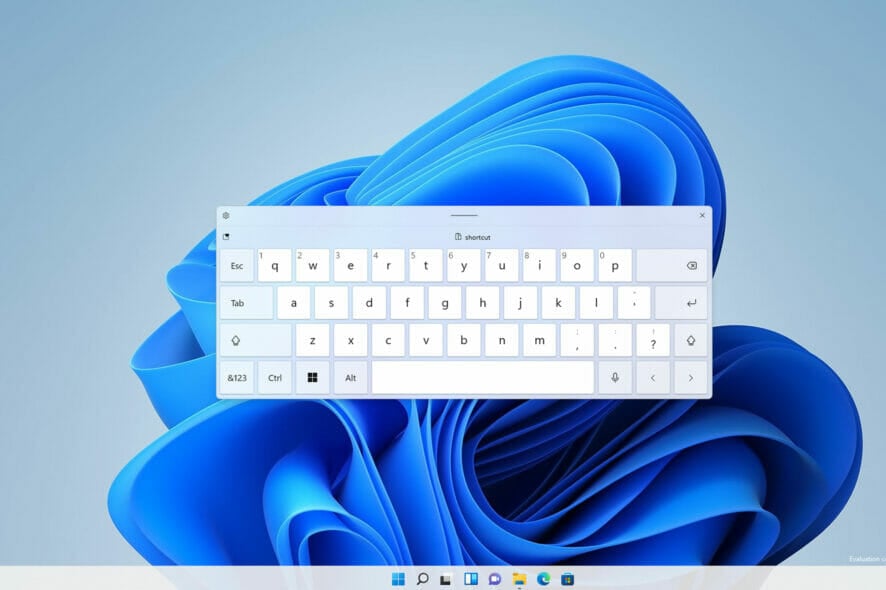
Зачем нужна сенсорная клавиатура
Сенсорная (виртуальная) клавиатура — это экранный ввод, который позволяет печатать без физической клавиатуры. Коротко: полезна для планшетов, гибридов и как запасной вариант при поломке или разряде обычной клавиатуры.
Важно: Сенсорная клавиатура работает и на устройствах без тачскрина — ввод осуществляется мышью.
Как работает виртуальная клавиатура в Windows
Виртуальная клавиатура присутствует в Windows давно как средство доступности. С появлением планшетов и сенсорных ноутбуков она превратилась в основной инструмент ввода для сенсорных устройств. На Windows 11 есть две основные реализации:
- Экранная клавиатура — ориентирована на людей с особыми потребностями (сканирование, наведение).
- Сенсорная клавиатура — адаптирована под касания и быстрый набор на тач‑экране.
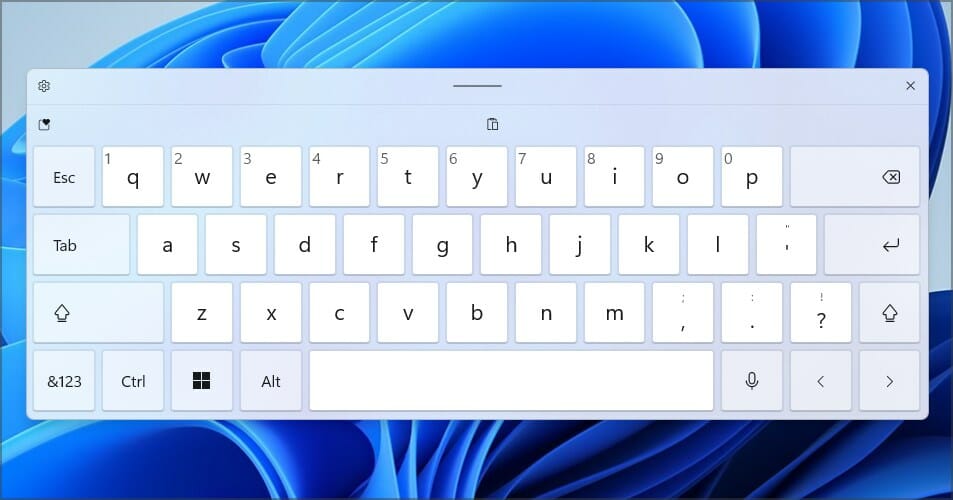
Быстрое включение: добавить значок на Панель задач
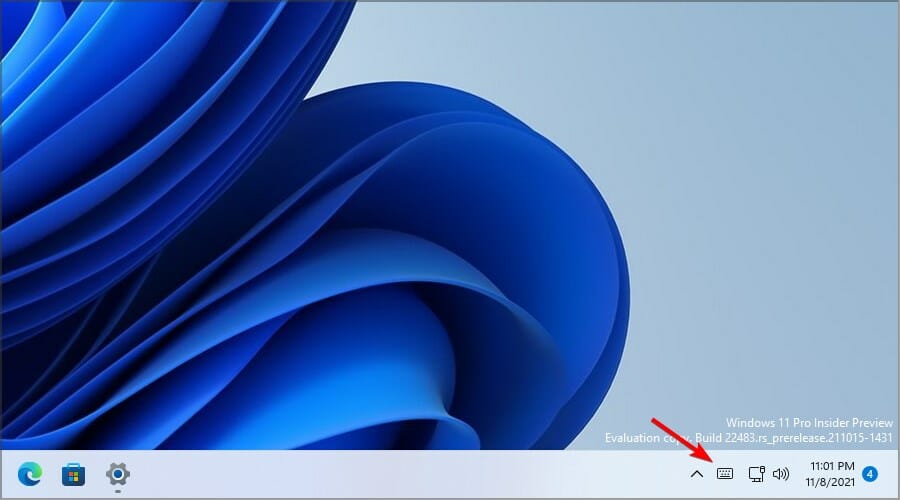
Если вы хотите запускать сенсорную клавиатуру одним кликом, добавьте её значок на Панель задач.
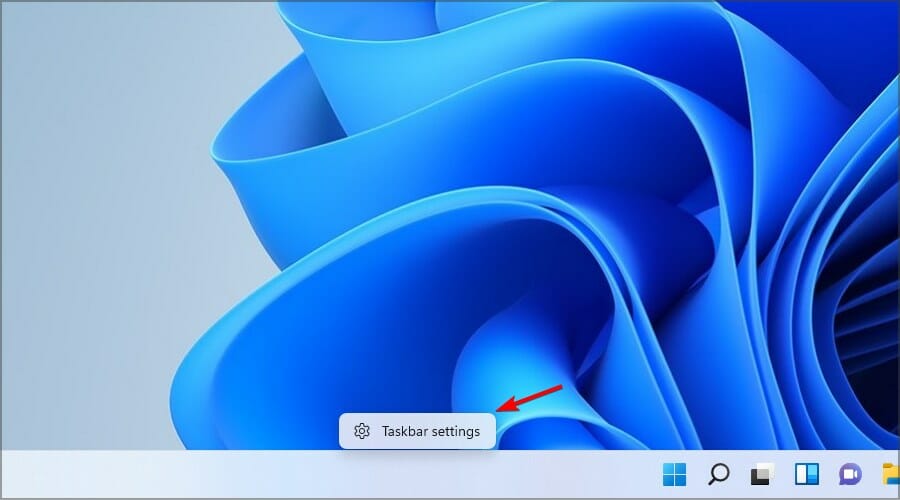
Щёлкните правой кнопкой по Панели задач и выберите Параметры панели задач.
Разверните раздел Значки угла панели задач (Taskbar corner icons).
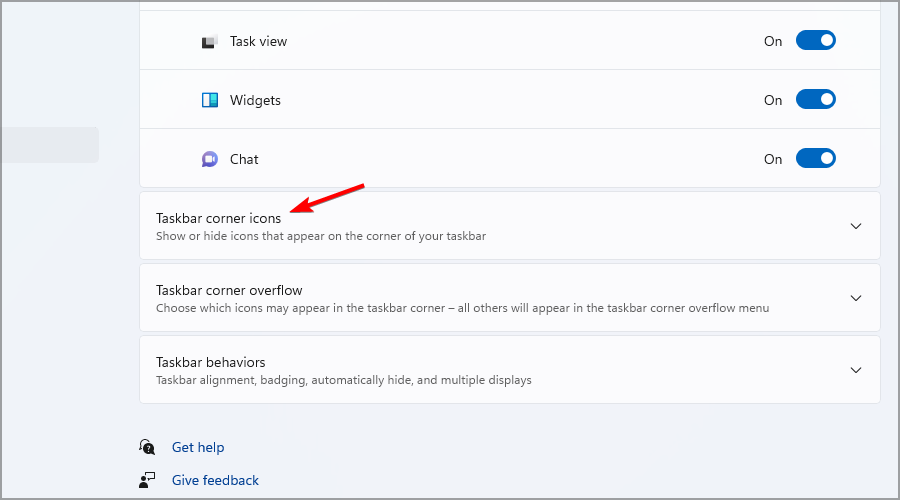
Переключите опцию Сенсорная клавиатура в положение Вкл.
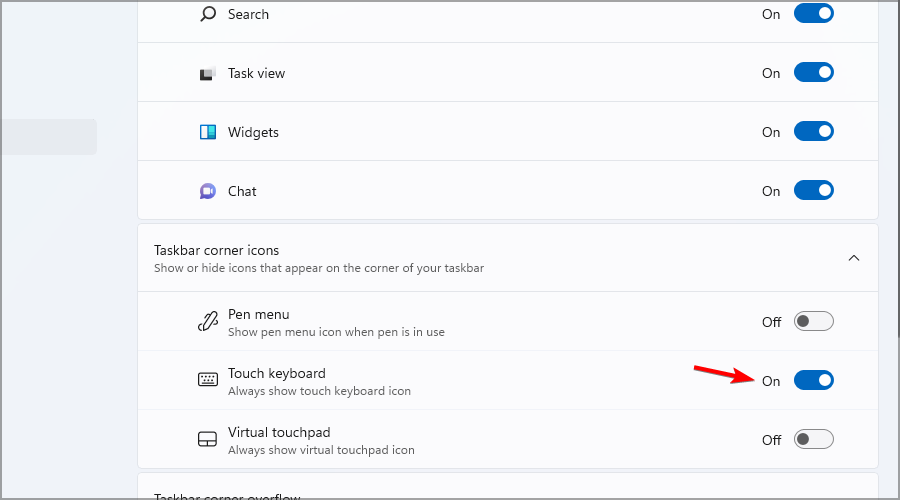
На Панели задач появится значок сенсорной клавиатуры — нажмите его, чтобы открыть клавиатуру.
Настройка сенсорной клавиатуры
Ниже — как изменить внешний вид, размер и раскладки.
Изменение размера и темы
Откройте «Настройки» (Windows + I).
Перейдите в «Персонализация» → Сенсорная клавиатура.
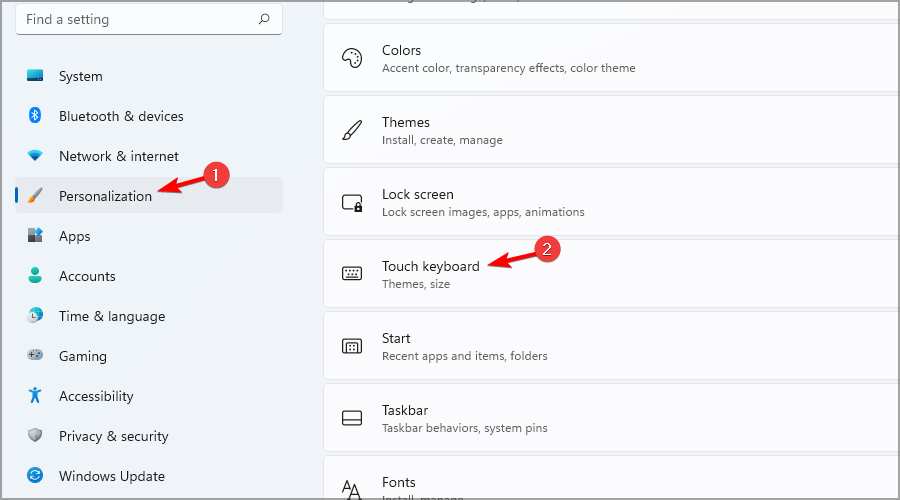
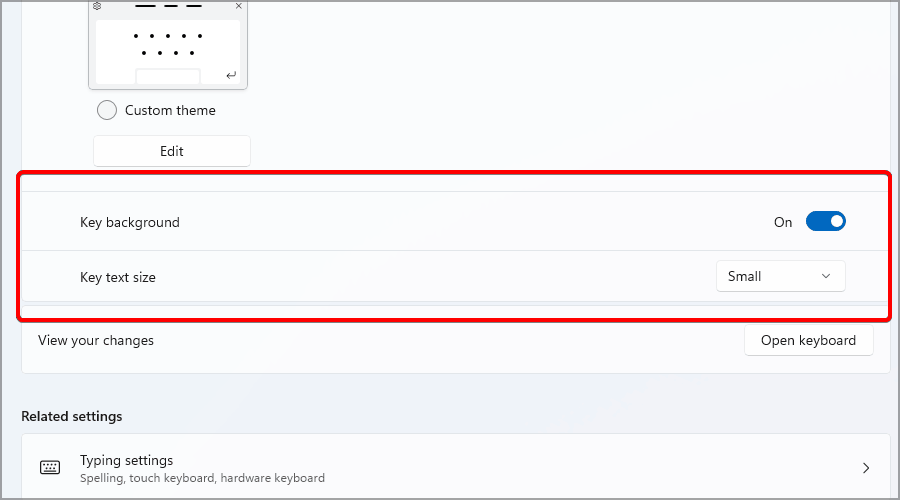
Отрегулируйте размер клавиатуры и выберите тему: светлая, тёмная или пользовательская.

Можно изменить размер клавиш и включить фон для кнопок.
Смена раскладки
Откройте сенсорную клавиатуру через значок на Панели задач.
Нажмите значок шестерёнки в правом верхнем углу.
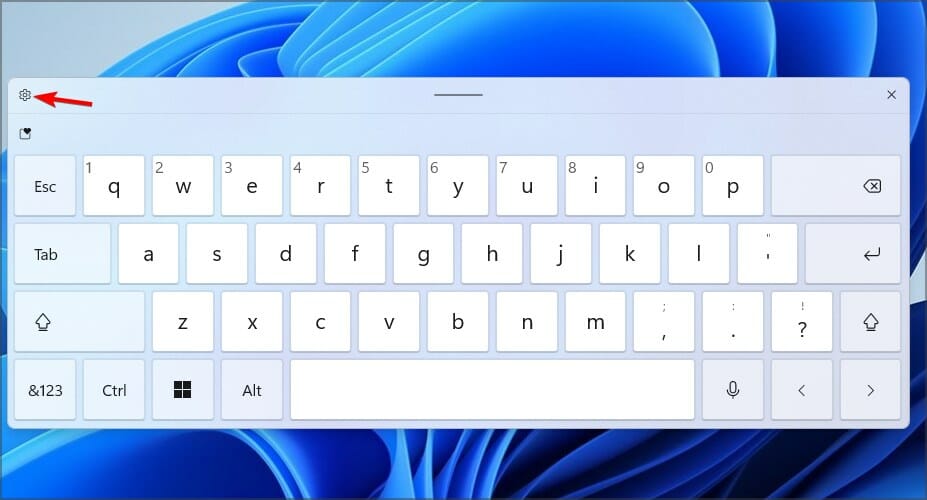
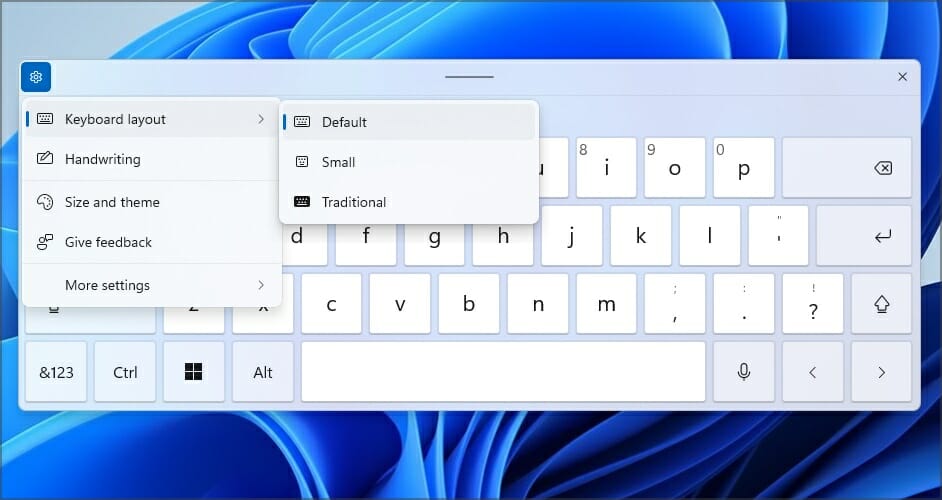
Разверните раздел Раскладка клавиатуры и выберите подходящую раскладку: полноразмерная, компактная, рукописная и т. п.
Создание пользовательских тем
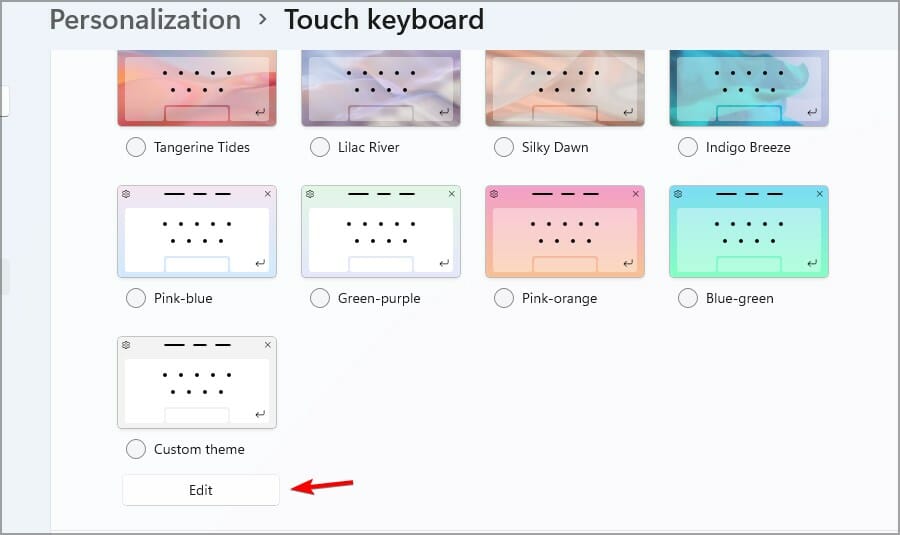
Откройте «Настройки» → «Персонализация» → Сенсорная клавиатура.
В разделе «Тема клавиатуры» нажмите Редактировать.
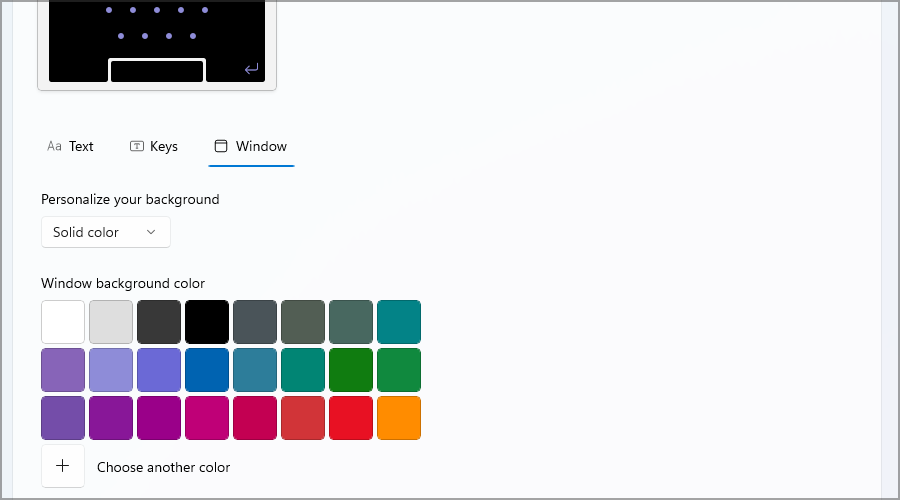
Настройте цвет клавиш, цвет текста и фон; можно добавить изображение или градиент фона.
Разница между экранной и сенсорной клавиатурой
Экранная клавиатура ориентирована на доступность — ввод через сканирование или наведение курсора. Сенсорная клавиатура оптимизирована под касания, быстрый набор и функции автозамены. Выбирайте ту, которая соответствует вашей задаче: для людей с ограничениями — экранная, для работы на планшете — сенсорная.

Практические советы и сценарии использования
- Если клавиатура сломана или разряжена, включите значок на Панели задач и печатайте мышью.
- На маленьких ноутбуках используйте компактную раскладку для экономии места на экране.
- В режиме планшета сенсорная клавиатура может автоматически появляться при касании текстового поля.
Когда сенсорная клавиатура не подходит
- Для длительной быстрой печати физическая клавиатура всё ещё эффективнее.
- При программировании или вводе сложных команд удобнее полноценная клавиатура с отдельными клавишами.
Чек‑лист по ролям
Для пользователей планшета:
- Включить значок на Панели задач
- Выбрать полноразмерную или разделённую раскладку
- Включить автокоррекцию, если печатаете быстро
Для пользователей ноутбука без тачскрина:
- Включить значок на Панели задач
- Привыкнуть к управлению мышью/трекпадом
Для специалистов по доступности:
- Проверить экранную клавиатуру и сценарии сканирования
- Предложить настройки высокой контрастности и крупные клавиши
Краткая методика проверки (мини‑методология)
- Активируйте значок на панели задач.
- Откройте клавиатуру и проверьте появление при клике на текстовое поле.
- Переключитесь между раскладками и проверьте автозаполнение.
- Настройте тему и размер — убедитесь, что текст читаем.
Критерии приёмки
- Значок сенсорной клавиатуры виден на Панели задач.
- Клавиатура открывается кликом по значку.
- Выбранные раскладки и тема применяются и сохраняются после перезагрузки.
Короткий глоссарий
- Сенсорная клавиатура — экранный ввод для касаний.
- Экранная клавиатура — инструмент доступности с режимами сканирования.
- Панель задач — строка внизу рабочего стола Windows для закреплённых значков.
Резюме
Сенсорная клавиатура в Windows 11 — простой и быстрый инструмент для ввода текста на планшетах, при поломке физической клавиатуры или как средство доступности. Добавьте её значок на Панель задач, настройте размер и тему в «Персонализации», и вы получите удобный набор инструментов для большинства сценариев.
Если вы ещё не пробовали встроенную сенсорную клавиатуру Windows 11 — включите значок и опробуйте разные раскладки и темы. Напишите в комментариях, какой режим удобнее для вас.

Похожие материалы

Несколько аккаунтов Skype: Multi Skype Launcher

Журнал для работы: повысить продуктивность

Персональные звуки уведомлений на Android

Скачивание шоу Hulu для офлайн‑просмотра

Microsoft Start: персонализированная новостная лента
