
Что делать, если Microsoft Teams падает в Windows 11
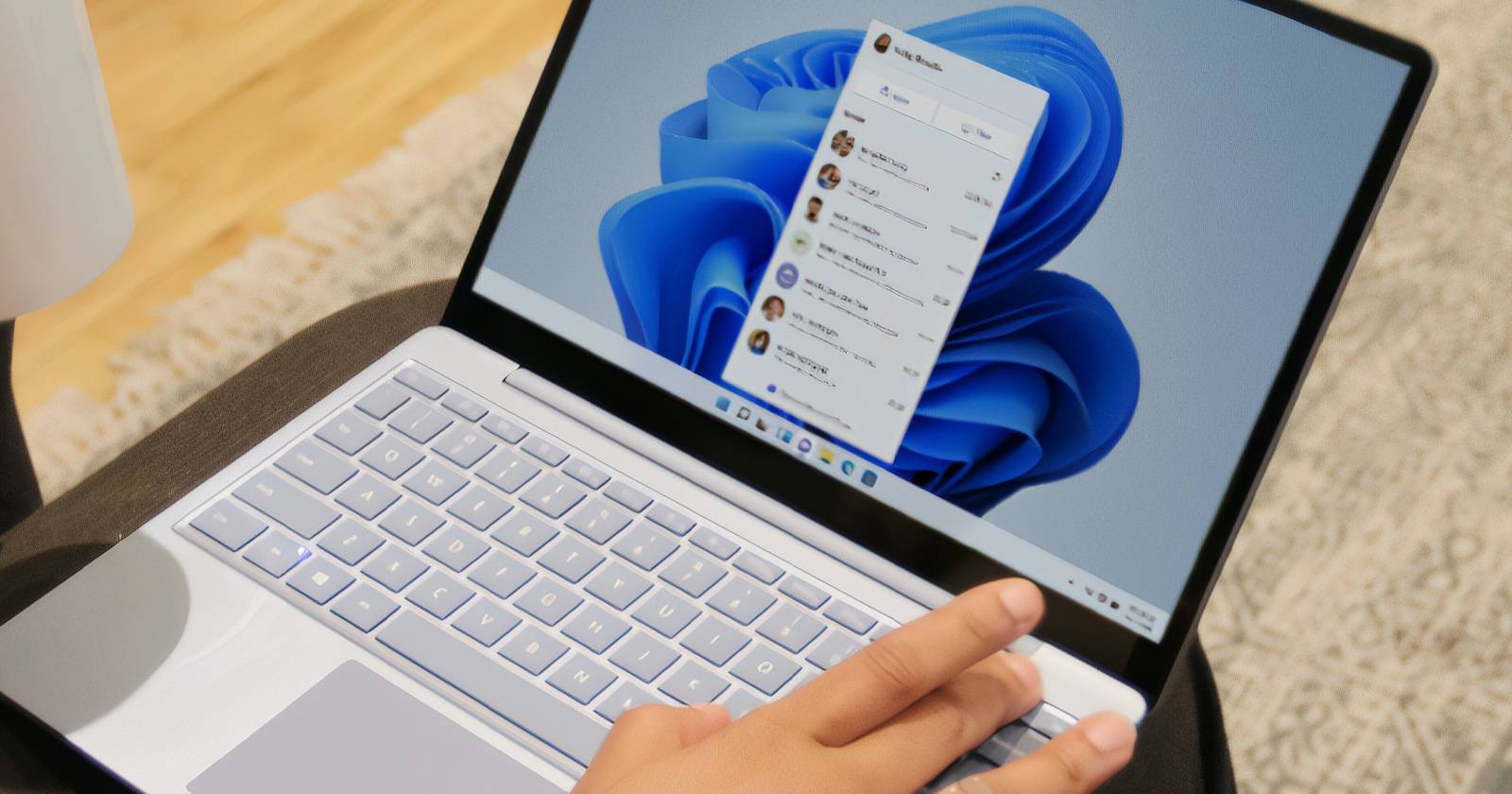
Microsoft Teams поставляется предустановленным в Windows 11 и широко используется для командной работы. Но приложение может периодически падать или перезапускаться. В статье описаны проверки и исправления, которые работают для версии Teams из Microsoft Store и для версии Teams (Work or School). Обратите внимание: некоторые шаги применимы только к конкретной версии Teams — это отмечено в секциях.
Важно: «Teams (Work or School)» — корпоративная версия с другими путями и поведением; иногда решения для Store-версии не подходят для корпоративной и наоборот.
Быстрые определения
- Кеш Teams: временные файлы, которые приложение использует для ускорения загрузки и отображения данных.
- Repair (Восстановление): попытка исправить повреждённые установочные файлы без удаления данных пользователя (доступно для Store-версии).
- Reset (Сброс): возврат приложения к заводским настройкам — все данные и учётные данные удаляются.
Содержание
- Завершите процесс Microsoft Teams в Диспетчере задач
- Выйдите из Teams и полностью закройте приложение
- Очистите кеш Microsoft Teams (для Work/School)
- Восстановите приложение через Параметры (Store-версия)
- Сбросьте приложение (Store-версия)
- Обновите Microsoft Teams вручную
- Запустите Teams в режиме совместимости
- Обновите драйвер видеокарты
- Отключите/включите адаптер дисплея для проверки
- Переустановите Microsoft Teams
- Запустите System File Checker (sfc /scannow)
- Дополнительно: быстрый план диагностики, чек-листы для ролей, runbook инцидента, критерии приёмки, рекомендации по безопасности и приватности, дерево решений (Mermaid)
1. Завершите процесс Microsoft Teams в Диспетчере задач
Если Teams упал из-за временной ошибки, принудительное завершение процесса и повторный запуск часто решает проблему.
Шаги:
- Нажмите Win + R, чтобы открыть диалог «Выполнить».
- Введите taskmgr и нажмите Enter, чтобы открыть Диспетчер задач.
- На вкладке «Процессы» найдите все процессы, связанные с Microsoft Teams (Teams.exe и сопутствующие процессы).
- Выберите процесс и нажмите «Снять задачу» (End task).
- Закройте Диспетчер задач и запустите Microsoft Teams снова.
Примечание: если приложение висит в фоновом режиме в области уведомлений, щёлкните правой кнопкой по иконке Teams и выберите «Quit» (Выйти).
Когда это помогает: при разовых зависаниях, когда приложение использует 100% ЦП или находится в состоянии «не отвечает».
Когда это не помогает: при повреждённых файлах установки или проблемах с драйверами.
2. Выйдите из Teams и полностью закройте приложение
Иногда помогает простой выход из учётной записи с последующим полным закрытием приложения.
Шаги:
- Откройте приложение Microsoft Teams.
- Нажмите на иконку профиля в правом верхнем углу.
- Выберите «Выйти» (Sign out). Для версии Work or School этот пункт обычно находится внизу контекстного меню.
- Закройте окно входа, если оно осталось открыто.
- Откройте системный трей и убедитесь, что иконка Teams отсутствует. Если она есть — правый клик → «Quit».
- Перезапустите Teams и выполните вход.
Если после повторного входа приложение продолжает падать, переходите к следующему шагу по очистке кеша.
3. Очистите кеш Microsoft Teams (только для версии Work or School)
Кеш может повредиться и вызывать нестабильность. Очистка кеша для корпоративной версии часто решает проблемы с загрузкой и синхронизацией.
Шаги:
- Убедитесь, что Microsoft Teams закрыт и полностью завершён в трее.
- Нажмите Win + R.
- Введите следующий путь и нажмите ОК:
%appdata%\Microsoft\Teams- В открывшейся папке нажмите Ctrl + A, чтобы выделить все файлы и папки.
- Нажмите Delete или правый клик → Удалить.
- Перезапустите ПК (рекомендуется) и затем запустите Teams и выполните вход.
Примечание: удаление кеша не удаляет ваши учетные данные, но может удалить локально сохранённые настройки просмотра.
Когда это помогает: при ошибках, связанных с синхронизацией чатов, загрузкой аватаров или бесконечным циклом входа.
4. Восстановите Microsoft Teams (Repair) — для Store-версии
Repair пытается исправить повреждённые файлы установки без удаления пользовательских данных. Этот метод недоступен для версии Work or School.
Шаги:
- Нажмите Win + X и выберите «Параметры» (Settings).
- В разделе «Приложения» выберите «Приложения и возможности» (Apps & features).
- Найдите Microsoft Teams в списке.
- Нажмите на три точки рядом с названием приложения → «Дополнительные параметры» (Advanced options).
- В секции «Сброс» (Reset) нажмите «Восстановить» (Repair).
- Дождитесь окончания операции — Windows покажет галочку после завершения.
- Запустите Teams и проверьте работу.
Когда это помогает: при повреждениях в файловой структуре Store-версии.
5. Сброс Microsoft Teams (Reset) — для Store-версии
Сброс восстановит приложение к заводскому состоянию и удалит все локальные данные и учётные данные.
Шаги:
- Откройте «Параметры» → «Приложения» → «Приложения и возможности».
- Найдите Microsoft Teams → три точки → «Дополнительные параметры».
- Нажмите «Сброс» (Reset) и подтвердите.
- После сброса запустите приложение и выполните вход заново.
Влияние: вы потеряете локальные настройки и нужно будет снова вводить учётные данные.
Когда это помогает: при постоянных ошибках UI, зависаниях, или когда repair не помог.
6. Обновите Microsoft Teams вручную
Teams обычно обновляется автоматически примерно каждые две недели. Тем не менее, ручная проверка обновлений может решить проблему, если баг уже исправлен в новой версии.
Шаги:
- Откройте Microsoft Teams.
- Нажмите на три точки в правом верхнем углу → «Настройки» (Settings).
- Перейдите в раздел «Справка» → «О Teams» (About → About Teams).
- Teams автоматически проверит обновления и установит их, если они есть.
Совет: если автоматическое обновление не работает, скачайте установщик с официальной страницы Microsoft и выполните установку поверх существующей.
7. Запустите Teams в режиме совместимости
Если Teams конфликтует с определённой версией Windows, запуск в режиме совместимости может помочь.
Шаги:
- Закройте Teams и убедитесь, что он отсутствует в трее (Quit).
- Нажмите Win и введите «Microsoft Teams».
- Щёлкните правой кнопкой на результат «Microsoft Teams (work and school)» → «Открыть расположение файла» (Open file location).
- В папке ярлыков найдите «Microsoft Teams», правый клик → «Свойства» (Properties).
- Вкладка «Совместимость» (Compatibility) → отметьте «Запустить программу в режиме совместимости» → выберите «Windows 7» или другую версию.
- Нажмите «Применить» → «ОК» и запустите приложение.
Проверяйте другие версии совместимости, если сначала не помогло.
8. Обновите драйвер адаптера дисплея
Некоторые проблемы с Teams связаны с конфликтами графических драйверов, особенно с Intel HD Graphics.
Шаги:
- Нажмите Win + R, введите devmgmt.msc и нажмите Enter.
- Разверните «Видеоадаптеры» (Display adapters).
- Правый клик по Intel HD Graphics → «Обновить драйвер» (Update driver).
- Выберите «Автоматический поиск драйверов» (Search automatically for drivers).
- Если Windows не находит обновлений, посетите сайт производителя (Intel) и скачайте последний драйвер для вашей платформы.
Совет: используйте официальные драйверы от Intel, AMD или NVIDIA, а не сторонние сборки.
9. Отключите/включите адаптер дисплея для проверки
Если обновление не помогло, временное отключение устройства поможет понять, является ли драйвер источником проблемы.
Шаги:
- Откройте Диспетчер устройств (Win + X → Device Manager).
- Разверните «Видеоадаптеры».
- Правый клик по Intel HD Graphics → «Отключить устройство» (Disable device) → подтвердите.
- Проверьте работу Teams. Если проблема исчезла — проблема в драйвере.
- Не забудьте снова включить адаптер (Enable), чтобы вернуть нормальную работу экрана и ускорение.
Замечание: после отключения возможны ограничения по разрешению и производительности.
10. Переустановите Microsoft Teams
Когда другие шаги не помогают, полная переустановка решает проблемы, вызванные повреждением установочных файлов.
Шаги:
- Откройте «Параметры» → «Приложения» → «Приложения и возможности».
- Найдите Microsoft Teams → три точки → «Удалить» (Uninstall) → подтвердите.
- Перейдите на официальный сайт Microsoft Teams и скачайте установщик, соответствующий вашей версии Windows.
- Запустите установщик и выполните установку.
- Войдите и проверьте работу приложения.
Совет: если используется корпоративная учётная запись, свяжитесь с ИТ-отделом перед удалением, чтобы не потерять настройку, необходимую для корпоративной среды.
11. Запустите инструмент проверки системных файлов (SFC)
Если Microsoft Teams не запускается из-за проблем в системных файлах Windows, SFC восстановит повреждённые компоненты.
Шаги:
- Нажмите Win + X → «Windows Terminal (Администратор)» (Windows Terminal (Admin)).
- Введите команду и нажмите Enter:
sfc /scannow- Дождитесь завершения сканирования. Процесс может занять 10–30 минут в зависимости от системы.
- Перезагрузите ПК и проверьте Teams.
Если SFC нашёл и исправил ошибки, это часто решает проблемы со стабильностью приложений.
Мини-методология: быстрый план диагностики (5 минут → 30 минут → глубокая диагностика)
- Быстрое (до 5 минут): завершить процессы → перезапустить Teams.
- Среднее (10–30 минут): выйти из аккаунта, очистить кеш (для Work/School), проверить обновления Teams.
- Глубокое (30+ минут): восстановление/сброс/переустановка, обновление драйверов, SFC, проверка конфликтующих приложений (антивирус, VPN, сторонние оверлеи).
Если ошибка повторяется — переключитесь на переустановку и затем на поиск конфликтов с ПО третьих сторон.
Чек‑листы по ролям
Чек‑лист для конечного пользователя:
- Закрыть Teams и завершить процесс в Диспетчере задач.
- Выйти и полностью закрыть приложение через трей.
- Очистить кеш (если это версия Work/School).
- Проверить обновления Teams в разделе «О программе».
- Переустановить приложение, если ничего не помогло.
Чек‑лист для IT‑администратора:
- Проверить журналы событий Windows для ошибок приложения (Event Viewer).
- Проверить версию Teams и политику обновлений в Microsoft 365 Admin Center.
- Обновить драйвер графики на клиентских машинах.
- Проверить групповые политики и параметры безопасности, которые могут блокировать части приложения.
- Если массовая проблема — подготовить пакет переустановки и инструкцию для пользователей.
Чек‑лист для системного администратора/DevOps:
- Собрать дампы сбоя приложения (если доступно).
- Проверить наличие конфликтов с корпоративным ПО (защитники, DLP, VPN).
- Проверить совместимость с корпоративными прокси и сертификатами.
- Протестировать проблему на стандартном образе Windows 11 без корпоративного ПО.
Runbook инцидента: быстрое восстановление для IT‑поддержки
- Сбор информации: ID пользователя, время сбоя, скриншоты, версия Teams, версия ОС, модель GPU.
- Базовая проверка: завершение процессов, очистка кеша, проверка обновлений.
- Если не помогло — временная замена драйвера на официальный от производителя.
- Если проблема локализована на одном компьютере — переустановка и SFC.
- Если проблема массовая — эскалация к вендору, сбор логов и дампов, развёртывание обходного решения (Web-клиент Teams или альтернативный клиент).
- Документировать шаги и разослать вендорские инструкции пользователям.
Дерево решений (Mermaid)
flowchart TD
  A[Teams падает или перезапускается] --> B{Простая ошибка?}
  B -- Да --> C[Завершить процессы → Перезапустить]
  B -- Нет --> D{Версия Teams}
  D -- Work/School --> E[Очистить кеш '%appdata%\\Microsoft\\Teams']
  D -- Store --> F[Repair → Reset через Параметры]
  E --> G{Проблема решена?}
  F --> G
  G -- Да --> H[Отчет пользователю]
  G -- Нет --> I[Обновить Teams и GPU драйвер]
  I --> J{Решено?}
  J -- Да --> H
  J -- Нет --> K[Переустановить Teams]
  K --> L{Решено?}
  L -- Да --> H
  L -- Нет --> M[Запустить sfc /scannow и собрать логи]
  M --> N[Эскалация в IT/вендору]
Критерии приёмки (после устранения проблемы)
- Teams запускается и не падает в течение минимум 15 минут при нормальной активности.
- Все входы и синхронизация чатов проходят корректно.
- Аудио и видеоконференции запускаются без аварийных завершений в стандартных сценариях.
- Для массовых исправлений: процент пользователей, сообщающих о проблеме, снижен до приемлемого уровня (зависит от SLA вашей организации).
Когда предложенные методы не помогут — альтернативные подходы
- Используйте Web‑версию Teams в браузере (https://teams.microsoft.com) как временное решение.
- Попробуйте другой профиль Windows или создайте новую локальную учётную запись для проверки, не связана ли проблема с пользовательскими настройками.
- Если ошибка воспроизводится только при наличии корпоративного ПО (антивирус, DLP, прокси), протестируйте машину без него.
- Рассмотрите альтернативные коммуникационные платформы (Slack, Zoom, Webex) для экстренной работы, если Teams недоступен.
Совместимость, безопасность и приватность — локальные замечания
- Для корпоративной версии убедитесь, что сертификаты и прокси не блокируют соединения Teams. Проблемы с TLS или прокси часто выглядят как падения или ошибки синхронизации.
- При очистке кеша и сбросе: проверьте, что локальные политики не удаляют нужные сертификаты или не мешают аутентификации.
- Не устанавливайте драйверы из ненадёжных источников. Используйте официальные сайты Intel, AMD, NVIDIA.
- При отправке логов в поддержку удаляйте/маскируйте персональные данные, если это требуется политикой конфиденциальности вашей организации.
Короткая памятка: тестовые сценарии / критерии приёмки
- Запуск приложения → прошло без падения в течение 10 минут.
- Вход под учётной записью → выполнен успешно, чаты загружены.
- Присоединение к встрече → аудио/видео работают 5 минут без падения.
- Открытие нескольких вкладок/окон Teams → стабильность в течение сессии.
1‑строчный глоссарий
- Cache — временные файлы приложения.
- Repair — попытка восстановить файлы приложения без удаления данных.
- Reset — полное возвращение к заводским настройкам приложения.
Заключение — краткая сводка
Если Microsoft Teams падает в Windows 11, начните с простых действий: завершение процессов и перезапуск. Затем последовательно применяйте очистку кеша, восстановление/сброс, обновление приложения и драйверов видеокарты. В сложных случаях — переустановка и проверка системных файлов. Для корпоративных установок привлекайте ИТ‑поддержку для проверки политик, прокси и сертификатов.
Короткая рекомендация на случай перебоя: используйте web-клиент Teams или альтернативный инструмент для поддержания рабочих процессов до полного восстановления.
Сводка ключевых действий приведена в чек‑листах выше; используйте runbook для быстрой эскалации инцидентов.

Похожие материалы

Несколько аккаунтов Skype: Multi Skype Launcher

Журнал для работы: повысить продуктивность

Персональные звуки уведомлений на Android

Скачивание шоу Hulu для офлайн‑просмотра

Microsoft Start: персонализированная новостная лента
