
Что делать, если Microsoft Teams падает или постоянно перезапускается в Windows 11
Введение
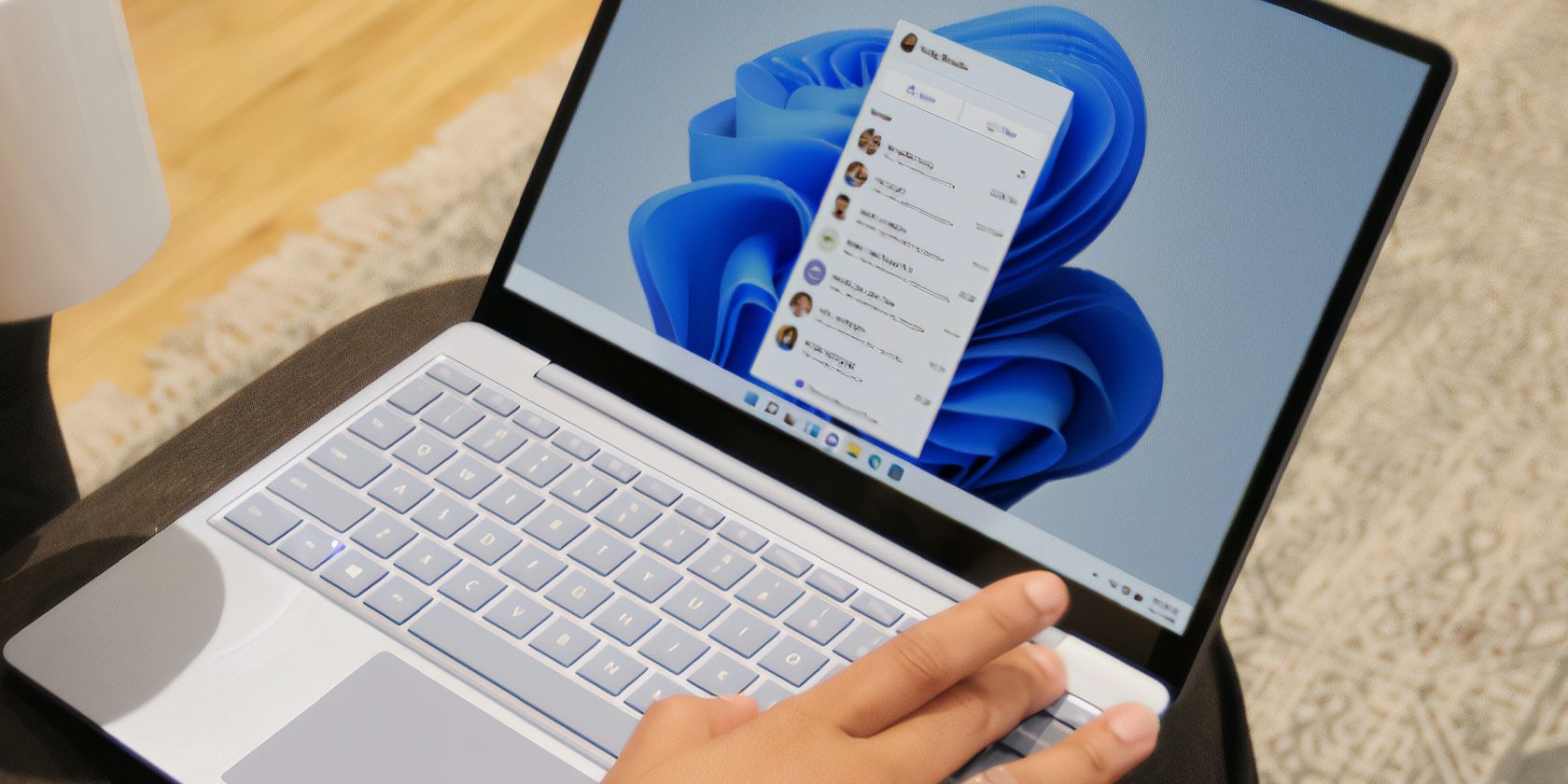
Microsoft Teams часто предустановлен в Windows 11 и служит платформой для совместной работы. Но даже стабильные приложения могут давать сбои: внезапно закрываться, зависать при запуске или перезапускаться бесконечно. Причины — от временных сбоев и повреждённых кеш-файлов до конфликтов с видеодрайверами или системными файлами.
Краткое определение версий: Teams (Home) — ориентирован на личное использование; Teams (Work or School) — корпоративная/учебная версия с другим хранилищем кеша и настройками. Многие рекомендации ниже применимы преимущественно к версии Work or School; где это важно — отмечено.
Important: Перед выполнением радикальных шагов (сброс, удаление) убедитесь, что вы знаете свои учетные данные и способ восстановления доступа (например, корпоративный SSO или MFA).
Что включено в эту статью
- Пошаговые решения (11 основных способов) — от простых до продвинутых
- Контрольный список для пользователей и ИТ-администраторов
- Дерево принятия решений для быстрой диагностики
- Альтернативы и когда эти шаги не помогут
- Краткие рекомендации по безопасности и приватности
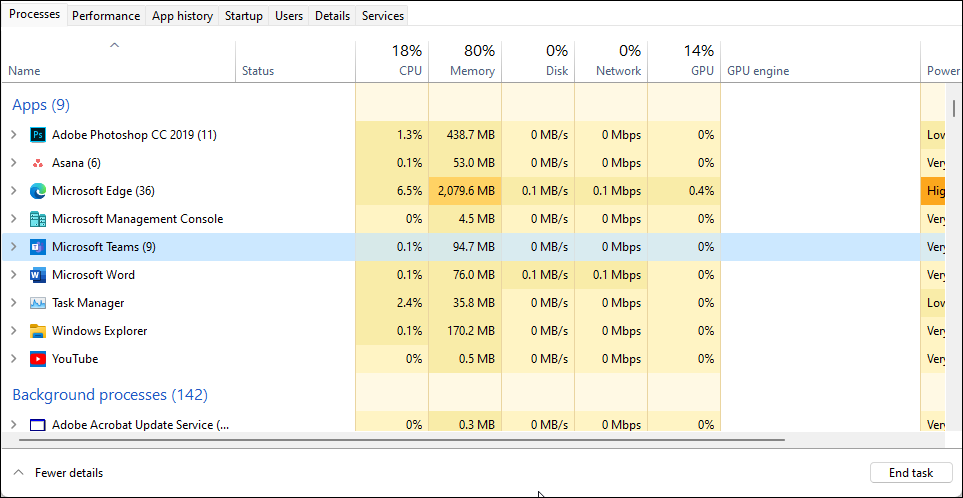
1. Завершите процессы Microsoft Teams в Диспетчере задач
Иногда приложение зависает из-за временной ошибки в одном из фоновых процессов. Полное завершение процессов часто решает проблему.
Как завершить процесс:
- Нажмите Win + R, чтобы открыть диалог «Выполнить» (Run).
- Введите taskmgr и нажмите Enter, чтобы открыть Диспетчер задач (Task Manager).
- На вкладке «Процессы» найдите все записи, связанные с Microsoft Teams (например, “Microsoft Teams”, “Teams.exe”).
- Выберите процесс и нажмите «Завершить задачу» (End task).
- Закройте Диспетчер задач и перезапустите приложение Microsoft Teams.
Совет: если после этого приложение всё ещё падает — выполните полный перезапуск системы. Перезагрузка завершит все фоновые процессы и может устранить временные конфликты.
2. Выйдите из учётной записи и полностью закройте приложение
Если сессия или учётные данные повреждены, простого выхода и повторного входа бывает достаточно.
Шаги для выхода и закрытия:
- Откройте приложение Teams.
- Нажмите на значок профиля и выберите «Выйти» (Sign Out).
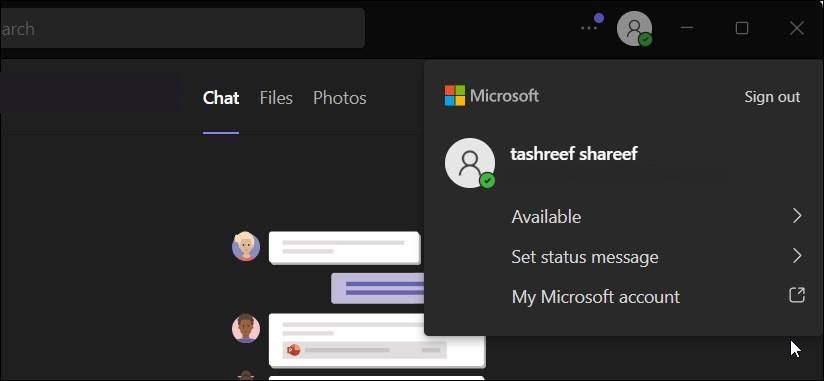
- Для версии Teams (Work or School) опция «Выйти» часто находится внизу контекстного меню.
- После выхода закройте появившееся окно входа и проверьте трей — щёлкните правой кнопкой мыши по значку Teams и выберите «Выйти» (Quit) если он там отображается.
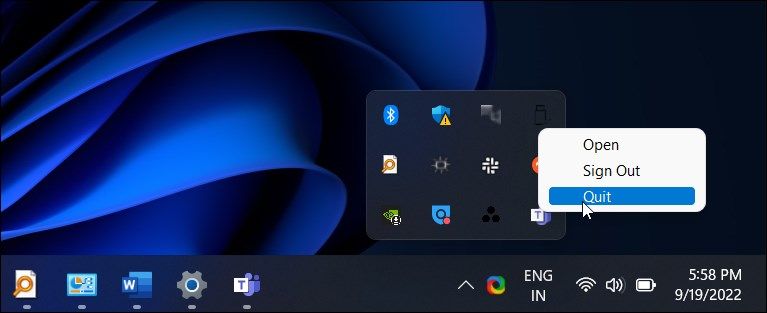
- Перезапустите приложение и войдите снова.
Note: Если у вас включен SSO или MFA, убедитесь, что у вас есть доступ к методу подтверждения (телефон, e-mail, приложение-аутентификатор).
3. Очистите кеш Microsoft Teams (для версии Work or School)
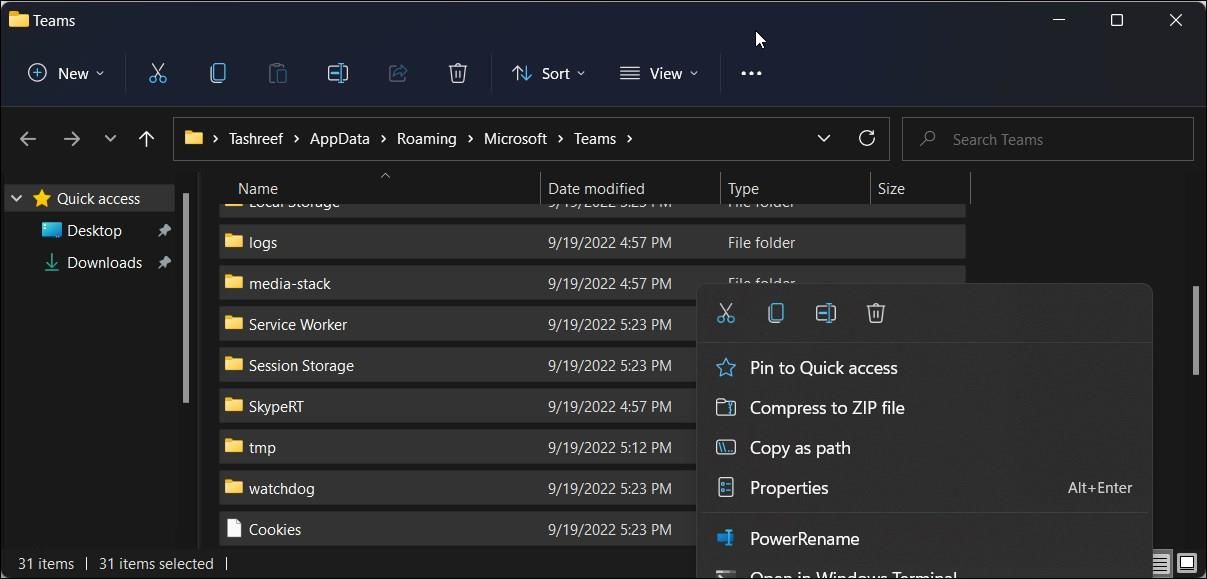
Повреждённый кеш — частая причина падений. Удалять кеш имеет смысл только в версии Teams (Work or School), где он хранится в профиле пользователя.
Как удалить кеш Teams:
- Убедитесь, что приложение Teams закрыто и завершено в трее.
- Нажмите Win + R.
- Введите или вставьте следующий путь и нажмите Enter:
%appdata%\Microsoft\Teams- В открывшейся папке нажмите Ctrl + A, чтобы выделить всё.
- Удалите выделенные файлы и папки (клавиша Del или правый клик → Удалить).
- Перезагрузите компьютер и запустите Teams.
Важно: удаление кеша не удаляет ваши учётные данные, но потребует повторной синхронизации и может занять немного времени при первом запуске.
4. Восстановите приложение Microsoft Teams через Параметры
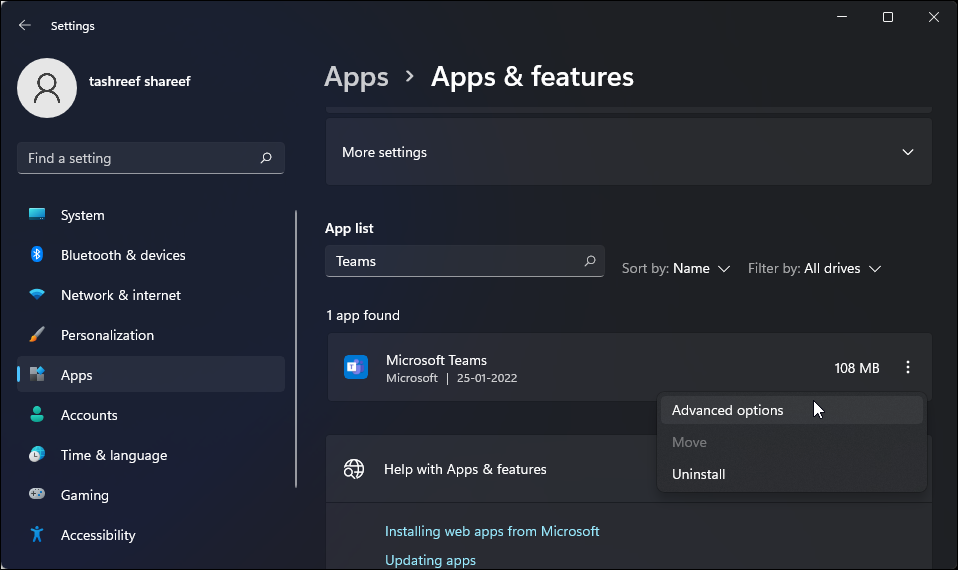
Функция «Восстановить» (Repair) пытается восстановить повреждённые файлы установки без полной переустановки.
Примечание: этот метод не всегда доступен для версии Teams (Work or School).
Как запустить восстановление:
- Нажмите Win + X и выберите «Параметры» (Settings).
- Перейдите в раздел «Приложения» → «Приложения и возможности» (Apps & features).
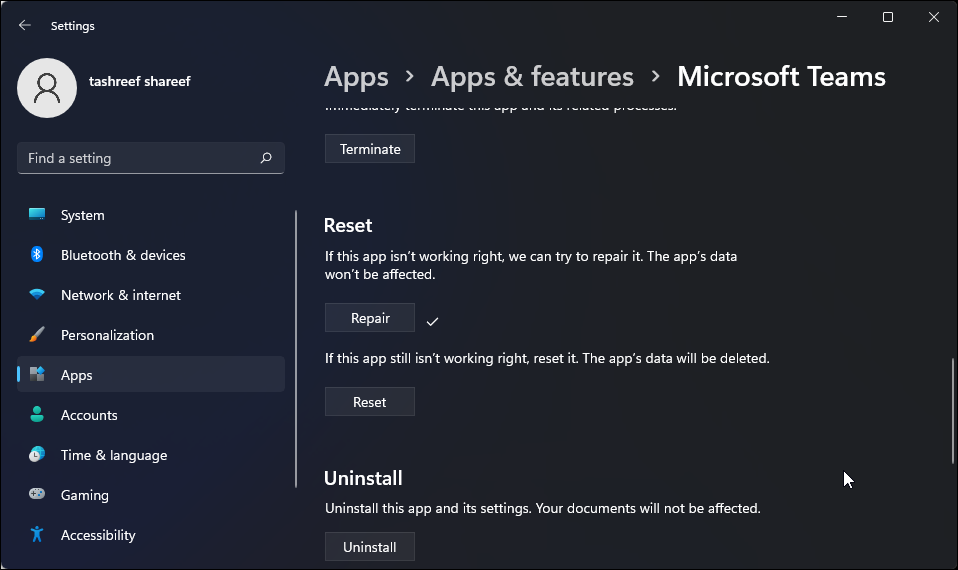
- Найдите Microsoft Teams, нажмите три точки рядом с названием и выберите «Дополнительные параметры».
- Прокрутите до раздела «Сброс» и нажмите «Восстановить» (Repair). Windows выполнит восстановление и покажет галочку при успешном завершении.
- Запустите Teams и проверьте поведение.
5. Сбросьте приложение Microsoft Teams
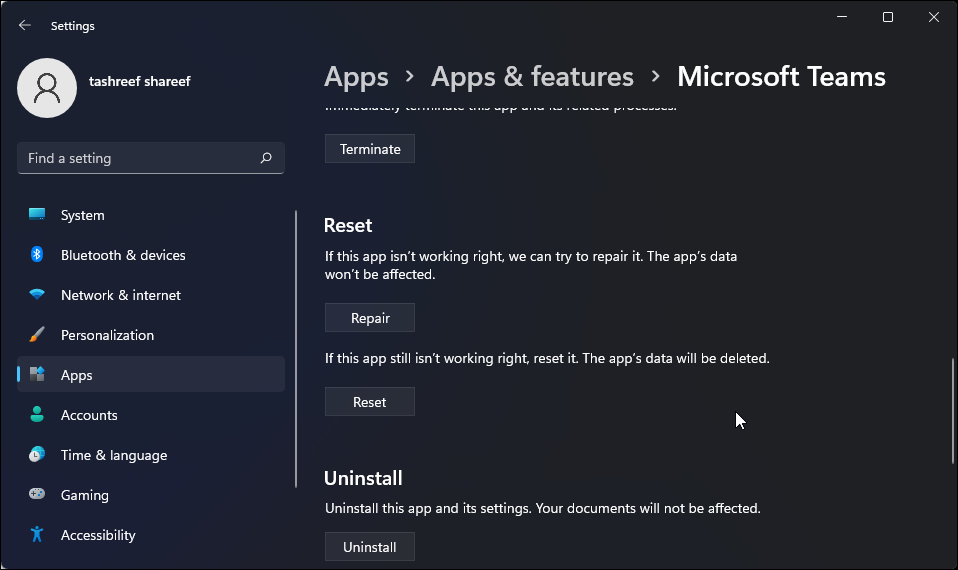
Сброс возвращает приложение к заводским настройкам и удаляет все локальные данные (включая кеш и сохранённые учётные данные). Используйте, если восстановление не помогло.
Как сбросить:
- Откройте «Параметры» → «Приложения» → «Приложения и возможности».
- Найдите Microsoft Teams, откройте «Дополнительные параметры».
- Нажмите «Сброс» (Reset) и подтвердите действие.
Последствия: потребуется повторный вход в систему и возможно повторная настройка предпочтений. Это безопасный шаг для устранения проблем, связанных с локальными данными.
6. Обновите приложение Microsoft Teams
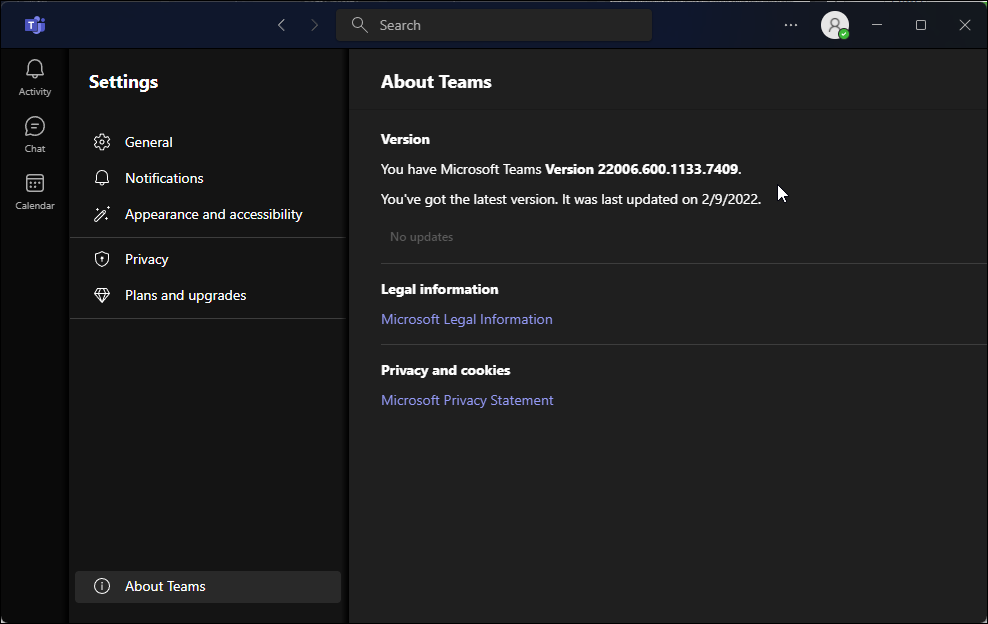
Обновления содержат исправления ошибок и улучшения. Хотя Teams обновляется автоматически, имеет смысл проверить наличие обновлений вручную.
Обновление вручную:
- Откройте Microsoft Teams.
- Нажмите три точки (Settings and more) → «Настройки» (Settings).
- Перейдите в «О Teams» (About Teams) внизу слева.
- Приложение проверит обновления и установит их при наличии.
Примечание: в корпоративной среде обновления могут контролироваться администратором; обратитесь в IT, если обновление недоступно.
7. Запустите Teams в режиме совместимости
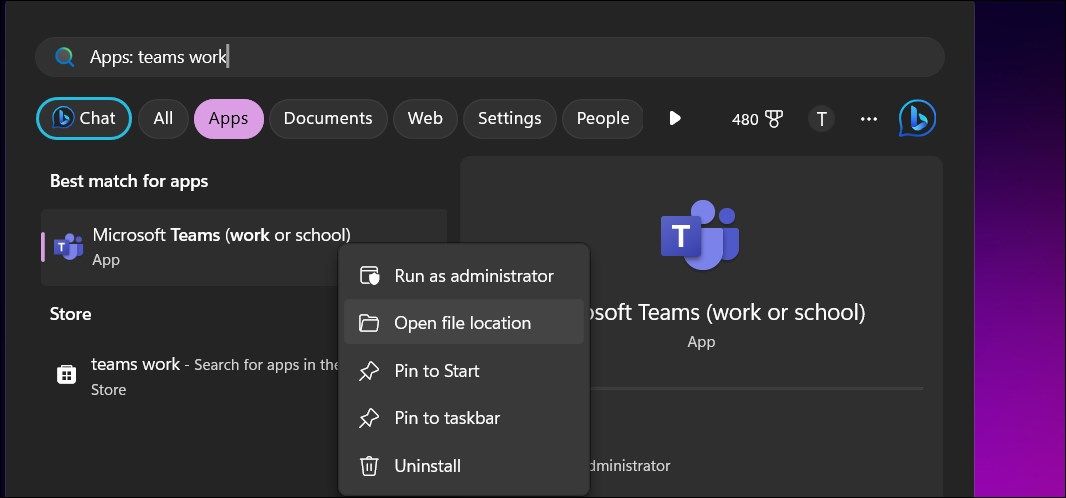
Иногда проблемы вызваны несовместимостью с конкретной сборкой Windows. Режим совместимости позволяет запустить программу под эмуляцией старой версии ОС.
Как включить режим совместимости:
- Закройте Teams и завершите процесс в трее.
- Нажмите клавишу Win, найдите «Microsoft Teams», щёлкните правой кнопкой и выберите «Открыть расположение файла» (Open File Location).
- Правый клик по ярлыку Microsoft Teams → «Свойства» (Properties).
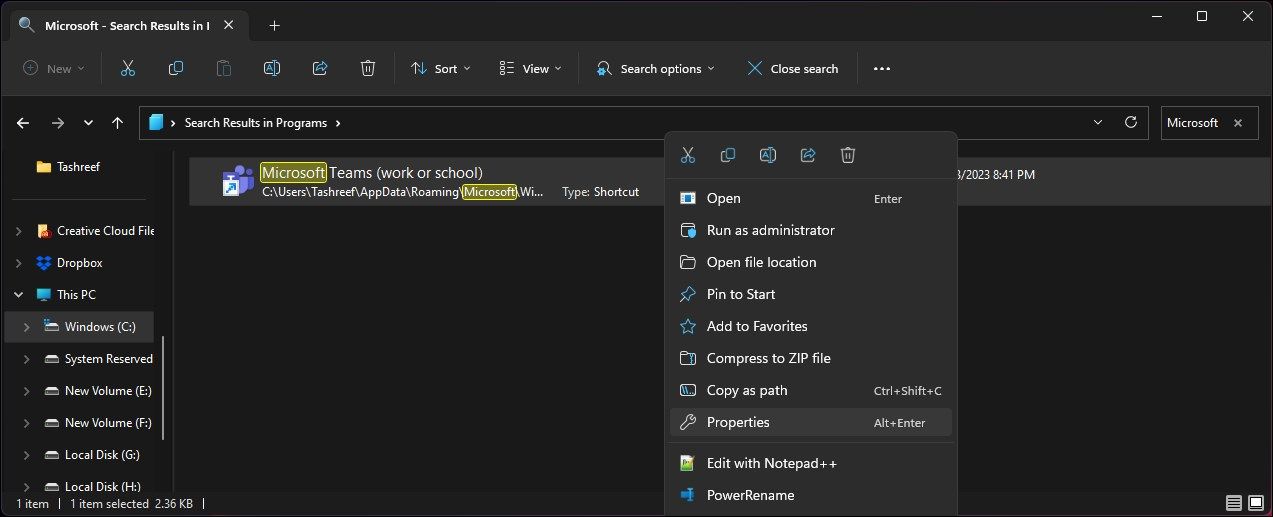
- Вкладка «Совместимость» (Compatibility). Отметьте «Запустить эту программу в режиме совместимости для» и выберите Windows 7 или другую версию.
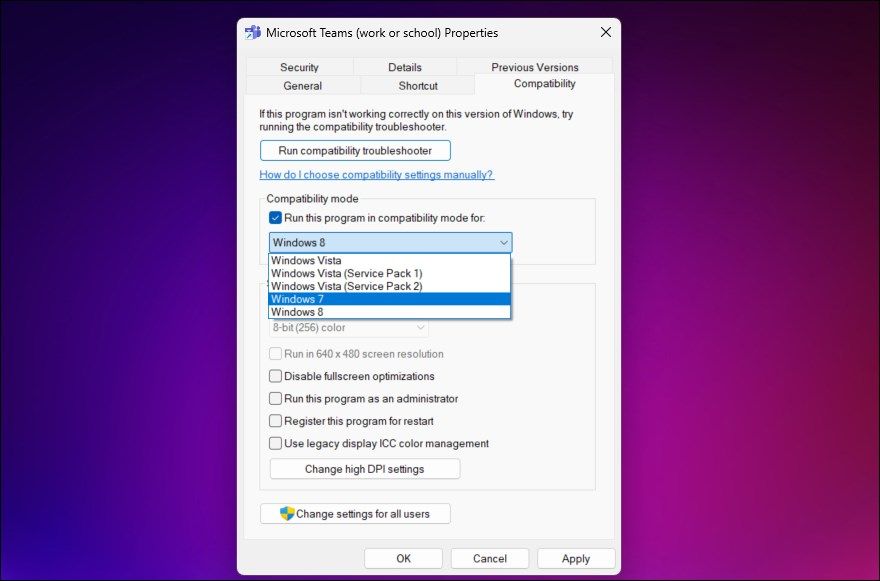
- Нажмите «Применить» и «ОК». Запустите Teams и проверьте стабильность.
Совет: если одна версия не помогла — попробуйте другую (Windows 8, Windows 10).
8. Обновите драйвер видеодрайвера (дисплейного адаптера)
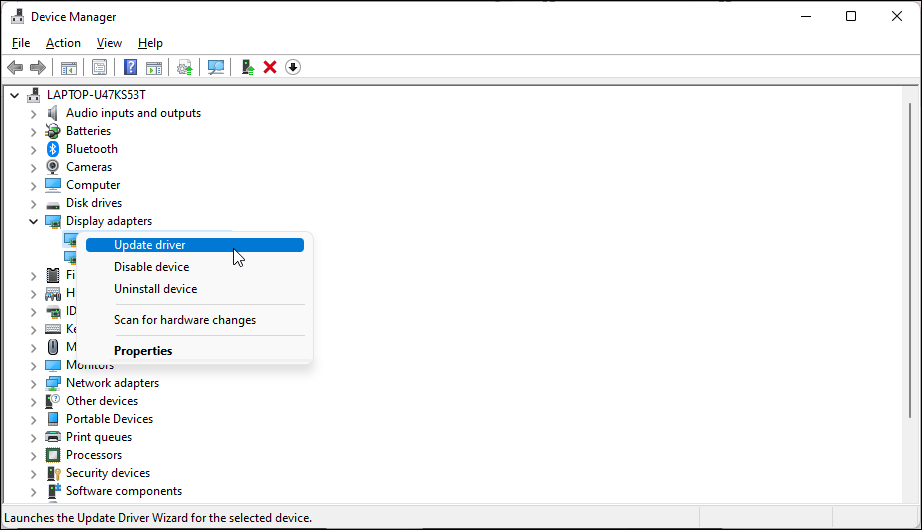
Некорректные или устаревшие графические драйверы (особенно Intel HD Graphics) могут вызывать падение Teams при видеовызовах или простом запуске.
Как обновить драйвер:
- Нажмите Win + R, введите devmgmt.msc и нажмите Enter, чтобы открыть Диспетчер устройств.
- Разверните раздел «Видеоадаптеры» (Display adapters).
- Правый клик по устройству (например, Intel HD Graphics) → «Обновить драйвер» (Update driver).
- Выберите «Автоматический поиск драйверов» (Search automatically for drivers).
Если Windows не находит обновление, посетите официальный сайт производителя (Intel, AMD, NVIDIA) и скачайте последнюю версию драйвера для вашей модели процессора/видеокарты. Следуйте официальным инструкциям по установке.
9. Временно отключите видеодрайвер
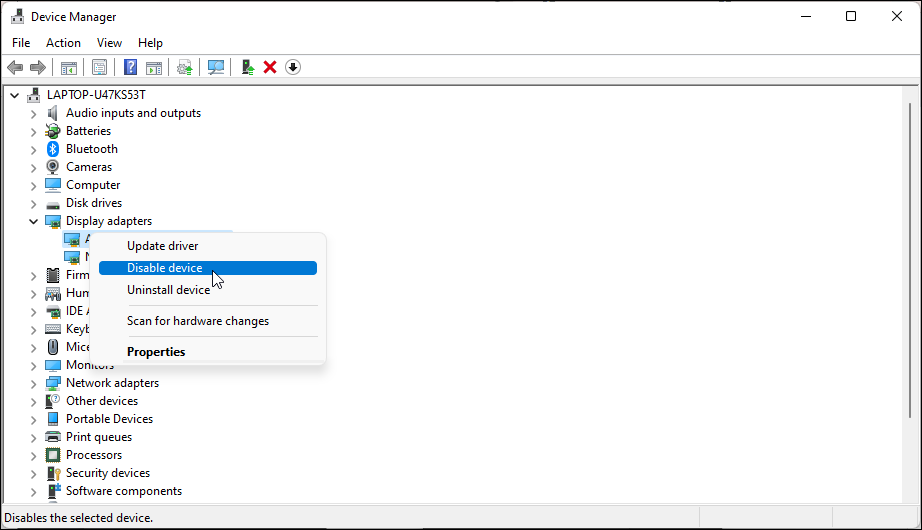
Если обновление не помогает, временное отключение драйвера позволит Windows использовать стандартный универсальный драйвер и поможет определить, связана ли проблема с графическим драйвером.
Как отключить драйвер:
- Win + X → «Диспетчер устройств».
- Разверните «Видеоадаптеры».
- Правый клик по Intel HD Graphics → «Отключить устройство» (Disable device) и подтвердите.
- Проверьте Teams. Если проблема исчезла — причина в драйвере.
- Затем снова включите устройство (Enable), чтобы вернуть рабочую конфигурацию.
Important: после отключения видеодрайвера возможны временные проблемы с разрешением экрана. Сохраните незавершённую работу.
10. Переустановите Microsoft Teams
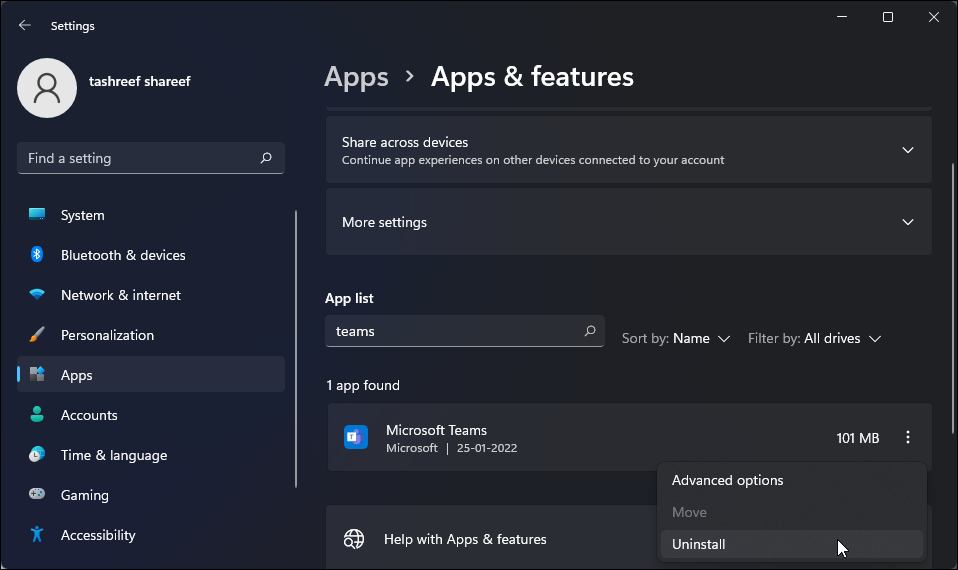
Полная переустановка устраняет ошибки, связанные с повреждёнными файлами установки.
Как правильно удалить и установить заново:
- Откройте «Параметры» → «Приложения» → «Приложения и возможности».
- Найдите Microsoft Teams → три точки → «Удалить» (Uninstall). Подтвердите.
- Перейдите на страницу загрузки Microsoft Teams (официальный сайт) и скачайте инсталлятор для вашей версии Windows.
- Запустите установщик и выполните установку.
Совет: после удаления проверьте папки приложения в %appdata% и %localappdata% и при необходимости удалите оставшиеся папки Microsoft\Teams перед новой установкой.
11. Запустите средство проверки системных файлов (SFC)
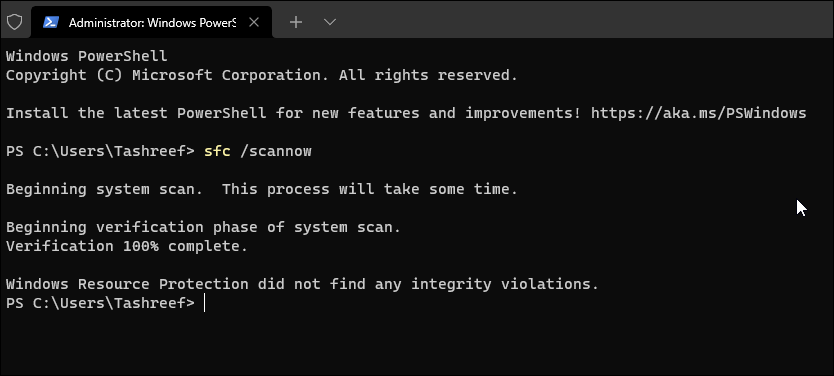
Если Teams не запускается из-за повреждённых системных файлов, инструмент sfc может восстановить их.
Как запустить SFC:
- Нажмите Win + X и выберите «Windows Terminal (Admin)» или «Командная строка (администратор)».
- Введите команду:
sfc /scannow- Процесс может занять время. По завершении SFC покажет список исправленных или не исправленных ошибок.
- Перезагрузите ПК и проверьте Teams.
Если SFC не справился, можно дополнительно запустить DISM для восстановления образа Windows:
DISM /Online /Cleanup-Image /RestoreHealthПримечание: выполняйте DISM только при наличии стабильного интернет-соединения.
Дополнительные рекомендации и расширенные проверки
Просмотр журналов и событий
- Откройте Просмотр событий (Event Viewer) → Windows Logs → Application и System. Ищите ошибки, связанные с Teams или сбоем приложений (Event ID, источник). Эти записи помогут определить причину.
- Для корпоративных установок проверьте логи Teams в %appdata%\Microsoft\Teams\logs.txt (может быть полезно при обращении в IT-поддержку).
Безопасный режим и чистая загрузка
- Попробуйте запустить Windows в безопасном режиме или выполнить чистую загрузку (Clean Boot) — это исключит влияние сторонних программ и служб.
Совместимость с антивирусом и VPN
- Временно отключите сторонний антивирус или VPN-клиент: они могут блокировать сетевые запросы или файлы приложения.
- Если проблема исчезает при отключении — настройте исключения для Teams в антивирусе/фаерволе.
Когда эти шаги не помогают — возможные причины
- Проблема на стороне сервиса Microsoft (иногда массовые сбои): проверьте состояние служб Microsoft.
- Нестандартные политики безопасности в корпоративной сети (ограничения на SSO, прокси, TLS/SSL).
- Конфликт с драйверами или сторонними приложениями, которые работают на системном уровне.
Если вы ИТ-администратор, имеет смысл искать корреляции между обновлениями Windows, установкой ПО и появлением проблем у пользователей.
Альтернативы и обходные пути
- Используйте веб-версию Teams в браузере (https://teams.microsoft.com) как временное решение — она часто работает независимо от локальных проблем приложения.
- Рассмотрите альтернативы для командной работы (Slack, Zoom для видеосвязи) если проблема критична для работы и требует быстрого переключения.
Чек-листы
Быстрый чек-лист для конечного пользователя
- Завершили процессы Teams в Диспетчере задач
- Вышли из учётной записи и закрыли приложение
- Очистили кеш (для Work or School)
- Проверили наличие обновлений приложения и Windows
- Перезагрузили компьютер
Чек-лист для ИТ-администратора
- Проверили состояние сервисов Microsoft (Service Health)
- Собрали логи из %appdata% и Event Viewer
- Проверили распространение проблемы на нескольких устройствах
- Проверили последние обновления драйверов и Windows Update
- Проверили политики групп и настройки прокси/фаервола
Дерево принятия решений (для быстрой диагностики)
flowchart TD
  A[Падение Teams] --> B{Падает у одного или у многих?}
  B -->|Один ПК| C[Проблема локальна: проверьте процессы и кеш]
  B -->|Многие| D[Проблема серверная/сеть: проверьте статус Microsoft и политики сети]
  C --> E{После перезапуска помогает?}
  E -->|Да| F[Мониторьте, выполните очистку кеша]
  E -->|Нет| G[Выполните ремонт/сброс приложения]
  G --> H{Помогло?}
  H -->|Да| I[Оповестите пользователя и закройте тикет]
  H -->|Нет| J[Переустановите приложение и проверьте драйверы]
  J --> K{Помогло?}
  K -->|Нет| L[Соберите логи и эскалируйте в IT или Microsoft Support]
  D --> M[Проверьте групповые политики, прокси, фаервол]
Безопасность и приватность
- При удалении кеша и сбросе учётных данных убедитесь, что у вас есть доступ к средствам восстановления (MFA).
- Не публикуйте логи с чувствительной информацией — перед отправкой в поддержку удалите персональные токены и пароли.
- Корпоративные администраторы должны учитывать требования GDPR/локального законодательства при передаче логов в внешние службы.
Роли и обязанности (кратко)
- Конечный пользователь: выполняет базовые шаги — выход, перезапуск, очистка кеша, проверка обновлений.
- Служба поддержки/Helpdesk: собирает логи, пробует ремонт/сброс, проверяет совместимость ПО и драйверов.
- ИТ-администратор: анализирует системные логи, проверяет политики, профили пользователей, обновления и эскалирует в Microsoft при необходимости.
Краткая методология устранения неполадок
- Реплицируйте проблему и зафиксируйте шаги воспроизведения.
- Начните с минимально инвазивных шагов (перезапуск, выход, очистка кеша).
- Перейдите к восстановлению/сбросу и затем к переустановке.
- Если не помогло — собирайте логи, проверяйте драйверы и сетевые политики.
- Эскалируйте с подробным отчётом (включая логи и Event Viewer) в IT или Microsoft Support.
Краткое резюме
Если Microsoft Teams падает в Windows 11 — начните с завершения процессов и выхода из приложения, затем очистите кеш (для рабочей версии), выполните ремонт, сброс или переустановку. Проверьте видеодрайверы: обновление или временное отключение часто решают проблемы, связанные с графикой. Соберите логи и эскалируйте при необходимости.
Ключевые шаги: завершить процессы → очистить кеш → восстановить/сбросить → обновить/переустановить → проверить драйверы.
Важно: если вы работаете в корпоративной среде, координируйте действия с ИТ, чтобы не нарушить политики безопасности и не потерять доступ к корпоративным ресурсам.
Короткая версия для объявления (для рассылки, 100–200 слов)
Если у сотрудников возникают падения Microsoft Teams в Windows 11, рекомендуем сначала закрыть программу через Диспетчер задач, выйти из учётной записи и полностью закрыть приложение в системном трее. Для версий “Work or School” — очистите кеш в %appdata%\Microsoft\Teams. Если это не помогло — запустите ремонт через «Параметры» → «Приложения» или выполните сброс/переустановку. Часто виноваты видеодрайверы: обновление или временное отключение Intel/AMD/NVIDIA решает многие проблемы. При массовых сбоях проверьте статус сервисов Microsoft и соберите логи для эскалации в IT-поддержку.

Похожие материалы

Несколько аккаунтов Skype: Multi Skype Launcher

Журнал для работы: повысить продуктивность

Персональные звуки уведомлений на Android

Скачивание шоу Hulu для офлайн‑просмотра

Microsoft Start: персонализированная новостная лента
