
Microsoft.Photos.exe — высокое использование CPU и памяти: как исправить

Microsoft.Photos.exe — это исполняемый файл встроенного приложения «Фотографии» в Windows 10. Многие пользователи заметили, что после обновлений оно может сильно нагружать CPU и занимать много RAM. Избыточное потребление ресурсов приводит к быстрому разряду батареи, шуму вентиляторов и общей медлительности системы.
Ниже — последовательность проверенных шагов для диагностики и решения проблемы. Сначала пробуйте простые и безопасные операции, затем переходите к более радикальным — смене приложения или удалению.
Как остановить Microsoft Photos (Microsoft.Photos.exe)
1. Уберите папки OneDrive из области поиска приложения «Фотографии» и отключите облачный контент
- Откройте приложение «Фотографии».
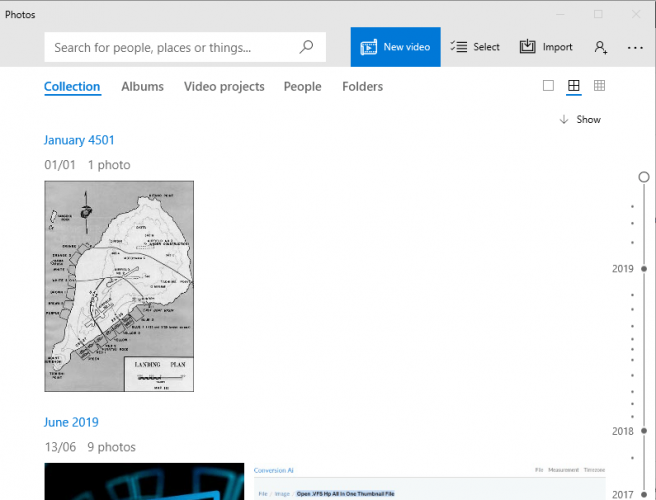
- Нажмите «Ещё» (See more) в правом верхнем углу окна.
- Выберите «Параметры» (Settings).
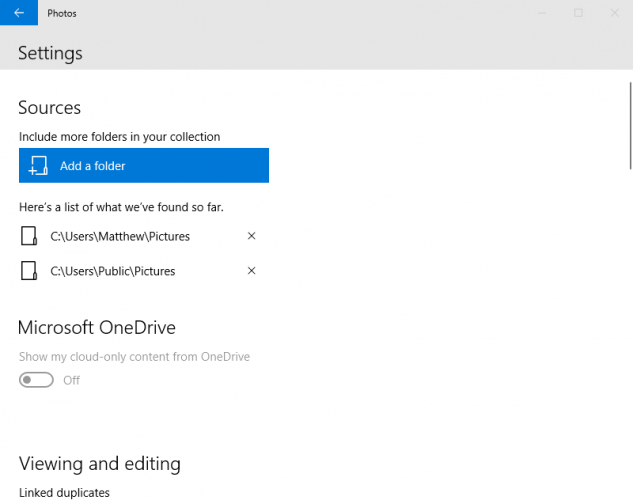
- В разделе «Источник» (или «Search folders») снимите папки, которые не хотите сканировать: нажмите крестик (X) рядом с каждой.
- Отключите опцию «Показывать контент только в облаке из OneDrive» (Show my cloud-only content from OneDrive).
- Закройте приложение и перезапустите Windows.
Пояснение: приложение сканирует добавленные папки в фоновом режиме. Если туда попали большие сетевые или облачные каталоги, это может вызвать постоянную нагрузку на CPU и I/O.
2. Используйте другое приложение для просмотра фото
Если вам не нужны функции из родного приложения, смените программу для просмотра изображений. Например, Adobe Lightroom или IrfanView. Они реже работают в фоне и обычно потребляют меньше системных ресурсов для простого просмотра.
Преимущества альтернатив:
- Больше возможностей для редактирования и организации;
- Гибкие настройки синхронизации и индексации;
- Отсутствие системных фоновых тасков, характерных для UWP-приложений.
⇒ Рекомендация: сначала просто установите альтернативу и назначьте её как приложение по умолчанию (см. шаг 5), прежде чем удалять «Фотографии».
3. Завершите процессы Runtime Broker и Photos Background Task Host
- Правой кнопкой мыши кликните по панели задач и выберите «Диспетчер задач».
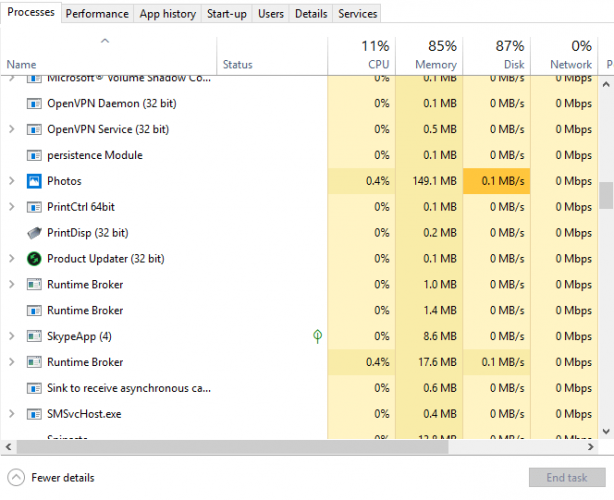
- На вкладке «Процессы» найдите Runtime Broker и Photos Background Task Host.
- Поочерёдно правой кнопкой нажмите на них и выберите «Снять задачу» (End task).
Пояснение: Runtime Broker отвечает за разрешения и фоновые задачи универсальных приложений. Иногда он «застревает» и вызывает рост загрузки CPU вместе с конкретными хост-процессами приложения «Фотографии».
Важно: завершение Runtime Broker временное — Windows может перезапустить процесс при следующем запуске приложения. Если проблема возвращается, примените другие шаги.
4. Отключите работу приложения «Фотографии» в фоновом режиме
- Нажмите Windows + S и введите «фоновые приложения» (background apps).
- Откройте «Фоновые приложения».
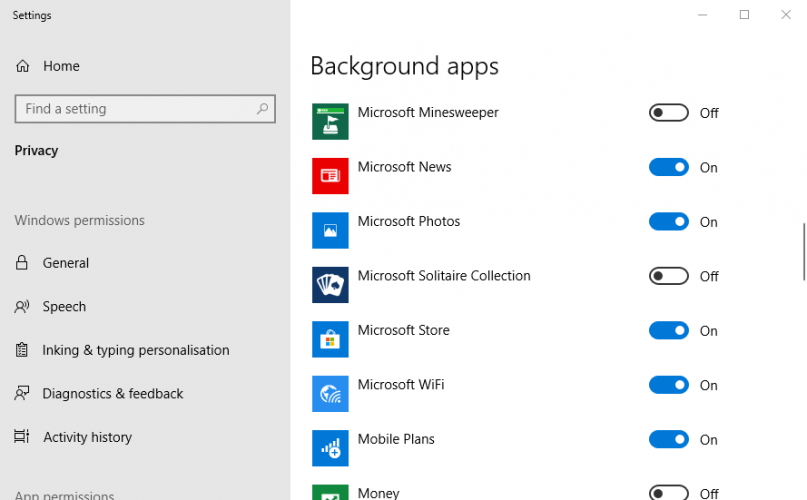
- Найдите Microsoft Photos и переведите переключатель в положение «Выкл».
Отключение фоновой активности экономит энергию и предотвращает периодическую индексацию/анализ файлов приложением.
5. Выберите другой просмотрщик изображений по умолчанию
- Введите в поиск «приложения по умолчанию» (default apps).
- Откройте «Приложения по умолчанию» и найдите раздел «Просмотр фотографий» (Photo viewer).
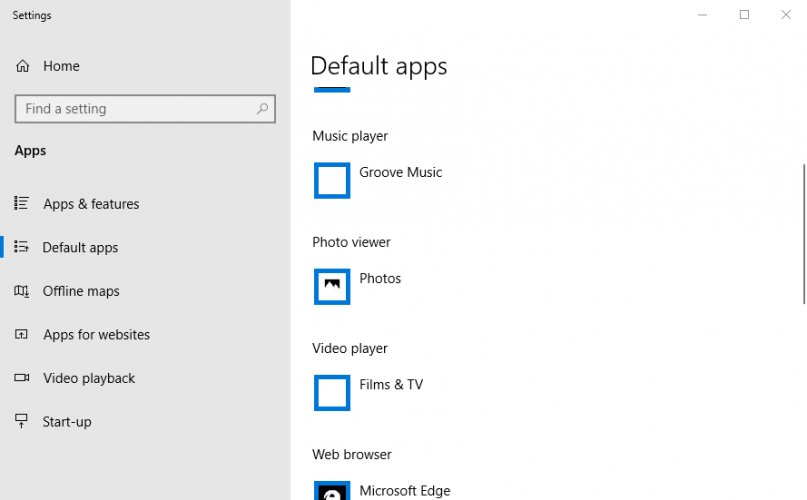
- Нажмите на текущий пункт «Фотографии» и выберите альтернативное приложение (IrfanView, Windows Photo Viewer, Lightroom и т. п.).
После этого щелчок по изображению будет запускать выбранный просмотрщик, и системный UWP-процесс Microsoft.Photos.exe не будет запускаться автоматически.
6. Полностью удалите приложение «Фотографии» через PowerShell (при необходимости)
Если предыдущие шаги не помогли и вы намерены убрать приложение, выполните удаление из-под администратора:
- Нажмите Windows + S, введите PowerShell.
- Запустите PowerShell от имени администратора (Run as administrator).
- Введите команду и нажмите Enter:
Get-AppxPackage *photo* | Remove-AppxPackage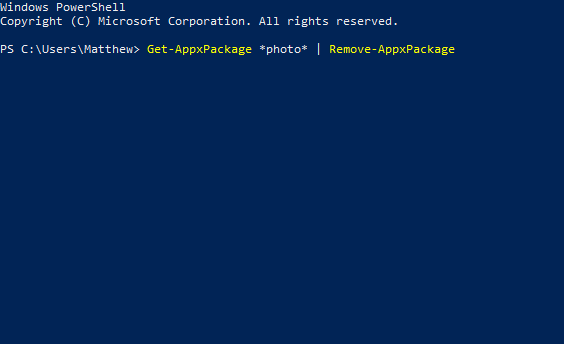
- Перезагрузите компьютер.
Примечание: удаление UWP-приложения снимет его фоновые задачи и предотвратит появление процесса Microsoft.Photos.exe, но вы потеряете встроенные функции. Убедитесь, что у вас установлена альтернативная программа просмотра/редактирования.
Когда эти шаги не помогут (примеры и причины)
- Если проблема связана с повреждёной библиотекой изображений или конкретными файлами (ошибочные метаданные), приложение будет пытаться обработать эти файлы и потреблять ресурсы. Решение: временно переместите подозрительные каталоги в другое место и поочерёдно возвращайте, чтобы найти проблемный набор.
- Если высокий уровень загрузки связан с индексатором Windows Search, а не с самим приложением, вам поможет отключение индексации для соответствующих папок в параметрах поиска Windows.
- При наличии вредоносного ПО симптомы могут совпадать: в таком случае запустите обновлённый антивирусный сканер и проверку Microsoft Defender Offline.
Альтернативные подходы и советы
- Ограничьте права приложения через «Параметры» → «Конфиденциальность» → «Файлы» / «Фотографии»: уберите доступ к папкам, которые не нужно сканировать.
- Проверьте журнал событий Windows (Event Viewer) на ошибки, связанные с Microsoft.Photos.exe — это даст подсказки о причинах сбоев.
- Обновите Windows и саму программу «Фотографии» через Microsoft Store — иногда Microsoft выпускает патчи для утечек памяти.
Быстрая методология диагностики (мини-метод)
- Закройте приложение и завершите фоновые процессы (Runtime Broker, Photos Background Task Host).
- Отключите облачную синхронизацию и фоновые приложения.
- Назначьте альтернативный просмотрщик по умолчанию.
- Если нужно — удалите приложение через PowerShell.
- Проверяйте поведение системы 24–48 часов между шагами.
Руководства по ролям — что должен сделать каждый
- Пользователь: отключить фоновые приложения и сменить просмотрщик по умолчанию. Проверить наличие проблем через 1–2 дня.
- IT-администратор: массово отключить или удалить приложение через групповые политики/MDM; развернуть альтернативный софт; проверить логи.
- Техподдержка: собрать снапшоты производительности (Task Manager, Resource Monitor), просмотреть Event Viewer и при необходимости направить пакет на разработчиков (включая реплики ошибок и сэмплы логов).
Критерии приёмки
- Процесс Microsoft.Photos.exe не запускается автоматически при простом просмотре каталогов.
- Загрузка CPU и потребление RAM системой возвращаются к нормальным уровням (сравнимым с базовой работой без «Фотографии»).
- Временная автономность батареи и скорость вентилятора вернулись к обычным показателям.
Краткий глоссарий (1 строка)
- UWP: универсальная платформа приложений Windows; приложения, устанавливаемые через Microsoft Store.
- Runtime Broker: системный процесс, управляет разрешениями UWP-приложений.
Резервный план и откат
- Если вы удалили приложение и хотите вернуть его: откройте Microsoft Store и установите «Фотографии» заново.
- Если удаление проводилось через скрипт на многих компьютерах, подготовьте пакет восстановления и инструкцию по откату для пользователей.
Шпаргалка команд и чеклист для быстрого восстановления
- Завершить процессы: Диспетчер задач → Runtime Broker → Снять задачу.
- Отключить фон: Параметры → Фоновые приложения → Microsoft Photos → Выкл.
- Удалить: PowerShell (админ) → Get-AppxPackage photo | Remove-AppxPackage
Важное: перед удалением сделайте резервную копию пользовательских настроек и альбомов, если они хранятся локально.
Итог
Microsoft.Photos.exe может потреблять много ресурсов по ряду причин: индексация больших облачных папок, фоновые задачи или редкие ошибки в обработке метаданных. Начните с простых и обратимых шагов — отключение синхронизации OneDrive и фоновой активности, завершение связанных процессов и смена приложения по умолчанию. Если это не помогает, выполните удаление приложения через PowerShell и установите более лёгкий сторонний просмотрщик.
Ключевые действия: отключить OneDrive-сканирование в «Фотографиях», завершить Runtime Broker и Photos Background Task Host, отключить приложение в фоновом режиме, сменить просмотрщик по умолчанию, при необходимости удалить через PowerShell.
Примечание: если вы не уверены в удалении системных приложений, сначала создайте точку восстановления Windows.

Похожие материалы

Несколько аккаунтов Skype: Multi Skype Launcher

Журнал для работы: повысить продуктивность

Персональные звуки уведомлений на Android

Скачивание шоу Hulu для офлайн‑просмотра

Microsoft Start: персонализированная новостная лента
