
Как снизить высокий пинг в Microsoft Flight Simulator
Введение
Microsoft Flight Simulator — массовая онлайн-игра, требующая постоянного подключения к серверам. Из‑за сложности симуляции и потоковой подгрузки данных даже незначительные сетевые задержки заметно ухудшают опыт. В этой статье мы подробно разберём, почему появляется высокий пинг и какие шаги систематически проверить, чтобы вернуть плавность игры.
Important: если вы используете консольную версию или подписку (Game Pass), часть шагов по обновлению и авторизации может выглядеть иначе — обратитесь к разделу «Совместимость и примечания» внизу.
Ключевая цель статьи
Помочь игрокам и системным администраторам диагностировать и устранять высокие задержки (пинг), а также представить рабочие сценарии, альтернативы и чек‑листы для быстрого восстановления игрового соединения.
Основная причина высокого пинга — кратко
Высокий пинг обозначает большую задержку между отправкой и получением сетевых пакетов. В Microsoft Flight Simulator это проявляется как торможение, «скачки» положения других игроков, зависание объектов и проблемы с синхронизацией погоды и трафика.
Варианты формулировки цели (SEO):
- уменьшить пинг в Microsoft Flight Simulator
- исправить высокий ping Flight Simulator
- лаги и задержки в MSFS сетевые решения
- оптимизация сетевого соединения для симулятора
Почему возникает высокий пинг в Microsoft Flight Simulator?
Ниже — основные причины, сгруппированные по уровню сложности диагностики.
- Проблемы с интернет‑провайдером (ISP): перегрузка сети, трафик‑шейпинг, пакетная потеря.
- Низкая пропускная способность или нестабильное соединение (особенно Wi‑Fi).
- Локальные конфликтующие приложения, использующие канал (бэкап, стриминг, торренты).
- Блокировка или фильтрация со стороны фаервола/антивируса.
- Устаревшая версия игры или сервера с несовместимой сетевой логикой.
- Драйверы видеокарты/сети устарели или работают некорректно.
- Неподходящие графические настройки, приводящие к чрезмерной загрузке ЦП/ГП и увеличению задержек.
- Маршрутизация между вами и игровым сервером — длинный маршрут увеличивает RTT (round trip time).
Стратегия решения: общий план
- Базовая проверка соединения и окружения.
- Обновление ПО: игра, драйверы, ОС.
- Проверка и настройка безопасности (фаервол, антивирус).
- Оптимизация сетевого и аппаратного окружения (кабель, QoS, VPN при необходимости).
- Тестирование и контроль качества (тестовые сценарии, метрики).
Что проверить в первую очередь (быстрая диагностика)
- Доступность интернет‑канала: выполните speedtest.net или похожий тест — обратите внимание на пинг (latency), скорость загрузки (download) и отдачи (upload).
- Попробуйте подключиться по кабелю Ethernet вместо Wi‑Fi — это выводит переменные беспроводного канала из уравнения.
- Перезапустите роутер и компьютер.
- Отключите фоновые загрузки и приложения, потребляющие трафик (стриминг, торренты, облачные бэкапы).
1. Проверка скорости интернета
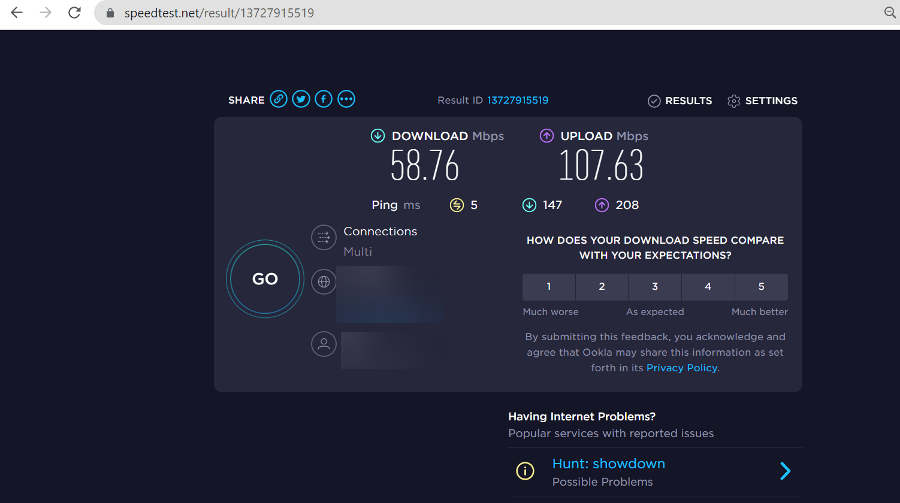
Почему важно: ping в speedtest даёт отправную точку — если он высокий уже к ближайшему тест‑серверу, корень проблемы локален или у провайдера.
Шаги:
- Запустите тест скорости на минимально загруженной машине.
- Повторите тест в разное время суток (пиковая/непиковая нагрузка) — провайдеры часто загружаются вечером.
- Если пинг к региональным серверам низкий, но к игровым серверам высокий — тогда проблема в маршрутизации или на стороне сервера.
Примечание: дистанция до Wi‑Fi роутера и уровень сигнала влияют. Попробуйте временно подойти ближе или использовать кабель.
2. Обновите игру
Обновления часто содержат исправления сетевой логики и улучшения синхронизации.
Шаги для обновления через Microsoft Store:
- Откройте Microsoft Store.
- Найдите Microsoft Flight Simulator и перейдите на страницу приложения.
- Если доступно обновление, нажмите кнопку Обновить в правом углу экрана.
- Убедитесь, что Microsoft Flight Simulator закрыт во время установки обновления.
Советы:
- Если вы используете версию через Steam или Xbox/Windows Game Pass, обновления идут через соответствующий клиент.
- После обновления перезагрузите компьютер и повторно проверьте соединение.
3. Проверьте фаервол и разрешения

Иногда системный фаервол или сторонний антивирус блокирует сетевой трафик игры.
Шаги для Windows:
- Откройте Настройки > Система и безопасность.
- Перейдите в Защитник Windows (Windows Defender) — Брандмауэр.
- Выберите Разрешить приложение или компонент через брандмауэр Windows Defender.
- Нажмите Разрешить другое приложение, затем добавьте исполняемый файл Microsoft Flight Simulator.
- Убедитесь, что проставлены флажки для частных и публичных сетей при необходимости.
Важно: при использовании корпоративного или публичного роутера дополнительные правила могут блокировать порты. В таких случаях обратитесь к сетевому администратору.
4. Использование игрового VPN (с предосторожностями)

VPN может уменьшить пинг в случаях плохой маршрутизации или если провайдер применяет срёмное шейпинг/маршрутизацию. Однако VPN не всегда улучшает ситуацию — иногда путь через VPN длиннее и пинг увеличивается.
Как использовать:
- Выберите проверенный игровой VPN с серверами близко к игровым хостам.
- Установите приложение и авторизуйтесь.
- Подключитесь к серверу с минимальной задержкой и локализацией, близкой к серверу игры.
- Запустите Microsoft Flight Simulator и проверьте поведение.
Когда VPN помогает:
- Провайдер неправильно маршрутизует трафик к игровым серверам.
- Провайдер применяет таргетированное ограничение трафика по типу приложений.
Когда VPN ухудшает:
- VPN‑сервер находится далеко или перегружен.
- Шифрование добавляет дополнительные задержки на маршруте.
Совет: сравните pings и трассировку (tracert) до игрового сервера до и после включения VPN.
5. Обновите драйверы видеокарты и сетевой карты
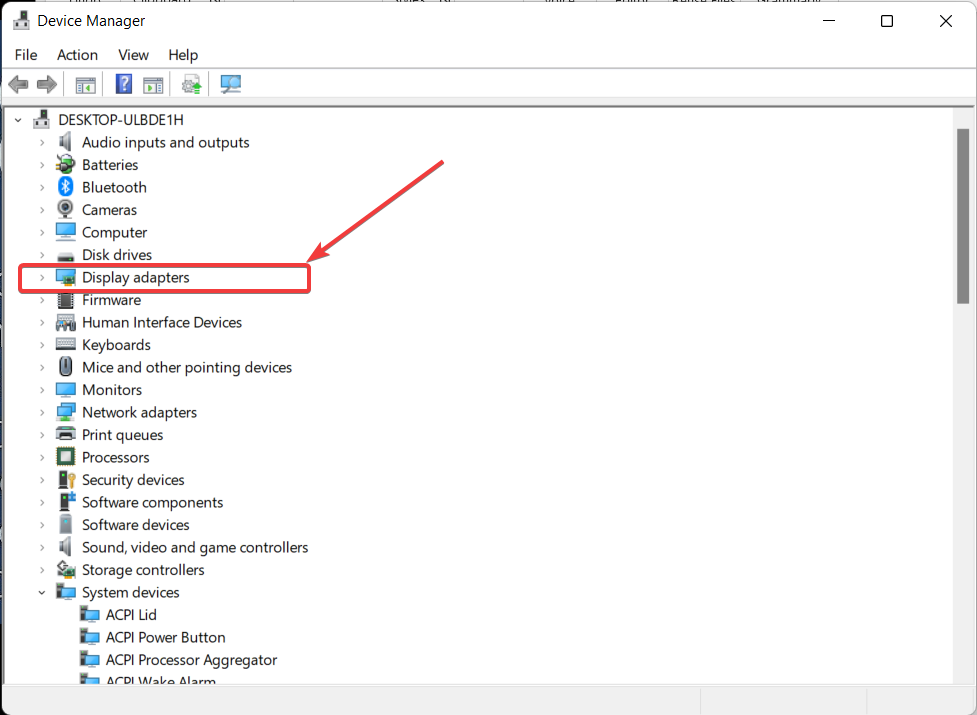
Устаревшие драйверы приводят к падениям FPS и периодическим «подвисаниям», которые воспринимаются как сетевые лаги.
Как обновить драйверы:
- Откройте «Диспетчер устройств» (Device Manager).
- Разверните «Адаптеры дисплея» и/или «Сетевые адаптеры».
- Правой кнопкой мыши по устройству → «Обновить драйвер».
- При необходимости скачайте драйверы с официального сайта NVIDIA, AMD или Intel.
Рекомендации:
- Для ноутбуков используйте драйверы производителя ноутбука, если он адаптировал прошивку.
- Для сетевой карты (особенно Wi‑Fi) обновление может значительно улучшить стабильность.
6. Освободите пропускную способность
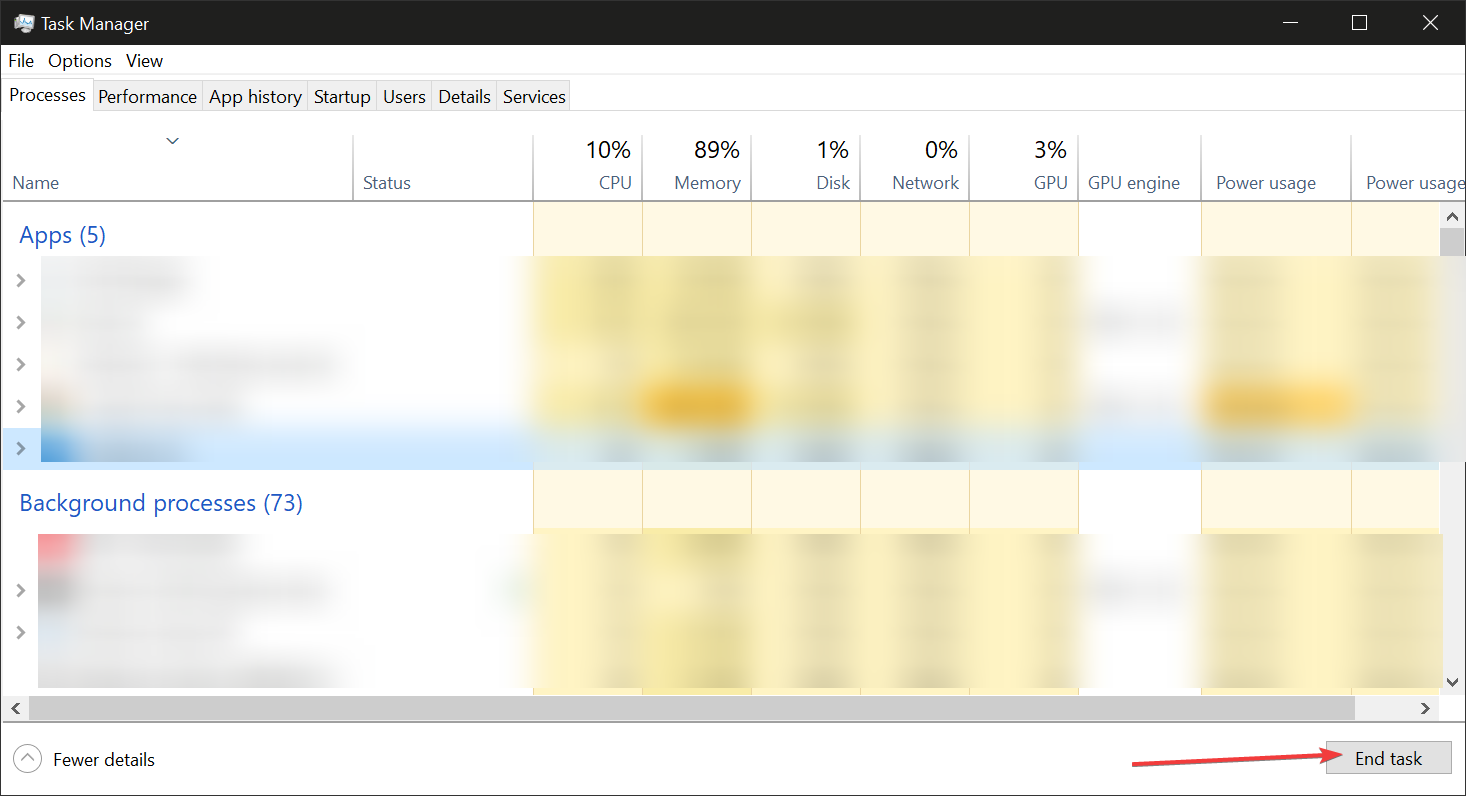
Закройте все фоновые приложения, которые используют сеть:
- Клиенты облачных хранилищ (OneDrive, Google Drive, Dropbox).
- P2P‑загрузки и торренты.
- Потоковое видео (YouTube, Netflix) на других устройствах в сети.
Шаги:
- Откройте Диспетчер задач (Task Manager).
- В разделе «Процессы/Фоновые процессы» завершите ненужные приложения.
- Отключите посторонние устройства от домашней сети, если возможно.
Совет: на роутере включите QoS (Quality of Service) и приоритет для ПК/консоли с Flight Simulator.
7. Снизьте графические настройки
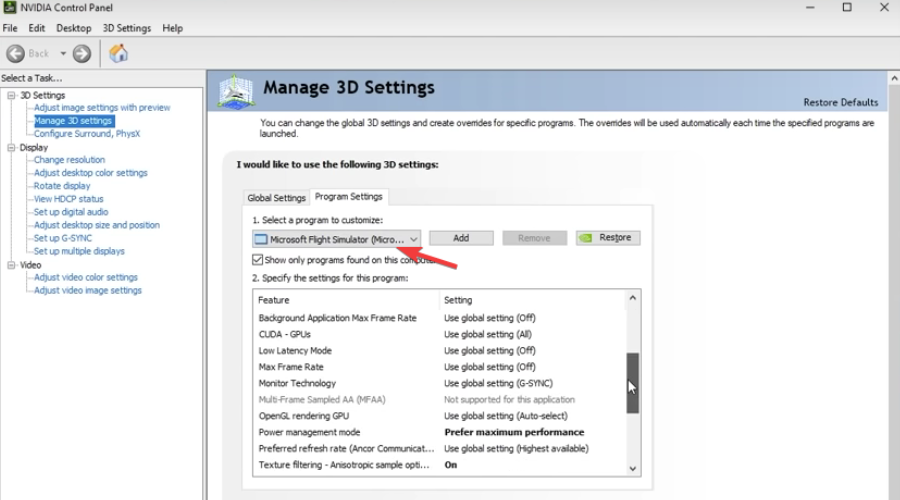
Поскольку симулятор тяжёл, высокая загрузка GPU/CPU может косвенно влиять на сетевой поток (например, если игра блокирует рендер и сетевой поток). Попробуйте:
- Открыть NVIDIA Control Panel или аналог для вашей видеокарты.
- В «Глобальных настройках» восстановить по умолчанию, затем в «Настройках программы» выбрать Microsoft Flight Simulator.
- Для параметра «Power Management» выбрать «Prefer maximum performance».
- Выключить «Threaded optimization».
- Установить ограничение FPS чуть ниже ваших стандартных значений или уменьшить максимальный FPS.
Кроме того, в настройках игры понизьте дистанцию прорисовки, плотность погодных эффектов и детализацию трафика.
Системные требования и их роль в пингах
Фактические требования к железу от разработчика влияют на общую производительность, но не напрямую на сетевой пинг. Тем не менее недостаточная мощность ЦП/ГП может привести к «локальным» тормозам и задержкам в обработке сетевых пакетов внутри клиента игры.
Ключевые минимальные требования (ориентир):
- CPU: Intel Core i5-4460 или AMD Ryzen 3 1200 и выше.
- ОЗУ: 8 ГБ.
- ОС: Windows 10 64‑bit.
- Видеокарта: Radeon RX 570 или GeForce GTX 770 и выше.
- Свободное место на диске: 150 ГБ.
- Выделенная видеопамять: не менее 2048 МБ.
Fact box — что важно проверить:
- Если ваш ЦП/ГП близок к минимальным требованиям, снижение графики и закрытие фоновых задач — приоритет.
- Для стабильного онлайна предпочтительнее SSD и проводное соединение.
Плейбук: пошаговый SOP для устранения проблем с высоким пингом
- Перезагрузите ПК и роутер.
- Подключитесь по Ethernet.
- Выполните speedtest и сохраните результаты (ping, download, upload).
- Закройте фоновые приложения и завершите задачи, потребляющие сеть.
- Разрешите Microsoft Flight Simulator через брандмауэр.
- Обновите игру и драйверы (видеокарта и сеть).
- Проверьте работу через игровой VPN (сравните результаты).
- Снизьте графику, отключите ненужные эффекты.
- Если проблема остаётся — соберите логи и обратитесь в поддержку: приложите результаты speedtest, трассировку (tracert), системные сведения и время возникновения проблемы.
Критерии приёмки
- Игровой ping по результатам speedtest и внутриигровой статистики стабилен и не превышает 100 мс в пиковые часы для комфортного полёта; лучше — меньше 50 мс.
- Отсутствуют периодические «скачки» задержки (spikes) и потеря пакетов <1%.
- Частота кадров приемлема (визуальные лаги устранены) и симуляция не «подвисает».
Тестовые сценарии и критерии приёмки
- Базовый: ПК → роутер (Ethernet) → локальный провайдерный сервер.
- Проверка: ping < 50 мс к провайдеру, потеря пакетов 0%.
- Интерактивный: запустить Flight Simulator и выполнить рейс с активным онлайн‑трафиком.
- Проверка: внутриигровой ping стабильный, нет заметных скачков.
- Сравнение VPN: подключиться через игровой VPN с ближайшим регионом.
- Проверка: pings до игровых серверов сравнимы или лучше, чем без VPN.
Когда перечисленные методы не помогут — возможные причины
- Проблема на стороне хоста/серверов Microsoft (массовые сбои или техническое обслуживание).
- Глобальные проблемы с маршрутизацией провайдера, требующие вмешательства провайдера.
- Локальная сеть управляется третьей стороной (корпоративная сеть, общественный Wi‑Fi), где изменить настройки невозможно.
Counterexample (когда методы не сработают): если медленно не сам трафик, а серверная часть игры перегружена — локальное исправление не поможет.
Альтернативные подходы и советы продвинутым пользователям
- Трассировка маршрута (tracert) до IP игрового сервера — выявляет проблемные хопы.
- Использование специализированных сервисов оптимизации маршрута (game accelerators) — может помочь в некоторых регионах.
- Настройка статических маршрутов и изменение MTU на роутере (требует опыта).
Ментальные модели:
- Latency (пинг) — задержка отправки/получения пакета: зависит от расстояния и числа хопов.
- Bandwidth (полоса) — объём данных в секунду: важен для потоковой подгрузки сцен, но сам по себе не уменьшает пинг.
- Jitter — вариативность задержек: даже при среднем низком пинге высокий джиттер делает игру раздражающей.
Роль‑based чек‑лист (Игрок / Сетевой администратор / Техподдержка)
Для игрока:
- Подключиться по кабелю.
- Отключить фоновые загрузки.
- Обновить игру и драйверы.
- Проверить фаервол.
Для сетевого администратора:
- Проверить маршрутизацию и политики QoS.
- Проверить логи роутера и перегрузку каналов.
- Выполнить трассировку и при необходимости связаться с провайдером.
Для техподдержки игры:
- Запросить логи клиента и сетевые трассировки.
- Проверить наличие известных инцидентов на серверах.
- Предложить временный обход (рекомендованные VPN/регионы).
Безопасность и конфиденциальность
При использовании стороннего VPN убедитесь, что поставщик заслуживает доверия — провайдер будет видеть ваш трафик. Не используйте неизвестные или бесплатные VPN с сомнительной политикой логов.
Совместимость и особенности локального региона
- В некоторых странах доступность серверов и качество маршрутизации могут существенно отличаться. VPN с серверами в соседних странах часто даёт выигрыши.
- При использовании Game Pass/Xbox версии обновления и авторизация идут через аккаунт Microsoft — проверьте, что служба Xbox Live не имеет известных проблем в вашем регионе.
Короткое объявление (100–200 слов) для социальных сетей
Microsoft Flight Simulator — потрясающий, но сетевые задержки портят впечатление. Если вы столкнулись с высоким пингом, начните с простого: перезагрузите роутер и ПК, подключитесь по кабелю, закройте фоновые загрузки и убедитесь, что игра обновлена. Проверьте разрешения в брандмауэре и обновите драйверы видеокарты и сетевого адаптера. Для случаев плохой маршрутизации можно временно протестировать надёжный игровой VPN. В статье есть подробный плейбук, чек‑лист для игроков и администраторов, тестовые сценарии и советы, когда обращаться в поддержку.
Краткое резюме
- Проверьте базовое соединение и перезагрузите оборудование.
- Подключайтесь по Ethernet, закройте фоновые приложения.
- Обновите игру, драйверы и проверьте фаервол.
- Попробуйте VPN только как диагностику; он помогает не всегда.
Справочная информация и словарь (1‑строчные определения)
- Пинг (ping): время в миллисекундах, за которое пакет проходит туда и обратно.
- Джиттер (jitter): вариативность пинга от пакета к пакету.
- QoS: механизм приоритизации трафика на оборудовании сети.
Полезные команды для диагностики (Windows)
- Проверка пинга: ping <адрес сервера>
- Трассировка маршрута: tracert <адрес сервера>
- Просмотр сетевых подключений: netstat -an
Что делать дальше, если ничего не помогает
- Сохраните логи игры и результаты speedtest/tracert.
- Свяжитесь с поддержкой Microsoft Flight Simulator и прикрепите собранные данные.
- Обратитесь к провайдеру с результатами тестов и попросите проверить маршрутизацию.
Примечания по локализации и релевантности
Некоторые рекомендации (например, расположение кнопок в интерфейсе Microsoft Store или Control Panel) отражают типичную Windows‑среду и могут незначительно отличаться в зависимости от версии ОС или клиента (Steam, Xbox).
Источники рекомендаций — опыт администрирования сетей и типовые практики по оптимизации игрового трафика. Если вы хотите, я подготовлю короткую инструкцию для вашего роутера (модель) или составлю шаблон обращения в техподдержку с нужными логами.

Похожие материалы

Несколько аккаунтов Skype: Multi Skype Launcher

Журнал для работы: повысить продуктивность

Персональные звуки уведомлений на Android

Скачивание шоу Hulu для офлайн‑просмотра

Microsoft Start: персонализированная новостная лента
