
Как исправить проблемы с микрофоном в Windows 10
Коротко
Если микрофон в Windows 10 не работает, сначала перезагрузите компьютер, затем проверьте Параметры звука, права доступа приложений и аппаратные подключения. Если проблема сохраняется, следуйте по пошаговому плану диагностики: аппаратная проверка → драйверы → системные настройки → настройки приложений. Ниже — подробная инструкция, чеклисты и памятки для геймеров, стримеров и офисных пользователей.

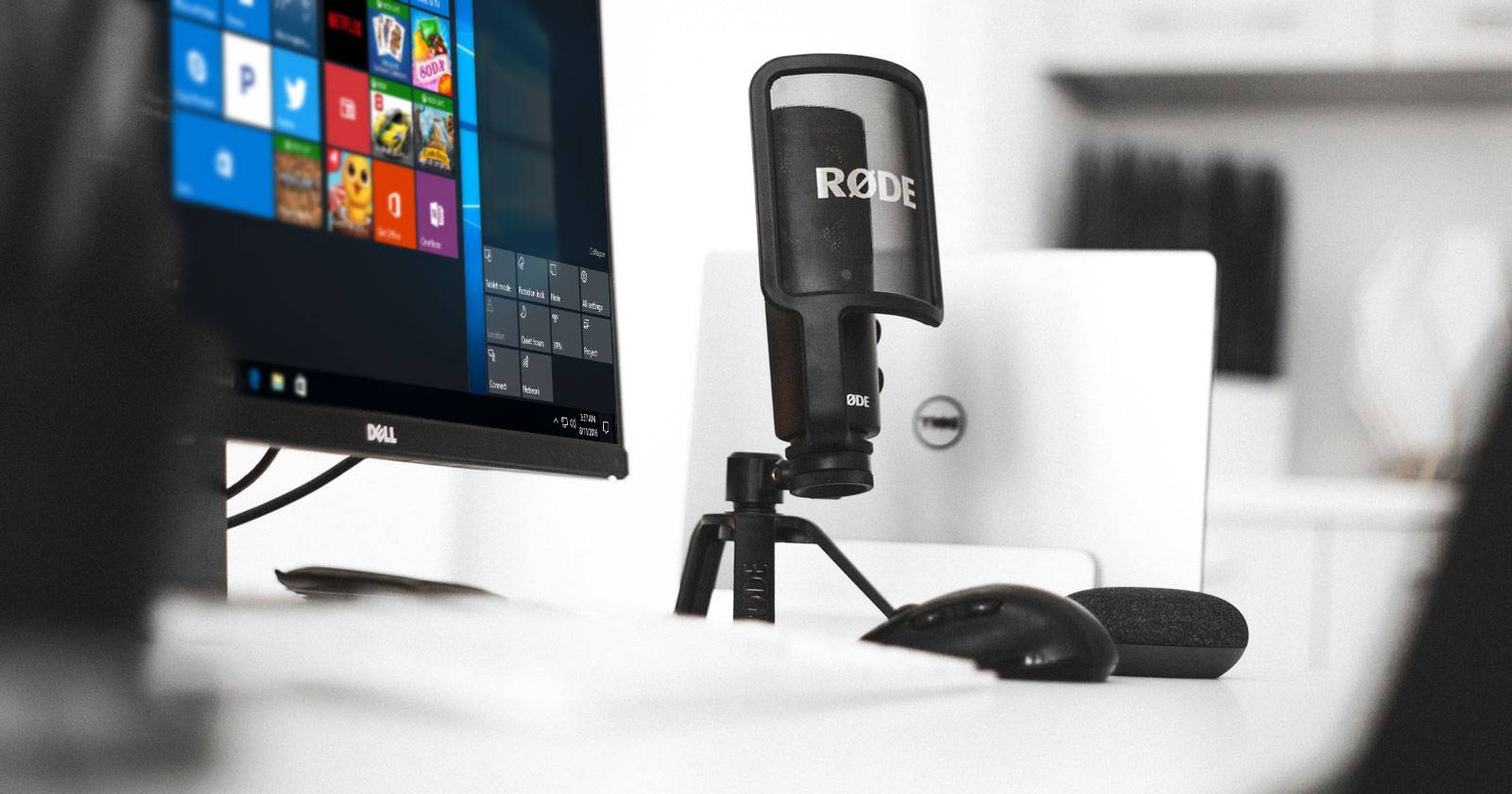
Автор изображения: Rode-микрофон на фоне рабочего стола с Windows 10
В этой статье вы найдёте:
- Пошаговую инструкцию по диагностике проблем с микрофоном в Windows 10
- Проверки аппаратной части, драйверов и параметров ОС
- Детальные подсекции для игр, Zoom/Discord/Skype, и записи в Audacity
- Role-based чек-листы: геймер, стример, офисный сотрудник, подкастер
- Decision tree в формате Mermaid для быстрого принятия решения
- Критерии приёмки, тест-кейсы и шаблоны для проверки
- Рекомендации по безопасности и приватности
Важно
- Не стоит сразу менять микрофон: сначала исключите программные и аппаратные причины
- Перед обновлением драйверов сделайте точку восстановления системы
1. Быстрая проверка: перезагрузка и базовые параметры звука
Перед глубоким расследованием выполните простые действия — они часто решают проблему.
- Перезагрузите компьютер. Многие временные ошибки исчезают после рестарта.
- Откройте Параметры системы: Параметры > Система > Звук.
- В разделе Вход нажмите список «Выберите устройство ввода» и выберите ваш микрофон. Если его нет в списке, перейдите к разделу 2 и 4 этой статьи.
Описание изображения: Окно параметров звука в Windows — список устройств ввода и индикатор тестирования микрофона
- Говорите в микрофон и смотрите, двигается ли индикатор «Проверка микрофона». Если индикатор реагирует, переходите к проверке уровня и исключительных режимов (раздел 4). Если индикатор не реагирует, запустите именованный средство устранения неполадок: Параметры > Обновление и безопасность > Устранение неполадок > Дополнительные средства устранения неполадок > Запись аудио.
Совет
- В разделе «Свойства устройства» можно временно выключить устройство или переименовать его, чтобы проще находить в списках приложений.
- Проверьте «Громкость» ввода и «Параметры громкости и устройств для приложений», чтобы убедиться, что нужное приложение использует правильный микрофон.
2. Аппаратная диагностика: кабели, порты, питание
Аппаратные проблемы — частая причина прерывистой работы микрофона.
Проверки
- Подключение USB-микрофона: попробуйте другой USB-порт. Не используйте USB-хабы и удлинители при диагностике. Подключите напрямую в порт на корпусе ПК.
- Аналоговый микрофон: убедитесь, что кабель вставлен в розовый разъём микрофона или в комбинированный TRRS-разъём ноутбука, если он поддерживает гарнитуру.
- Замена кабеля: если кабель съёмный, снимите и подключите другой, замените на заведомо рабочий.
- Визуальная проверка: проверьте на изломы, оголённые провода, повреждения разъёма.
- Другая система: подключите микрофон к другому компьютеру или смартфону с поддержкой данного разъёма. Если он не работает там — вероятно аппаратная неисправность.
Описание изображения: Набор аудиоразъёмов на задней панели настольного ПК
Дополнительные аппаратные нюансы
- USB-порты на передней панели корпуса иногда подключены через внутренний кабель к материнской плате и могут быть менее стабильны; попробуйте задние порты.
- Если у вас Bluetooth-микрофон, убедитесь, что батарея заряжена и связь устойчиво установлена.
- Если используется комбинированный разъём TRRS, убедитесь, что штекер правильно ориентирован и что у вас не требуется адаптер CTIA/OMTP (у старых устройств могли быть разные стандарты).
Встроенные микрофоны ноутбука
- Встроенные микрофоны могут быть отключены на уровне BIOS/UEFI или аппаратным переключателем в корпусе. Проверьте документацию ноутбука.
Что делать, если аппаратный сбой подтверждён
- Если устройство подлежит гарантии — свяжитесь с производителем для замены.
- Если гарантия закончилась — рассмотрите недорогую качественную гарнитуру. Бюджетные модели часто решают большинство задач записи голоса и общения.
3. Проверка прав доступа к микрофону в Windows 10
Windows 10 имеет раздел приватности, где можно разрешить или запретить приложениям доступ к микрофону.
Шаги
- Откройте Параметры > Конфиденциальность > Микрофон.
- Убедитесь, что переключатель «Разрешить приложениям доступ к микрофону» включён.
- Ниже находится список Microsoft Store приложений — проверьте, включён ли доступ для конкретного приложения.
- Ещё ниже включите «Разрешить настольным приложениям доступ к микрофону», чтобы классические (Win32) приложения могли пользоваться микрофоном. Для настольных приложений нельзя выставлять доступ по отдельности, но вы увидите, какие программы недавно использовали микрофон.
Описание изображения: Параметры конфиденциальности микрофона в Windows 10 — переключатели и список приложений
Заметки
- Некоторые корпоративные политики и группы управления (GPO) могут блокировать доступ к микрофону. Если устройство управляется организацией, свяжитесь с администратором.
- Антивирусное ПО или утилиты безопасности могут блокировать доступ к микрофону. Попробуйте временно отключить их или проверить логи.
4. Управление устройствами записи в классической панели управления
Иногда удобнее использовать классическую Панель управления для детальной настройки.
Открытие
- Наберите в меню Пуск «Панель управления» и откройте её.
- Выберите «Звук» (при необходимости переключите просмотр на «Мелкие значки»).
- Перейдите на вкладку «Запись».
Проверки
- Правой кнопкой мыши в списке включите «Показать отключенные устройства» и «Показать отключенные устройства». Убедитесь, что ваш микрофон не отключён.
- Щёлкните устройство дважды, чтобы открыть свойства. Там доступны вкладки Общие, Уровни, Улучшения и Дополнительно.
Описание изображения: Вкладка «Запись» в классическом окне «Звук» Windows — список доступных микрофонов
Регулировка уровней и эксклюзивного режима
- Вкладка Уровни позволяет настроить громкость ввода и усиление микрофона. Если голос тихий — увеличьте. Если искажения — уменьшите.
- В «Улучшениях» можно отключить все эффекты для тестирования. Некоторые улучшения (например, автоматическая регулировка усиления) могут вызывать прерывания и «проседания» сигнала.
- Вкладка «Дополнительно» содержит параметр «Разрешить приложениям получать исключительный доступ к устройству» — снимите оба флажка, чтобы не позволять одному приложению «захватывать» микрофон. Это часто решает проблемы, когда микрофон работает в одной программе, но недоступен в другой.
Установка по умолчанию
- После внесённых изменений вернитесь к списку устройств, щёлкните нужный микрофон правой кнопкой и выберите «Использовать устройство по умолчанию».
Описание изображения: Ползунки уровней входного сигнала на вкладке «Уровни»
5. Запись для локальной диагностики
Запись самого себя поможет понять, в чём проблема: аппаратная или программная.
Инструменты
- Встроенное приложение «Диктофон» в Windows 10 — быстро и удобно.
- Audacity — бесплатная и мощная программа для записи и анализа звука.
Тесты
- Запишите 30–60 секунд речи: считайте от 1 до 50 или прочитайте отрывок текста.
- Проанализируйте воспроизведение: есть ли обрывы, пропуски, фоновые шумы, клиппинг?
- Сохраните файл и проверьте в другом устройстве (например, перенесите на телефон) — это позволит исключить проблему воспроизведения на ПК.
Если запись чистая
- Проблема вероятно в конкретном приложении. Проверьте его настройки (разделы 7 и 8).
Если запись прерывается
- Вернитесь к аппаратной проверке и драйверам (разделы 2 и 10). Если аппаратика в порядке, возможно, причина в управлении питанием USB или в звуковом драйвере.
Описание изображения: Окно Audacity с примером записанной формы сигнала
6. Отключение Xbox Game Bar и фоновую запись
Некоторые игровые инструменты, в том числе Xbox Game Bar, работают с аудиозаписью в фоновом режиме и могут конфликтовать с приложениями.
Действия
- Откройте Параметры > Игры > Xbox Game Bar и выключите «Включить Xbox Game Bar для записи игровых фрагментов, общения и получения приглашений».
- В разделе «Захваты» отключите «Записывать в фоновом режиме» и «Записывать звук при записи игры».
Описание изображения: Отключение функций Xbox Game Bar и фоновой записи в параметрах Windows
Совет
- Если вы используете сторонние программы захвата (OBS, ShadowPlay), проверьте их настройки аудио и выключите те функции в Windows, которые конфликтуют.
7. Настройки микрофона в играх и другом ПО
Если проблема проявляется только в одной игре, скорее всего её настройки или сетевые ограничения мешают.
Памятка для игр
- Убедитесь, что игра использует тот микрофон, который вы настроили как устройство по умолчанию.
- Проверьте параметры громкости и порога срабатывания в настройках голосового чата внутри игры.
- Если есть опция теста микрофона — используйте её.
Сетевые нюансы
- Голосовой чат в игре может использовать специфические порты и протоколы. Проблемы с маршрутизацией или NAT на роутере могут прерывать передачу голосового трафика.
- Попробуйте использовать альтернативный голосовой клиент (например, Discord) как запасной вариант.
Описание изображения: Окно настроек звука в игре — выбор входного устройства и уровней
8. Проблемы в Zoom, Skype, Discord и других мессенджерах
Часто проблема ограничивается конкретным приложением. Ниже — стандартные проверки для популярных программ.
Zoom
- Откройте настройки (Gear) → Звук. Убедитесь, что в разделе «Микрофон» уровень входа реагирует на речь.
- Нажмите «Проверить микрофон», чтобы записать и прослушать.
- Попробуйте отключить «Автоматически регулировать громкость микрофона» и выставить уровень вручную.
- Снизьте «Подавление фонового шума» или установите его на более низкое значение.
Discord
- Настройки → Голос и видео. Отключите «Подавление шума» и «Эхо-подавление» для теста.
- Отключите «Автоматически определять чувствительность входа» и задайте порог вручную.
- Убедитесь, что устройство ввода выбрано корректно.
Skype
- Настройки аудио → проверьте вход и тест микрофона. Убедитесь, что нет глобального выключения звука внутри звонка.
Описание изображения: Настройки звука в Zoom — выбор микрофона и тест
Описание изображения: Окно настроек «Голос и видео» в Discord — пункты подавления
Проверки
- Убедитесь, что вы не отключены в самом звонке и что у вас нет аппаратного mute на гарнитуре.
- Если приложение использует режим эксклюзивного доступа и «занимает» микрофон — закройте его и проверьте, работает ли микрофон в другом приложении.
9. Почему возникает эхо и как его убрать
Эхо чаще всего возникает, когда микрофон улавливает звук из динамиков. Решения:
- Используйте наушники вместо колонок — главный и самый простой способ устранить эхо.
- Проверьте в Панели управления → Звук → Запись → Свойства устройства → Вкладка «Прослушать». Если отмечена опция «Прослушивать это устройство», снимите галочку.
- Снизьте чувствительность микрофона, чтобы он не ловил посторонние источники.
- Отключите функции мониторинга в аудиопрограммах и в игровых клиентах.
Описание изображения: Настройки микрофона в Windows 10 — вкладка «Прослушать» и другие параметры
10. Драйверы, менеджер устройств и управление USB-питанием
Драйверы и питание USB могут быть причиной прерывающегося сигнала или полного отсутствия микрофона.
Драйверы
- Откройте «Диспетчер устройств» (devmgmt.msc) и разверните раздел «Аудиовходы и аудиовыходы». Найдите свой микрофон/гарнитуру.
- Щёлкните правой кнопкой → Свойства → Драйвер. Попробуйте «Обновить драйвер» или «Откатить драйвер», если проблема появилась после обновления.
- Если у производителя есть специализированный драйвер или ПО, загрузите его с официального сайта в разделе «Загрузки/Drivers». Избегайте сторонних сомнительных сайтов.
USB-питание
- В Диспетчере устройств откройте свойства контроллеров USB и на вкладке Управление питанием снимите опцию «Разрешить компьютеру отключать это устройство для экономии энергии» для корневых USB-концентраторов.
- В Параметры электропитания Windows выберите схему питания «Высокая производительность» и в дополнительных параметрах выключите опцию селективной приостановки USB.
Советы для Bluetooth
- Для Bluetooth-гарнитур убедитесь, что используете профиль Hands-Free или Headset, а не только A2DP (плеер). Профиль A2DP — это высококачественный стереозвук, но он не обеспечивает вход с микрофона в некоторых устройствах.
ASIO и аудиоинтерфейсы
- Профессиональные USB-аудиоинтерфейсы используют отдельные драйверы (ASIO). Если вы используете такое устройство, убедитесь, что в приложениях выбраны соответствующие драйверы и частота дискретизации.
- Конфликты между драйверами ASIO и стандартными драйверами Windows могут приводить к недоступности устройства в обычных приложениях.
11. Диагностика с помощью тест-кейсов и критериев приёмки
Критерии приёмки
- Микрофон регистрируется в Windows как устройство ввода.
- Индикатор «Проверка микрофона» реагирует на речь без пропусков.
- В записанном аудиофайле нет пропусков и длительных пауз при нормальной речи.
- В целевых приложениях (Zoom, Discord и т.д.) входной сигнал распознаётся и не прерывается.
Тест-кейсы
- Запись 60 секунд в Диктофоне Windows. Ожидаемый результат: воспроизведение без пауз.
- Проверка в Audacity с мониторингом уровня и экспортом WAV. Ожидаемый результат: ровная волновая форма без резких нулевых провалов.
- Тест в Zoom: локальная проверка микрофона и тестовый звонок. Ожидаемый результат: собеседник слышит голос без прерываний.
- Тест на другом ПК или смартфоне. Ожидаемый результат: аналогичное поведение устройства, чтобы исключить ПК как источник проблемы.
12. Пошаговой SOP для быстрого устранения проблем (Playbook)
- Перезагрузите ПК.
- Проверьте физическое подключение микрофона.
- Выберите устройство ввода в Параметрах → Система → Звук.
- Проверьте «Разрешения» в Параметры → Конфиденциальность → Микрофон.
- Запустите средство устранения неполадок «Запись аудио».
- Отключите фоновую запись в Xbox Game Bar и сторонних приложениях.
- Проверьте в Панели управления → Звук → Запись: уровни, исключительный режим, прослушивание.
- Обновите или откатите драйверы в Диспетчере устройств.
- Отключите режим энергосбережения USB.
- Если всё ещё не работает — тест на другом компьютере. Если микрофон не работает и там — обращайтесь в сервис.
Критерии перехода к следующему шагу: если на любом шаге проблема устранена, остановите диагностику. Если нет — продолжайте по списку.
13. Role-based чек-листы
Чек-лист для геймера
- Проверить, что игра использует основной микрофон.
- Выключить Xbox Game Bar/фоновую запись.
- Отключить все шумоподавления в игровом клиенте.
- Убедиться в стабильности сети (пинг, NAT).
Чек-лист для стримера/подкастера
- Использовать проводную USB или XLR-гарнитуру для стабильного качества.
- Проверить частоту дискретизации и формат в панели звука и в приложениях трансляции (OBS).
- Отключить эксклюзивный режим в свойствах устройства.
- Делать тестовую запись и сохранять логи.
Чек-лист для офисного пользователя
- Проверить права доступа к микрофону в Параметры → Конфиденциальность.
- Использовать наушники для исключения эха.
- Убедиться, что нет аппаратного отключения микрофона на гарнитуре.
14. Безопасность и приватность
- Разрешения: предоставляйте доступ к микрофону только надежным приложениям. Отключайте доступ для программ, которым он не нужен.
- Корпоративные ноутбуки: в организациях администраторы могут отключать микрофоны централизованно. Обсудите с IT, если вы не можете изменить настройку.
- Логи и мониторинг: проверьте, какие приложения недавно использовали микрофон в разделе Параметры → Конфиденциальность → Микрофон.
Заметка о GDPR
- Если вы записываете разговоры других людей, убедитесь, что действуете в соответствии с местными законами и политиками компании по согласию на запись.
15. Советы по замене и покупке микрофона
Когда стоит заменить микрофон
- Если устройство не работает на другом компьютере после всех проверок.
- Если кабели и разъёмы физически повреждены.
- Если микрофон постоянно прерывает звук и это не связано с настройками.
На что обратить внимание при выборе
- Интерфейс: USB для простоты, XLR — для профессиональной записи через аудиоинтерфейс.
- Тип: динамический микрофон для шумных сред, конденсаторный — для студийной записи.
- Наличие аппаратного выключателя звука и регулировки громкости на самом микрофоне.
16. Дополнительные инструменты и альтернативы
- Audacity для глубокого анализа и записи
- OBS Studio для стриминга и микширования нескольких источников
- Driver Booster или встроенные средства производителя для обновления драйверов (осторожно: используйте только официальные источники)
17. Decision tree — карта принятия решения
flowchart TD
  A[Начало: Микрофон не работает или прерывается] --> B{Пробовали перезагрузку?}
  B -- Нет --> C[Перезагрузите ПК]
  C --> D{Проблема решена?}
  D -- Да --> Z[Готово]
  D -- Нет --> E[Проверьте физическое подключение и порты]
  B -- Да --> E
  E --> F{Микрофон отображается в Параметрах звука?}
  F -- Нет --> G[Проверьте Панель управления → Звук → Запись, показать отключённые устройства]
  G --> H{Устройство присутствует?}
  H -- Нет --> I[Проверьте драйверы и подключение на другом ПК]
  I --> J{Работает на другом ПК?}
  J -- Да --> K[Проблема в ПК/драйверах]
  J -- Нет --> L[Аппаратная неисправность — заменить микрофон]
  H -- Да --> M[Проверьте уровни, отключите эксклюзивный режим, снимите улучшения]
  M --> N{Запись в Диктофоне чистая?}
  N -- Да --> O[Проблема в приложении — проверить настройки Zoom/Discord/игры]
  N -- Нет --> P[Проверьте драйверы USB/Bluetooth и управление питанием]
  P --> Q{Изменения помогли?}
  Q -- Да --> Z
  Q -- Нет --> L
  O --> Z
18. Критерии приёмки завершённого решения
- После всех шагов микрофон стабильно регистрирует входной сигнал в течение не менее 10 минут при нормальной речи.
- В целевых приложениях нет резких пропусков, задержек или сильного фона.
- Если аппарат заменён — новое устройство проходит те же тесты на другом ПК.
19. Краткая галерея пограничных случаев и когда советы не помогут
Когда перечисленные шаги не помогут
- Проблема на уровне железа материнской платы (дефект аудиокодека) — потребует сервиса.
- Сложные конфликты драйверов или редкие баги Windows после обновления ОС — здесь может помочь откат обновления или обращение в службу поддержки Microsoft.
- Программные политики организации, которые запрещают доступ к микрофону централизованно.
20. Шаблон проверки для техподдержки (SOP)
- Описание проблемы: например, «микрофон прерывается каждые 10–30 сек в Zoom».
- ОС и версия Windows.
- Тип микрофона, способ подключения (USB/TRRS/Bluetooth/XLR через интерфейс).
- Шаги, которые уже были выполнены.
- Логи приложений, снимки экрана вкладки «Запись» в Панели управления, экспорт файла записи из Audacity.
- Результаты тестов на другом ПК.
Используйте этот шаблон при обращении в техподдержку — он ускорит диагностику.
Итог
Проблемы с микрофоном в Windows 10 чаще всего устраняются последовательной диагностикой: аппаратная проверка, настройки ОС, права доступа, драйверы и специфические параметры приложений. Если после всех шагов микрофон продолжает работать неправильно, высока вероятность аппаратной неисправности. В таком случае проверьте гарантию или замените устройство.
Если хотите, я могу сгенерировать краткий чек-лист для печати, готовый плейбук для техподдержки на русском языке, или помочь составить запрос в сервисный центр с нужными деталями.
Автор изображения: Eric Kilby / Flickr

Похожие материалы

Несколько аккаунтов Skype: Multi Skype Launcher

Журнал для работы: повысить продуктивность

Персональные звуки уведомлений на Android

Скачивание шоу Hulu для офлайн‑просмотра

Microsoft Start: персонализированная новостная лента
