
Как починить микрофон в Discord на Windows
Краткое содержание
- Сначала убедитесь, что микрофон не повреждён и правильно подключён.
- Запустите Discord с правами администратора, проверьте права микрофона в Windows и выберите правильное входное устройство в Discord.
- Отключите Quality of Service High Packet Priority в Discord и при необходимости выполните сброс голосовых настроек.
Быстрая проверка оборудования и перезагрузка
- Осмотрите разъём и кабель микрофона на предмет повреждений. Если это USB-микрофон, попробуйте другой порт. Если это 3.5 мм — проверьте переходники.
- Если микрофон внешний и имеет индикатор питания, убедитесь, что он включён.
- Перезагрузите компьютер. Простая перезагрузка часто решает временные конфликты драйверов и блокировки устройств.
Важно: если другой компьютер или смартфон сразу записывает звук с этого микрофона — проблема, вероятно, в настройках Windows/Discord, а не в самом устройстве.
Запустите Discord от имени администратора
Discord может не получить доступ к системным ресурсам без повышенных прав. Запуск приложения с правами администратора решает такие проблемы.
Найдите Discord в меню Пуск или на рабочем столе. Щёлкните правой кнопкой и выберите “Запуск от имени администратора”.
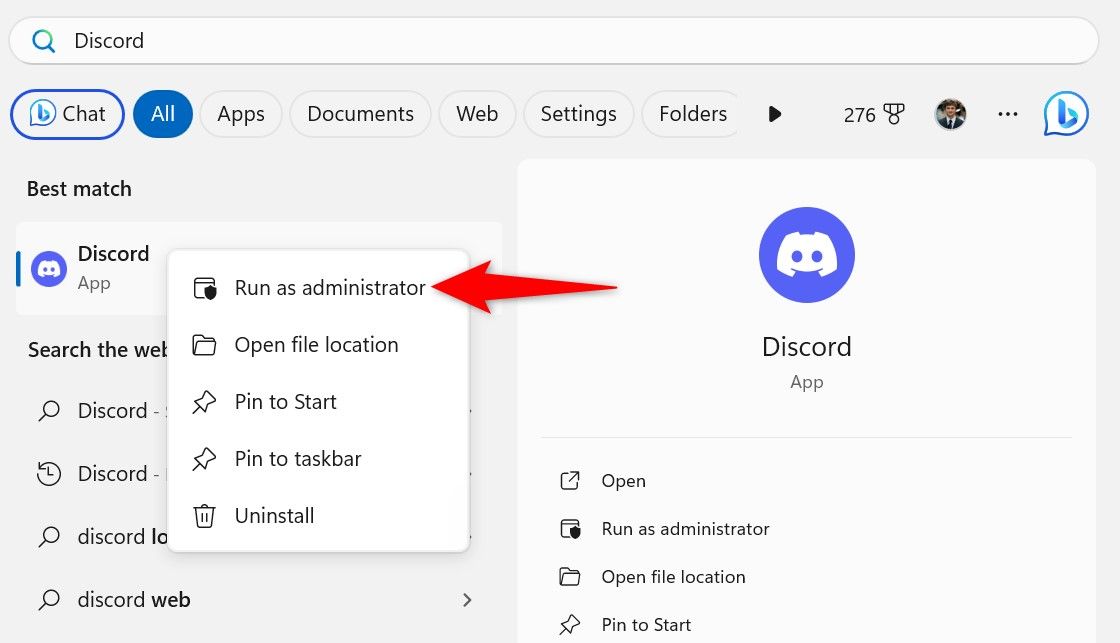
В появившемся диалоге контроля учётных записей выберите “Да”.
Проверьте микрофон в другой программе и дайте Discord доступ к микрофону
Откройте любое приложение для записи звука, чтобы убедиться, что микрофон работает вне Discord.
- В Windows 11 найдите “Запись звука” или “Sound Recorder” в меню Пуск и запишите короткое сообщение.
- В Windows 10 откройте “Voice Recorder” и нажмите запись.
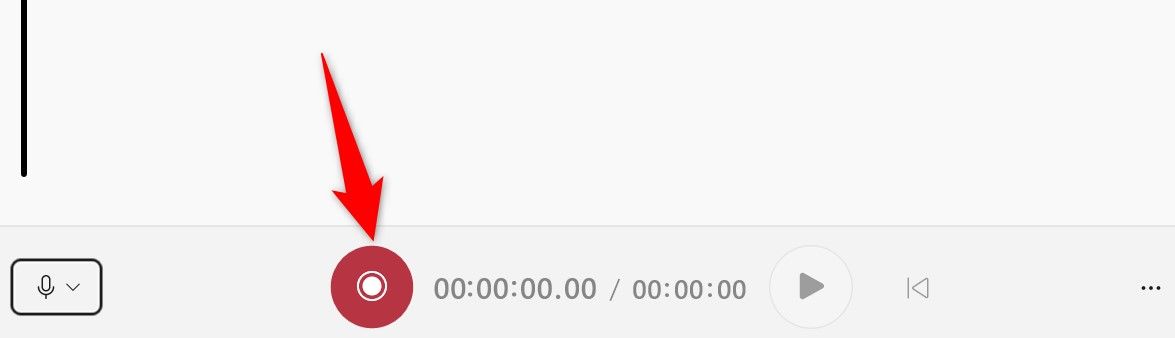
Если запись успешна — микрофон физически исправен. Если нет — перейдите в настройки конфиденциальности Windows и включите доступ к микрофону.
- В Windows 11: Откройте Пуск → Параметры → Конфиденциальность и безопасность → Микрофон. Включите «Доступ к микрофону» и «Разрешить приложениям доступ к микрофону».
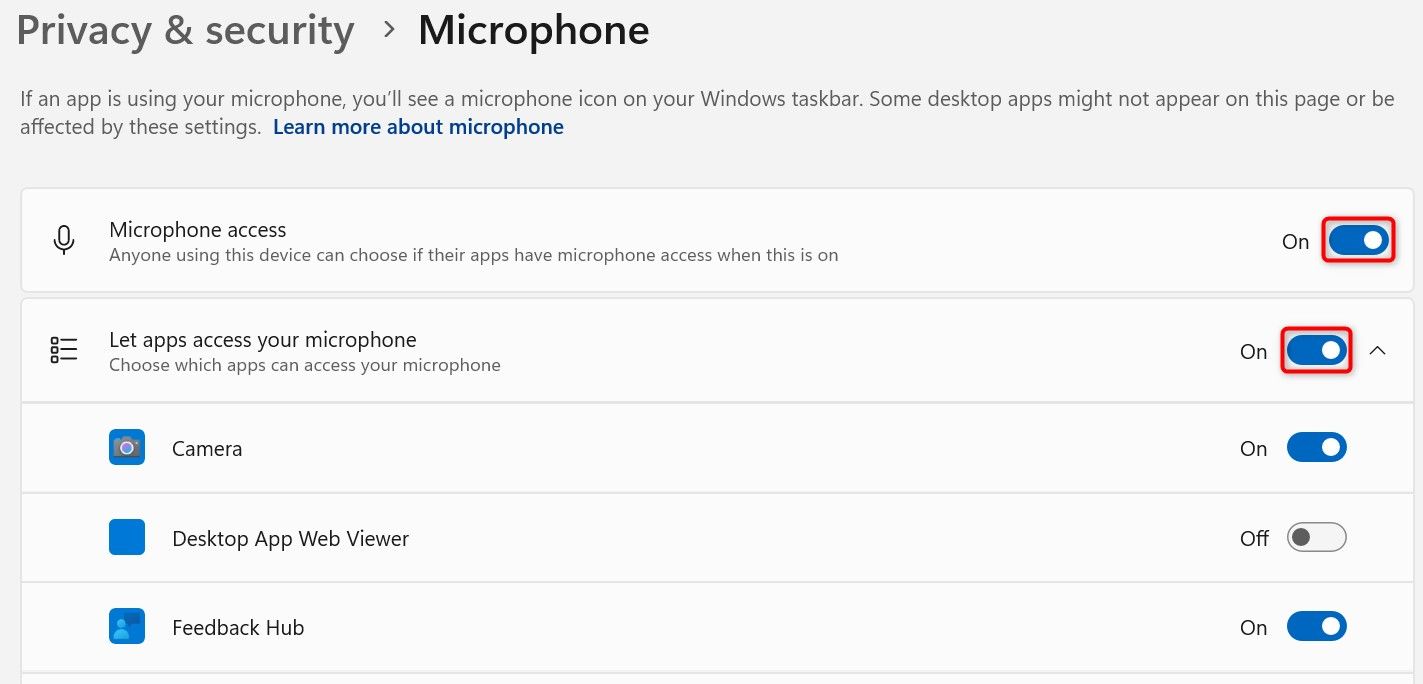
- В Windows 10: Пуск → Параметры → Конфиденциальность → Микрофон. Нажмите “Изменить” и включите переключатель. Затем включите «Разрешить приложениям доступ к микрофону» и «Разрешить настольным приложениям доступ к микрофону».
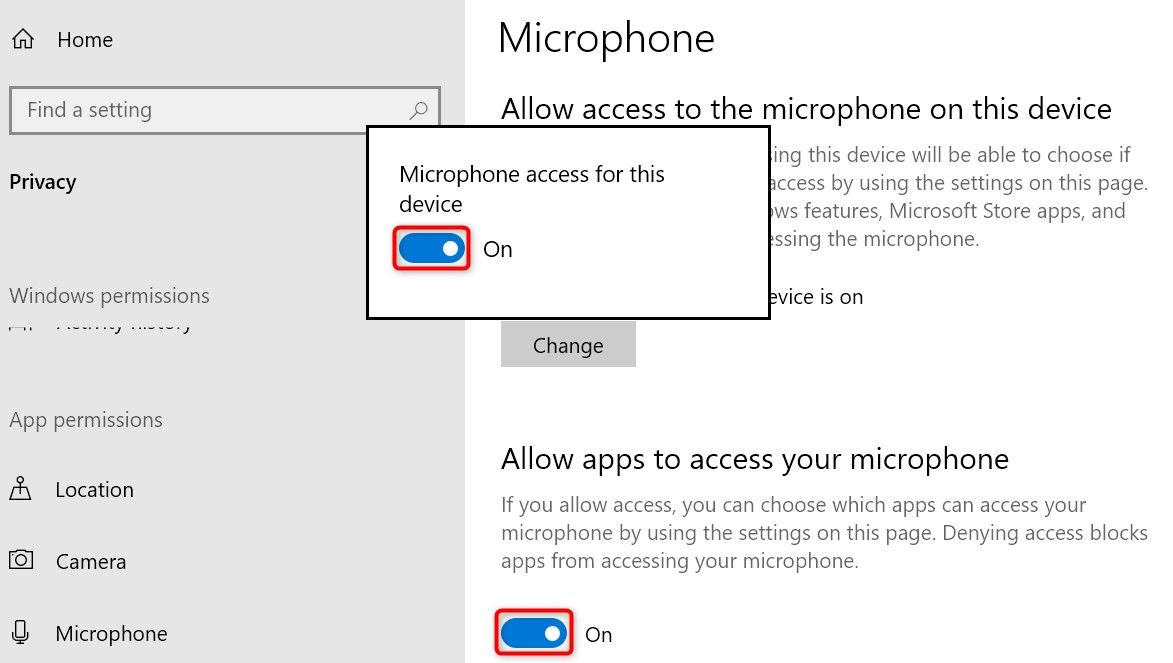
Примечание: мобильные и UWP-приложения используют отдельные разрешения от старых десктопных программ.
Выберите правильный микрофон в Discord
Если к ПК подключено несколько устройств ввода, Discord может использовать неверный микрофон.
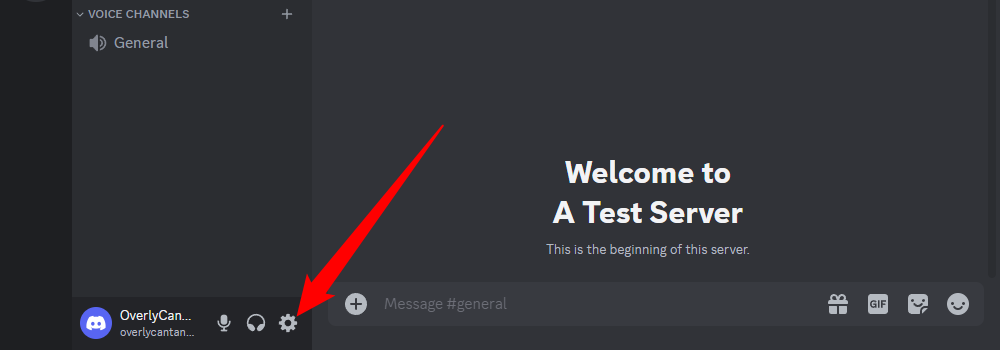
- Откройте Discord и нажмите значок шестерёнки в левом нижнем углу, чтобы перейти в Пользовательские настройки.
- В боковой панели выберите «Голос и видео». В разделе “Входное устройство” выберите нужный микрофон из выпадающего списка.
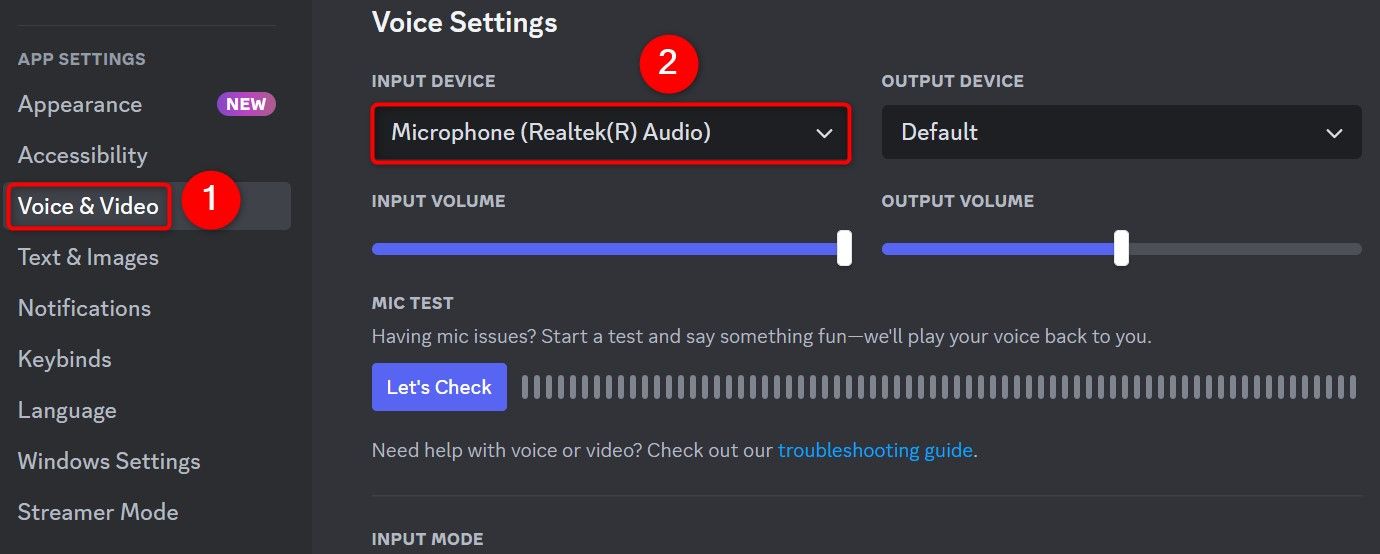
- Промыслите уровень входа и протестируйте микрофон с помощью встроенной проверки.
Совет: временно отключите все виртуальные аудиоустройства (например, VB-Audio, виртуальные кабели), чтобы исключить их влияние.
Отключите QoS High Packet Priority в Discord
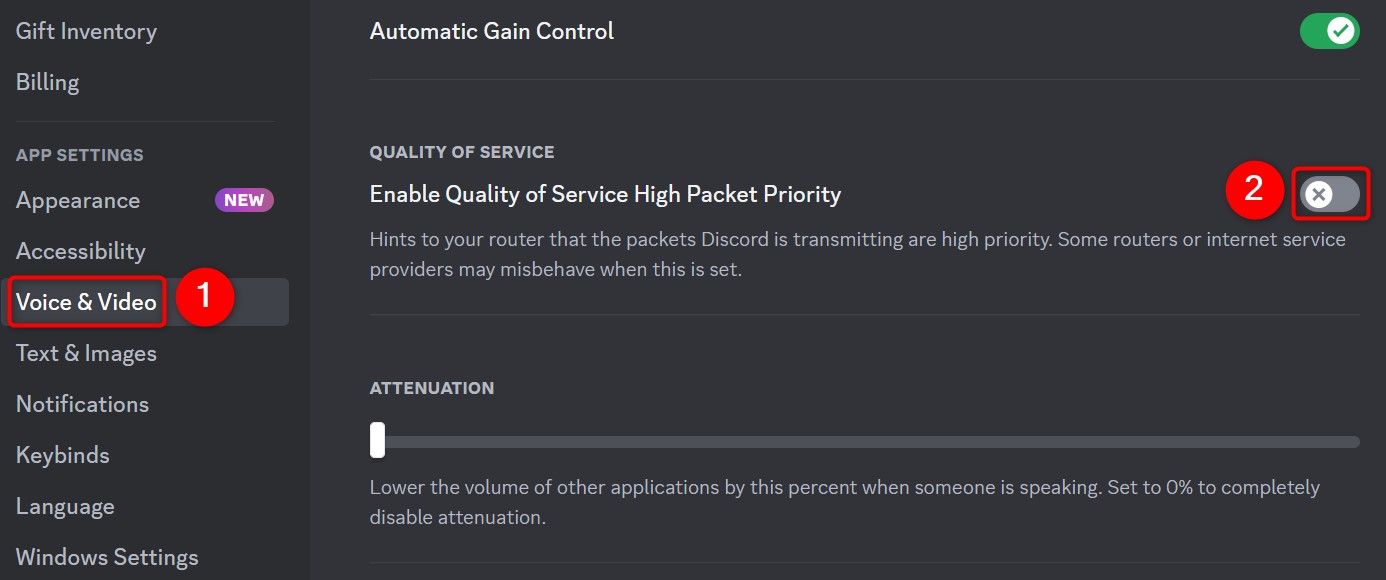
Функция Quality of Service может конфликтовать с сетевыми настройками некоторых маршрутизаторов. Выключите её и проверьте работу микрофона.
- Откройте Пользовательские настройки → “Голос и видео”.
- Отключите параметр «Enable Quality of Service High Packet Priority».
Сброс голосовых настроек Discord
Если предыдущие шаги не помогают, выполните сброс голосовых настроек. Это вернёт параметры к значениям по умолчанию.
- Откройте Пользовательские настройки → “Голос и видео”.
- Прокрутите вниз и нажмите “Reset Voice Settings”.
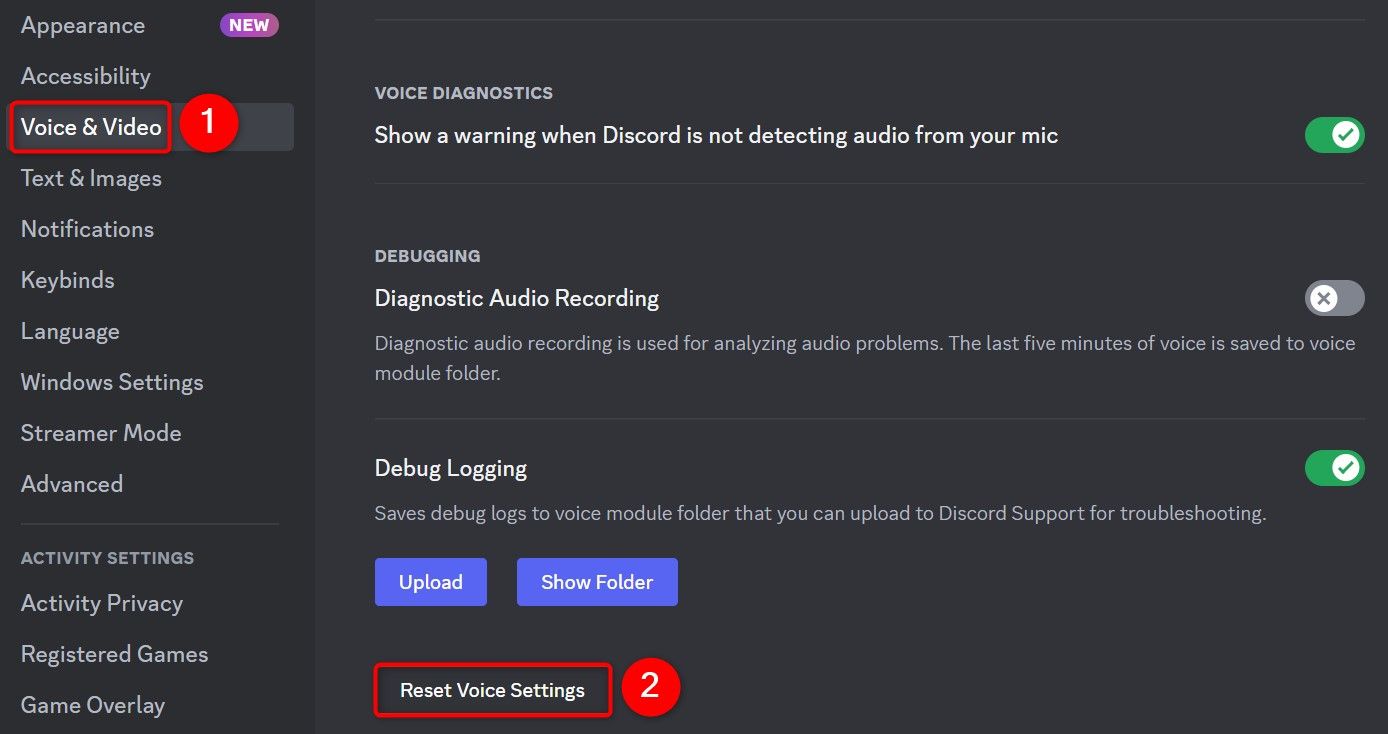
В появившемся окне подтвердите действие кнопкой “Okay”.
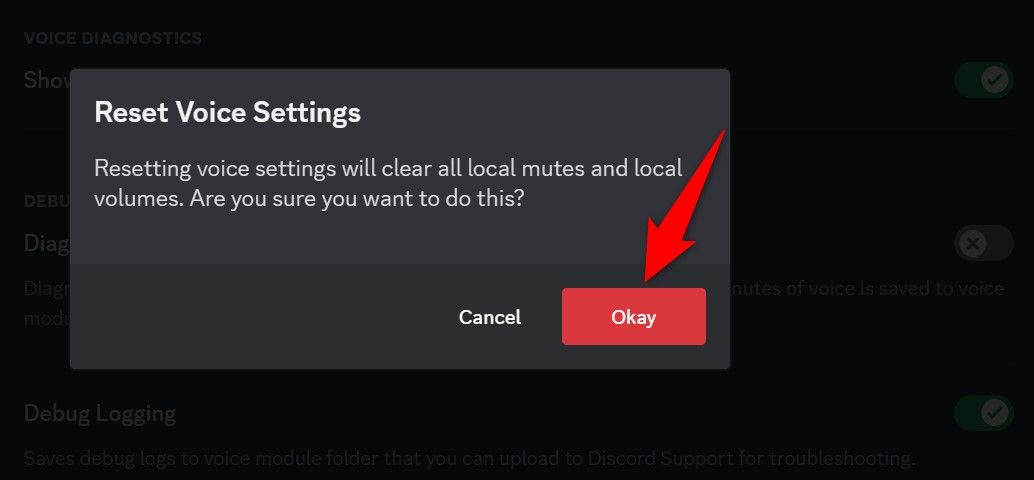
После сброса закройте и снова запустите Discord.
Дополнительные шаги, если стандартные решения не помогли
- Обновите драйверы звуковой карты через Диспетчер устройств или сайт производителя. Для USB-микрофонов проверьте наличие фирменного ПО.
- Если используется Bluetooth-гарнитура, убедитесь, что она подключена как устройство ввода, а не только как аудиовыход. Проверьте профиль Bluetooth (HFP/HSP для микрофона).
- Попробуйте временно отключить антивирус или брандмауэр, чтобы исключить блокировку доступа к устройствам (делайте это осторожно).
- Переустановите Discord: удалите приложение, перезагрузите систему и установите последнюю версию с официального сайта.
- Проверьте системный микшер (иконка звука на панели задач) на предмет отключения или снижения уровня микрофона.
- Если микрофон подключён через USB-концентратор, подключите напрямую к порту на материнской плате.
Когда эти методы не работают (контрпримеры)
- Если микрофон не определяется на других устройствах — вероятно, физический дефект. В этом случае замена микрофона или сервисный ремонт необходимы.
- Если в других приложениях звук есть, но в Discord нет — вероятна конфликтная программа (например, виртуальные аудиодрайверы или ПО для потоковой передачи). Отключите сторонние приложения и попробуйте снова.
- Если проблема появляется только на одном сервере Discord — проверьте права на канале и настройки канального бота.
Мини‑методология быстрого теста (5 шагов)
- Физика: проверьте кабели, индикаторы, другой ПК.
- ОС: разрешения микрофона в Windows, уровень в микшере.
- Приложение: выбор входного устройства в Discord, отключение QoS, сброс.
- Драйверы: обновление/переустановка аудиодрайверов.
- Внешнее ПО: отключить виртуальные устройства, антивирус, стриминговое ПО.
Роли и чеклисты
Пользователь:
- Осмотреть микрофон и кабели.
- Перезагрузить ПК.
- Проверить в другом приложении.
- Включить доступ к микрофону в Windows.
- Выбрать правильный вход в Discord.
ИТ‑специалист:
- Проверить драйверы и логи событий Windows.
- Отключить виртуальные аудиоустройства.
- Проверить групповые политические ограничения на доступ к микрофону.
- Провести удалённую диагностику и при необходимости заменить устройство.
Потенциальные риски и меры предосторожности
- Перед отключением антивируса сохраняйте рабочие данные. Отключайте безопасность только временно.
- При подключении сторонних драйверов используйте только проверенные источники.
Диагностическая схема
flowchart TD
  A[Начало: микрофон не работает] --> B{Микрофон слышит ли другой ПК?}
  B -- Да --> C{Запись в Sound Recorder успешна?}
  B -- Нет --> X[Проверить кабель/заменить устройство]
  C -- Да --> D{Windows разрешил доступ к микрофону?}
  C -- Нет --> X
  D -- Нет --> Y[Включить доступ в настройках конфиденциальности]
  D -- Да --> E{Выбран ли правильный микрофон в Discord?}
  E -- Нет --> Z[Выбрать входное устройство в Discord]
  E -- Да --> F{QoS включён?}
  F -- Да --> G[Отключить QoS и проверить]
  F -- Нет --> H[Сброс голосовых настроек в Discord]
  H --> I[Перезапустить Discord]
  I --> J[Проверить]
  J --> K{Проблема решена?}
  K -- Да --> L[Готово]
  K -- Нет --> M[Проверить драйверы и стороннее ПО]
Критерии приёмки
- Микрофон корректно записывает звук в Sound Recorder.
- В Discord выбран нужный вход, уровень звука отображается в тесте входа.
- После перезагрузки и перезапуска Discord микрофон стабильно работает в голосовых каналах.
Однострочные определения (глоссарий)
- QoS: механизм установки приоритета сетевых пакетов для улучшения качества связи.
- HFP/HSP: Bluetooth‑профили, необходимые для работы микрофона в гарнитурах.
Короткое резюме
Если микрофон перестал работать в Discord на Windows, начинайте с проверки физического состояния и записи в другом приложении. Затем проверьте права доступа в Windows, выберите правильный вход в Discord, отключите QoS и при необходимости выполните сброс голосовых настроек. Если и это не помогает, обновите драйверы, отключите виртуальные аудиоустройства и прицельно протестируйте Bluetooth/USB‑подключения.
Важно: делайте изменения по одному шагу и тестируйте после каждого, чтобы понять, какой именно шаг решает проблему.
Спасибо — удачных звонков и чистого звука!

Похожие материалы

Несколько аккаунтов Skype: Multi Skype Launcher

Журнал для работы: повысить продуктивность

Персональные звуки уведомлений на Android

Скачивание шоу Hulu для офлайн‑просмотра

Microsoft Start: персонализированная новостная лента
