
MetaMask не работает — как исправить и вернуть кошелёк в работу
Коротко о MetaMask
MetaMask — это браузерный крипто-кошелёк и расширение, которое хранит приватные ключи локально и подключается к блокчейнам (например, Ethereum). Простая дефиниция: MetaMask — расширение для браузера, которое позволяет управлять криптовалютой и взаимодействовать с децентрализованными приложениями (DApps).
Почему возникают проблемы с MetaMask
Проблемы могут быть связаны с локальным окружением (браузер, кэш, конфликты расширений), сетью блокчейна (провайдеры RPC, перегрузка), серверами MetaMask, или с настройками безопасности и разрешениями. Иногда причина — устаревшая версия расширения или внутренняя ошибка браузера.
Important: всегда имейте последовательно сохранённую seed-фразу (фразу восстановления) в надёжном офлайн-хранилище до любых операций по устранению неполадок.
Основные функции MetaMask
- Простая и понятная пользовательская оболочка для операций с криптовалютой.
- Поддержка хранения токенов и NFT (коллекционных токенов).
- Встроенный механизм Swap для обмена токенов через интеграцию с агрегаторами ликвидности.
- Работает как расширение браузера; не нужно устанавливать отдельное приложение.
- Открытый исходный код и регулярные обновления.
- Комиссии зависят от выбранной сети блокчейн.
Быстрый план действий — что делать сначала
- Перезапустите браузер и компьютер. Часто это устраняет временные конфликты.
- Попробуйте другой браузер или профиль браузера без других расширений.
- Проверьте, не проходит ли техническое обслуживание у MetaMask (статус сервера).
- Очистите кеш браузера и локальные данные сайта для MetaMask.
- Обновите расширение до последней версии.
Подробное руководство: пошаговые решения
1. Перезапустите браузер
- Нажмите на иконку меню из трёх точек в правом верхнем углу браузера.
- Выберите «Выйти» или «Закрыть браузер» и полностью завершите процесс.
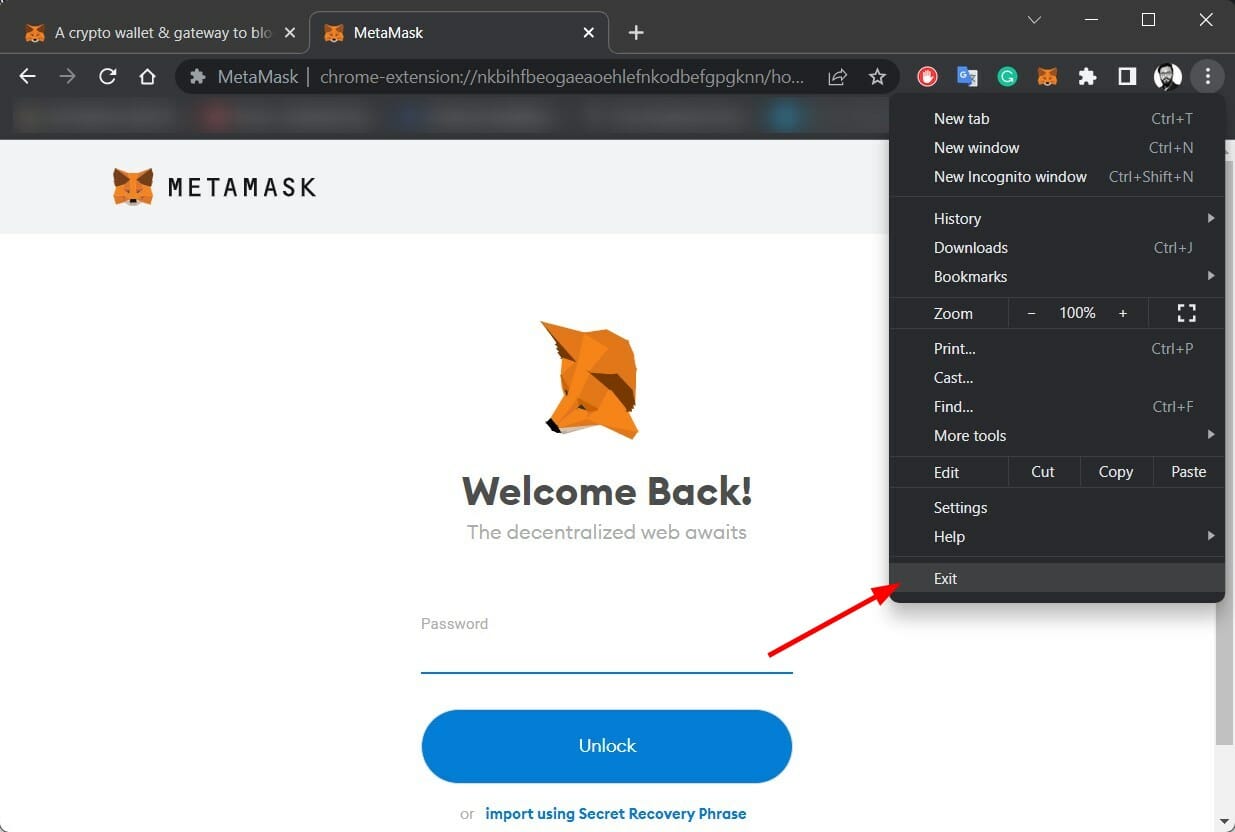
- Откройте браузер снова и проверьте работу MetaMask.
Почему это помогает: перезапуск закрывает фоновые процессы и освобождает ресурсы, устраняя временные блокировки интеграции расширений.
2. Попробуйте альтернативный браузер
Если проблема повторяется в одном браузере, переключитесь на другой. Например, Opera One часто показывает высокую совместимость с расширениями и интегрированными сервисами.
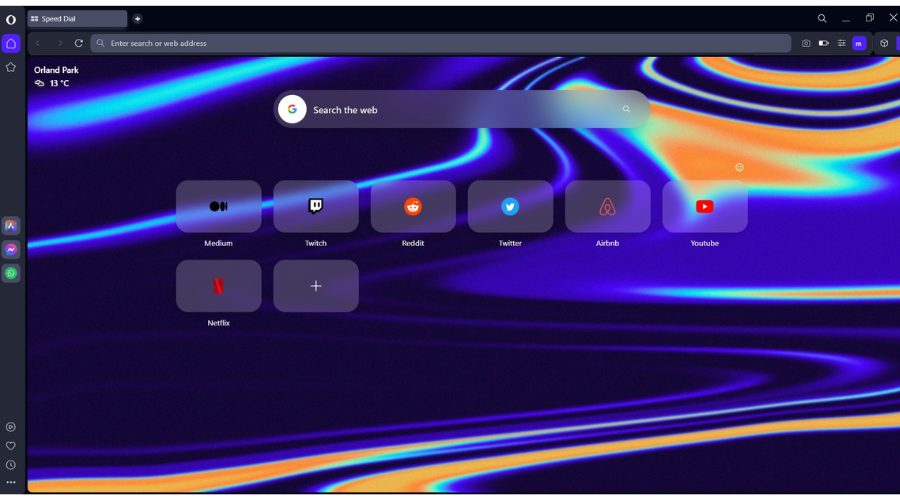
Совет: используйте чистый профиль браузера без сторонних расширений для теста.
3. Перезапустите компьютер
- Нажмите кнопку меню «Пуск».
- Выберите «Питание» и затем «Завершение работы» (Shut down).
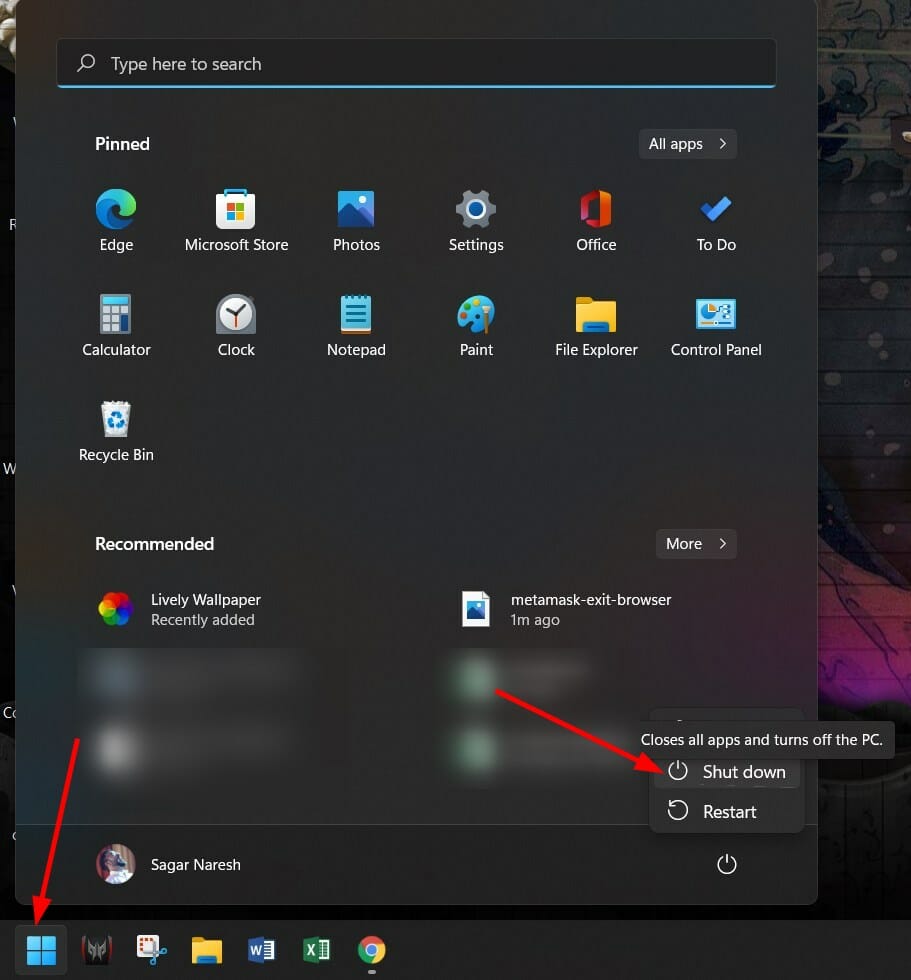
Перезагрузка ОС решает проблемы, связанные с сетевыми интерфейсами и драйверами.
4. Смените сеть в MetaMask
- Откройте расширение MetaMask в браузере.
- Нажмите на текущую сеть (например, «Ethereum Mainnet») рядом с иконкой профиля.
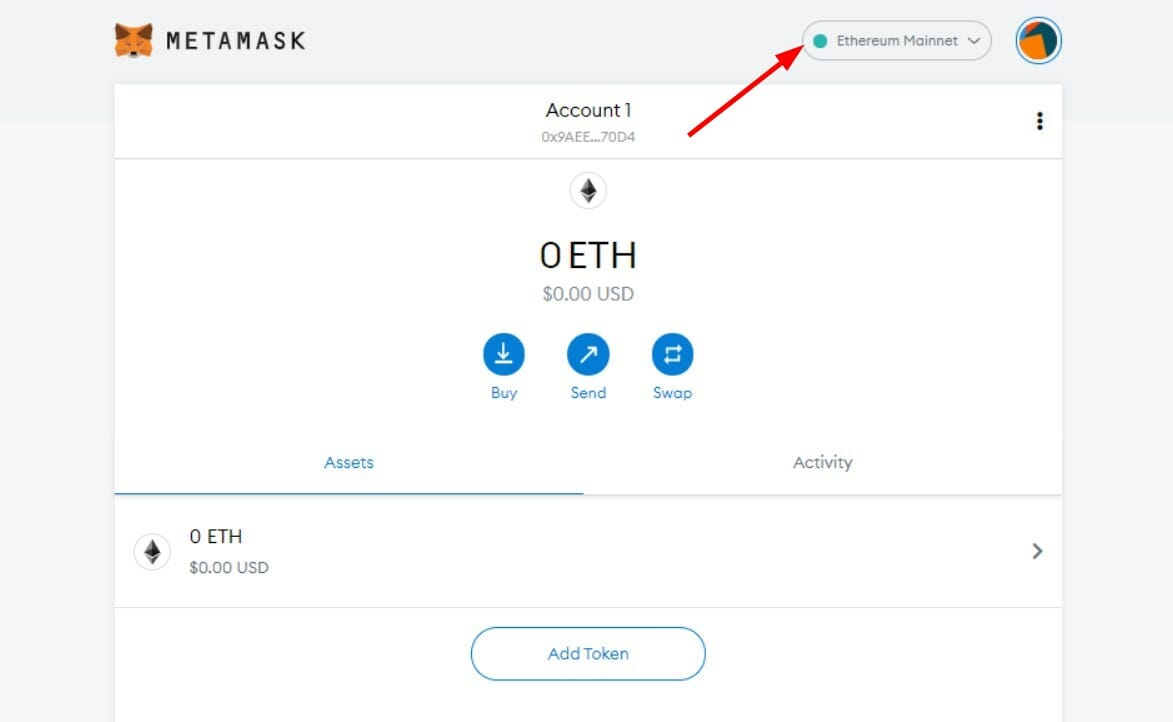
- Выберите другую сеть из списка (например, тестовую сеть или кастомный RPC).
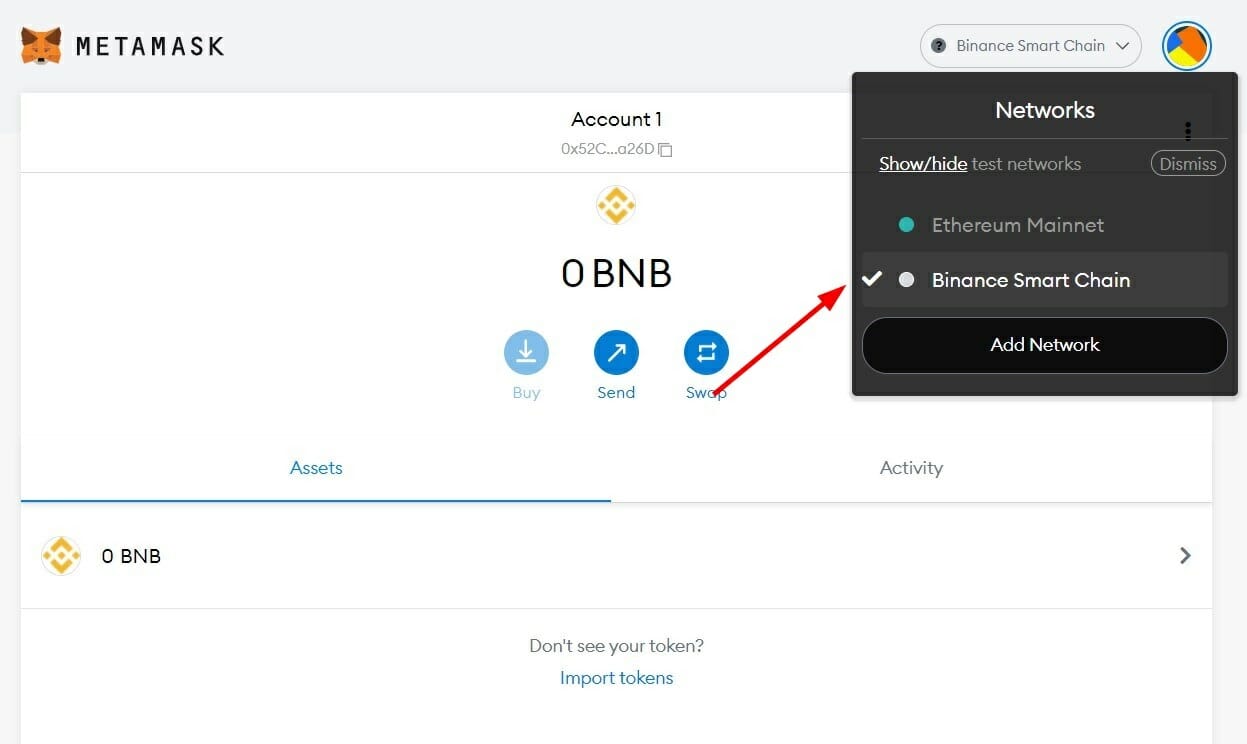
Когда это помогает: если выбранный RPC-провайдер перегружен или недоступен.
5. Обновление расширения MetaMask
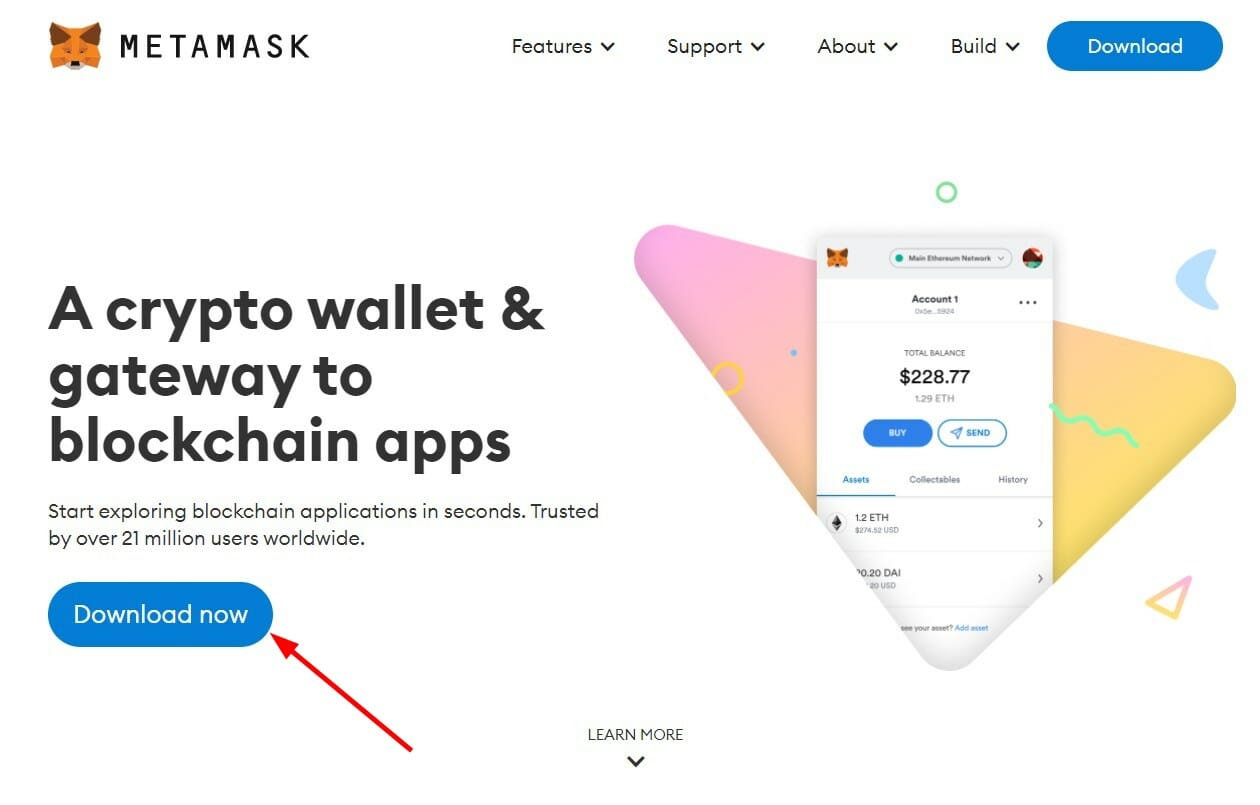
- Перейдите на официальный сайт MetaMask и нажмите «Загрузить сейчас».
- Выберите установку для вашего браузера и следуйте перенаправлению в магазин расширений.
- В Chrome Web Store или другом магазине проверьте версию расширения и сравните с установленной в браузере.
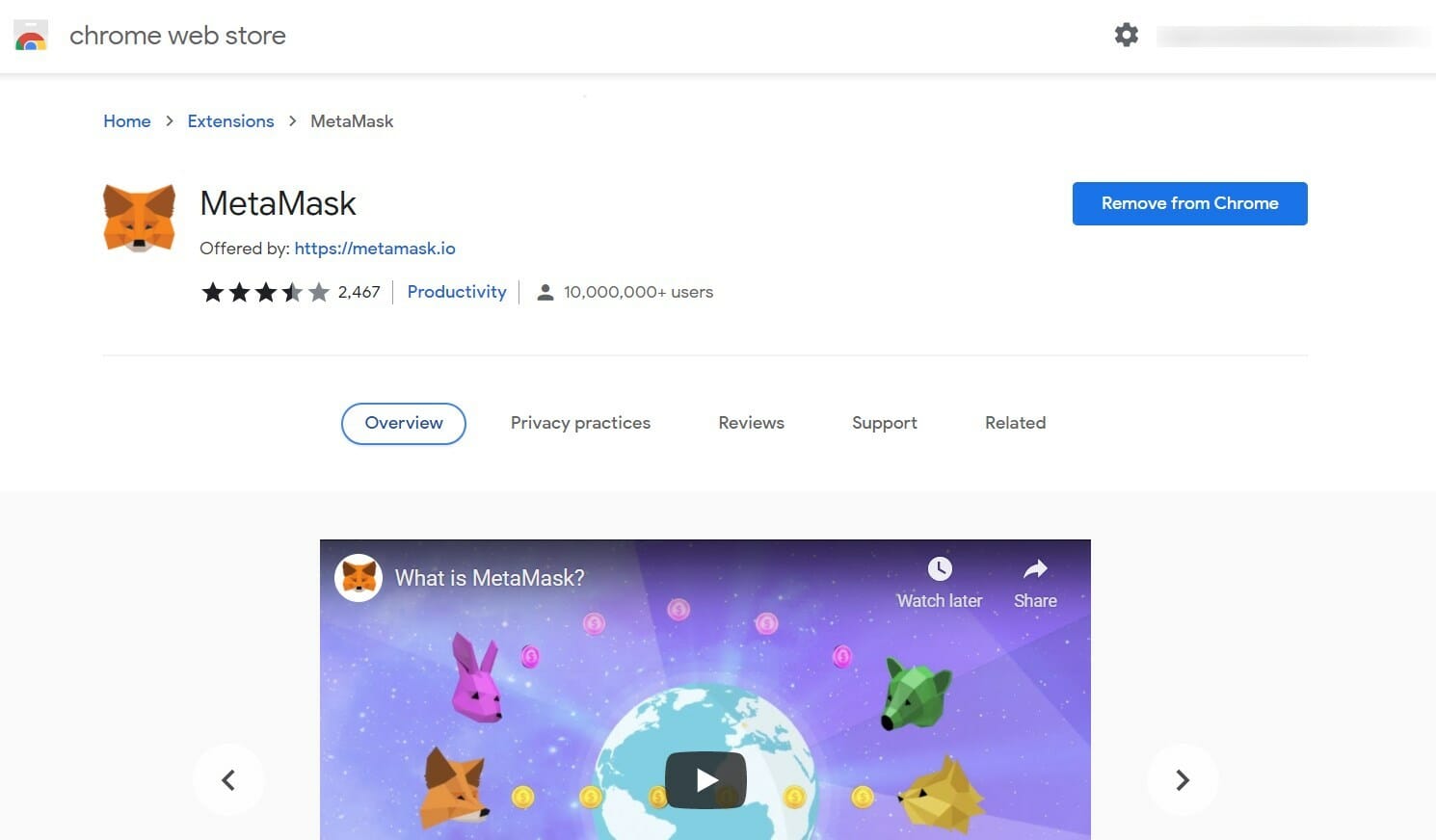
- Сравните номер версии в разделе «Дополнительная информация» с установленной версией.
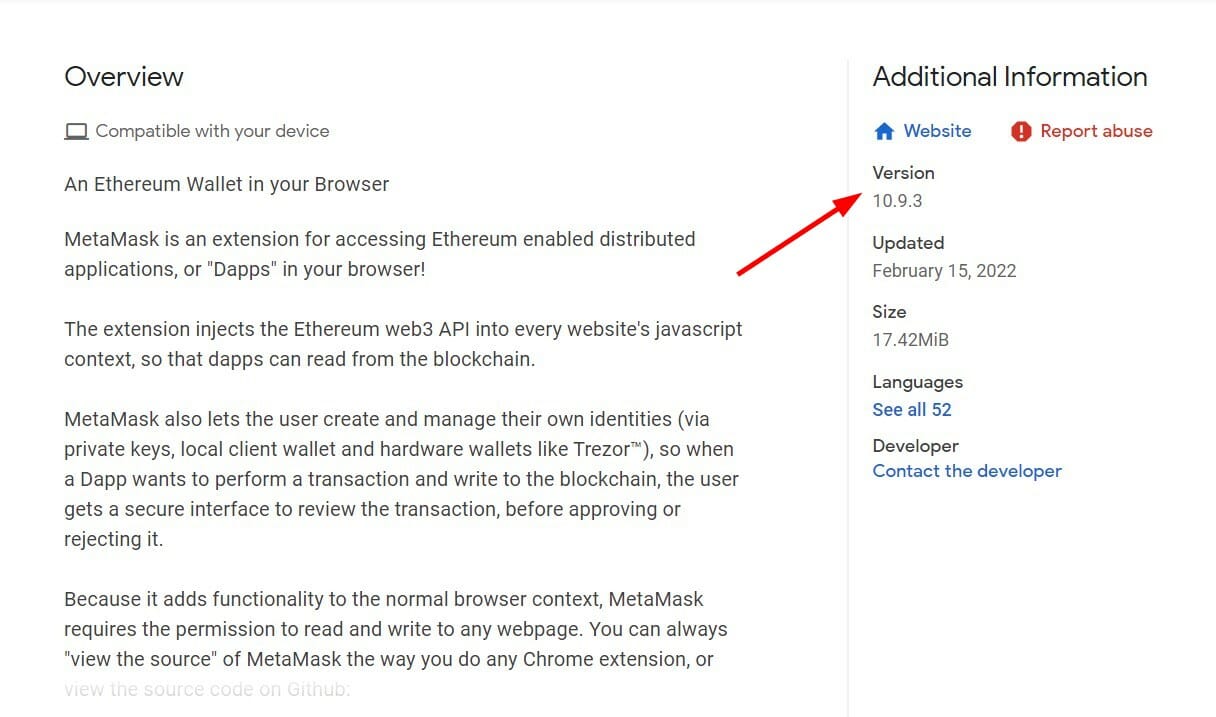
Важно: скачивайте расширение только с официального сайта или официального магазина расширений.
6. Очистка данных сайта (локальные данные MetaMask)
- Щёлкните правой кнопкой мыши на странице MetaMask и выберите «Просмотреть код» или «Инспектировать» (Inspect).
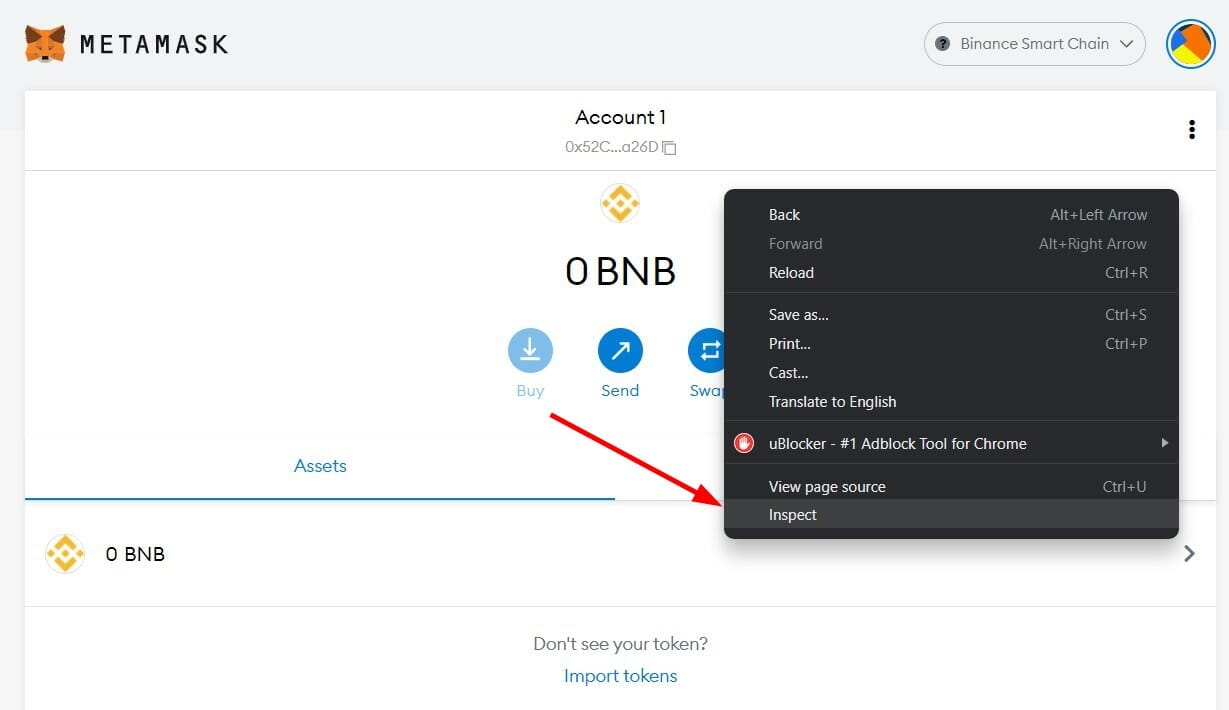
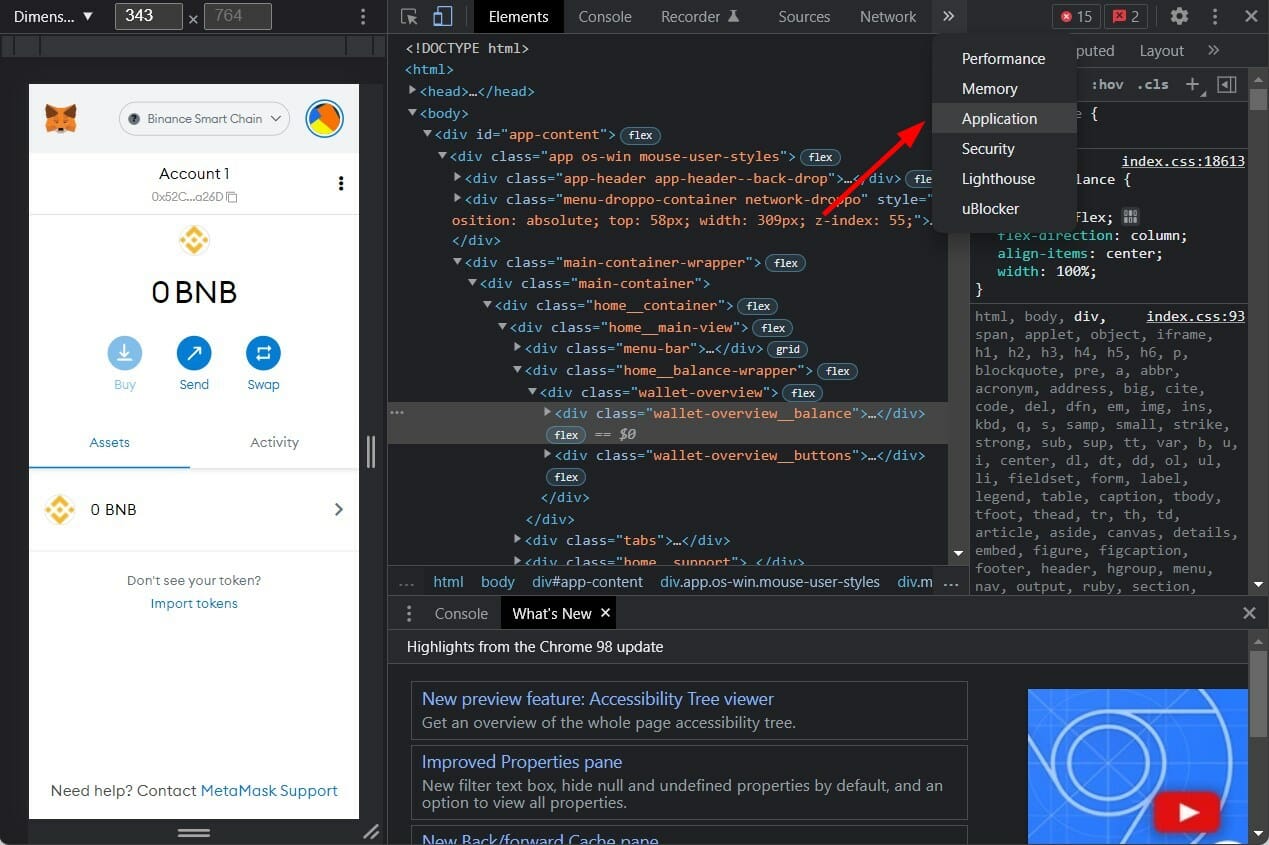
- Перейдите на вкладку «Application» (Приложение).
- В разделе «Storage» (Хранилище) найдите кнопку «Clear Site Data» и нажмите её.
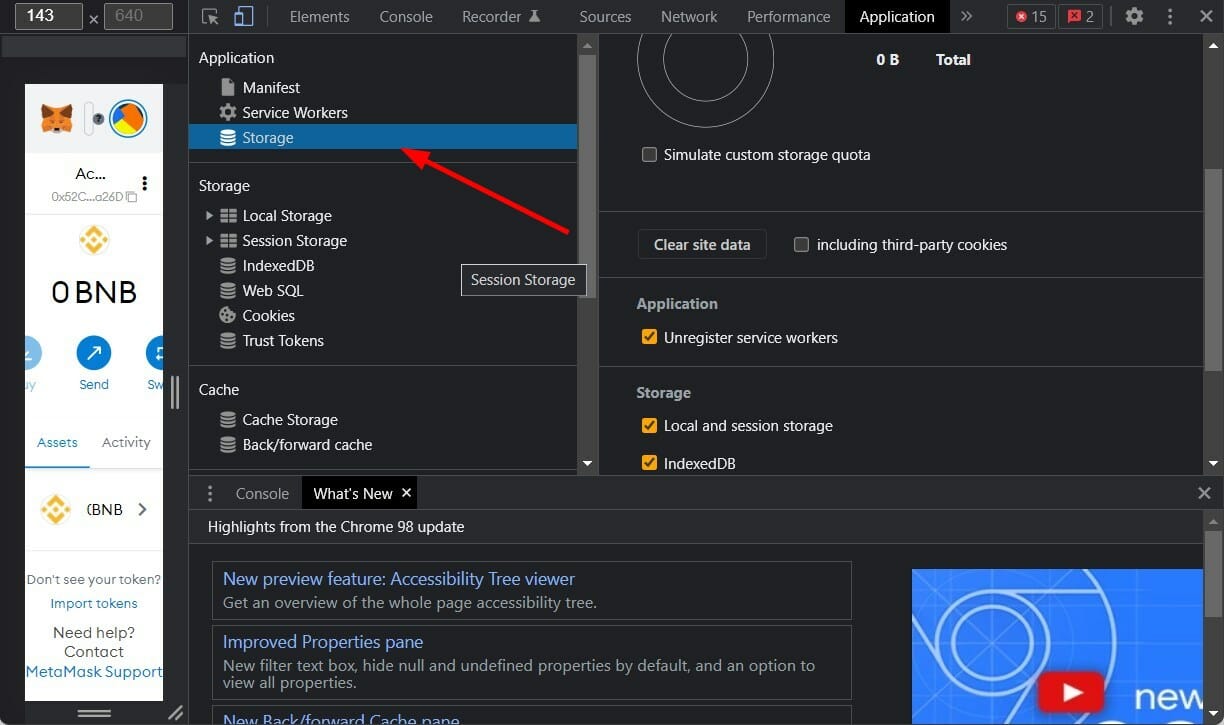
- Подтвердите очистку.
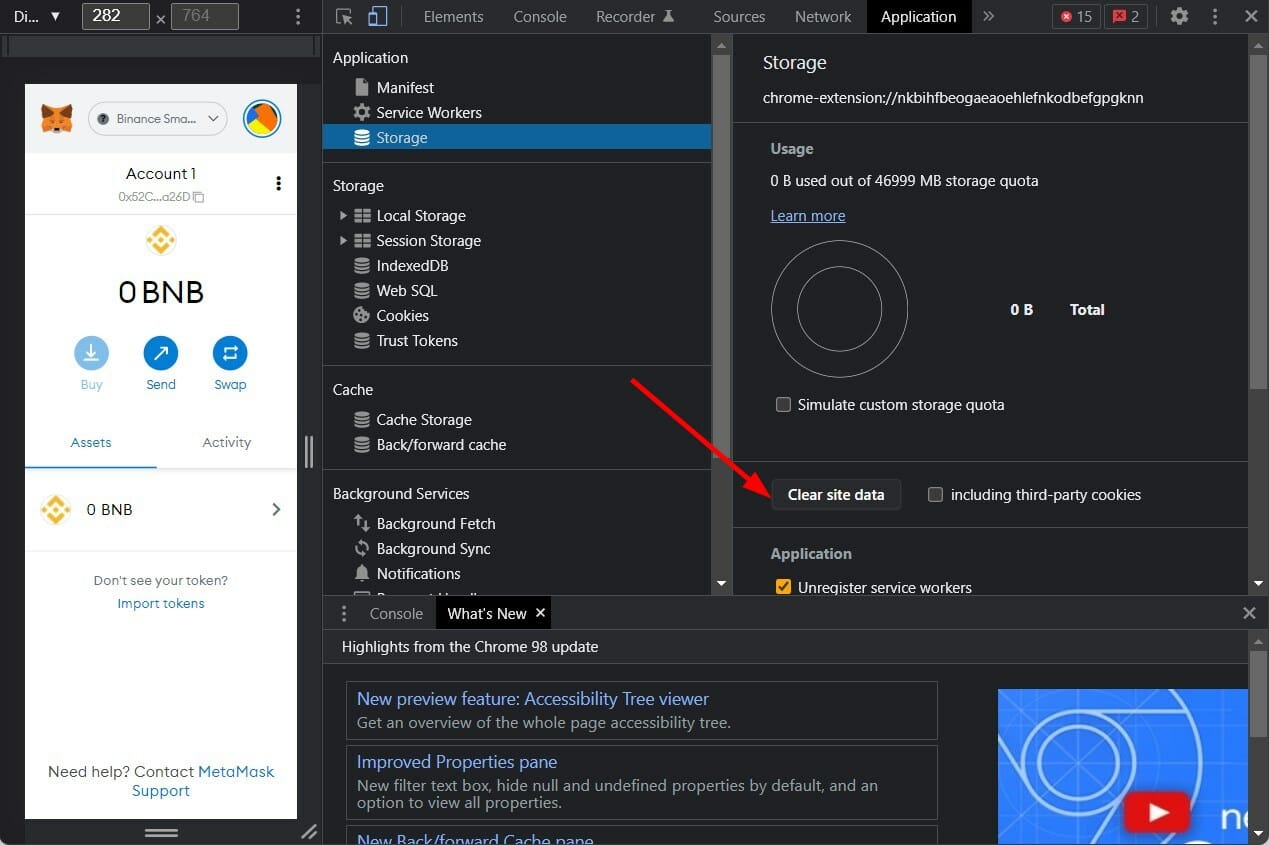
Что делает очистка: удаляет локальные данные расширения в браузере. Не путать с удалением кошелька — приватные ключи не удаляются, если вы восстановите кошелёк по seed-фразе.
7. Проверка статуса сервиса MetaMask
- Перейдите на сайт мониторинга статуса (например, status.metamask.io или аналогичный ресурс).
- Введите «MetaMask» в поиске и откройте страницу статуса.
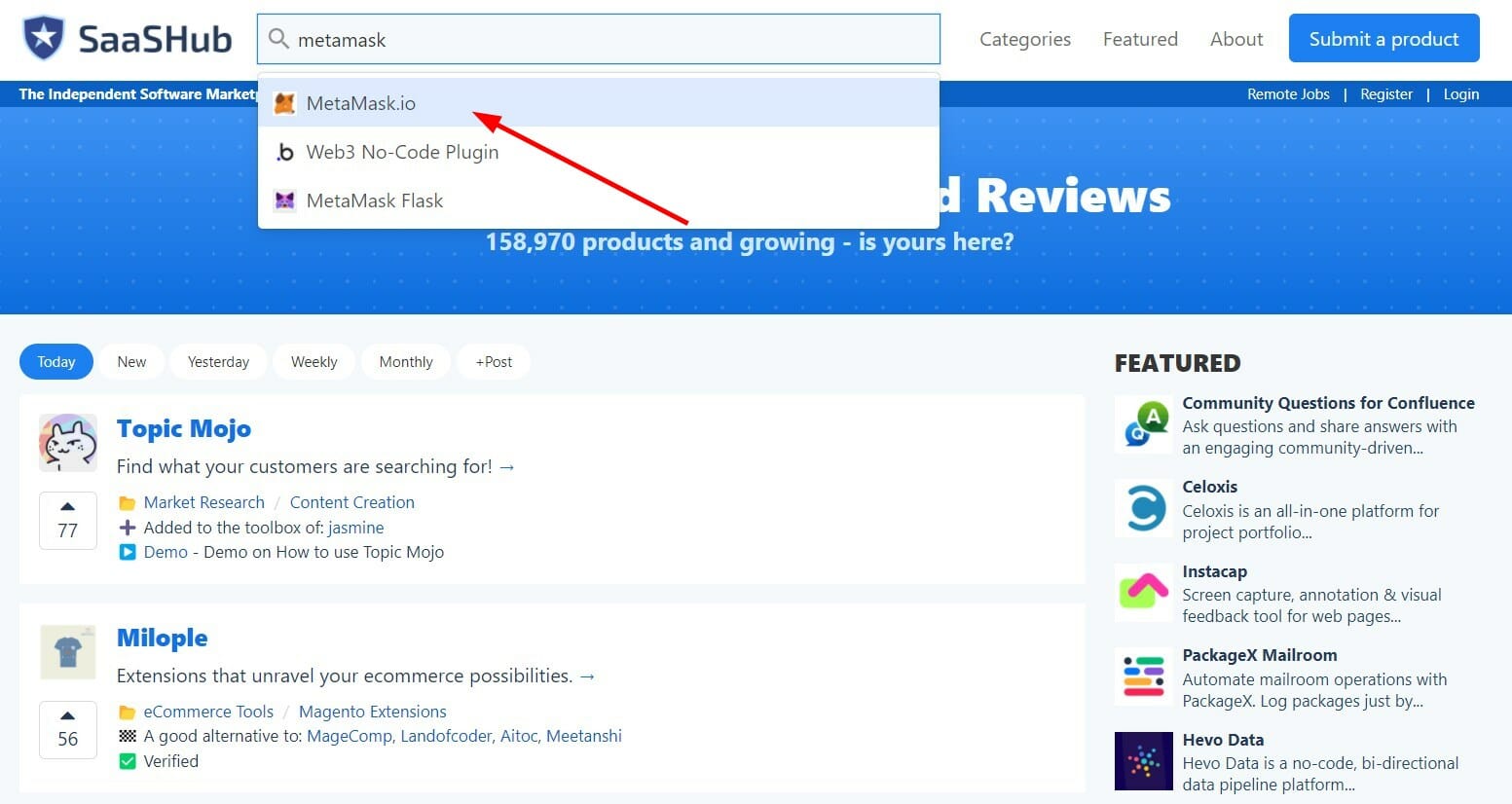
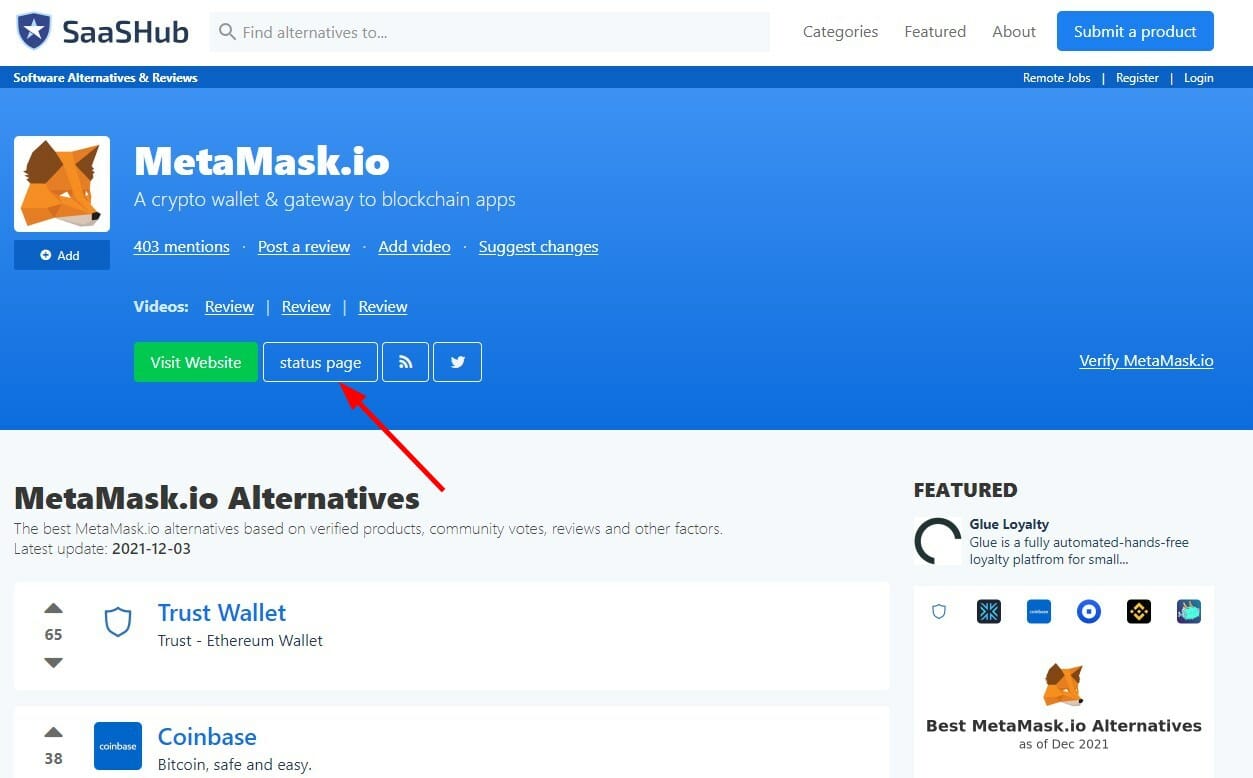
- Нажмите на кнопку «Status page» и посмотрите текущее состояние сервисов.
- Просмотрите детали инцидентов и время восстановления.
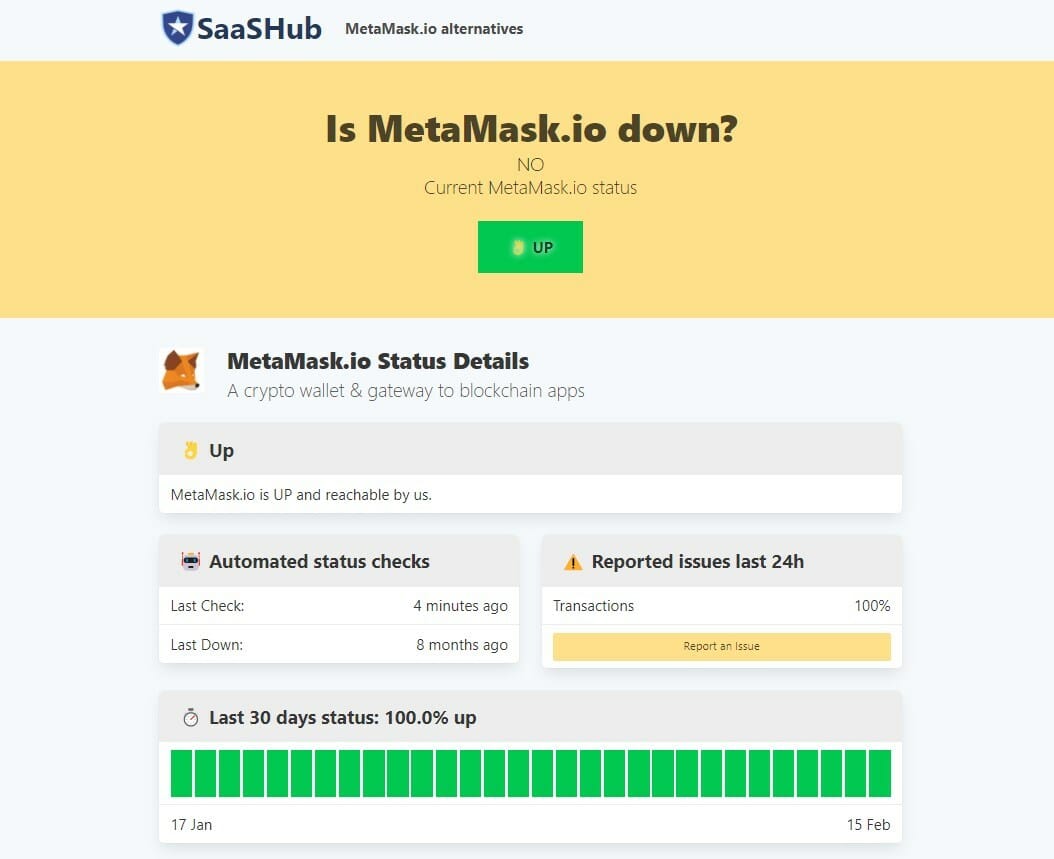
Альтернативно: мониторьте официальные аккаунты MetaMask в Twitter и службе поддержки — они публикуют уведомления о неполадках.
Что делать, если MetaMask не подключается к DApp или сайту
1. Очистите кеш браузера
- Откройте настройки браузера через меню из трёх точек.
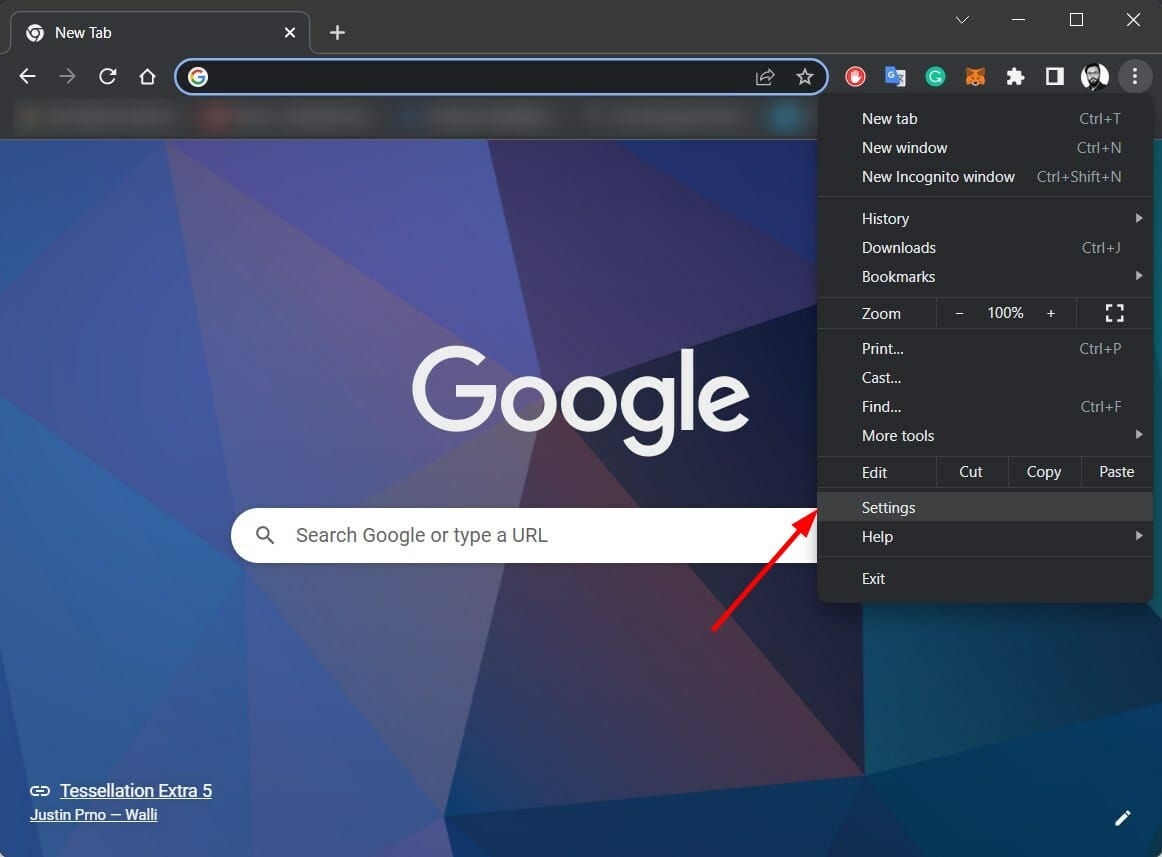
- Перейдите в раздел «Конфиденциальность и безопасность».
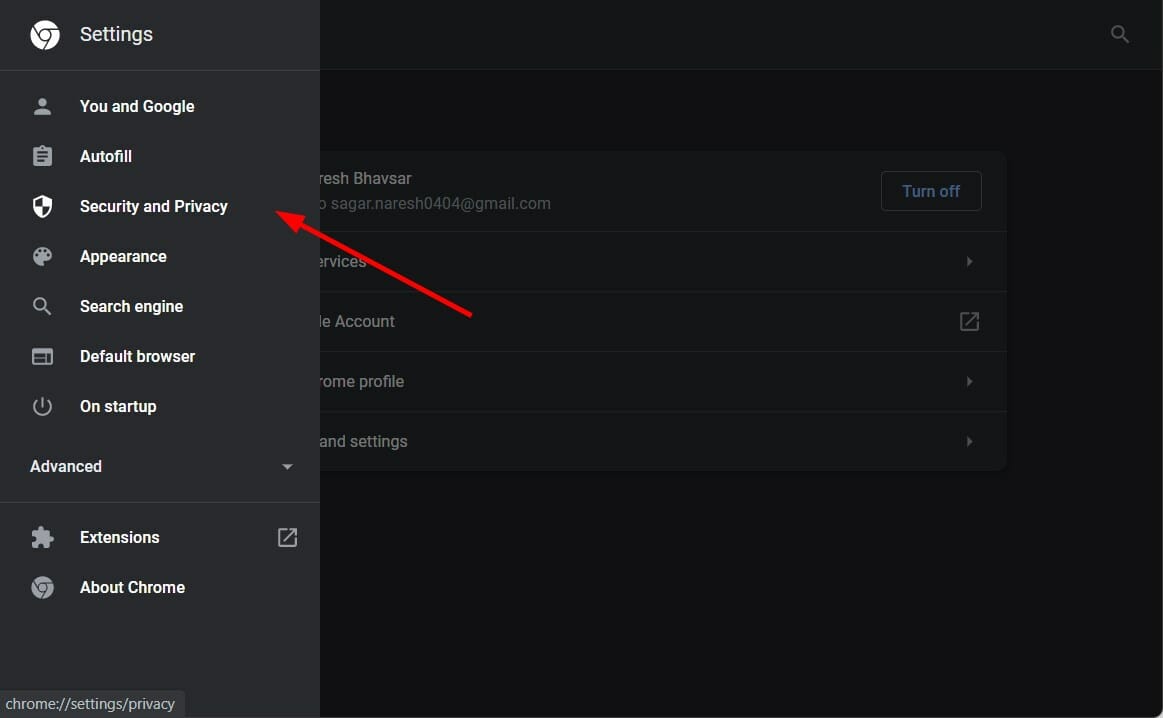
- Нажмите «Очистить данные просмотра».
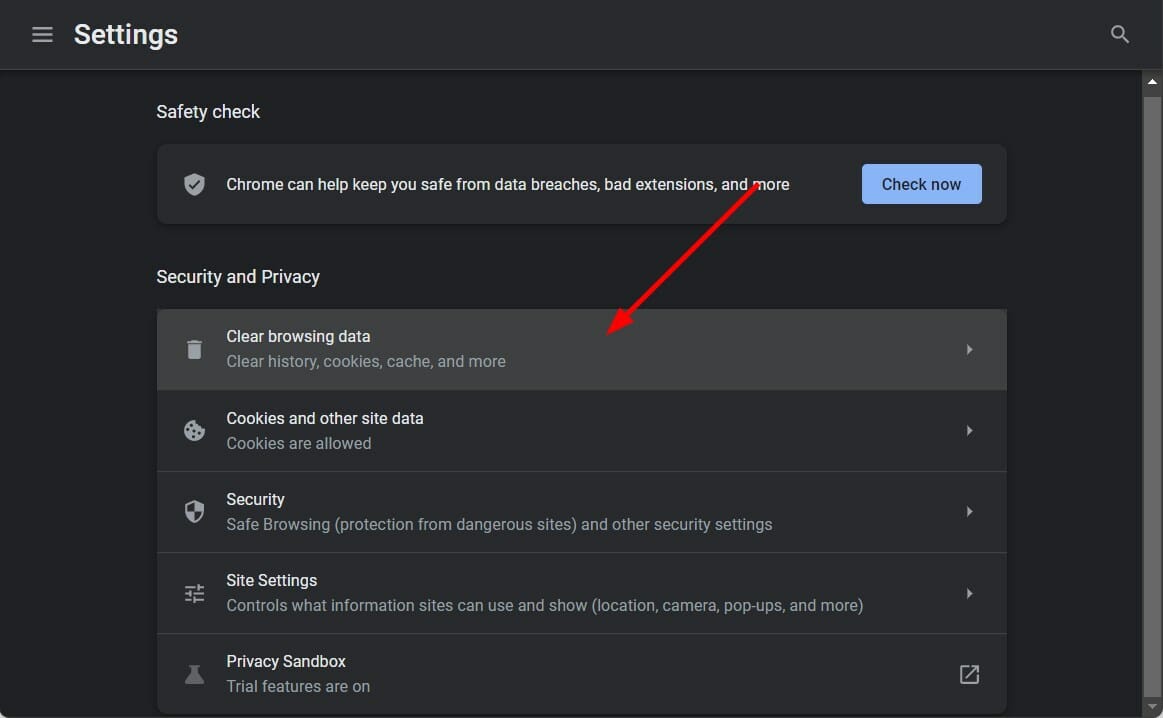
- Выберите «Кэшированные изображения и файлы» и другие релевантные опции, затем подтвердите очистку.
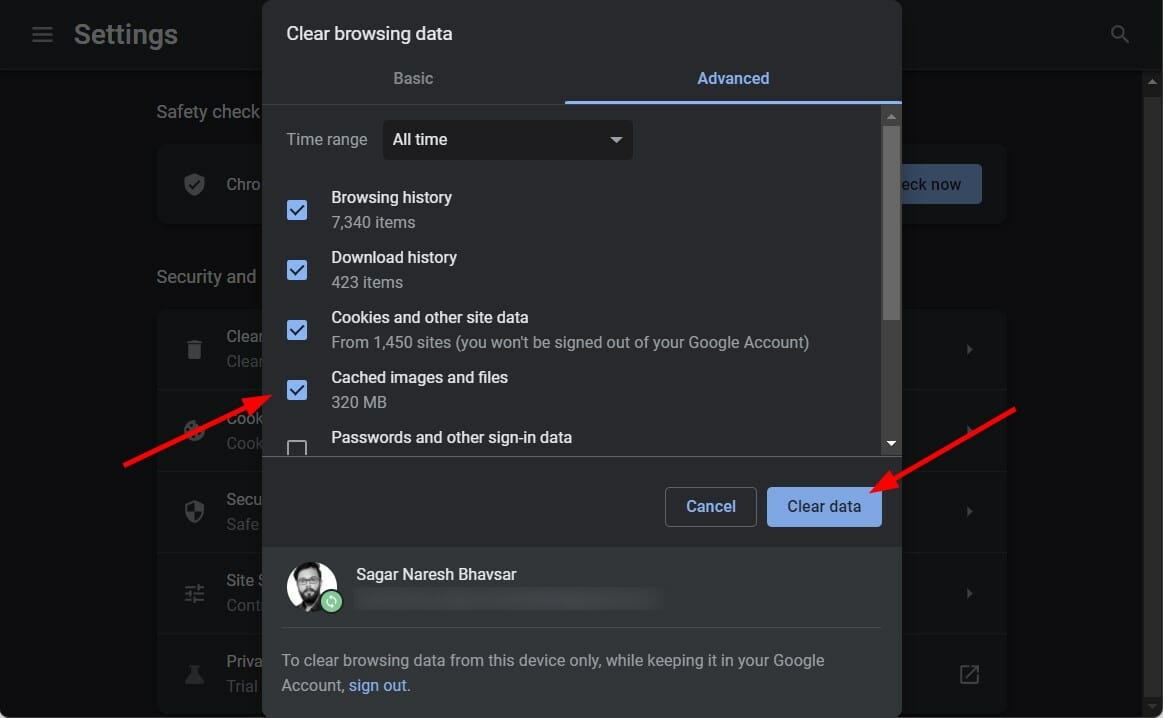
Кэш может вызывать проблемы с аутентификацией и соединением с сайтом.
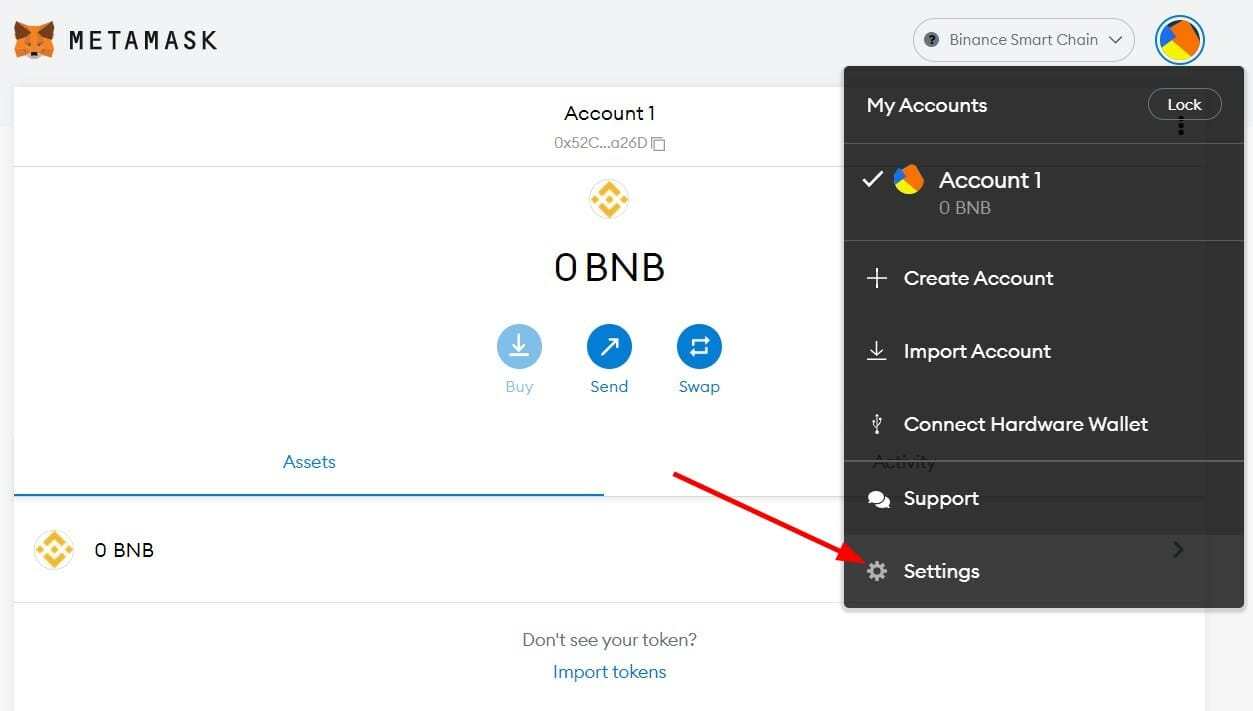
2. Сброс аккаунта в MetaMask
- Откройте меню профиля и перейдите в «Настройки».
- В разделе «Дополнительно» найдите и нажмите «Сбросить аккаунт» (Reset Account).
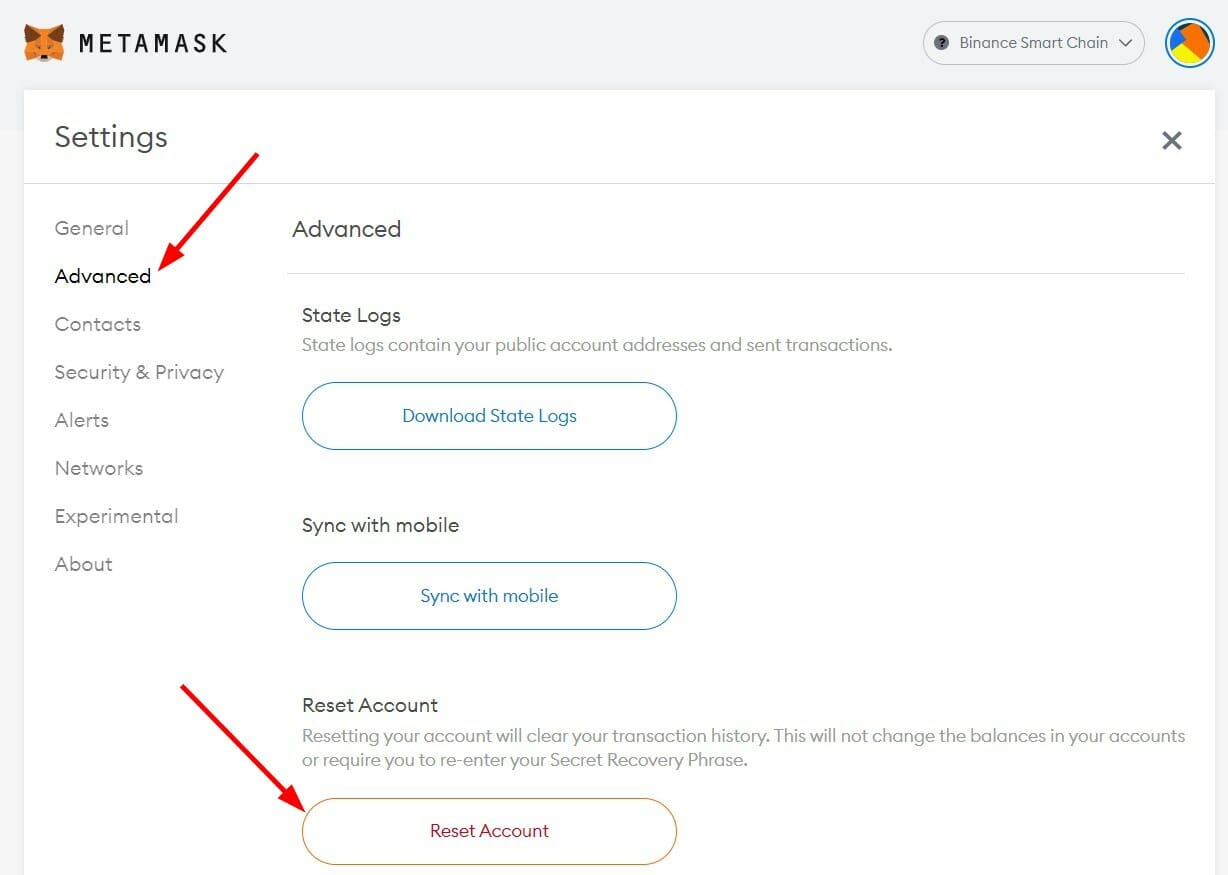
Что это делает: удаляет локальные транзакционные данные и меморанду (nonces), но не влияет на ваши приватные ключи — восстановление возможно по seed-фразе.
Когда простые шаги не помогают: расширенная методология устранения неполадок
Мини-методология (шаги подряд):
- Воспроизведите проблему и запишите точные шаги и сообщения об ошибке.
- Проверьте системные и сетевые журналы (DevTools → Console).
- Отключите все другие расширения; перезапустите браузер.
- Запустите браузер в режиме инкогнито с включённым только MetaMask.
- Смените RPC на известный публичный провайдер (например, Infura, Alchemy), если это возможно.
- Восстановите MetaMask на чистом профиле браузера по seed-фразе (только при наличии действительной фразы).
- Если проблема связана с транзакцией — свяжитесь с поддержкой DApp и проверьте пул транзакций в обозревателе сети.
Важно: перед восстановлением кошелька убедитесь, что seed-фраза сохранена офлайн и корректна.
Чек-листы по ролям
Для пользователя:
- Подтвердить наличие seed-фразы в офлайн-хранилище.
- Проверить, воспроизводится ли ошибка в другом браузере.
- Очистить кэш и данные сайта для MetaMask.
- Отключить конфликтующие расширения (особенно блокировщики контента).
Для администратора/IT-специалиста:
- Проверить сетевые правила и блокировки (firewall, прокси).
- Убедиться, что корпоративные политики не блокируют WebSocket или внешние RPC.
- Проверить журналы браузера и системные логи на предмет ошибок расширений.
- Развернуть чистый профиль браузера для тестирования.
Когда предложенные решения не работают — типичные причины
- Неполадки на стороне провайдера RPC или самого MetaMask (серверное падение).
- Повреждённые локальные профили браузера или конфликтующие расширения.
- Корпоративная сеть блокирует WebSocket или специфические домены.
- Неверно сохранённая seed-фраза (в этом случае восстановление невозможно).
Counterexample: Если вы видите только пустой интерфейс MetaMask, а расширение не открывает окно — это чаще связано с повреждением профиля браузера или конфликтом версий, а не с сетью блокчейна.
Безопасность и конфиденциальность
Security hardening:
- Никогда не вводите seed-фразу на сайтах или в диалогах, не являющихся официальным расширением MetaMask.
- Храните seed-фразу офлайн (аппаратный сейф, бумажная копия, металлическая пластина).
- Используйте аппаратный кошелёк (Ledger, Trezor) для крупных сумм и связывайте его с MetaMask.
- Включите и следите за разрешениями подключаемых DApp; отклоняйте лишние запросы на подпись.
Privacy / GDPR:
- MetaMask хранит приватные ключи локально, но транзакции и адреса видимы в блокчейне — публичной информации избежать нельзя.
- Избегайте связывать свой основной почтовый адрес или идентификаторы со страницами кошелька, если хотите сохранить приватность.
Альтернативные подходы и кошельки
Если MetaMask систематически вызывает проблемы, рассмотрите альтернативы:
- Аппаратные кошельки (Ledger, Trezor) — повышенная безопасность для крупных сумм.
- Браузерные кошельки: Coin98, Trust Wallet (расширение) — проверяйте репутацию проекта.
- Мобильные кошельки: Trust Wallet, Rainbow — работают автономно и могут быть безопаснее для некоторых сценариев.
Плюсы и минусы альтернатив: аппаратные кошельки безопаснее, но менее удобны для частых DApp-взаимодействий; мобильные кошельки удобны, но зависят от безопасности устройства.
Визуальное дерево принятия решения
flowchart TD
  A[MetaMask не отвечает] --> B{Открывается окно расширения?}
  B -- Нет --> C[Перезапустить браузер]
  C --> D{Проблема решена?}
  D -- Да --> Z[Готово]
  D -- Нет --> E[Отключить другие расширения]
  E --> F{Решено?}
  F -- Нет --> G[Очистить данные сайта и кэш]
  G --> H{Решено?}
  H -- Нет --> I[Попробовать другой браузер/профиль]
  I --> J{Решено?}
  J -- Нет --> K[Проверить статус сервера MetaMask и RPC]
  K --> L{Сервер упал?}
  L -- Да --> M[Дождаться восстановления]
  L -- Нет --> N[Восстановление кошелька по seed на чистом профиле]
  N --> O[Верификация и тестовая транзакция]
  O --> Z
Критерии приёмки
- MetaMask открывается и отображает ваш баланс.
- Кошелёк подключается к сайту/DApp и подтверждает транзакции.
- Нет повторяющихся ошибок в консоли DevTools при взаимодействии.
- Восстановление по seed проходит успешно на тестовом профиле.
Тестовые случаи / приёмочные проверки
- Открыть MetaMask и прочитать адрес аккаунта.
- Отправить тестовую транзакцию (малая сумма) и подтвердить её в обозревателе сети.
- Подключиться к DApp и отменить/подтвердить запрос подписи.
- Сменить сеть на публичный RPC и проверить отклик на запросы.
Часто задаваемые вопросы
Q: Удалятся ли мои средства при очистке данных сайта?
A: Нет, приватные ключи и средства хранятся вне кеша; при наличии корректной seed-фразы вы сможете восстановить кошелёк.
Q: Можно ли восстановить кошелёк без seed-фразы?
A: Нет. Seed-фраза — единственный надёжный способ восстановления доступа к приватным ключам.
Q: Что делать, если MetaMask показывает неправильный баланс?
A: Сначала смените сеть на правильную (например, Ethereum Mainnet), затем очистите кэш и пересканируйте токены вручную.
Резюме
- Начните с простых действий: перезапуск браузера и компьютера, смена браузера, очистка кеша.
- Если не помогает, следуйте методологии: локализация проблемы → тест в чистом профиле → смена RPC → восстановление по seed при необходимости.
- Всегда защищайте seed-фразу и используйте аппаратные кошельки для крупных сумм.
Notes: Если вы применяли какую-то из перечисленных мер и проблема решилась, напишите в комментариях, какой шаг сработал — это поможет другим пользователям.
Читайте также:
- 5 лучших AI-инструментов для оживления текста
- Как загрузить и использовать Qwen 2.5 на Windows 11
- Microsoft Copilot vs Copilot Pro — что выбрать
- Электронные отходы: факты и цифры
- Зависимость от технологий: реальные данные и прогнозы

Похожие материалы

Несколько аккаунтов Skype: Multi Skype Launcher

Журнал для работы: повысить продуктивность

Персональные звуки уведомлений на Android

Скачивание шоу Hulu для офлайн‑просмотра

Microsoft Start: персонализированная новостная лента
