
Не удаётся войти в Max.com через браузер — как это исправить
Max (ранее HBO Max) — подписной стриминговый сервис Warner Bros. Discovery с большой библиотекой фильмов, сериалов и документальных программ. В США сервис доступен по адресу max.com и на мобильных/смарт-платформах. Проблемы с входом в аккаунт в браузере случаются часто: это может быть локальная ошибка браузера, сетевой конфликт, некорректные куки или блокировка со стороны VPN/прокси.
Ниже представлены проверенные шаги по устранению ошибки входа в Max через веб-браузер. Каждый раздел содержит подробные инструкции и советы, когда этот метод не поможет, а также альтернативные подходы.
1. Измените DNS
Почему это помогает
DNS переводит доменное имя (например, max.com) в IP-адрес. Если DNS сервера вашего провайдера работают некорректно или блокируют некоторые адреса, сайт может не открываться или вести себя нестабильно. Переключение на публичный DNS часто решает проблемы с доступом.
Как поменять DNS в Chrome (общая инструкция)
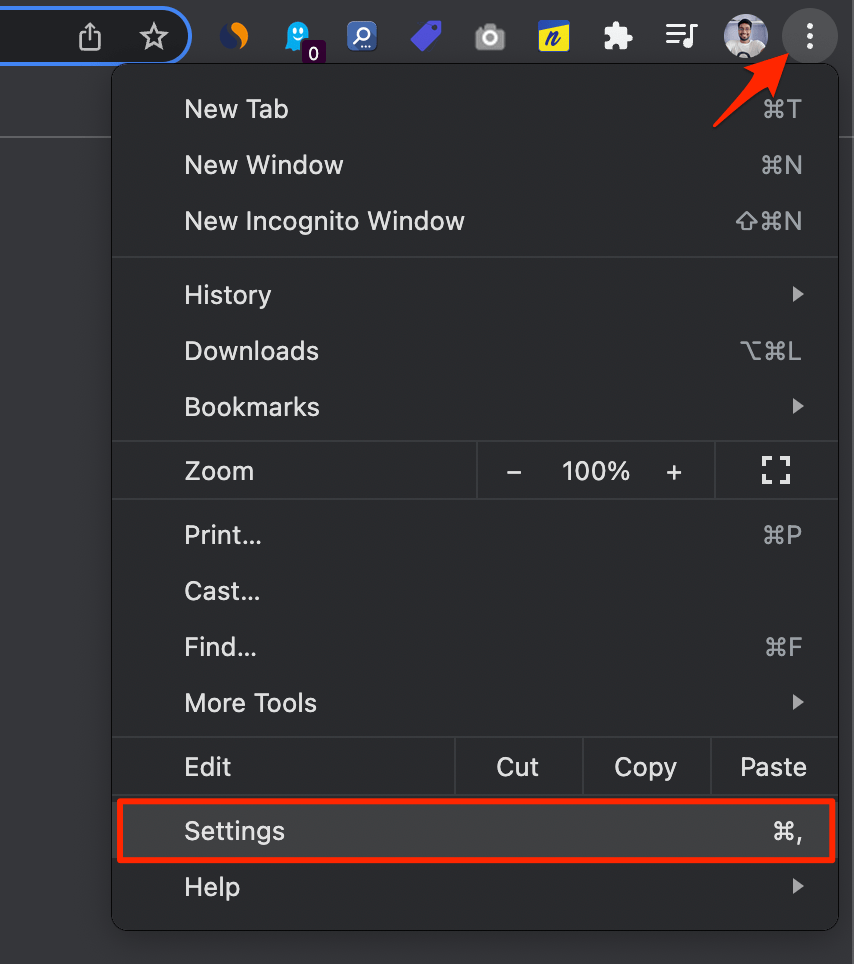
- Откройте Настройки Chrome.
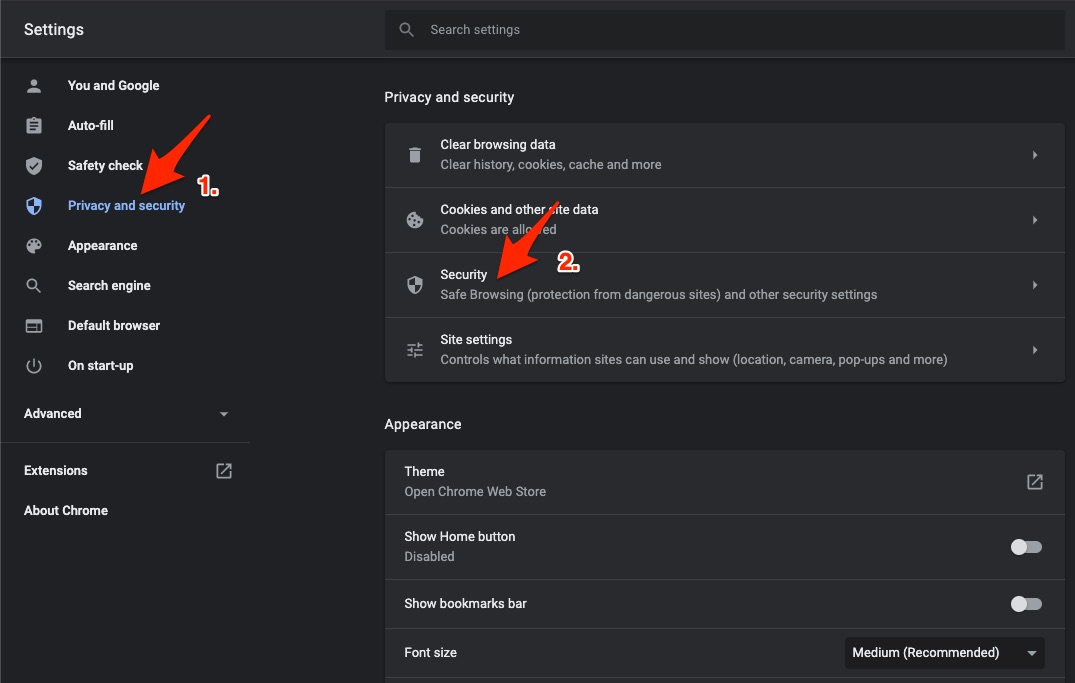
- Перейдите в Безопасность и конфиденциальность.
- Нажмите на пункт Безопасность.
- Выберите настраиваемый (customized) DNS. Добавьте один из общедоступных DNS или вручную введите адреса.
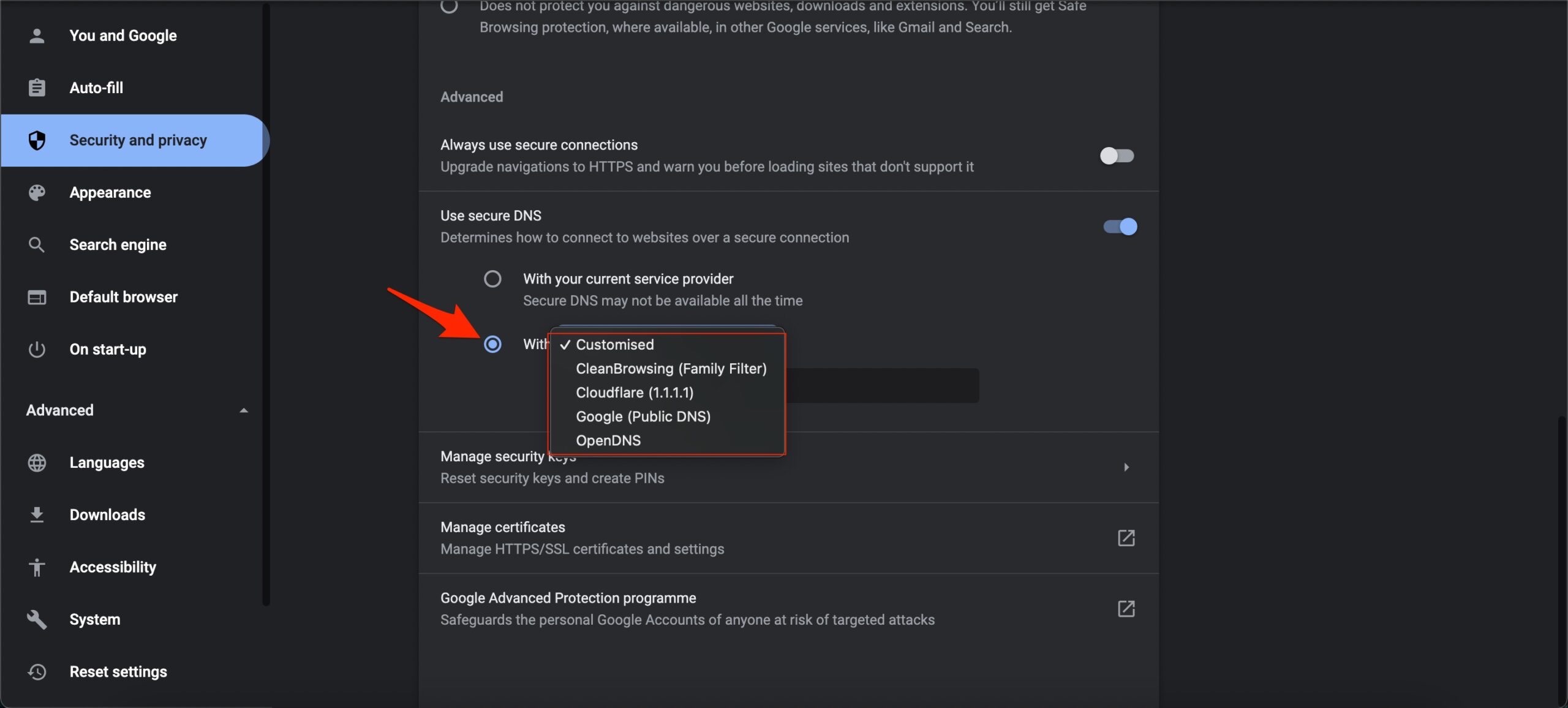
Рекомендуемые DNS-серверы
| DNS-сервер | DNS 1 | DNS 2 |
|---|---|---|
| Google Public DNS | 8.8.8.8 | 8.8.4.4 |
| Cloudflare DNS | 1.1.1.1 | 1.0.0.1 |
| Quad9 DNS (IPv4) | 9.9.9.9 | 149.112.112.112 |
| Quad9 DNS (IPv6) | 2620:fe::fe | 2620:fe::9 |
| OpenDNS | 208.67.222.222 | 208.67.220.220 |
Когда это не поможет
- Если проблема связана с учётной записью Max (блокировка, просроченная подписка) — смена DNS не решит проблему.
- Если ваш провайдер использует дополнительную фильтрацию и блокирует трафик на уровне сети, возможно нужно связаться с провайдером.
Совет: после смены DNS перезапустите браузер и попробуйте открыть max.com в режиме инкогнито.
2. Очистите данные сайта (куки)
Почему это помогает
Куки хранят сессии и токены аутентификации. Если куки повреждены или устарели — сайт может не распознавать вас как авторизованного пользователя.
Шаги
- Нажмите на значок замка в адресной строке, когда вы находитесь на max.com.
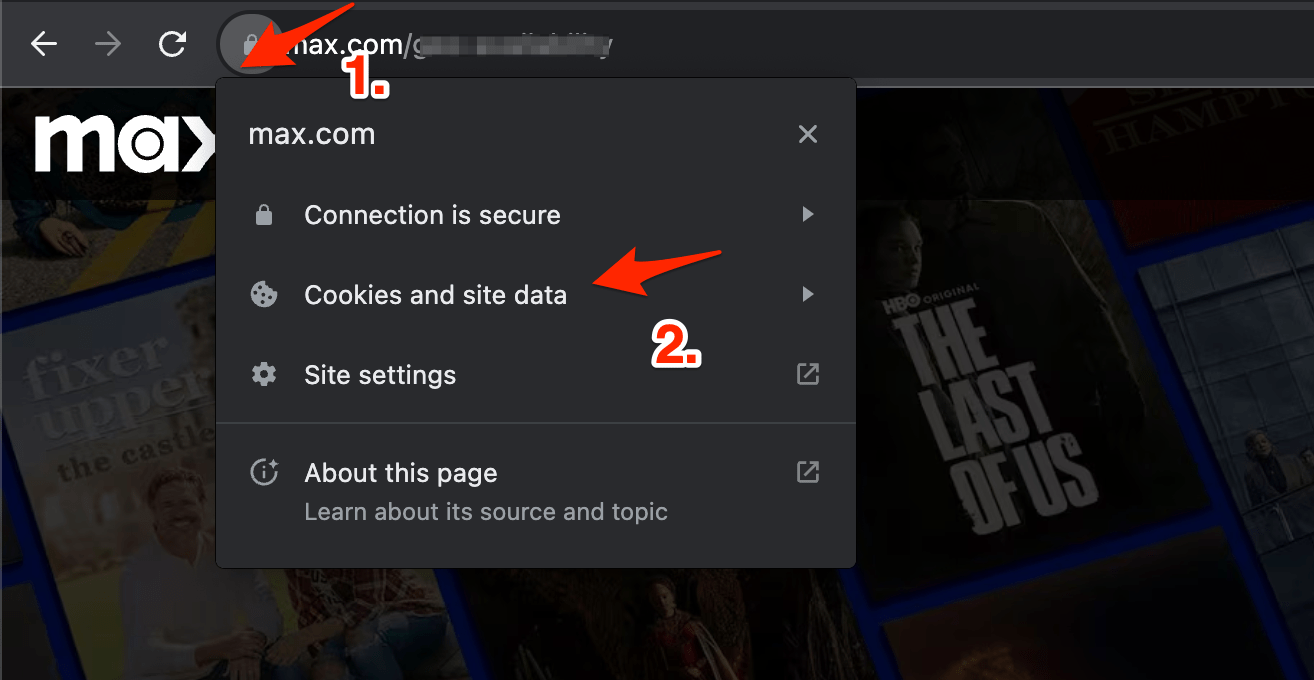
- Выберите параметры сайта и удалите куки и данные.
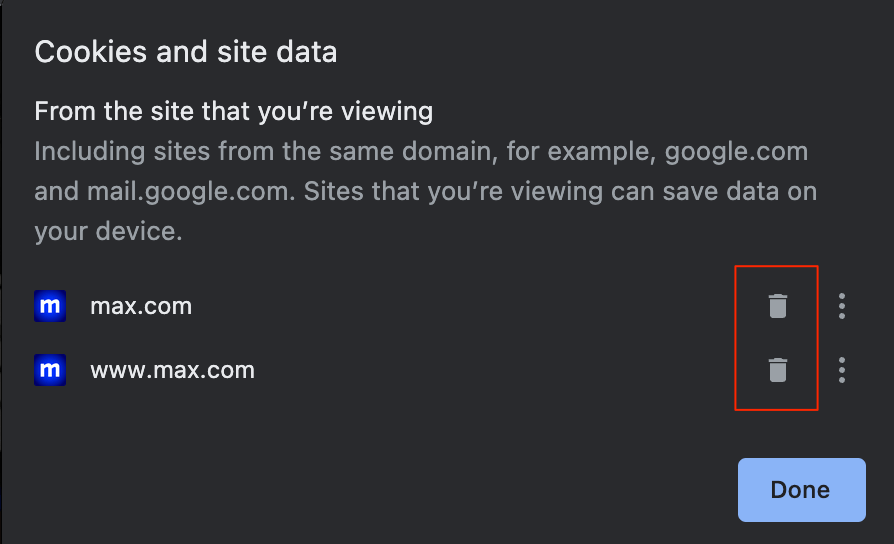
- Перезапустите вкладку и попробуйте войти заново.
Важно: не удаляйте сохранённые пароли, если не хотите вводить их повторно вручную.
Когда это не поможет
Если у вас двухфакторная аутентификация, и проблема связана с кодами или SMS, очищение куки не решит проблему — проверьте настройки 2FA в аккаунте.
3. Отключите прокси и VPN
Почему это важно
Max ограничивает доступ по географическому признаку. Использование VPN/прокси может менять ваш IP и местоположение, что приводит к блокировке входа или ошибкам аутентификации.
Что делать
- Временно отключите VPN или прокси и попробуйте войти с реального IP.
- Если вход работает без VPN, используйте официальный метод доступа или сервер, разрешённый для вашей подписки.
Альтернативы
Если вам нужно сохранить приватность — используйте проверенные платные VPN-сервисы с серверами в стране, где доступ к Max разрешён, или переключитесь на мобильное соединение (мобильный интернет) и проверьте работу.
4. Очистите данные Chrome (кэш и куки)
Шаги
- В адресной строке введите
chrome://settings/clearBrowserData. - Перейдите на вкладку Расширенные.
- Выберите «Файлы cookie и другие данные сайтов» и «Изображения и файлы в кеше». Установите удобный диапазон времени (рекомендуется за всё время, если проблема давняя).
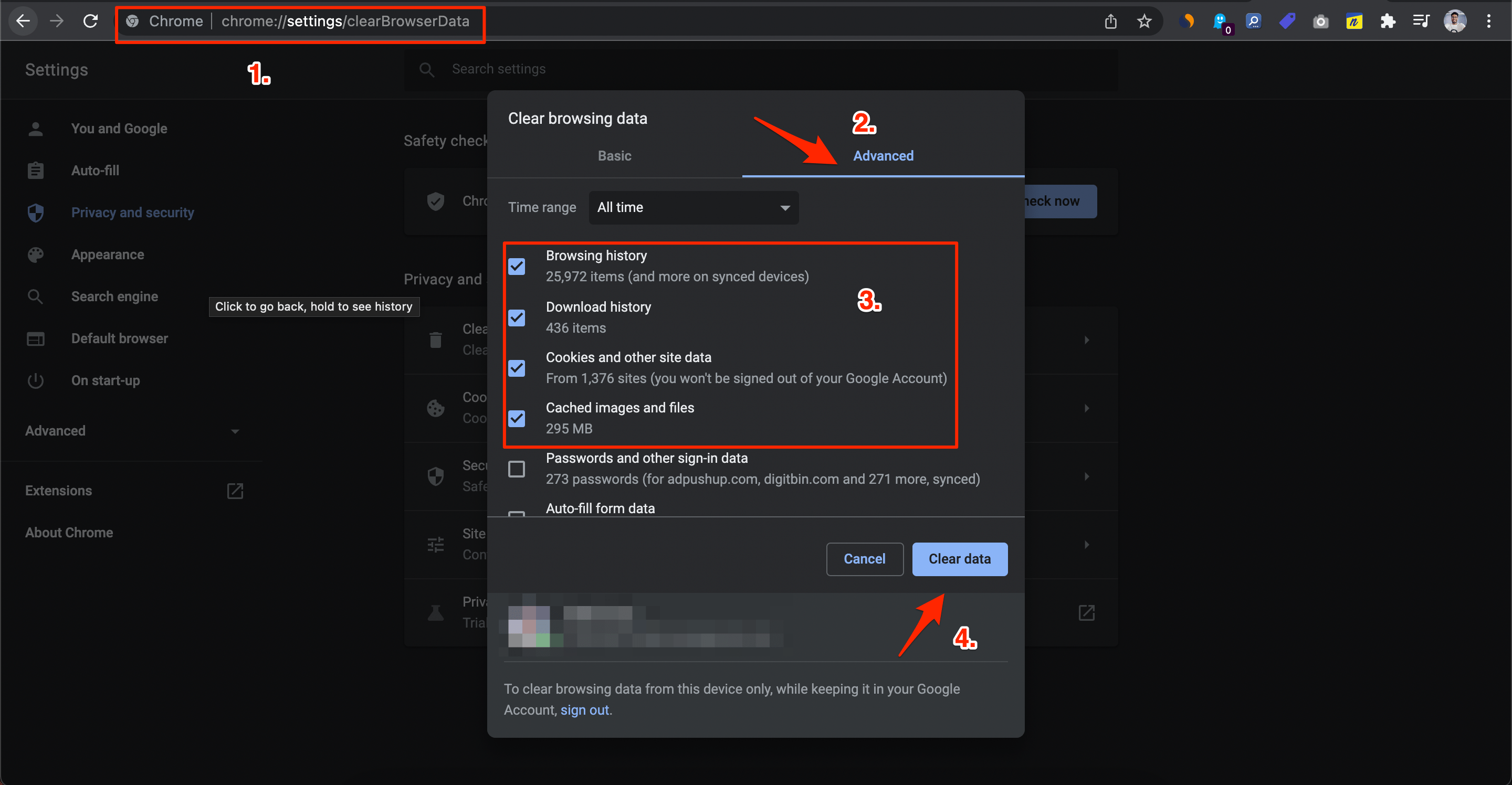
- Нажмите Очистить данные и перезапустите браузер.
Замечание: не отмечайте «Пароли и данные для входа», если не хотите потерять сохранённые пароли.
Когда это не поможет
Если причина — повреждённые профили Chrome или расширение, очистка кэша может не помочь — переходите к следующему пункту.
5. Отключите расширения браузера
Почему это поможет
Некоторые расширения (блокировщики рекламы, менеджеры прокси, расширения безопасности) могут вмешиваться в процесс аутентификации или изменять заголовки запросов.
Как отключать расширения
- Откройте Chrome.
- Введите
chrome://extensions/в адресной строке. - Найдите подозрительные расширения и отключите их переключателем.
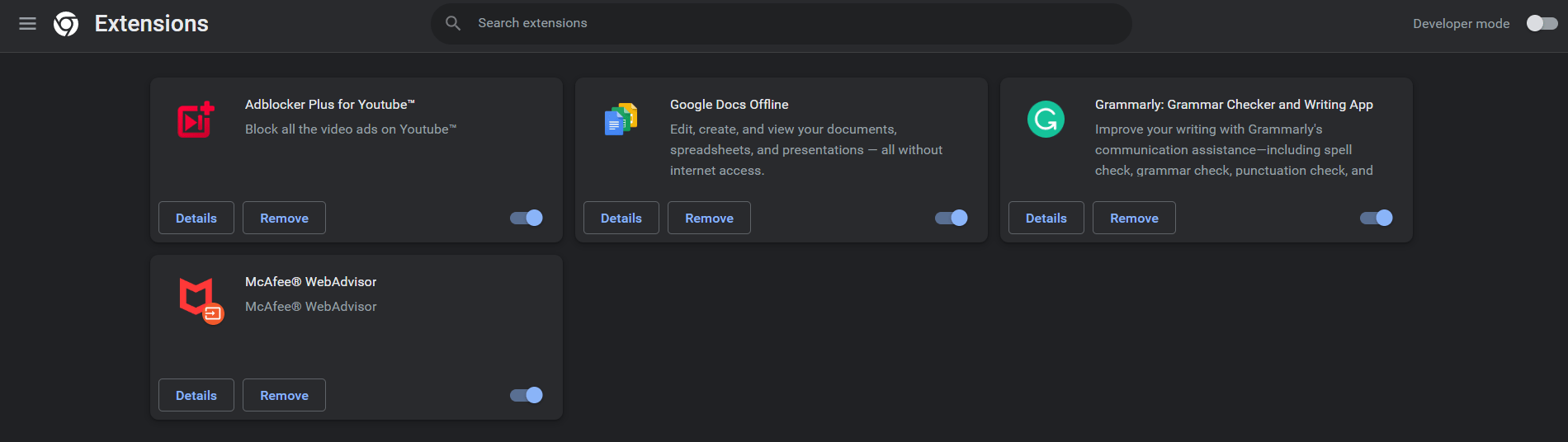
- Перезапустите браузер и попробуйте снова.
Метод исключения
Отключайте расширения по одному и проверяйте вход — так вы быстро найдёте проблемное расширение.
6. Сбросьте настройки Chromium/Chrome
Когда использовать
Если ни один из перечисленных шагов не помог, возможно, в настройках браузера что-то сбилось. Сброс вернёт параметры к значениям по умолчанию, не удаляя закладки и пароли (обратите внимание на предупреждение в интерфейсе).
Шаги
- Откройте Chrome.
- Перейдите в chrome://settings.
- Слева выберите Дополнительно → Сброс и очистка.
- Нажмите Восстановить настройки по умолчанию.
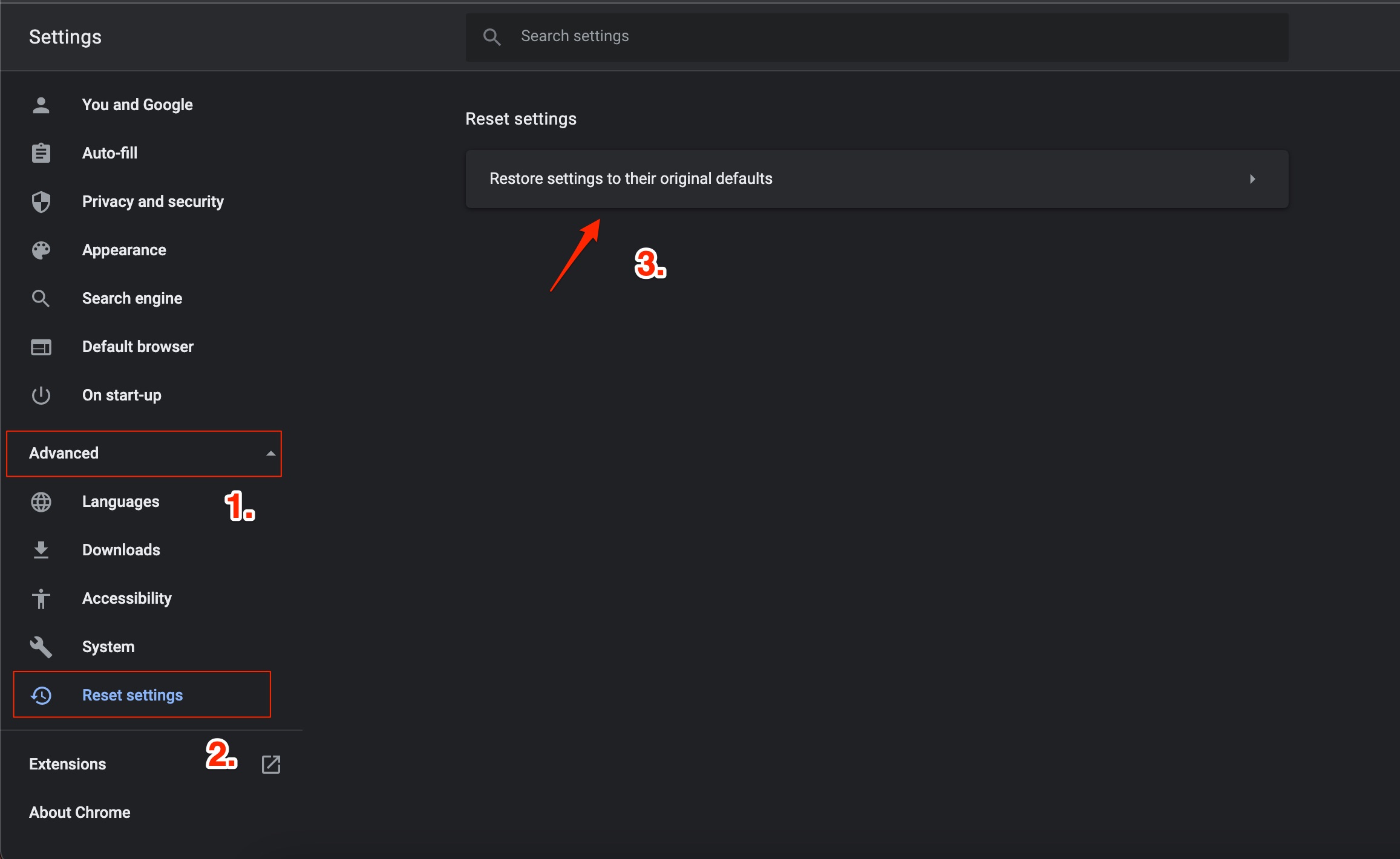
После сброса: перезапустите браузер и повторите попытку входа.
Дополнительные варианты и когда их применять
- Попробуйте другой браузер: если в Chrome не работает, откройте Edge, Firefox или Safari (macOS). Это быстро покажет, связана ли проблема с конкретным браузером.
- Используйте мобильное приложение Max на смартфоне: если вход проходит в мобильном приложении, значит проблема локальная для десктопного браузера.
- Проверьте статус сервиса Max: редкие, но возможные перебои на стороне сервера. Поиск в социальных сетях или на странице статуса сервиса покажет, есть ли глобальные проблемы.
- Старайтесь использовать актуальную версию браузера и последнюю версию операционной системы.
Чеклист для пользователя (быстрая проверка)
- Попробовал открыть max.com в режиме инкогнито
- Очистил куки для max.com
- Очистил кэш браузера
- Отключил VPN/прокси
- Отключил все расширения
- Сменил DNS на публичный (Cloudflare/Google)
- Попробовал другой браузер или мобильное приложение
- Проверил статус сервиса Max
Чеклист для администратора/службы поддержки
- Проверьте, не блокируется ли IP-адрес клиента на уровне сети.
- Удостоверьтесь, что нет глобальных проблем с Max (статус/инциденты).
- Попросите клиента прислать скриншоты ошибок, консоль разработчика (F12) и сетевые логи (Network) при попытке входа.
- Проверьте, не применяются ли корпоративные политики безопасности/фильтры, которые могут модифицировать заголовки HTTP.
Диагностическое дерево (упрощённый)
flowchart TD
  A[Не удаётся войти в Max.com] --> B{Работает ли на мобильном?}
  B -- Да --> C[Проблема с браузером ПК]
  B -- Нет --> D[Проблема аккаунта/сервер Max]
  C --> E{Пробовали инкогнито?}
  E -- Нет --> F[Открыть в режиме инкогнито]
  E -- Да --> G{Отключен VPN/прокси и расширения?}
  G -- Нет --> H[Отключить VPN/прокси/расширения]
  G -- Да --> I[Сбросить настройки браузера]
  D --> J[Проверить статус сервиса и учётную запись]
Факт-бокс — ключевые DNS из статьи
- Cloudflare: 1.1.1.1 / 1.0.0.1
- Google Public DNS: 8.8.8.8 / 8.8.4.4
- Quad9 (IPv4): 9.9.9.9 / 149.112.112.112
Шаблон сообщения для техподдержки (копировать)
Здравствуйте,
Не удаётся войти в аккаунт на max.com через браузер.
Данные:
- Браузер и версия:
- ОС:
- Пробовал(а): инкогнито, отключить VPN/прокси, очистить куки, другой браузер (укажите результаты)
- Скриншот ошибки/консоль приложен:
Прошу помочь решить проблему.
Спасибо.
Когда стоит обратиться в поддержку Max
- Если вход успешно проходит на других устройствах, но не на вашем и вы исчерпали все шаги в этой статье.
- Если ваша учётная запись заблокирована или есть вопросы по подписке.
- Если служба поддержки указывает на проблему со стороны сервиса.
Краткое резюме
Начните с простых шагов: инкогнито, отключение VPN/расширений, очистка куки и кэша. Если это не помогает — смените DNS и, при необходимости, сбросьте настройки браузера. Для служб поддержки полезен диагностический чеклист и данные из консоли браузера.
Важно: не делитесь личными данными и паролями в открытых сообщениях. Если нужны дополнительные инструкции для конкретной ОС или браузера, опишите вашу конфигурацию в комментарии ниже.
Если у вас есть мысли по теме или вы хотите, чтобы мы добавили инструкции для macOS/Firefox/Edge — напишите в комментариях. Подписывайтесь на наши обновления и удачного просмотра!

Похожие материалы

Несколько аккаунтов Skype: Multi Skype Launcher

Журнал для работы: повысить продуктивность

Персональные звуки уведомлений на Android

Скачивание шоу Hulu для офлайн‑просмотра

Microsoft Start: персонализированная новостная лента
