
Как исправить ошибку Matchmaking failed в PUBG
Кратко о проблеме
Ошибка «Matchmaking failed» чаще всего связана с проблемами сети или с повреждёнными/отсутствующими файлами игры. Редко её вызывает сам клиент игры или временные проблемы на стороне серверов разработчика. Прежде чем переходить к радикальным мерам, проверьте пинг (latency) и стабильность подключения к серверу PUBG.
Важно: если у разработчиков проблемы с серверами, локальные исправления могут помочь лишь временно.
Шаги исправления — подробное руководство
1. Обновите лобби или перезапустите игру
- Если ошибка возникает постоянно, сначала обновите лобби: в меню лобби нажмите «Обновить» несколько раз, пока игра не подключится.
- Если обновление не помогает, полностью закройте PUBG и запустите его заново. Это сбросит временные подключения и очереди. Иногда игра «застревает» в последней попытке подключиться, и только перезапуск восстанавливает нормальную работу.
Важно: если игра в момент ошибки уже находится в запущенной сессии, перезапуск может вернуть возможность присоединиться к следующему матчу.
2. Проверка целостности файлов через Steam
Если вы играете через Steam, повреждённые или недостающие файлы часто провоцируют ошибки подключения.
- Откройте клиент Steam на ПК.
- Перейдите в вкладку Библиотека и найдите PUBG.
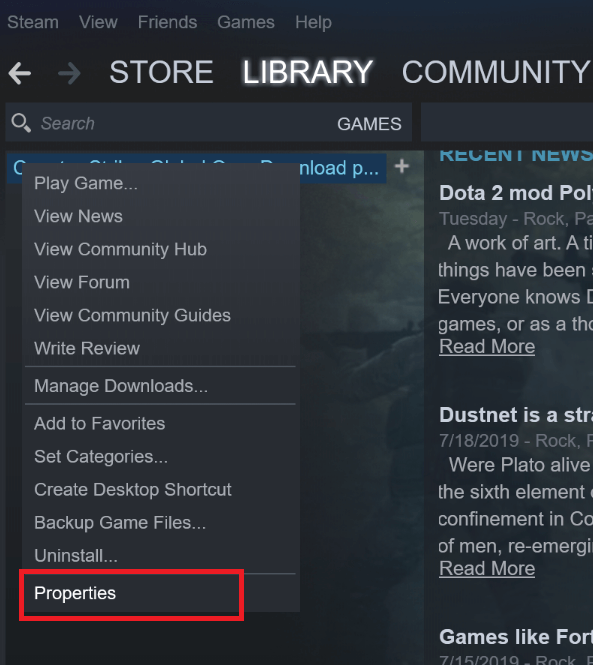
- Кликните правой кнопкой по игре и выберите Свойства.
- Откройте вкладку Локальные файлы.
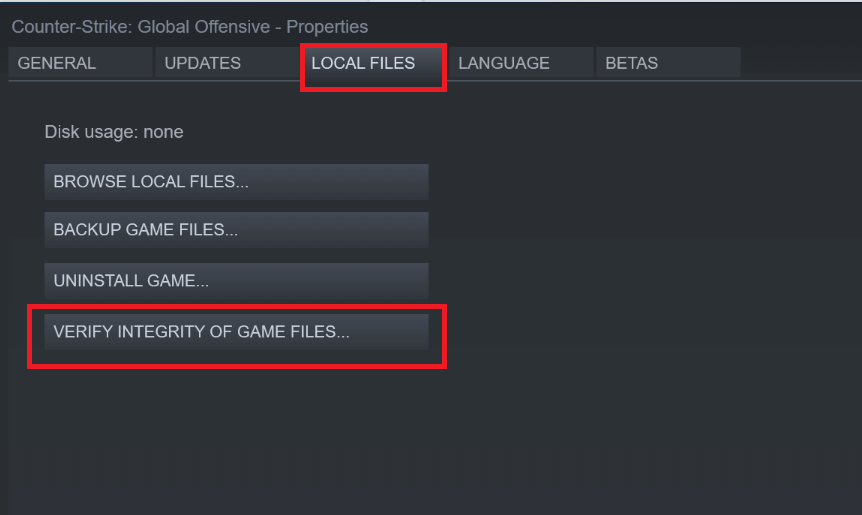
- Нажмите кнопку Проверить целостность файлов игры. Steam просканирует файлы и автоматически загрузит недостающие или повреждённые.
- После завершения перезапустите Steam и попробуйте снова подключиться.
Совет: во время проверки закройте все фоновые приложения, которые могут блокировать доступ к сети (VPN, торрент-клиенты, фаерволы).
3. Смена региона на North America (NA)
Если у вас проблемы с конкретными регионами, временной обход — смена региона на NA. Пользователи иногда отмечают, что это помогает быстрее найти матч.
- Запустите PlayerUnknown’s Battlegrounds и выберите режим игры.
- Откройте Меню и выберите Регион.
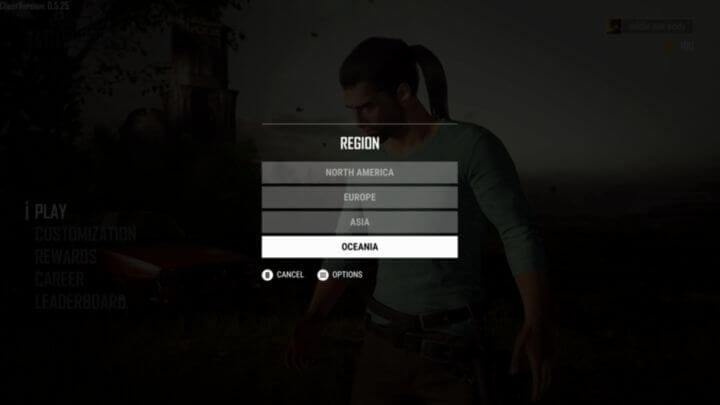
- В выпадающем списке выберите NA (North America).
- Сохраните изменения и попробуйте найти матч.
Примечание: это временное решение. Более дальновидный подход — тестировать соединение к ближайшим серверам и настроить маршрут/маршрутизатор или связаться с провайдером.
Если смена региона не даёт результата:
- Попробуйте отключиться и заново подключиться к Wi‑Fi.
- Попробуйте использовать точку доступа телефона (мобильный хотспот), чтобы исключить проблему локальной сети.
4. Переустановка игры
Если предыдущие шаги не помогли, полностью удалите и установите игру заново.
- Через Steam: в Библиотеке найдите PUBG.
- Кликните правой кнопкой по игре и выберите Удалить.
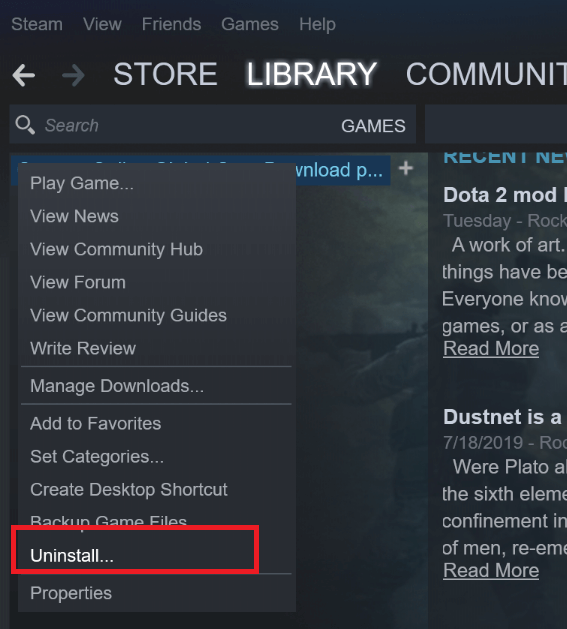
- Перезагрузите клиент Steam и установите PUBG снова.
- Проверьте работу сети и попробуйте зайти в матч.
Полная переустановка устраняет большинство конфликтов с файлами, но занимает больше времени. Используйте её как последний шаг.
Дополнительные советы и альтернативные подходы
- Отключите VPN и прокси. Они часто ухудшают соединение с игровыми серверами.
- Обновите драйверы сети и системное ПО (Windows Update). Старые драйверы могут вызывать обрывы соединения.
- Проверьте статус серверов PUBG (официальные каналы в Twitter/Reddit) — если проблема массовая, локальные исправления не помогут.
- На мобильных эмуляторах (Tencent Gaming Buddy и аналогах) следите за настройками сети эмулятора.
Когда перечисленные методы не работают (контрпример)
- Если ошибка происходит только у части игроков на одном и том же сервере, вероятнее всего причина на стороне сервера PUBG.
- Если вы замечаете высокие потери пакетов (packet loss) или нестабильный пинг, проблема в маршрутизации или у провайдера.
Быстрая диаграмма принятия решений
flowchart TD
  A[Появилась ошибка Matchmaking failed] --> B{Пинг и соединение нормальны?}
  B -- Да --> C[Обновить лобби]
  B -- Нет --> D[Проверить роутер/провайдера]
  C --> E{Успешно?}
  E -- Да --> Z[Готово]
  E -- Нет --> F[Проверить файлы через Steam]
  F --> G{Исправлено?}
  G -- Да --> Z
  G -- Нет --> H[Сменить регион на NA]
  H --> I{Работает?}
  I -- Да --> Z
  I -- Нет --> J[Переустановить игру]
  J --> Z
Ролевые чек-листы
Игрок (PC):
- Проверить пинг (менее 150 мс желательно).
- Отключить VPN.
- Обновить игру и драйверы.
- Перезапустить игру.
Системный администратор / Провайдер:
- Проверить маршрут до игровых серверов (traceroute).
- Исключить packet loss и узкие места на магистрали.
- Убедиться, что порты и NAT не блокируются.
Краткая методология проверки (mini-methodology)
- Проверка сети: ping, tracert/traceroute, переключение на другой канал (мобильный хотспот).
- Локальные исправления: обновление лобби, перезапуск клиента.
- Проверка целостности: скан через Steam.
- Обходные пути: смена региона.
- Крайняя мера: полная переустановка.
Краткая справка: что означают термины
- Ping (латентность): время ответа между вашим ПК и сервером.
- Packet loss: потеря пакетов данных по пути к серверу.
- Region: игровой регион/кластер серверов (NA, EU, ASIA и т.д.).
Критерии приёмки
- После исправления вы успешно подключаетесь к лобби и начинаете матч без ошибки «Matchmaking failed».
- Пинг остаётся в комфортном диапазоне, потерь пакетов нет.
FAQ
Почему сначала стоит проверять пинг?
Потому что большинство ошибок подбора матчей связано с плохим или нестабильным соединением. Пинг и packet loss определяют, сможете ли вы подключиться к серверу стабильно.
Поможет ли смена региона, если у меня высокий пинг?
Смена региона может помочь, если проблема на определённом кластере серверов. Однако если у вас физически большой пинг (далекая география), смена региона на удалённый не улучшит ситуацию.
Итог: начните с простых шагов (обновление лобби, перезапуск), затем проверьте целостность файлов через Steam и попробуйте сменить регион. Если всё это не помогает — переустановите игру или проверьте соединение у провайдера.
Если у вас есть альтернативные проверки или успешные решения — опишите их в комментариях, это поможет другим игрокам.

Похожие материалы

Несколько аккаунтов Skype: Multi Skype Launcher

Журнал для работы: повысить продуктивность

Персональные звуки уведомлений на Android

Скачивание шоу Hulu для офлайн‑просмотра

Microsoft Start: персонализированная новостная лента
