
Как исправить ошибки и зависания в Mafia 2 на Windows 10
Важно: в статье сохранены все оригинальные технические команды и пути к файлам. Параметры и названия меню приведены локализованными для Windows на русском языке.
Проблемы, которые решает эта инструкция
- Игра не запускается или сразу закрывается (crash)
- Чёрный экран при запуске
- Низкий FPS и просадки производительности
- Подтормаживания и зависания
- Графические артефакты (чёрные текстуры, линии)
Быстрый план действий (методология)
- Обновите драйверы и компоненты (Visual C++, PhysX)
- Отключите сторонние накладки: Steam Overlay, оверклокинг, фоновые утилиты
- Протестируйте запуск с правами администратора и в режиме совместимости
- Проверьте и при необходимости отредактируйте
videoconfig.cfg - Восстановите целостность файлов Steam или полностью переустановите игру
- Если есть графические проблемы — проверьте температуру GPU и версии 3D-драйверов
Важные термины
- PhysX — middleware для физики в играх. Иногда конфликтует с драйверами.
- Steam Overlay — внутриигровой интерфейс Steam (уведомления, чат, оверлей).
- videoconfig.cfg — файл настроек визуальных параметров Mafia 2 в профиле пользователя.
Как исправить сбои и проблемы запуска Mafia 2
1. Убедитесь, что драйверы и компоненты системы обновлены
Иногда игра падает из‑за устаревших драйверов GPU, библиотек Visual C++ или компонента PhysX. Обновите:
- драйвер видеокарты (NVIDIA/AMD)
- Visual C++ Redistributable (версии, используемые игрой)
- PhysX (если установлено)
Примечание: вручную обновлять драйверы можно через сайт производителя. Если вы предпочитаете автоматизацию, используйте надёжный обновлятор драйверов. Это ускорит установку нужных версий и снизит риск установки неподходящих пакетов.
Важно: не устанавливайте нестабильные бета‑версии драйверов для целевой игровой сессии.
2. Удалите или переустановите PhysX
Если в папке с игрой есть инсталлятор PhysX, попробуйте удалить или переустановить его.
- Откройте папку:
Program Files/ Steam /steamapps/Common/mafia ii/3rd - Найдите
PhysX_9.10.0513_SystemSoftware.msiи запустите установщик. - Выберите «Удалить» (Uninstall) или сначала удалите, затем повторно установите.
- Перезагрузите компьютер и запустите игру.
Альтернатива: если не хотите удалять файл, отключите PhysX в настройках игры: откройте Видео → отключите PhysX.
3. Запустите Mafia 2 в режиме совместимости или с помощью средства устранения проблем
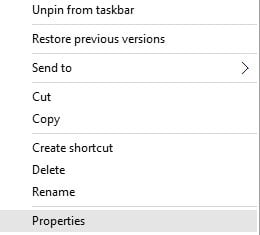
- Найдите ярлык Mafia 2 или исполняемый файл (.exe), правый клик → Свойства.
- На вкладке Совместимость включите «Запустить программу в режиме совместимости для» и выберите более старую версию Windows, например Windows 7.
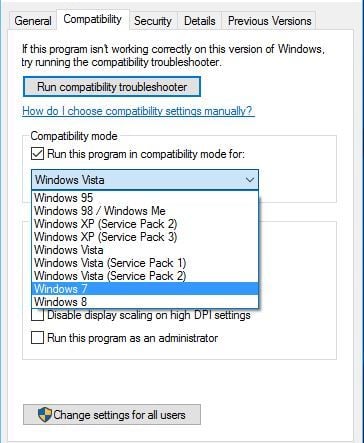
- Нажмите Применить → ОК и попробуйте запустить игру.
Чтобы использовать средство устранения проблем совместимости:
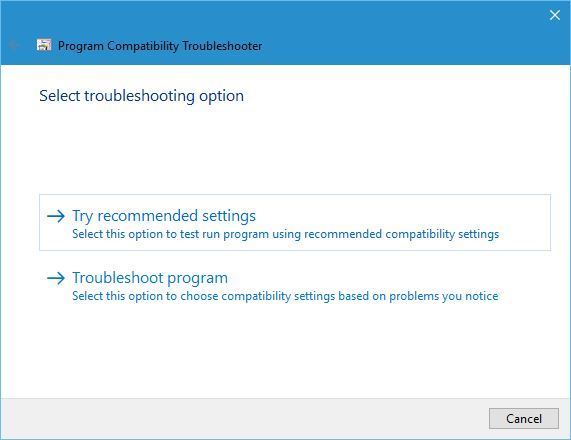
- В Свойствах на вкладке Совместимость нажмите «Запустить средство устранения проблем совместимости».

- Нажмите «Попробовать рекомендуемые параметры» и протестируйте приложение.
Когда режим совместимости помогает: если игра писалась под старую версию Windows, некоторые API ведут себя иначе на современных ОС. Режим совместимости эмулирует поведение предыдущих версий Windows.
Когда не помогает: если проблема в драйверах или повреждённых игровых файлах, режим совместимости не устранит это.
4. Удалите разгон (overclock) аппаратных компонентов
Оверклокинг GPU, CPU или памяти может повысить производительность, но вызвать нестабильность в старых играх. Сбросьте профили разгона к заводским настройкам и протестируйте игру.
5. Отключите Steam Overlay
Steam Overlay иногда конфликтует с устаревшими играми.
- Откройте Steam → Библиотека.
- Правый клик по Mafia 2 → Свойства.
- Во вкладке Общие снимите галочку «Включить Steam Overlay во время игры».
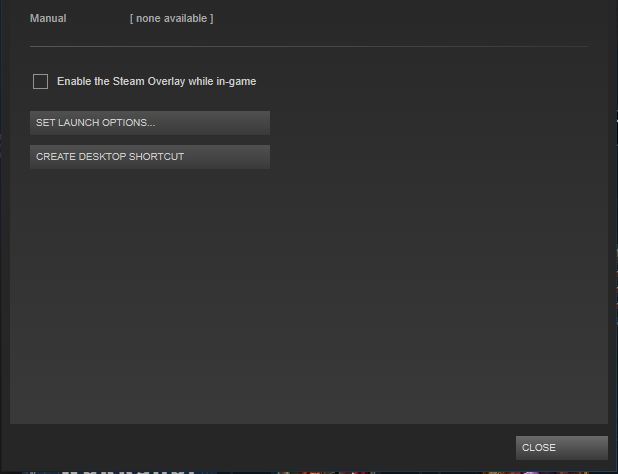
После отключения вы потеряете внутриигровые уведомления Steam, но возможные причины падений устраняются.
6. Отключите сглаживание (anti-aliasing)
В отдельных случаях опция сглаживания вызывает крахи. Отключите её в настройках графики игры и в панели управления драйвером видеокарты.
7. Добавьте игру в исключения антивируса и файервола
Иногда антивирус или файервол блокируют запуск или доступ к профилю игры. Добавьте в исключения:
C:\Program Files (x86)\Steam\steamapps\common\mafia iiC:\Users\Username\AppData\Local\2K Games\Mafia II
Замените Username на своё имя учётной записи. Если сомневаетесь в антивирусе, временно отключите его и проверьте запуск. Лучше использовать современный антивирус с игровым режимом.
Также проверьте фоновые приложения — некоторые утилиты конфликтуют с игрой:
- Gigabyte OC Guru
- Fraps
- Mumble
- Xfire
Отключите их и перезапустите ПК перед запуском Mafia 2.
8. Удалите videoconfig.cfg (сброс видеонастроек)
- Нажмите Win+R и введите
%localappdata%, нажмите Enter.
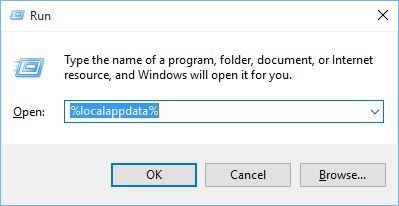
- Откройте папку
2K Games\Mafia II\Saves. - Найдите
videoconfig.cfgи удалите его. - Запустите игру — файл пересоздастся с настройками по умолчанию.
Примечание: если проблема возвращается, возможно, игра восстанавливает проблемную конфигурацию на каждый запуск — тогда переходите к редактированию файла (см. ниже).
9. Запуск от имени администратора
Правый клик по ярлыку → Запуск от имени администратора. Иногда игра требует привилегий для создания файлов настроек или доступа к реестру.
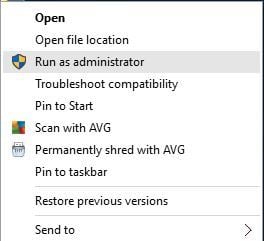
10. Проверка целостности файлов через Steam
- В Steam → Библиотека → правый клик по Mafia 2 → Свойства.
- Вкладка Локальные файлы → «Проверить целостность файлов игры».
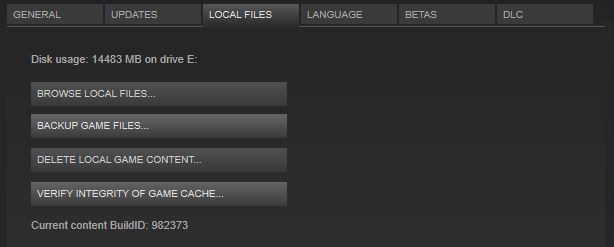
Steam проверит и скачает отсутствующие или повреждённые файлы.
11. Полная переустановка игры
Если предыдущие шаги не помогли:
- Удалите игру в Steam.
- Очистите остаточные файлы (папки в Program Files и AppData). Полезно использовать инструмент для очистки реестра/файлов, например CCleaner.
- Перезагрузите ПК и установите Mafia 2 заново.
Обратите внимание: переустановка не исправит проблему, если причина — несовместимые драйверы или аппаратные дефекты.
12. Изменение значений в videoconfig.cfg
- Откройте файл
C:\Users\UserName\AppData\Local\2K Games\Mafia II\Saves\videoconfig.cfgв Блокноте. - Замените все «1» на «0» в параметрах переключения окон/режима, если вы видите строку с флагами. Пример (значения будут отличаться):
0 0 1680 1051 1 0 0 0
Измените на:
0 0 1680 1051 0 0 0 0
- Сохраните изменения и запустите игру.
Важно: сделайте резервную копию файла перед правками.
Решение проблемы чёрного экрана
1. Отредактируйте videoconfig.cfg под нативное разрешение
- Откройте
C:\Users\UserName\AppData\Local\2K Games\Mafia II\Savesи запуститеvideoconfig.cfgв Блокноте.

- Установите в нём разрешение, совпадающее с нативным разрешением вашего монитора.
- Сохраните и запустите игру.
Если проблема в несоответствии разрешения, игра будет запускаться в чёрном экране — выставление 1024×768 как промежуточного значения часто позволяет вернуться в меню и скорректировать настройки графики.
2. Подключите другой монитор или ТВ
Если ваш монитор не поддерживает текущее разрешение игры, подключите другой дисплей или телевизор, запустите игру, измените разрешение на совместимое (например, 1024×768), сохраните и вернитесь к основному монитору.
Как повысить FPS и убрать лаги
1. Удалите определённые файлы из папки Cloth
- Откройте папку установки Mafia 2 →
Edit/APEX/CLOTH. - Создайте резервную копию папки CLOTH на рабочем столе.
- Удалите все файлы, кроме тех, что начинаются с
VITO, а также не удаляйтеm2skeletonиClothRemapTable.
Эффект: динамическая физика одежды останется только для главного персонажа, это снизит нагрузку и повысит FPS.
2. Удалите папку Effects
- В каталоге установки игры перейдите в
Edit/APEX/Effects. - Скопируйте её на рабочий стол как резервную копию.
- Удалите папку Effects из
Edit/APEX.
Эффект: отключатся большинство частичных эффектов и частиц, что даст заметный прирост производительности.
Примечание: эти правки меняют визуальную составляющую. Храните резервные копии, чтобы вернуть эффекты при желании.
Решение зависаний (freezing)
1. Запуск в оконном режиме
Переключение в оконный режим часто помогает с зависаниями, особенно на системах с несколькими мониторами или при несовместимости полноэкранных режимов.
2. Полная переустановка (см. выше)
Если зависания повторяются, полностью переустановите игру и очистите остаточные данные и реестр.
3. Проверьте системные требования
Минимальные и рекомендуемые системные требования для Mafia 2 (оригинальная игра):
Минимальные:
- CPU: Pentium D 3GHz или AMD Athlon 64 X2 3600+ (двухъядерный)
- RAM: 1.5 ГБ
- ОС: Windows XP (SP2+) / Vista / 7
- Видео: NVIDIA GeForce 8600 / ATI Radeon HD 2600 Pro или лучше
- Место на диске: 8 ГБ
Рекомендуемые:
- CPU: Quad Core 2.4 GHz
- RAM: 2 ГБ
- ОС: Windows XP (SP2+) / Vista / 7
- Видео: NVIDIA GeForce 9800 GTX / ATI Radeon HD 3870 или лучше
- Место на диске: 10 ГБ
Заметка: на Windows 10 игра запускается, но старые драйверы и несовместимости API могут вызывать проблемы.
Устраняем графические артефакты и чёрные текстуры
1. Обновите 3D Vision / драйверы для 3D
Если вы используете 3D Vision или подобные технологии и видите нечитаемые текстуры, обновите соответствующие драйверы.
2. Проверьте температуру видеокарты
Перегрев GPU может вызывать визуальные дефекты. Проверьте температуру во время игры и убедитесь, что кулеры работают, поток воздуха в корпусе нормальный.
Если наблюдаются артефакты даже на низких температурах, есть риск аппаратного дефекта видеокарты.
Дополнительные советы и альтернативные подходы
- Альтернатива PhysX: если PhysX стабильно вызывает падения, полностью удалите компонент и используйте более старую версию драйвера NVIDIA, совместимую с PhysX для данной сборки игры.
- Используйте «Чистую загрузку» Windows (Clean Boot): это запустит систему только с ключевыми сервисами и поможет выявить конфликтующее ПО.
- Попробуйте запустить игру в виртуальной машине с установленной Windows 7 только для теста — не как постоянное решение, но как диагностический шаг.
Диагностический чеклист (роль: игрок)
- Обновлены драйверы GPU и Visual C++
- Отключены оверлей Steam и сторонние оверлеи
- PhysX удалён или отключён в настройках игры
- Игра добавлена в исключения антивируса
- Запуск от имени администратора и/или режим совместимости протестированы
- [ ]
videoconfig.cfgсброшен или отредактирован - Проверена целостность файлов в Steam
- Попробована полная переустановка с очисткой реестра
Диагностический чеклист (роль: технический специалист)
- Собран лог падения (если есть .log или дамп)
- Сравнены версии драйверов с известными рабочими конфигурациями
- Произведена чистая загрузка для выявления конфликтов ПО
- Проверены SMART и температура диска/видеокарты
- Выполнены стресс‑тесты GPU/CPU для проверки стабильности
Шаблон запроса в техподдержку (копируйте и заполняйте)
- Описание проблемы: «Игра падает/не запускается/чёрный экран/низкий FPS».
- Действия, которые уже пробовали: (список шагов из чеклиста).
- Конфигурация ПК: CPU, GPU, RAM, версия Windows, версия драйверов GPU.
- Точные сообщения об ошибках (если есть).
- Логи: прикрепите
videoconfig.cfg, дампы и файлы в%localappdata%при наличии.
Мини‑руководство по безопасным экспериментам (SOP)
- Сделайте резервные копии:
videoconfig.cfg, каталога игры, папок AppData. - Перед удалением системных компонентов (PhysX, драйверы) создайте точку восстановления Windows.
- Выполняйте по одному изменению и тестируйте игру — так вы сможете откатить шаги и найти виновника.
- Ведите краткий журнал действий с датой и результатом.
Модель принятия решений (диаграмма)
flowchart TD
  A[Игра не запускается / падает?] --> B{Проверили драйверы и Visual C++?}
  B -- Нет --> C[Обновить драйверы и Visual C++]
  B -- Да --> D{Появляется чёрный экран?}
  D -- Да --> E[Проверить videoconfig.cfg и разрешение]
  D -- Нет --> F{Игра крашится с ошибкой?}
  F -- Да --> G[Отключить PhysX, оверлеи, фоновые утилиты]
  F -- Нет --> H[Проверить целостность Steam и права администратора]
  E --> I[Подключить другой монитор, выставить 1024x768]
  G --> J[Если не помогло — переустановить игру]
  H --> J
Когда предложенные методы не работают — возможные причины
- Аппаратная несовместимость или устаревший GPU, который не поддерживает нужные API.
- Повреждения файловых систем или жёсткого диска, где установлена игра.
- Глубокие конфликты с антивирусным ПО, которое не корректно делегирует права.
- Коррумпированные учётные записи Windows или проблемы с профилем пользователя.
В этих случаях полезно протестировать игру на другом ПК или в чистой учётной записи Windows.
Безопасность и конфиденциальность
- Добавление игры в исключения антивируса безопасно, но убедитесь, что сами файлы игры не модифицированы сторонним ПО.
- Не пытайтесь загружать модифицированные исполнительные файлы из непроверенных источников.
Заключение
Mafia 2 — старая, но требовательная к определённым компонентам игра. Большинство проблем решаются последовательной диагностикой: обновление драйверов и компонентов, отключение конфликтующих утилит, корректировка videoconfig.cfg и проверка целостности файлов. Если вы исчерпали все варианты — сделайте чистую установку, соберите логи и отправьте их в техподдержку.
Важно: всегда делайте резервные копии файлов и точку восстановления перед серьёзными изменениями в системе.
Ключевые выводы
- Начните с обновления драйверов и Visual C++.
- Уберите сторонние оверлеи и PhysX при подозрении на конфликт.
- Редактируйте
videoconfig.cfgаккуратно и держите резервную копию. - Для серьёзных проблем используйте чистую переустановку и сбор логов.
Если остались вопросы или нужна помощь в выполнении какого‑то шага — опишите конфигурацию системы и текущие симптомы, и я помогу составить пошаговую инструкцию.

Похожие материалы

Несколько аккаунтов Skype: Multi Skype Launcher

Журнал для работы: повысить продуктивность

Персональные звуки уведомлений на Android

Скачивание шоу Hulu для офлайн‑просмотра

Microsoft Start: персонализированная новостная лента
