
Как решить мерцание экрана MacBook Pro
Важно: отдельно указываю действия для Intel‑Mac и для Apple Silicon, потому что сочетания клавиш и поведение системы отличаются.
Почему экран может мерцать
Мерцание экрана — визуальный артефакт, когда изображение на дисплее быстро иррегулярно изменяется яркостью, полосами или цветом. Причины делят на программные (драйвер, настройки, конфликт приложений) и аппаратные (кабель, подсветка, контроллер дисплея). Часто проблема временная и возникает под конкретной нагрузкой.
Определение NVRAM/PRAM: это небольшая энергонезависимая область памяти, где macOS хранит настройки экрана, звука и других компонентов.
Быстрая последовательность действий (чеклист)
- Сделайте резервную копию важных данных (Time Machine или любым способом).
- Перезагрузите Mac.
- Обновите macOS через Системные настройки → Обновление ПО.
- Отключите «Автоматическое переключение графики» в Системные настройки → Аккумулятор или Энергосбережение.
- Отключите True Tone в Системные настройки → Дисплеи.
- Запустите в безопасном режиме и проверьте поведение.
- Сбросьте NVRAM/PRAM и SMC (если у вас Intel‑Mac).
- Если не помогло — обратитесь в сервис.
Подробные решения и пояснения
Решение 1: Перезагрузите Mac
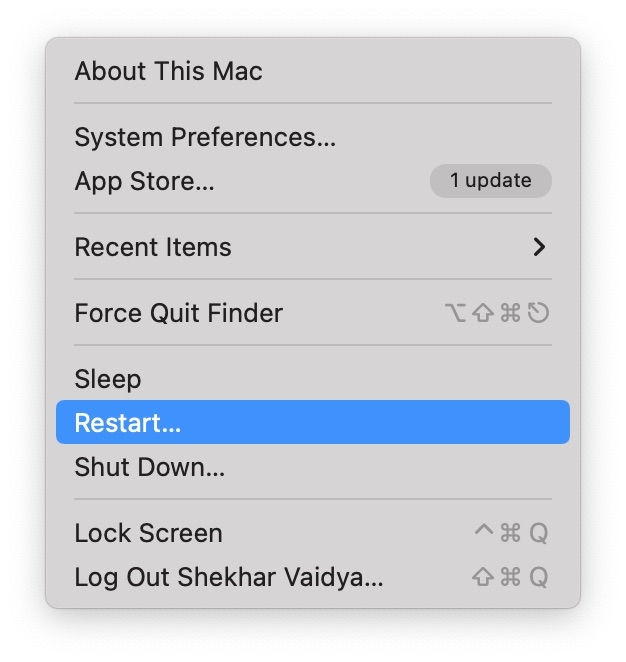
Простая перезагрузка решает множество временных конфликтов. Нажмите на меню Apple и выберите Перезагрузить. Подтвердите действие.
Если мерцание пропало после перезагрузки — наблюдайте в течение дня. Если возвращается, переходите к следующему шагу.
Решение 2: Проверьте обновления macOS
Устаревшая система может вызывать графические проблемы.
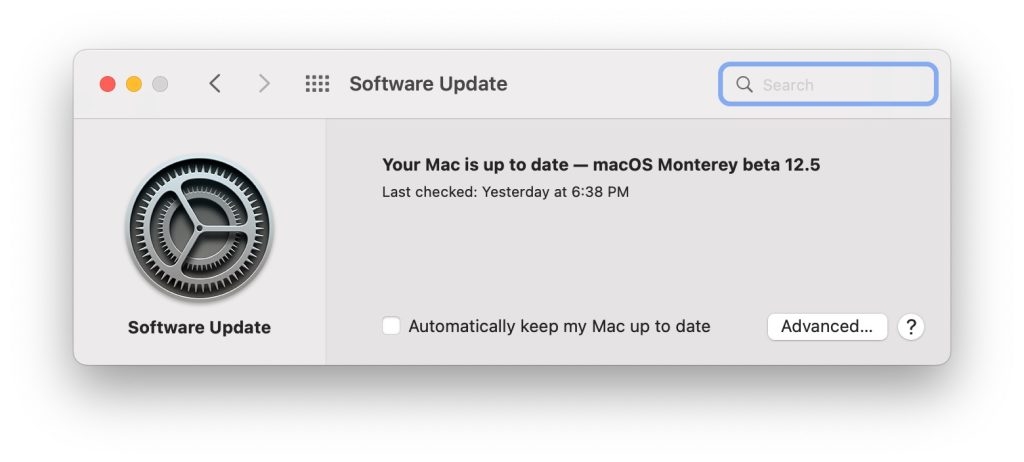
- Откройте меню Apple → Системные настройки.
- Перейдите в Обновление ПО.
- Если есть обновление, нажмите Обновить сейчас и следуйте инструкциям.
После обновления перезагрузите Mac и проверьте экран. Перед обновлением убедитесь в наличии резервной копии.
Решение 3: Очистите кеш и системный мусор
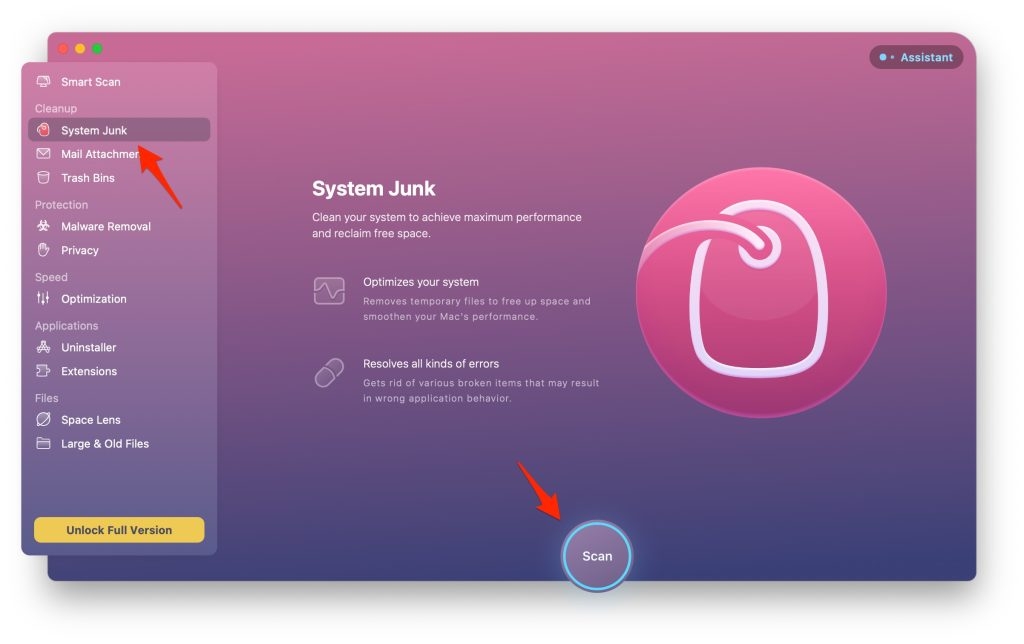
Засорённые временные файлы и конфликты приложений иногда влияют на графику. Для чистки можно использовать сторонние утилиты вроде CleanMyMac X. Инструкция общая:
- Установите приложение и запустите его.
- Выберите раздел System Junk (Системный мусор) и запустите сканирование.
- Удалите найденные файлы, затем выполните Smart Scan и проверку на вредоносное ПО.
- Перезагрузите Mac.
Примечание: используйте проверенные утилиты и делайте резервную копию перед массовой очисткой.
Решение 4: Проверьте настройки энергосбережения и графики
На Mac с дискретной и интегрированной графикой есть опция «Автоматическое переключение графики». Включение этой опции иногда вызывает мерцание из‑за частой смены GPU.
- Откройте Системные настройки → Аккумулятор (или Энергосбережение на старых macOS).
- Снимите флажок Автоматическое переключение графики.
Если у вас MacBook с одним GPU (например, некоторые модели с Apple Silicon), такой переключатель отсутствует.
Решение 5: Сбросьте NVRAM/PRAM и SMC (для Intel‑Mac)
NVRAM/PRAM хранит параметры дисплея. Сброс часто решает артефакты.
Intel‑Mac (NVRAM/PRAM): выключите Mac. Включите и сразу нажмите и удерживайте клавиши Option (Alt) + Command (⌘) + P + R примерно 20 секунд. Отпустите и дайте системе загрузиться.
Apple Silicon: явного сочетания для NVRAM нет. Перезагрузите Mac — система автоматически управляет NVRAM. Если проблема сохраняется, выполните полное выключение и повторный запуск.
SMC управляет питанием и подсветкой. Сброс SMC применим только к Intel‑Mac и зависит от модели. Общий порядок:
- Ноутбук с несъёмным аккумулятором и клавишей питания: выключите Mac. Нажмите Shift (лево) + Control + Option (Alt) (левые) и одновременно нажмите кнопку питания на 10 секунд. Отпустите и включите Mac.
Точные шаги различаются по моделям. Если сомневаетесь, найдите инструкцию на support.apple.com по модели вашего Mac.
Решение 6: Запустите Mac в безопасном режиме
Безопасный режим загружает минимум драйверов и отключает автозагрузку.
- Intel‑Mac: выключите Mac. Включите и удерживайте клавишу Shift до появления окна входа. На экране войдите в систему.
- Apple Silicon: выключите Mac. Включите и удерживайте кнопку питания до появления параметров запуска, затем удерживайте Shift и выберите Запустить в безопасном режиме.
Проверьте, мерцает ли экран в безопасном режиме. Если нет — проблема, вероятно, связана с программным обеспечением или расширением ядра.
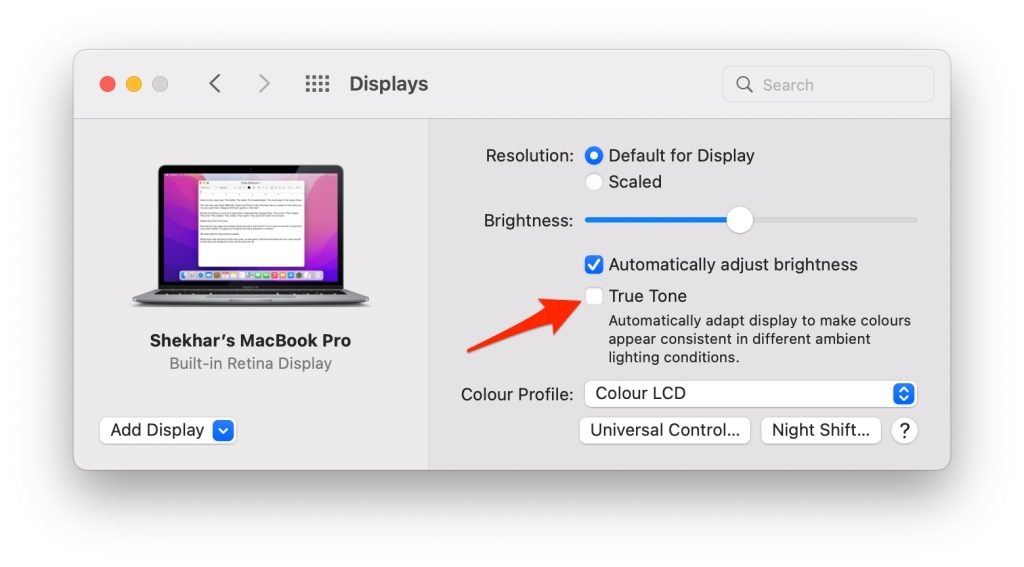
Решение 7: Отключите True Tone
True Tone подстраивает цветовую температуру экрана под освещение. Иногда алгоритм может некорректно работать.
- Откройте Системные настройки → Дисплеи.
- Снимите галочку True Tone.
Проверьте экран в разных условиях освещения.
Решение 8: Проверьте внешние и аппаратные факторы
- Подключён ли внешний монитор или адаптер? Отключите внешние дисплеи и док‑станцию.
- Постарайтесь заметить, при каких действиях возникает мерцание: высокая нагрузка GPU (видео, игры), подключение питания, открытие крышки и т. п.
- Если мерцание появляется при изменении угла крышки — возможен дефект шлейфа дисплея или разъёма.
Когда наблюдаете аппаратные симптомы (щелчки, треск, мерцание при изменении положения экрана) — скорее всего проблема с кабелем дисплея или подсветкой и нужна диагностика в сервисе.
Решение 9: Обратитесь в службу поддержки Apple
Если предыдущие шаги не помогли, запишитесь на диагностику в авторизованный сервис Apple или обратитесь в Apple Support.
Совет: подготовьте следующую информацию перед обращением:
- Модель и год MacBook Pro (п. e. MacBook Pro (15‑inch, 2018)).
- Версия macOS (Системные настройки → Об этом Mac).
- Описание симптомов, скриншоты или видео с мерцанием.
- Когда впервые появилось мерцание и какие действия его провоцируют.
Шаблон запроса в поддержку:
“У меня MacBook Pro [модель, год]. После обновления/в течение нескольких дней экран периодически мерцает: появляются полосы/изменяется яркость. Я уже перезагружал(а), запускал(а) в безопасном режиме и сбрасывал(а) NVRAM. Прошу диагностику и рекомендации.”
Когда это аппаратная проблема
Признаки аппаратной неисправности:
- Мерцание усиливается при изменении положения крышки.
- Появляются искажения сразу при включении до загрузки macOS.
- Мерцание сопровождается другими артефактами (горячие точки, полосы, потеря подсветки).
В таком случае не откладывайте обращение в сервис. Аппаратные дефекты при длительной эксплуатации могут ухудшаться и привести к дорогостоящему ремонту.
Альтернативные подходы и дополнительные проверки
- Создайте нового локального пользователя и проверьте, повторяется ли мерцание в нём. Это помогает понять, связано ли мерцание с профилем пользователя.
- Попробуйте загрузиться с внешнего диска с чистой macOS — если на внешней системе мерцание отсутствует, причина вероятно в программной части на основном диске.
- Проверьте системный журнал через Консоль (Console) на предмет ошибок графического драйвера.
Модель принятия решения (мерцание: софт или хард)
flowchart TD
  A[Начальное наблюдение мерцания] --> B{Появляется ли до загрузки macOS?}
  B -- Да --> C[Аппаратная проблема — сервис]
  B -- Нет --> D{Пропадает ли в безопасном режиме?}
  D -- Да --> E[Софт/расширения/профиль пользователя]
  D -- Нет --> F{Проявляется при изменении положения крышки?}
  F -- Да --> C
  F -- Нет --> G[Сброс NVRAM и SMC 'Intel' и тест]
  G --> H{Помогло?}
  H -- Да --> I[Мониторинг]
  H -- Нет --> C
Критерии приёмки
- Экран работает без мерцания при обычной нагрузке и при изменении угла крышки.
- Яркость и цвета стабильны при подключении/отключении питания.
- Нет артефактов при загрузке в обычном и безопасном режимах.
Если всё это выполняется — проблема считается решённой.
Роль‑ориентированные чеклисты
Пользователь — что выполнить самостоятельно:
- Сделать резервную копию.
- Обновить macOS.
- Перезагрузить и проверить в безопасном режиме.
- Отключить True Tone и Автоматическое переключение графики.
- Снять видео/скриншоты с мерцанием.
Техник/служба поддержки — что проверить при диагностике:
- Визуальный осмотр шлейфа и разъёмов дисплея.
- Подключение внешнего монитора для проверки видеоподсистемы.
- Логирование ошибок графики и тесты на нагрузку.
- Замена кабеля/экрана при подтверждении аппаратного дефекта.
Краткая инструкция для сервиса (SOP)
- Принять устройство и зафиксировать симптомы, версию macOS, модель.
- Выполнить визуальный осмотр на предмет повреждений и поддонных следов.
- Загрузить в безопасном режиме и проверить наличие мерцания.
- Подключить внешний монитор для изоляции GPU/дисплея.
- При аппаратных подозрениях выполнить диагностику кабеля дисплея и подсветки.
- Согласовать с заказчиком стоимость ремонта и дальнейшие шаги.
Часто задаваемые вопросы
Q: Может ли мерцание появиться после большого обновления macOS?
A: Да. Обновления могут изменить драйверы и настройки. Всегда проверяйте обновления и наличие патчей.
Q: Поможет ли чистка кеша удалить мерцание?
A: Иногда. Если причина программная (конфликт, повреждённый кеш), очистка может помочь.
Q: Нужно ли сразу менять экран?
A: Нет. Сначала выполняйте программные проверки. Экран меняют только после подтверждения аппаратной неисправности.
Короткий чеклист для обращения в Apple Support
- Модель и год MacBook Pro.
- Версия macOS.
- Краткое описание симптомов и видео.
- Что уже пробовали (перезагрузка, безопасный режим, сброс NVRAM/SMC).
Итог
Мерцание экрана MacBook Pro чаще всего решается простыми действиями: перезагрузка, обновление системы, проверка настроек графики и отключение True Tone. Если проблема остаётся, выполните диагностические шаги: безопасный режим, сброс NVRAM/PRAM и SMC (для Intel), проверка внешнего монитора и профильного пользователя. При признаках аппаратной неисправности или после неудачных попыток устранения обратитесь в авторизованный сервис Apple.
Важное: всегда делайте резервную копию перед диагностикой и вмешательством в систему.

Похожие материалы

Несколько аккаунтов Skype: Multi Skype Launcher

Журнал для работы: повысить продуктивность

Персональные звуки уведомлений на Android

Скачивание шоу Hulu для офлайн‑просмотра

Microsoft Start: персонализированная новостная лента
