
Как исправить неработающую подсветку клавиатуры на MacBook
В темной комнате подсветка клавиатуры MacBook — одна из тех мелочей, которые действительно повышают удобство работы. Когда она перестаёт светиться, это мешает работе и раздражает. Ниже — пошаговое руководство по диагностике и исправлению проблемы, плюс полезные сценарии для пользователя и техника.
Основные причины и краткий план действий
- Низкая яркость или автоматическая регулировка.
- Таймаут отключения подсветки при бездействии.
- Включённый режим энергосбережения (Low Power Mode).
- Датчик внешнего освещения получает ложный сигнал.
- Программный сбой или повреждённые настройки (NVRAM/PRAM).
- Аппаратная неисправность подсветки или шлейфа клавиатуры.
Если хотите быстрый чеклист: проверьте настройки → отключите автояркость → отключите энергосбережение → перезагрузите → сброс NVRAM (Intel) → если не помогло — сервис.
Как шаг за шагом проверить и исправить подсветку клавиатуры
Ниже — развернутые инструкции с изображениями интерфейса. Все пункты описаны простым языком и подходят для большинства моделей MacBook.
1. Проверьте уровень яркости подсветки
Многие пользователи думают, что подсветка сломалась, хотя её просто поставили на минимум. Сделайте следующее:
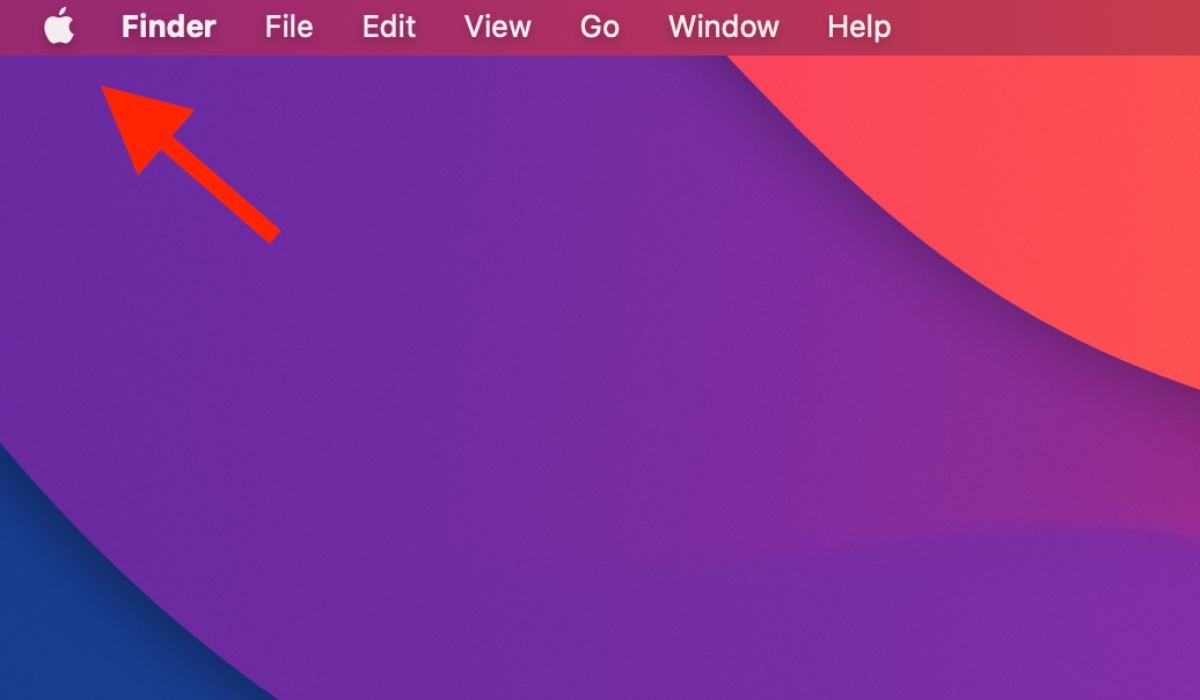
- Нажмите на значок Apple в верхнем левом углу экрана.
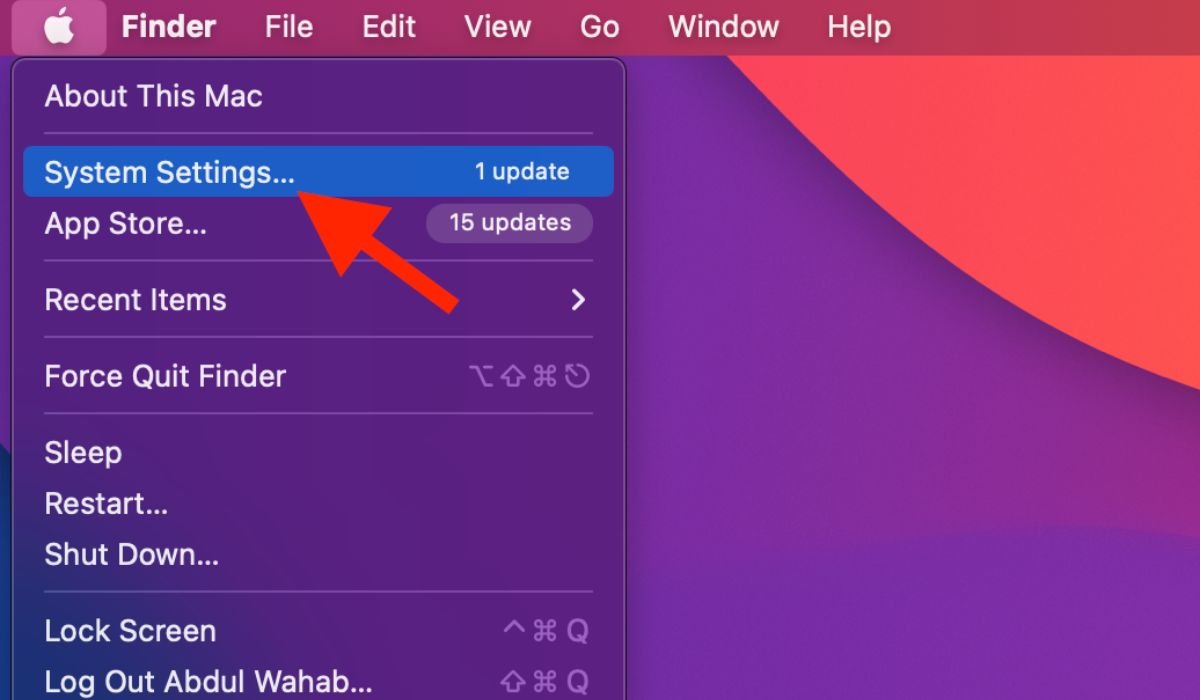
- Выберите «Системные настройки».
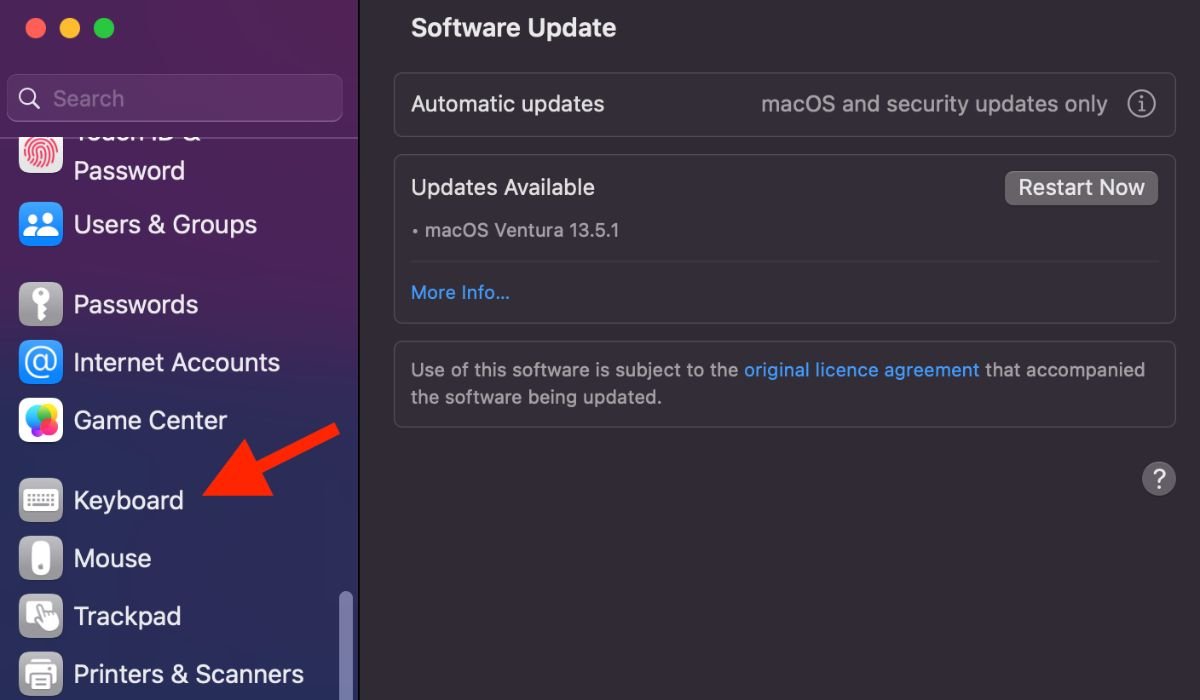
- В боковом меню найдите и нажмите «Клавиатура».
- Проверьте уровень яркости подсветки и увеличьте его при необходимости.
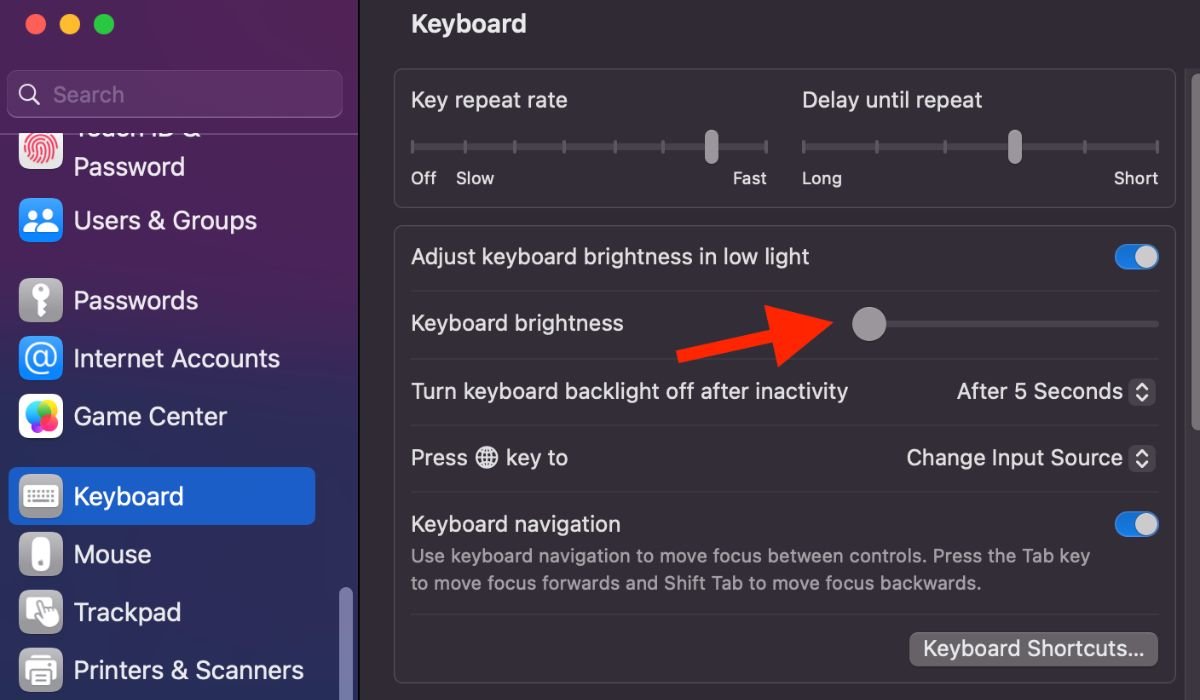
Важно: на некоторых моделях есть аппаратные клавиши яркости на клавиатуре — попробуйте ими отрегулировать подсветку.
2. Увеличьте время отключения подсветки при бездействии
Если клавиатура быстро гаснет, возможно, установлен короткий таймаут. Измените настройку:
- В тех же «Клавиатура» (Системные настройки) найдите опцию «Выключать подсветку клавиатуры при бездействии» и установите более длинный интервал (от 5 секунд до 5 минут).
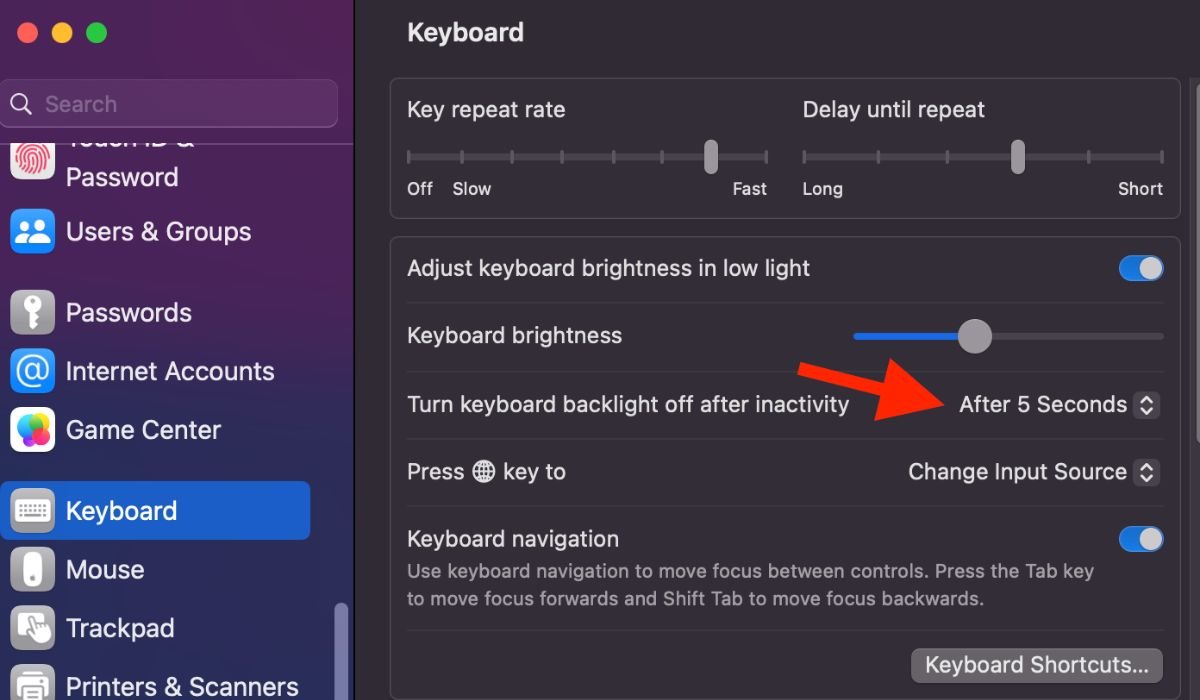
Вы также можете выбрать «Никогда», если хотите, чтобы подсветка оставалась включённой при работе от сети.
3. Отключите автоматическую регулировку подсветки в условиях низкой освещённости
Функция автоматической регулировки иногда работает не так, как ожидают, и снижает яркость слишком сильно.
- В настройках клавиатуры отключите переключатель «Автоматически регулировать яркость клавиатуры в условиях низкой освещённости».
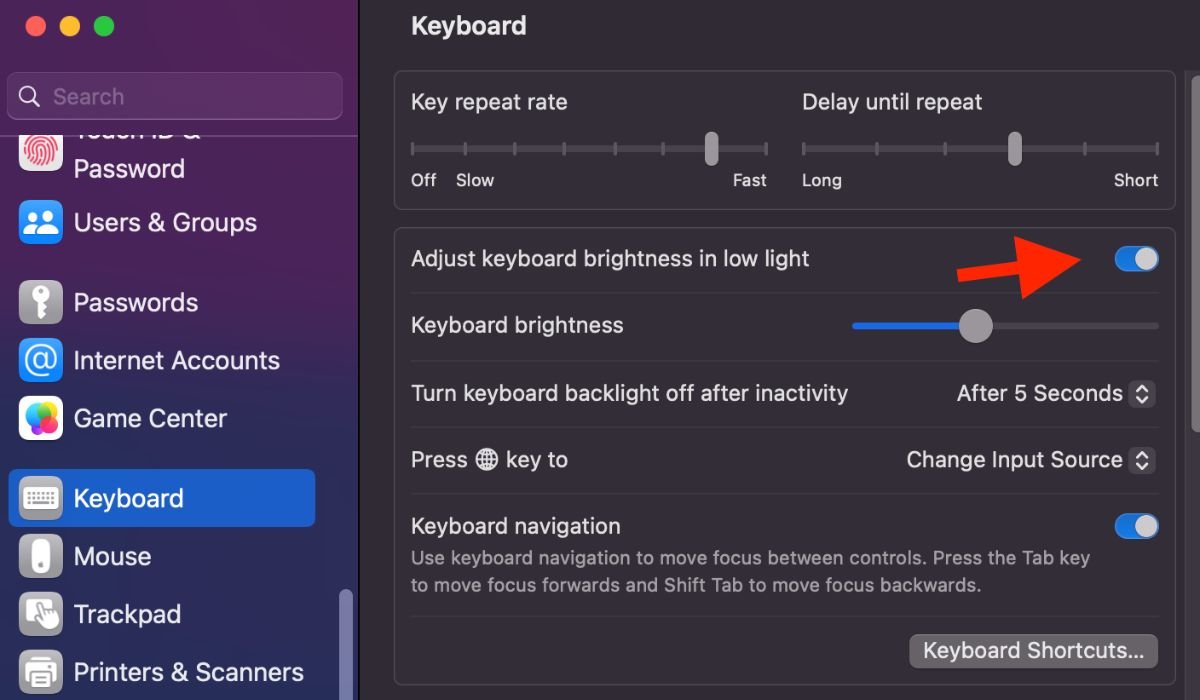
После этого вы будете контролировать яркость вручную.
4. Выключите режим энергосбережения (Low Power Mode)
Low Power Mode снижает яркость экрана и клавиатуры, чтобы продлить время работы от батареи.
- Откройте значок Apple → «Системные настройки» → «Аккумулятор».
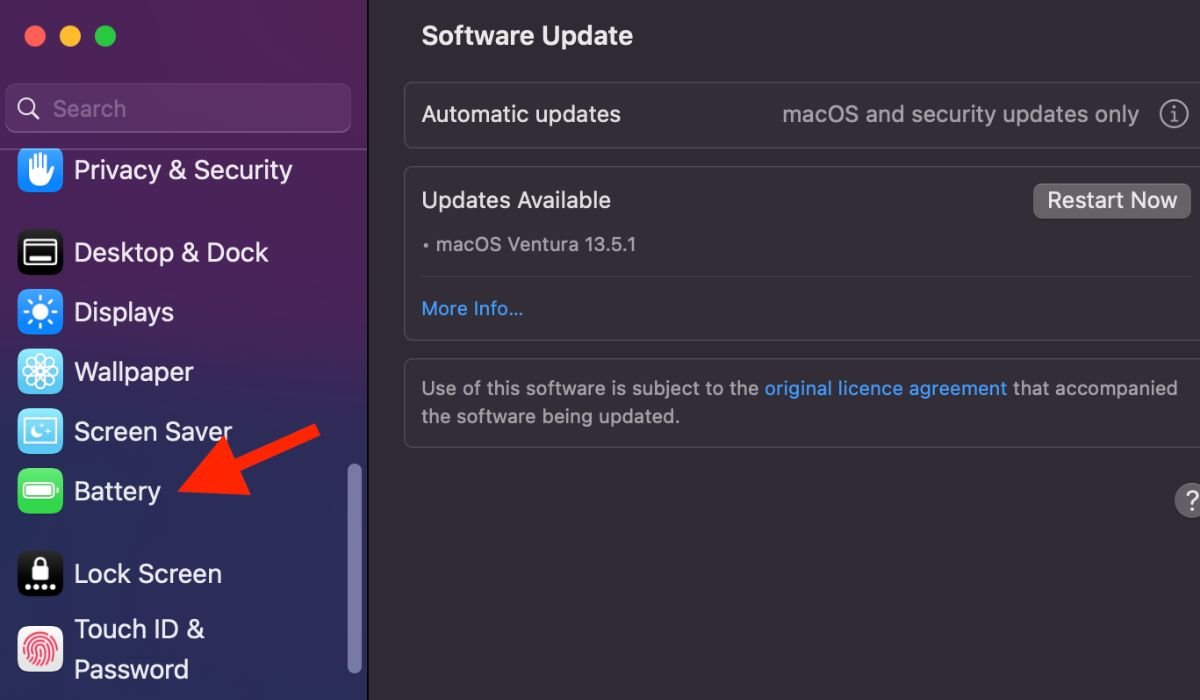
- В меню аккумулятора найдите опцию «Режим энергосбережения» и выберите «Никогда» или отключите режим.
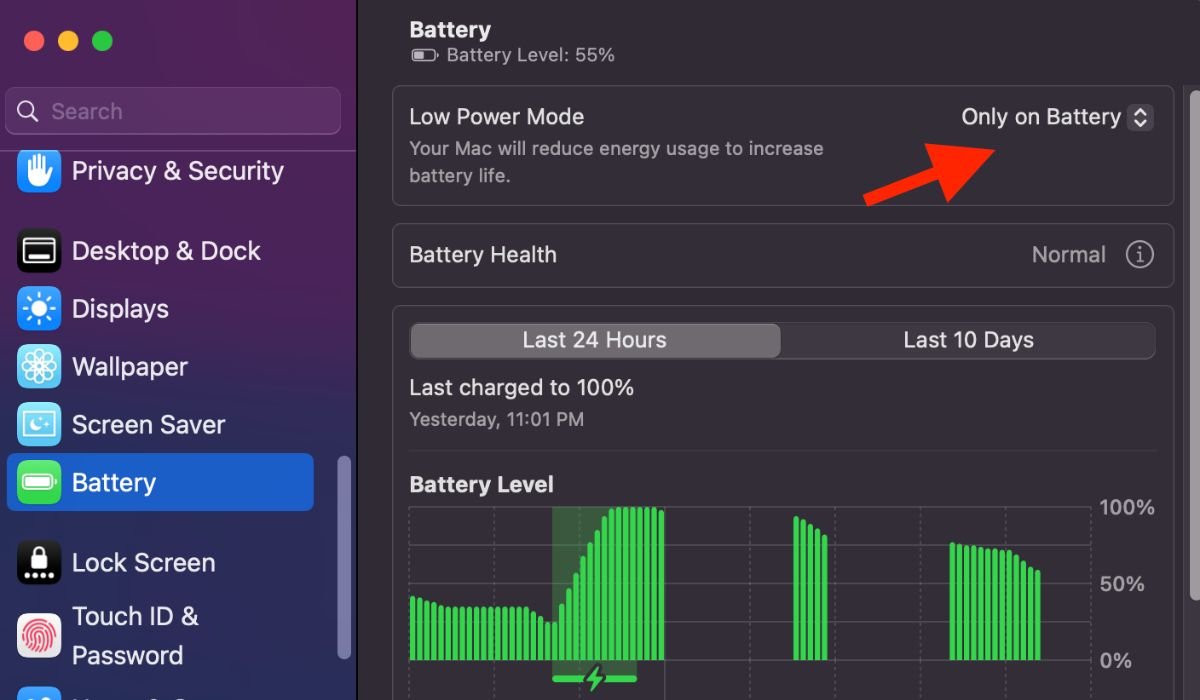
Выбор «Никогда» предотвратит автоматическое снижение яркости.
5. Убедитесь, что источник света не бьёт в датчик освещённости
Датчик внешнего освещения обычно расположен под узкой верхней рамкой дисплея. Если на него попадает яркий свет (например, настольная лампа), система может уменьшить яркость клавиатуры, думая, что в комнате уже светло.
- Попробуйте изменить направление лампы, положение MacBook или временно закрыть датчик (бумажкой) — если подсветка начинает работать, причина в помехах для датчика.
6. Перезагрузите Mac
Простой рестарт часто решает временные программные ошибки.
- Нажмите значок Apple → «Перезагрузить».
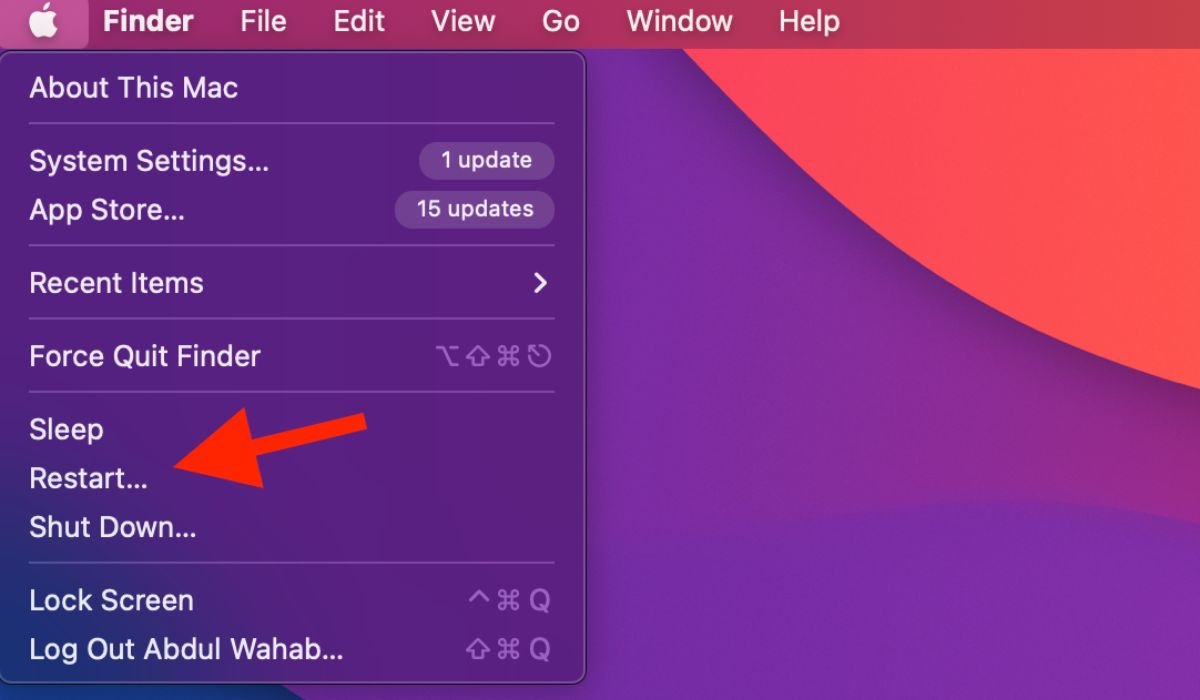
- Подтвердите перезагрузку, когда появится запрос.
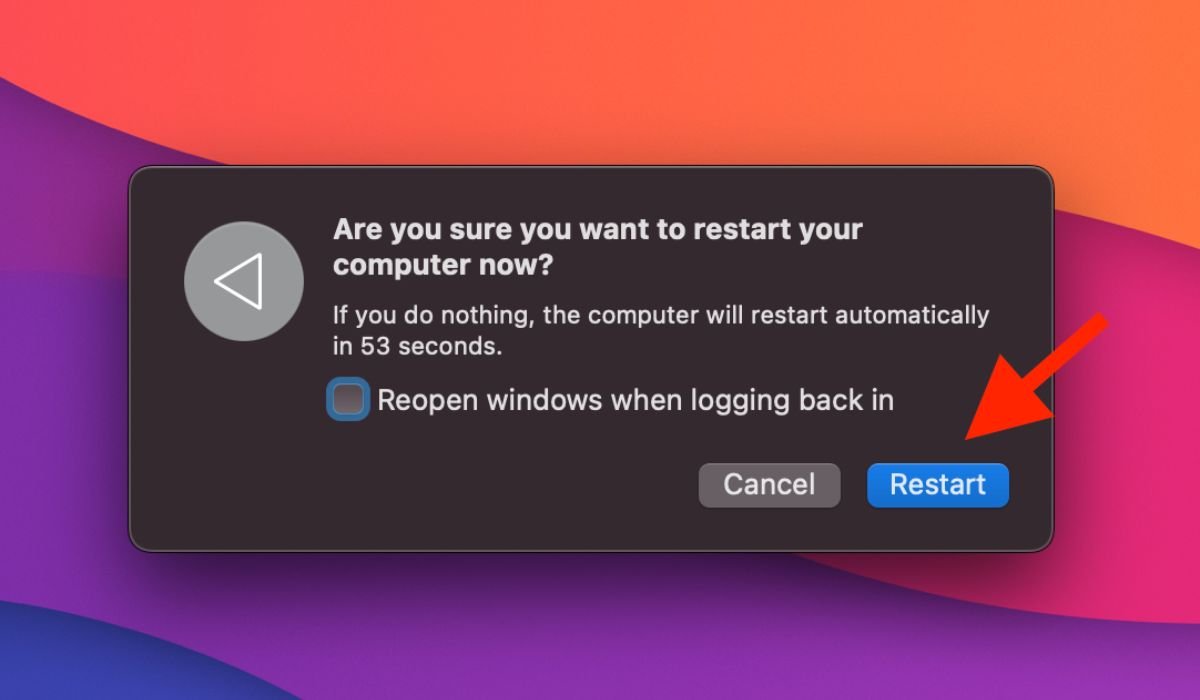
Совет: перезагружайте при подключённом питании или с достаточным зарядом батареи.
7. Сбросьте NVRAM/PRAM (только для Intel‑Mac)
NVRAM хранит настройки, связанные с дисплеем и клавиатурой. Сброс очищает возможные повреждённые параметры.
- Выключите Mac. Включите его и сразу нажмите и удерживайте клавиши Option + Command + P + R примерно 20 секунд, затем отпустите. Mac перезагрузится с очисткой NVRAM.
После этого проверьте настройки яркости.
8. Обратитесь в авторизованный сервис Apple если проблема аппаратная
Если ни одно программное решение не помогло, вероятна аппаратная неисправность: повреждён шлейф подсветки, контроллер или сама подсветка. Самостоятельный ремонт без опыта может привести к дополнительным поломкам.
- Запишитесь в официальный сервис Apple или к авторизованному партнёру, где тестируют подсветку и при необходимости заменят детали.
Когда простые шаги не помогают — какие возможны аппаратные причины
- Оборван/повреждён шлейф подсветки клавиатуры.
- Выгорели диоды подсветки или элементы подсветки мембраны.
- Неисправен контроллер питания подсветки на плате.
- Механические повреждения от пролива жидкости.
Важно: если есть следы влаги или перегрева, сообщите об этом в сервисном центре — это влияет на диагностику и гарантию.
Важно: самостоятельное вскрытие MacBook аннулирует гарантию на многих моделях. Обратитесь к авторизованному сервису для безопасной диагностики.
Быстрая методология: чеклист для диагностики (SOP)
- Проверьте яркость в настройках клавиатуры.
- Увеличьте таймаут отключения подсветки.
- Отключите автоматическую регулировку в низком освещении.
- Отключите режим энергосбережения.
- Проверьте датчик освещённости и источники света.
- Перезагрузите Mac.
- Сбросьте NVRAM (Intel).
- Обратитесь в сервис (если аппаратная проблема).
Этот SOP удобно распечатать или сохранить как быстрый чеклист.
Дерево решений для ускорённой диагностики
flowchart TD
  A[Подсветка не работает] --> B{Яркость установлена низко?}
  B -- Да --> C[Установить яркость выше]
  B -- Нет --> D{Автояркость включена?}
  D -- Да --> E[Отключить автояркость]
  D -- Нет --> F{Режим энергосбережения включён?}
  F -- Да --> G[Отключить режим энергосбережения]
  F -- Нет --> H{Источник света попадает в датчик?}
  H -- Да --> I[Изменить положение/закрыть датчик]
  H -- No --> J{Перезагружали?}
  J -- No --> K[Перезагрузить Mac]
  J -- Yes --> L{Intel Mac?}
  L -- Yes --> M[Сбросить NVRAM]
  L -- No --> N[Обратиться в сервис]
  M --> N
  C --> Z[Проверить результат]
  E --> Z
  G --> Z
  I --> Z
  K --> Z
  Z --> O{Работает?}
  O -- Yes --> P[Завершено]
  O -- No --> N
Рольовые чеклисты: пользователь и техник
Пользователь — что сделать перед обращением в сервис:
- Пройти пункт SOP (все программные проверки).
- Сфотографировать/записать, при каких условиях проблема проявляется (от батареи/от сети, ночью/днём, после пролива и т. п.).
- Сохранить резервную копию данных (на всякий случай при ремонте).
Техник — что проверить при диагностике:
- Проверка питания подсветки мультиметром на плате.
- Целостность шлейфа клавиатуры и разъёмов.
- Локальные прогоны подсветки и проверка контроллера.
- История попадания влаги/перегрева в диагностической записи.
Критерии приёмки: как понять, что проблема решена
- Подсветка включается и держит стабильную яркость по выбранным настройкам.
- Таймаут срабатывает согласно выбранному интервалу.
- Отключение режима энергосбережения не приводит к непредвиденному падению яркости.
- После сброса NVRAM настройки сохранились корректно.
Если все пункты выполняются — задача считается решённой.
Тесты и кейсы при проверке
- Тест A: Включить/увеличить яркость вручную — подсветка загорается.
- Тест B: Включить «Никогда» в таймауте — подсветка не гаснет при бездействии.
- Тест C: Отключить автояркость — ручная регулировка работает стабильно.
- Тест D: Подать яркий свет на датчик — подсветка должна уменьшаться; убрать свет — восстановиться.
Эти простые тесты помогают локализовать источник проблемы.
Когда полезны альтернативные подходы
- Временная альтернатива: используйте внешнюю подсветку (лампу) или внешнюю USB/BT-клавиатуру с подсветкой до ремонта.
- Если ремонт невозможен быстро — установите приложение, которое управляет яркостью клавиатуры (только проверенные в App Store и от сторонних разработчиков с хорошей репутацией).
Небольшая галерея крайних случаев (edge cases)
- Подсветка работает на одной половине клавиатуры — чаще всего проблема со шлейфом.
- Подсветка горит, но слишком тускло при любых настройках — возможен износ или ослабление питания подсветки.
- Подсветка мигнет или моргает при тряске — проблема контактов или контроллера.
Короткий глоссарий (1‑строчные определения)
- NVRAM: небольшая энергонезависимая память для хранения системных настроек.
- Датчик освещённости: сенсор, который сообщает macOS об уровне внешнего света.
- Low Power Mode: режим энергосбережения в macOS, уменьшающий энергопотребление.
Часто задаваемые вопросы
Почему подсветка работает от сети, но не от батареи?
Если включён режим энергосбережения на батарее, система может понижать яркость подсветки. Проверьте настройки режима энергосбережения.
Можно ли заменить подсветку самостоятельно?
Замена подсветки требует разборки клавиатуры/корпуса и специфических навыков. Самостоятельный ремонт может повредить устройство и аннулировать гарантию.
Сработает ли сброс SMC для новых Mac с Apple Silicon?
Для Mac с Apple Silicon нет классического сброса SMC; перезагрузка и обновление macOS — основные шаги. Для Intel — есть отдельная процедура сброса SMC, если другие шаги не помогли.
Риски и меры по предотвращению
- Риск: повреждение шлейфа при самостоятельном вскрытии. Мера: не вскрывать без опыта, передать спецам.
- Риск: потеря данных при ремонте. Мера: сделать резервную копию перед сдачей в сервис.
- Риск: использование несертифицированных запчастей. Мера: использовать оригинальные или авторизованные компоненты.
Итог и рекомендации
Подсветка клавиатуры MacBook чаще всего выходит из строя по простым и устранимым причинам: неверные настройки, автояркость или режим энергосбережения. Пройдите по чеклисту из раздела SOP — в большинстве случаев этого достаточно. Если после всех проверок проблема остаётся, обратитесь в авторизованный сервис Apple.
Если у вас остались вопросы или вы хотите поделиться опытом решения похожей проблемы, оставьте комментарий ниже. Не забудьте подписаться на канал DigitBin на YouTube для пошаговых видео-руководств.
Короткое объявление (для соцсетей): Подсветка клавиатуры MacBook не работает? В статье — быстрый чеклист и дерево решений: от простых настроек до отправки в сервис. Сохраните ссылку и решите проблему за 10 минут.

Похожие материалы

Несколько аккаунтов Skype: Multi Skype Launcher

Журнал для работы: повысить продуктивность

Персональные звуки уведомлений на Android

Скачивание шоу Hulu для офлайн‑просмотра

Microsoft Start: персонализированная новостная лента
