
Как загрузиться в Recovery Mode и восстановить Mac
Быстрые ссылки
- Как загрузиться в Recovery Mode на Mac
- Запуск First Aid из раздела восстановления
- Если ничего не помогает: переустановка macOS
Краткое резюме
- Recovery Mode помогает диагностировать и исправлять неполадки или полностью переустановить macOS.
- Disk Utility → First Aid — первый шаг для проверки диска. При признаках отказа диска обязательно сделайте резервную копию и обратитесь в сервис.
- Переустановка macOS обычно сохраняет файлы, но перед ней лучше иметь свежую резервную копию.
Что такое Recovery Mode
Recovery Mode — это встроенный раздел на каждом Mac, который содержит инструменты для восстановления системы: Disk Utility, восстановление из Time Machine, Safari для доступа к поддержке Apple и установщик macOS. Он доступен и на Apple Silicon, и на Intel. Определение: Recovery Mode — изолированная среда для ремонта и переустановки macOS без загрузки основной системы.
Важно: если на диске включён FileVault, Recovery Mode запросит пароль для разблокировки тома перед выполнением операций.
Как загрузиться в Recovery Mode
Следуйте одному из вариантов в зависимости от процессора вашего Mac.
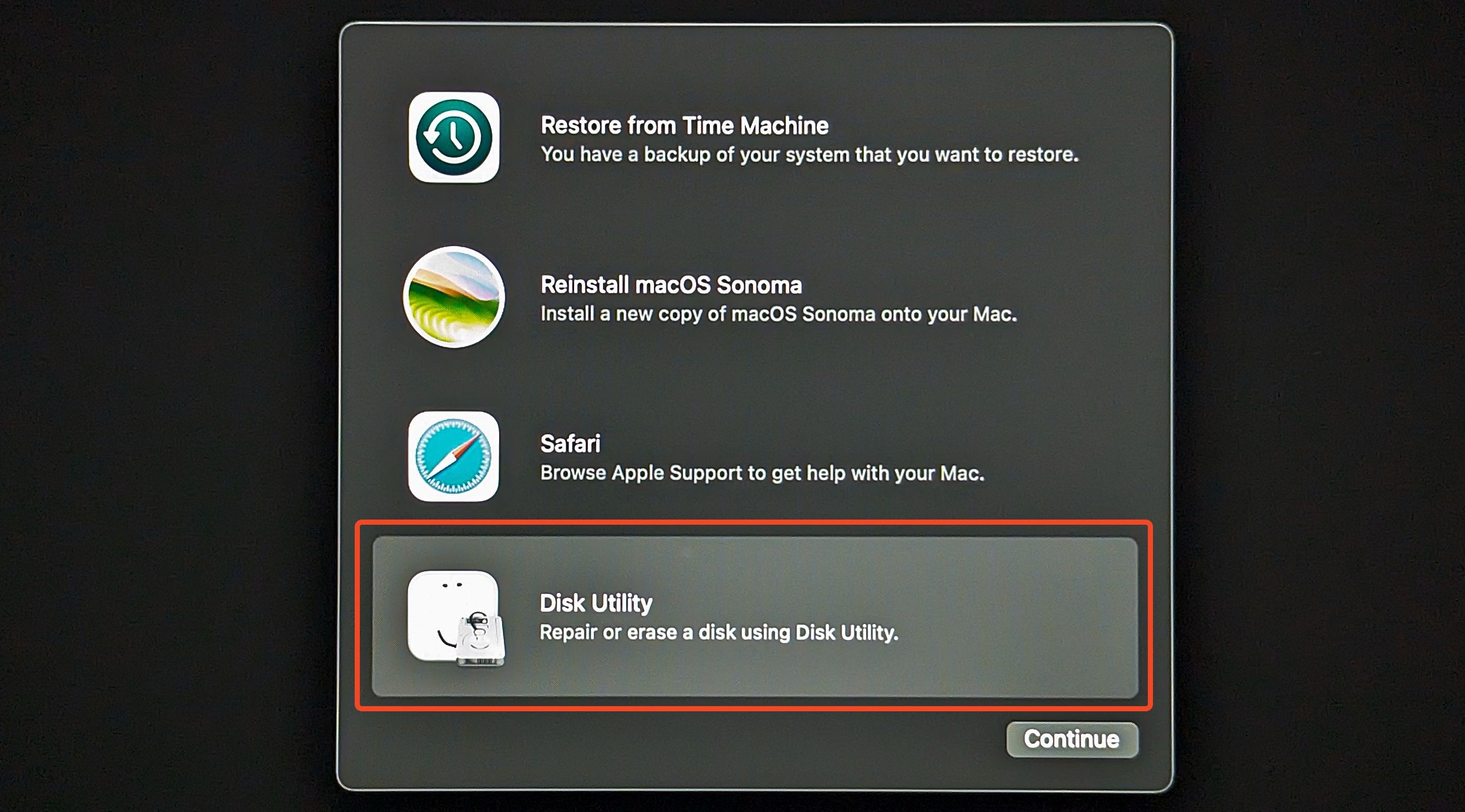
- На Mac с Apple Silicon: выключите компьютер. Удерживайте кнопку питания, пока не появится надпись «Loading Startup Options». Выберите Options → Continue и введите пароль учётной записи, если потребуется.
- На Intel Mac: включите компьютер и сразу удерживайте Command+R до появления экрана macOS Utilities. Введите пароль при запросе.

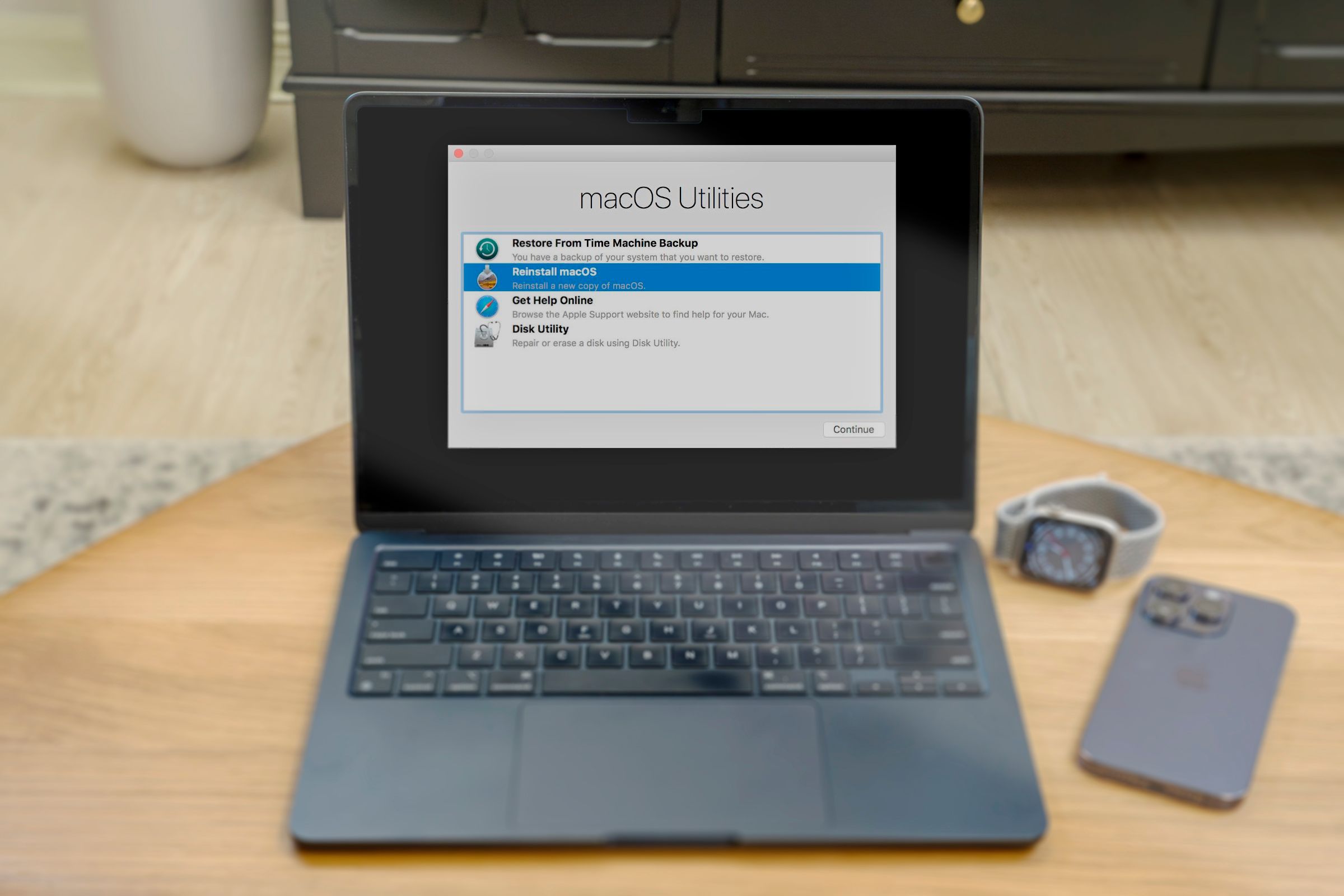
Если вы видите окно macOS Utilities, значит вы в правильном месте. Основные инструменты: восстановление из Time Machine, Safari, Disk Utility и Reinstall macOS.
Проверка диска: First Aid в Disk Utility
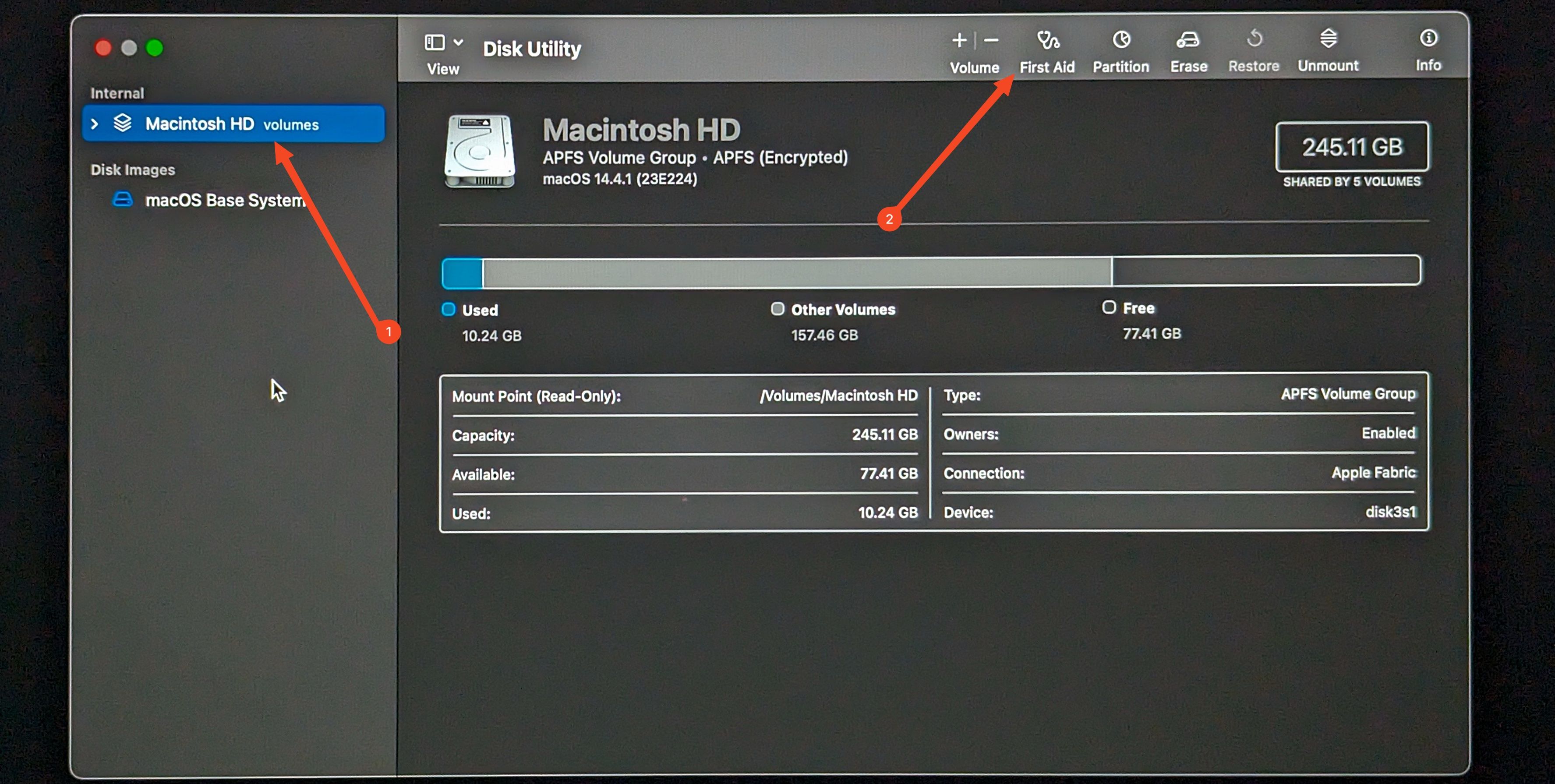
Disk Utility в Recovery Mode содержит инструмент First Aid, который проверяет и при возможности исправляет ошибки файловой системы и структуры тома. Это безопасный начальный шаг при проблемах с загрузкой или нестабильной работой.
Шаги:
- Выберите Disk Utility → Continue.
- В левой колонке выберите физический диск или логический том в разделе Internal.
- Нажмите First Aid → Run.
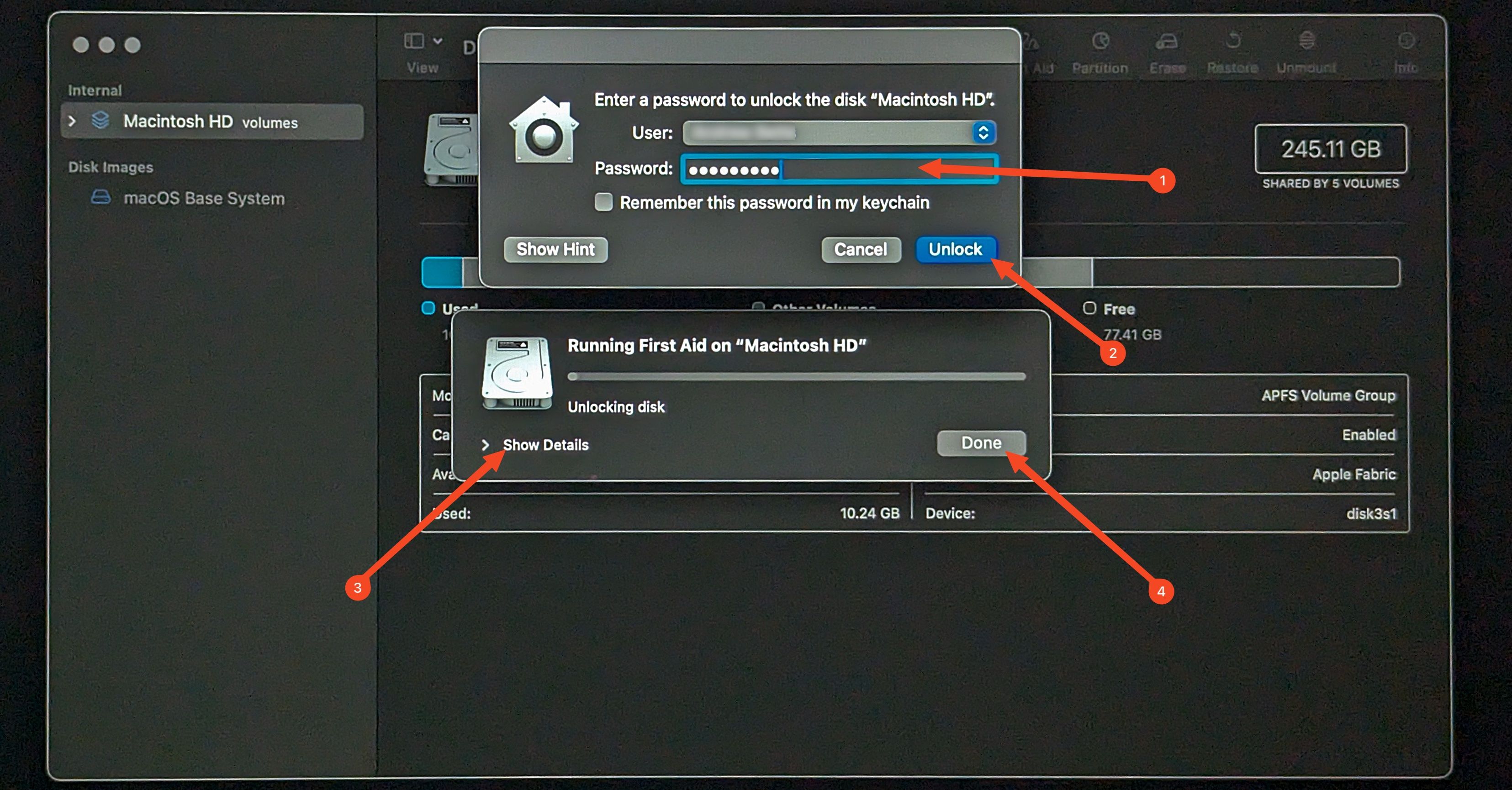
- Если диск зашифрован FileVault — введите пароль для разблокировки и нажмите Unlock.
- Просмотрите результаты: зелёная галочка = успешно, предупреждение = возможные проблемы, ошибка = требуется дополнительное действие.
Если First Aid сообщает, что диск «готовится к отказу» или «не подлежит восстановлению», немедленно сделайте резервную копию. Disk Utility не заменяет аппаратный ремонт — при механических или серьёзных логических повреждениях диск нужно менять.
Советы:
- Иногда First Aid нужно запустить несколько раз — часть ошибок исправляется поэтапно.
- Если First Aid не помог, попробуйте загрузиться в безопасном режиме (Safe Mode) или использовать Internet Recovery.
Если First Aid не решает проблему
Когда First Aid не может исправить ошибки, действуйте по приоритету:
- Сделайте резервную копию данных (Time Machine, копирование внешним диском через Disk Utility или подключение через Target Disk Mode).
- Попробуйте Internet Recovery: на Intel — Command+Option+R, на Apple Silicon — Options → загрузка по интернету при отсутствии локального раздела.
- Используйте загрузочный внешний установщик macOS (bootable USB), если возможно.
- Обратитесь в сервис, если диск физически повреждён.
Добавочные подходы:
- Target Disk Mode позволяет подключить Mac к другому Mac и скопировать файлы напрямую.
- Bootable installer полезен, если Recovery раздел повреждён или отсутствует.
Переустановка macOS через Recovery Mode
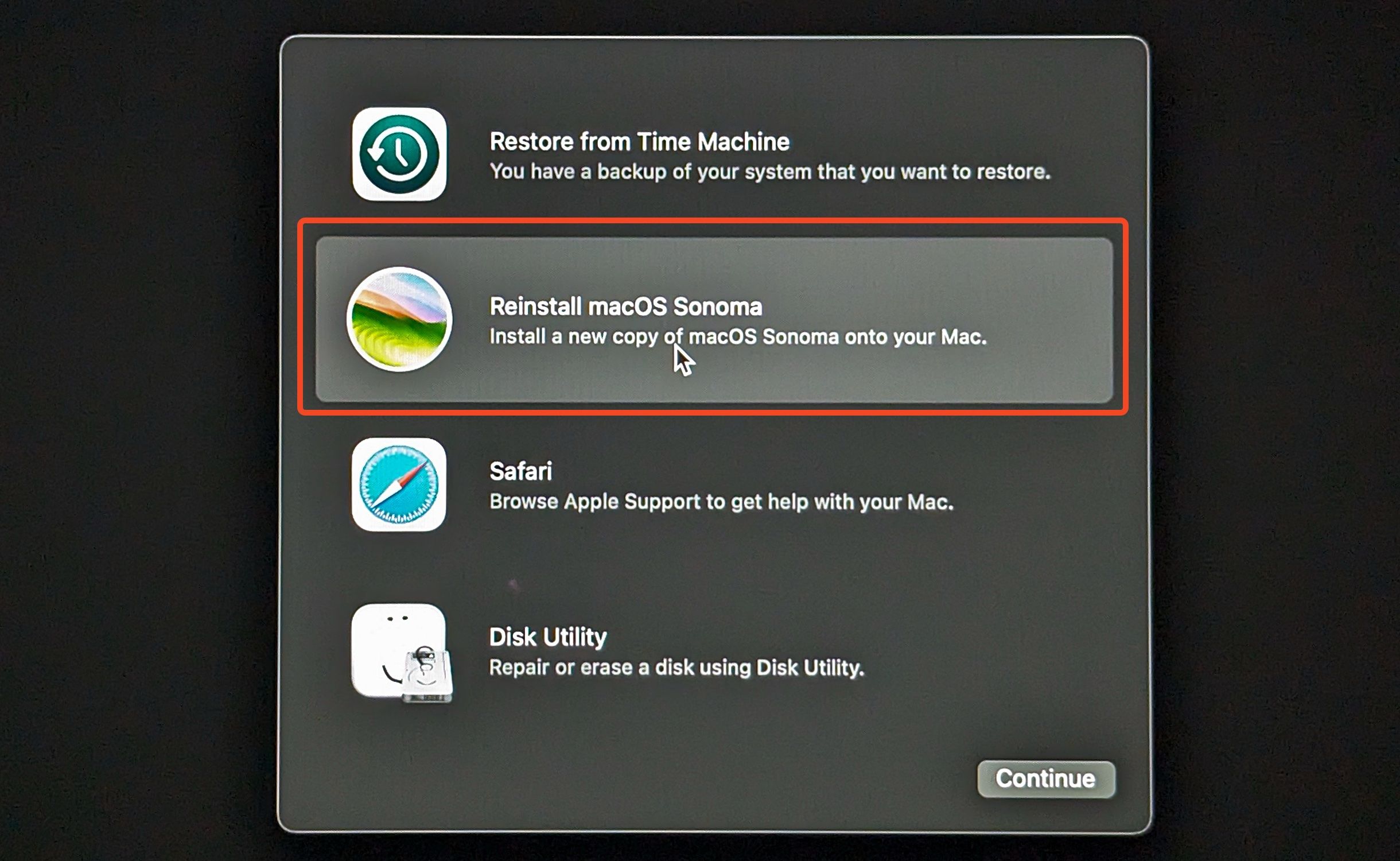
Если проблема связана не с диском, а с самой ОС, переустановка часто устраняет повреждённые системные файлы, не затрагивая пользовательские данные.
Как переустановить:
- На экране Recovery выберите Reinstall macOS → Continue.
- Согласитесь с условиями и выберите целевой диск (обычно основной internal диск).
- Запустите установку. Процесс может занять от 20 минут до нескольких часов — зависит от модели и скорости сети.
- После завершения Mac перезагрузится в обновлённую систему.
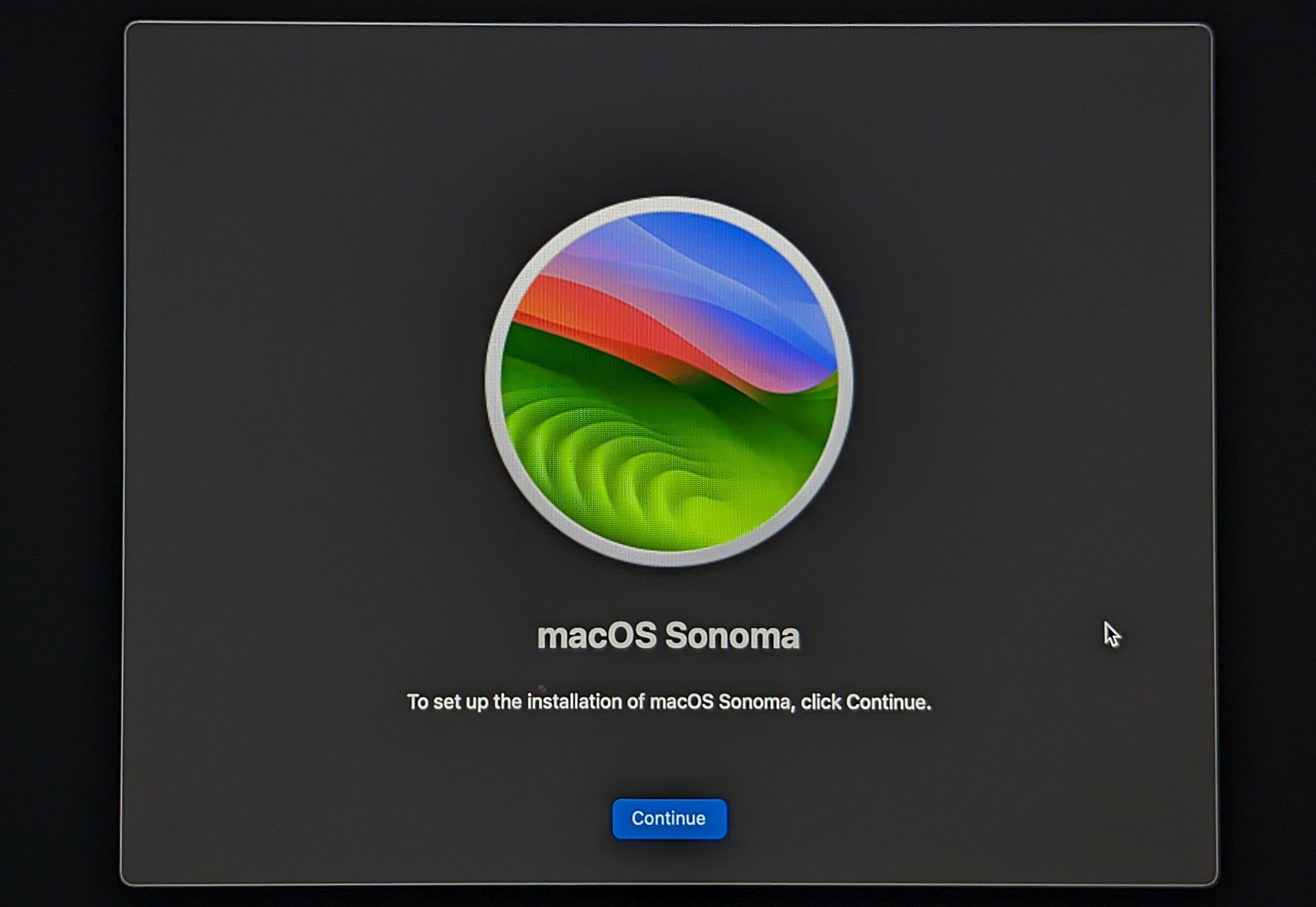
Советы по безопасности данных:
- Хотя переустановка обычно сохраняет файлы, всегда заранее сделайте резервную копию.
- Если диск был зашифрован FileVault и вы не помните пароль — восстановление доступа может быть невозможно без ключа восстановления.
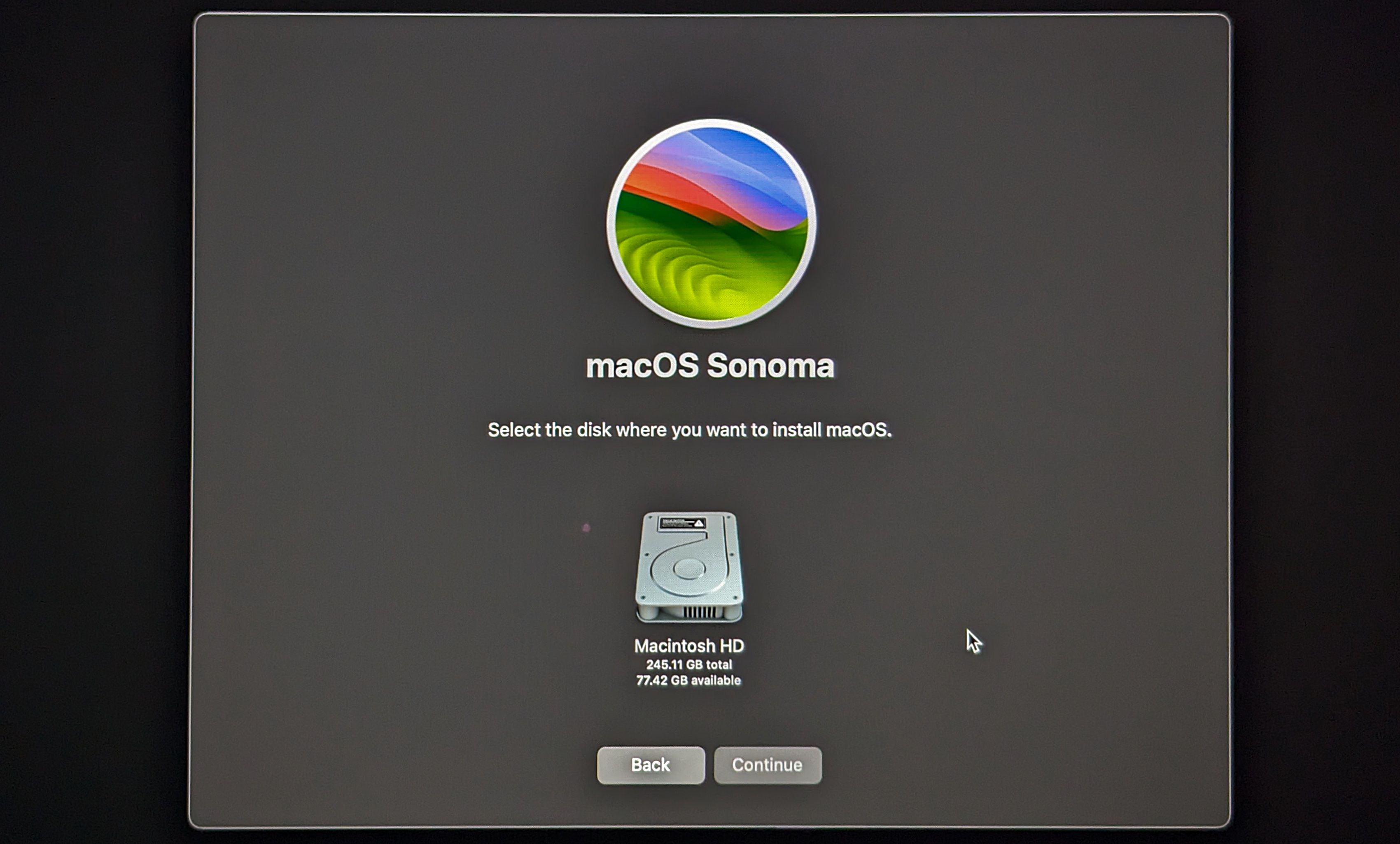
Быстрая проверка перед восстановлением (чеклист)
- Убедитесь, что у вас есть резервная копия (Time Machine, копирование на внешний диск).
- Запишите пароль учётной записи и ключ восстановления FileVault, если он активирован.
- Оцените симптомы: проблемы при загрузке, путающиеся ошибки, периодические падения приложений.
- Если Mac делает странные звуки — немедленно выключите и запланируйте сервисный осмотр.
Playbook: пошаговый SOP для неисправного старта Mac
- Попытка обычной перезагрузки.
- Если не загрузился — загрузиться в Recovery Mode (Apple Silicon или Intel).
- Запустить Disk Utility → First Aid.
- Если First Aid исправил ошибки — перезагрузить в macOS и проверить систему.
- Если ошибки не исправлены — сделать резервную копию через Target Disk Mode/внешний диск.
- Попробовать Internet Recovery или загрузочный установщик.
- Переустановить macOS.
- Если диск физически повреждён или операции не помогли — обратиться в проверенный сервис.
Decision flowchart (упрощённое решение)
flowchart TD
  A[Mac не загружается] --> B{Появляется ли экран Recovery?}
  B -- Да --> C[Запустить Disk Utility → First Aid]
  B -- Нет --> D[Попробовать Internet Recovery или bootable USB]
  C --> E{First Aid успешно?}
  E -- Да --> F[Перезагрузить и проверить]
  E -- Нет --> G[Сделать резервную копию]
  G --> H{Диск исправим?}
  H -- Да --> I[Переустановить macOS]
  H -- Нет --> J[Обратиться в сервис, заменить диск]
  D --> K[Если не помогло — обратиться в сервис]
Роли и чеклисты
Для обычного пользователя:
- Сохранить важные файлы на внешний диск.
- Попробовать First Aid.
- Переустановить macOS при необходимости.
- Обратиться в сервис, если слышны посторонние звуки или данные не читаются.
Для IT-админа / техподдержки:
- Оценить журнал First Aid (Show Details) на предмет ошибок файловой системы.
- Использовать Target Disk Mode для извлечения данных.
- Подготовить загрузочный USB-установщик с совместимой версией macOS.
- Проверить S.M.A.R.T. статус диска через утилиту (если поддерживается).
Когда Recovery Mode не поможет
- Физические неисправности диска: головки чтения/записи, механические повреждения.
- Полная потеря ключа FileVault без резервного ключа — данные шифрования недоступны.
- Аппаратные сбои материнской платы или контроллера хранилища.
В таких случаях единственный безопасный путь — профессиональная диагностика и восстановление данных у сертифицированного специалиста.
Критерии приёмки
- Mac успешно загружается в рабочую среду после Repair или Reinstall.
- Все критичные пользовательские файлы восстановлены из резервной копии или остались на месте.
- SMART и Disk Utility не показывают критических предупреждений.
Примечания по совместимости и версии
- Recovery Mode доступен на всех современных Mac, но поведение может отличаться по моделям и версиям macOS.
- Для старых версий macOS или устаревших моделей может быть полезен загрузочный установщик конкретной версии системы.
Конфиденциальность и шифрование
- Если активирован FileVault, Recovery Mode будет требовать пароль для разблокировки диска. Без пароля или ключа восстановления доступ к зашифрованным данным невозможен.
- Создавайте резервные копии и храните ключи восстановления в безопасном месте (например, менеджер паролей или пассивное хранилище).
Короткая методология для быстрых действий
- Оцените: загружается ли Recovery Mode.
- Диагностируйте: First Aid → Show Details.
- Сохраните: резервное копирование до радикальных действий.
- Исправьте: переустановка или аппаратный ремонт.
- Проверьте: загрузка и целостность данных.
Короткое резюме для соцсетей
Если Mac не загружается — сначала попробуйте Recovery Mode: Disk Utility → First Aid. Если диск исправен, переустановка macOS часто решает проблему. При признаках физической неисправности заранее сделайте резервную копию и обратитесь в сервис.
It is a bit of a worry and can be inconvenient if your Mac won’t start up properly. But that’s why Recovery Mode exists. It enables you to fix many issues you face without needing to send your Mac off for repair. It’s available on all models, whether they’re powered by Intel or Apple Silicon processors, and no matter what version of macOS they’re running.

Похожие материалы

Несколько аккаунтов Skype: Multi Skype Launcher

Журнал для работы: повысить продуктивность

Персональные звуки уведомлений на Android

Скачивание шоу Hulu для офлайн‑просмотра

Microsoft Start: персонализированная новостная лента
