
Как исправить зависание Google Chrome на Mac
Если Google Chrome на Mac зависает или не отвечает, начните с перезапуска и проверки загрузки памяти. Отключите конфликтующие расширения, сбросьте настройки браузера и, при необходимости, попробуйте Chromium-браузер или обновление macOS. Ниже — пошаговая инструкция, чек-листы и план действий для пользователя и администратора.
Apple поставляет Safari, но многие пользователи macOS предпочитают Google Chrome за скорость, удобство и библиотеку расширений. Chrome занимает более 70% рынка браузеров и предлагает множество функций для обычных пользователей и веб‑разработчиков.
Если Chrome на MacBook зависает, перестаёт отвечать или тормозит другие процессы, это может быть вызвано несколькими факторами: чрезмерным потреблением памяти, конфликты расширений, сбои рендеринга или ошибки в скриптах страниц. Проблема часто проявляется при воспроизведении видео, но не ограничивается этой задачей.
Быстрый план действий
- Перезапустите Chrome и Mac.
- Откройте Монитор активности → проверьте CPU и Память.
- Отключите расширения и перезапустите браузер.
- Сбросьте настройки Chrome к значениям по умолчанию.
- Попробуйте другой Chromium‑браузер или бета‑версию Chrome.
- В крайнем случае — резервное копирование и сброс macOS.
Важно: перед очисткой данных или сбросом системы сделайте резервную копию важных файлов.
1. Сбросьте Chrome к настройкам по умолчанию
Частая причина зависаний — повреждённые профили, плагины или конфликтные параметры. Сброс возвращает большинство настроек и отключает расширения, не удаляя сохранённые пароли и закладки.
- Откройте меню Chrome (иконка с тремя точками).
- Перейдите в Настройки → Дополнительно.
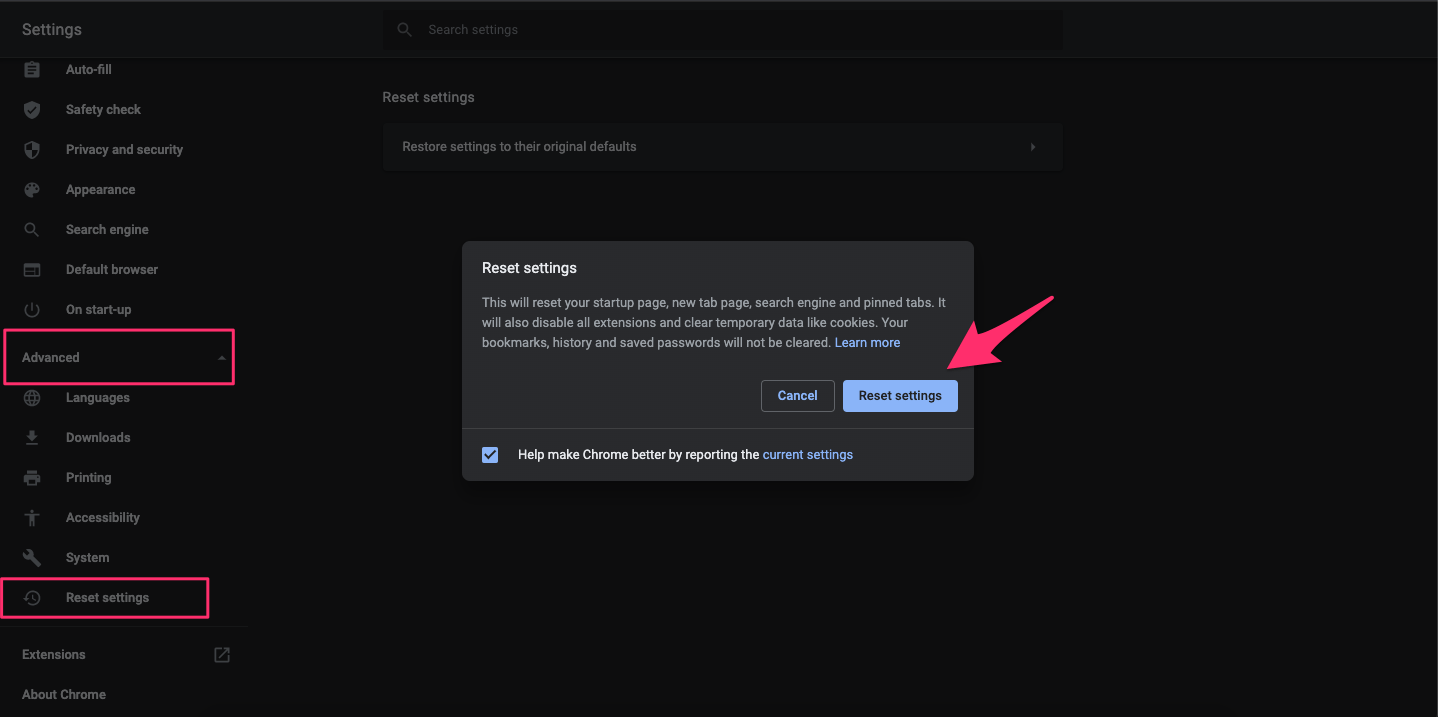
- Нажмите «Восстановить настройки по умолчанию» и подтвердите.
- Перезапустите браузер и проверьте поведение.
Если проблема ушла, включайте расширения по одному, чтобы найти виновника.
2. Проверьте использование памяти и ЦП в Мониторе активности
Часто Chrome создаёт много процессов и использует память, особенно при множестве вкладок и тяжёлых страницах.
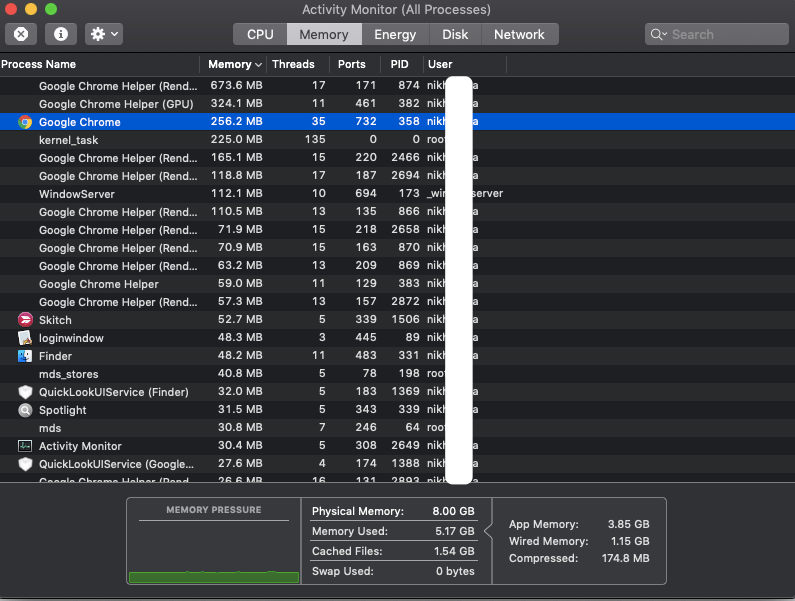
- Нажмите ⌘ + пробел и введите «Монитор активности». Откройте его.
- Перейдите на вкладку «Память» или «ЦП». Найдите процессы с высоким потреблением.
- Выделите процесс и нажмите кнопку «X» в панели инструментов, чтобы принудительно завершить.
- Перезапустите Chrome.
Если потребление остаётся высоким при минимальном количестве вкладок, есть вероятность утечек памяти в расширении или самом браузере.
3. Отключите расширения
Расширения работают в фоновом режиме и могут конфликтовать с содержимым страниц или друг с другом. Отключите все расширения и включайте по одному, чтобы найти проблемное.
- Откройте меню → Дополнительные инструменты → Расширения.
- Отключите ненужные расширения.
- Перезапустите Chrome и проверьте стабильность.
Совет: некоторые вредоносные расширения маскируются под полезные. Удаляйте неизвестные или редко используемые.
4. Попробуйте другой Chromium‑браузер или бета‑версию Chrome
Если проблема связана с текущей сборкой Chrome, альтернативные версии могут работать стабильнее. Chromium‑браузеры (например, Brave, Edge) поддерживают расширения Chrome и часто совместимы по функциям. Также можно установить Chrome Beta или Canary для проверки, исчезнет ли ошибка.
5. Сброс и очистка macOS (как крайняя мера)
Если ничего не помогает и зависания системные, рассмотрите восстановление macOS после резервного копирования данных.
Важно: этот шаг удалит данные. Всегда делайте полную резервную копию (Time Machine, iCloud или внешний диск).
Шаги:
- Создайте резервную копию.
- Перезагрузите Mac в режим восстановления (Command + R при запуске).
- Выполните переустановку macOS или сброс до заводских настроек.
- После установки восстановите нужные файлы.
Дополнительные советы и диагностические шаги
- Обновите Chrome и macOS до последних версий. Обновления часто содержат исправления стабильности.
- Откройте Chrome в режиме гостя или создайте новый профиль пользователя — если в новом профиле проблема исчезает, сбой в профиле.
- Проверьте аппаратное ускорение: в Настройках → Система выключите «Использовать аппаратное ускорение, если доступно» и перезапустите.
- Очистите кеш и куки: Настройки → Конфиденциальность и безопасность → Очистить данные просмотра.
Быстрые чек‑листы
Чек‑лист для обычного пользователя:
- Перезапустить Chrome
- Закрыть лишние вкладки
- Проверить Монитор активности
- Отключить расширения
- Сбросить настройки Chrome
- Попробовать другой браузер
Чек‑лист для ИТ‑администратора:
- Проверить журналы системы Console при зависании
- Обновить или переустановить Chrome с официального сайта
- Тестировать профиль без расширений
- Проверить политики и конфигурацию MDM
- Отключить аппаратное ускорение для теста
Поток принятия решения (Mermaid)
flowchart TD
  A[Chrome зависает] --> B{Периодичность}
  B -->|Редко| C[Перезапустить браузер]
  B -->|Часто| D[Проверить Монитор активности]
  D --> E{Высокая нагрузка}
  E -->|Да| F[Закрыть процессы или вкладки]
  E -->|Нет| G[Отключить расширения]
  G --> H{Проблема исчезла}
  H -->|Да| I[Включать расширения по одному]
  H -->|Нет| J[Сброс настроек Chrome]
  J --> K{Решено}
  K -->|Да| L[Работа возобновлена]
  K -->|Нет| M[Рассмотреть сброс macOS]
Краткий словарь
- Монитор активности — стандартное приложение macOS для наблюдения за процессами и ресурсами.
- Аппаратное ускорение — использование GPU для рендеринга страниц; может помочь или навредить в зависимости от драйверов.
Когда описанные методы не помогут
- Проблемы аппаратного характера: неисправная оперативная память или SSD могут вызывать системные зависания.
- Сбой macOS на уровне ядра: в этом случае полезна диагностика Apple Diagnostics и обращение в сервис.
Итог
Если Chrome зависает на Mac, действуйте поэтапно: сначала простые шаги (перезапуск, проверка памяти), затем отключение расширений и сброс настроек. Используйте бэкапы перед серьёзными операциями. Если ни один метод не помог, обратитесь в службу поддержки Apple или в корпоративный ИТ‑отдел.
Важно: всегда делайте резервные копии перед удалением данных или сбросом системы.
Критерии приёмки
- Браузер запускается и не зависает в течение 30 минут обычной работы.
- Память и ЦП не удерживаются на аномально высоких значениях при простых страницах.
- Набор расширений не приводит к мгновенному падению производительности.
Если у вас есть наблюдения о зависании Chrome на Mac, опишите симптомы, версию macOS и Chrome, список установленных расширений и любые недавние изменения системы. Это поможет найти точную причину.

Похожие материалы

Несколько аккаунтов Skype: Multi Skype Launcher

Журнал для работы: повысить продуктивность

Персональные звуки уведомлений на Android

Скачивание шоу Hulu для офлайн‑просмотра

Microsoft Start: персонализированная новостная лента
