
Как увеличить громкость Apple Music на iPhone

Если Apple Music звучит слишком тихо на iPhone, сначала отключите Dolby Atmos и Lossless Audio, затем выключите Sound Check и EQ. Если проблема не ушла — принудительно закройте и перезапустите приложение, проверьте системную регулировку громкости и аппаратные ограничения. Ниже — подробный пошаговый план, чек‑листы и рекомендации по диагностике.
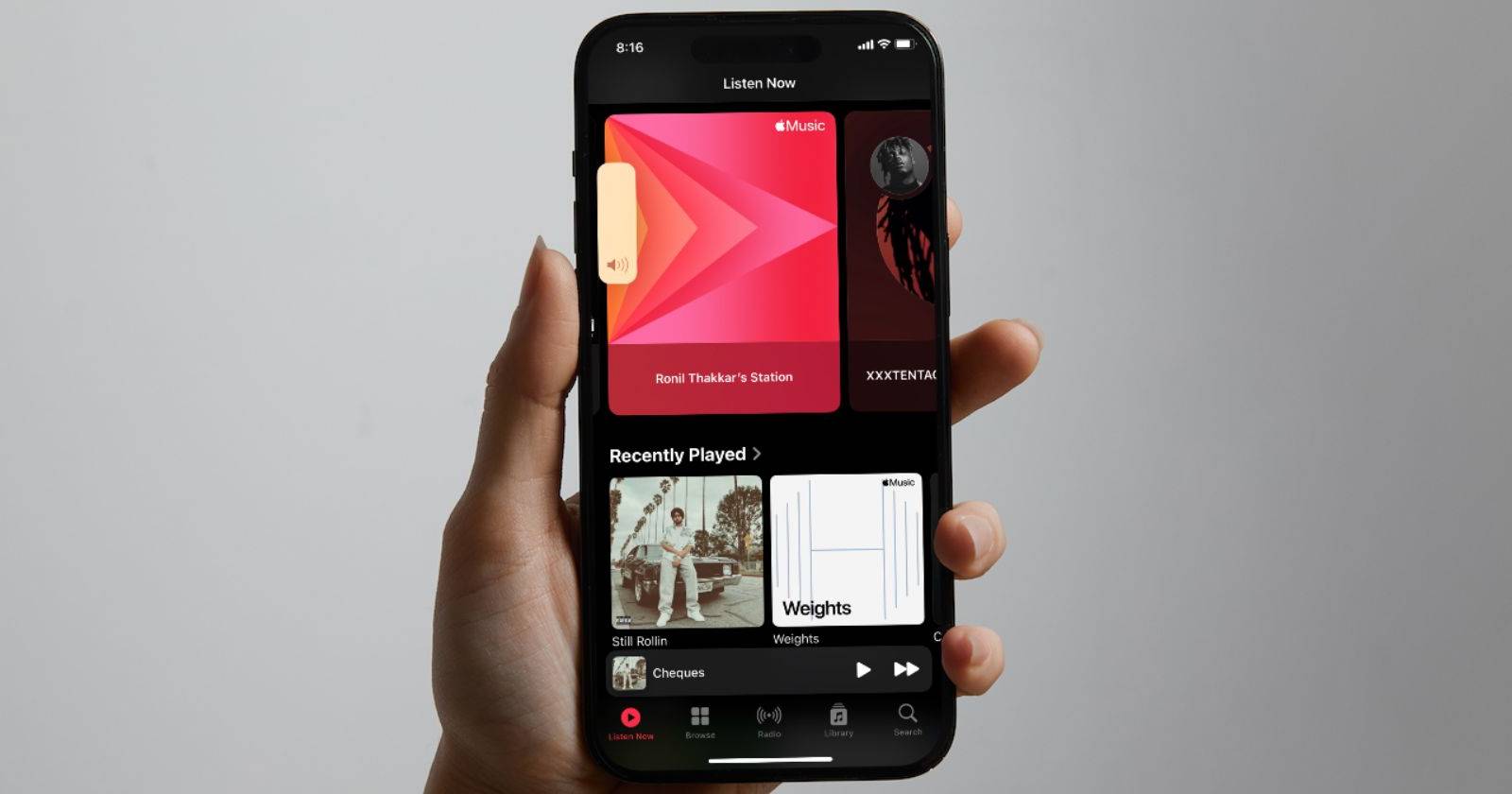
Apple Music — популярный стриминговый сервис с множеством функций. Иногда приложение или настройки телефона ограничивают громкость треков: песни кажутся тише или общий уровень звука ниже ожидаемого. Ниже — понятные шаги для увеличения громкости и проверки возможных причин.
Краткое объяснение одной строкой
Dolby Atmos и Lossless Audio, а также функции Sound Check и EQ могут снижать воспринимаемую громкость. Отключение этих опций часто восстанавливает привычный уровень звука.
1. Отключите Dolby Atmos и Lossless Audio
Проблема
Dolby Atmos и музыка в Lossless/без потерь часто воспроизводятся на более низком уровне громкости по умолчанию: это ограничение громкости, введённое производителем формата (Dolby Laboratories). В результате такие треки могут звучать тише по сравнению со стерео‑записями.
Что делать
- Откройте приложение “Настройки” на iPhone и выберите Music.
- В секции “Audio” (Аудио) нажмите Dolby Atmos и выберите Off.
- Вернитесь в настройки Music и перейдите в Audio Quality.
- Отключите Lossless Audio (переключатель — Off).
Результат: многие пользователи отмечают заметный прирост громкости после отключения этих опций, особенно на устройствах с внешними динамиками или Bluetooth‑гарнитурой.
2. Отключите Sound Check и EQ
Проблема
Sound Check выравнивает громкость между треками, а эквалайзер (EQ) применяет предустановленные фильтры. В некоторых конфигурациях это снижает пиковую громкость трека.
Что делать
- Откройте “Настройки” > Music.
- В разделе Audio отключите Sound Check (переключатель — Off).
- Нажмите EQ и выберите Off.
Примечание: отключение Sound Check и EQ не ухудшит качество аудио — эти опции лишь изменяют уровни и тональный баланс.
3. Принудительно закройте и запустите Apple Music заново
Когда помогает
Если приложение глючит (например, не применяет новые настройки громкости), простая перезагрузка приложения часто решает проблему.
Как закрыть приложение
- На iPhone X и новее: смахните вверх от нижней части экрана и задержите палец, чтобы открыть App Switcher. На iPhone 8 и старше — дважды нажмите кнопку Home.
- Найдите карточку Apple Music и смахните её вверх, чтобы принудительно закрыть приложение.
- Запустите Apple Music снова.
4. Проверьте системные и аппаратные ограничения
Проверьте следующее:
- Физические кнопки громкости и переключатель «Тихий режим» работают и не зажаты.
- Нет ли включённых ограничений звука в “Здоровье” или “Эквалайзере” системных настроек.
- При подключении к Bluetooth‑устройству проверьте уровень громкости на нём отдельно.
- Попробуйте наушники или другие динамики, чтобы исключить дефект встроенного динамика.
Важно: если вы используете сторонние аксессуары, попробуйте оригинальную или сертифицированную гарнитуру.
Важно: прослушивание музыки на очень высокой громкости может повредить слух. Держите уровень звука в безопасных пределах.
Что делать, если ничего не помогло
Если после всех шагов громкость остаётся низкой:
- Сбросьте настройки сети и перезапустите iPhone.
- Обновите iOS и приложение Apple Music до последних версий.
- Сделайте резервную копию и выполните восстановление iPhone (как крайняя мера).
- Обратитесь в сервис Apple или в Genius Bar — возможно, проблема аппаратная.
Чек‑лист для быстрой диагностики
Пользователь
- Отключил Dolby Atmos
- Отключил Lossless Audio
- Выключил Sound Check и EQ
- Перезапустил Apple Music
- Проверил на другом устройстве/наушниках
Техподдержка
- Проверить версию iOS и Apple Music
- Выполнить аппаратную проверку динамиков
- Проверить ограничения громкости и профиль пользователя
Критерии приёмки
- После применения всех шагов громкость треков соответствует ожидаемому уровню на том же устройстве при тех же условиях.
- Разница в громкости между треками уменьшена без потери качества и без клипов искажений.
- Пользователь подтверждает устойчивость решения в течение минимум одного дня воспроизведения.
Краткая методология
- Проверяем настройки воспроизведения (Dolby Atmos, Lossless, Sound Check, EQ).
- Перезапускаем приложение и устройство.
- Тестируем на другом аудиоаппаратном обеспечении.
- Если нужно — обновляем/восстанавливаем систему или обращаемся в сервис.
Частые вопросы
Почему Dolby Atmos делает музыку тише?
Dolby Atmos и некоторые форматы Lossless воспроизводятся с применением ограничений громкости для сохранения динамики и соответствия стандарту, поэтому пики могут казаться ниже по уровню.
Влияет ли отключение Lossless на качество звука?
Отключение Lossless переводит поток в обычное качество (компрессия), что может немного изменить нюансы, но не сделает звук хуже в плане громкости.
Опасно ли увеличивать громкость до максимума?
Да. Продолжительное прослушивание на высокой громкости может вызвать повреждение слуха. Рекомендуется сохранять комфортный и безопасный уровень.
Итог
Следуйте шагам в статье: сначала проверьте настройки Dolby Atmos и Lossless, затем выключите Sound Check и EQ, перезапустите приложение и проверьте аппаратные компоненты. Если проблема остаётся — обновите систему или обратитесь в сервис. Безопасность слуха важнее громкости, поэтому не превышайте комфортный уровень прослушивания.

Похожие материалы

Несколько аккаунтов Skype: Multi Skype Launcher

Журнал для работы: повысить продуктивность

Персональные звуки уведомлений на Android

Скачивание шоу Hulu для офлайн‑просмотра

Microsoft Start: персонализированная новостная лента
