
Как исправить низкий FPS в играх на Windows
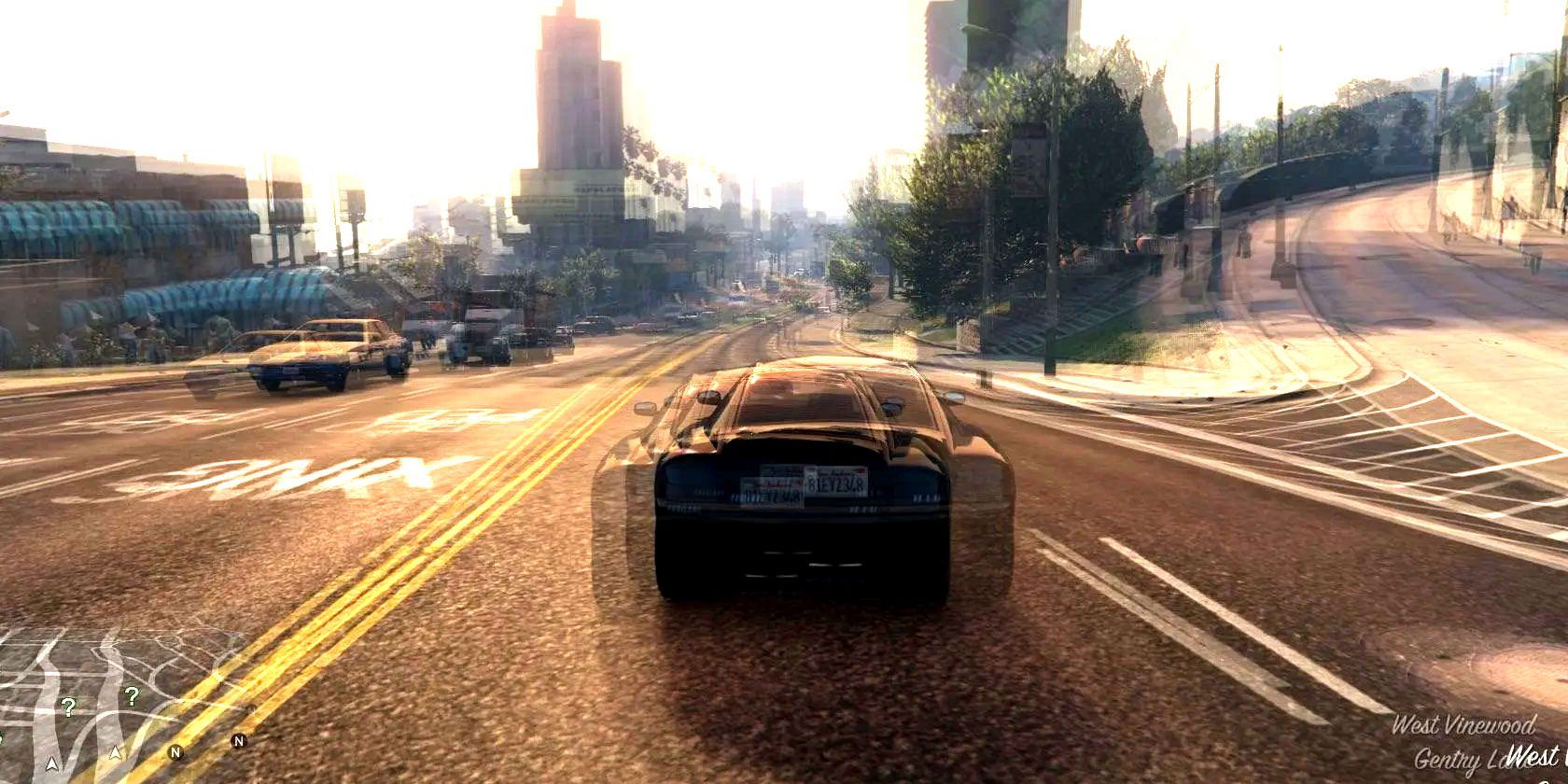
Понимание: низкий FPS и сетевой лаг — это не одно и то же
Низкий FPS означает проблему с рендерингом кадров на вашем ПК. Вы увидите рывки, заикания и видимость слайдов даже в офлайн-играх. Если проблема проявляется только в онлайн-играх в виде задержки, телепортации игроков или рассинхрона, то это сетевой лаг — проблема интернет-соединения, а не частоты кадров.
Кратко:
- Низкий FPS — виноват ваш компьютер (GPU, CPU, память, диск, драйверы).
- Лаг — виновата сеть (пакетная потеря, высокий пинг, нестабильность канала).
Важно знать терминологию:
- FPS — количество кадров в секунду, которые рендерит игра.
- Частота обновления монитора — сколько кадров в секунду может отобразить экран. Монитор 60 Гц показывает максимум 60 кадров, 144 Гц — 144 и т.д.
Совет: если видите рывки в одиночной игре — лечите FPS. Если видите «телепортацию» других игроков или задержку команд — лечите соединение.
Быстрые базовые действия для повышения FPS
Эти шаги занимают мало времени и часто дают заметный прирост FPS.
1. Обновите драйверы графики
Почему это важно
- Драйверы оптимизируют работу GPU и исправляют баги.
- Новые игры часто требуют обновлённых драйверов для стабильного FPS.
Что делать
- Для Nvidia: посетите официальный сайт драйверов Nvidia и установите рекомендованный пакет.
- Для AMD: посетите страницу драйверов AMD и установите последнюю версию.
- Для Intel: используйте средство обновления Intel, если у вас встроенная графика.
- Можно установить фирменные утилиты Nvidia/AMD для автоматических обновлений и профилей игр.
Когда это особенно помогает
- После крупных игровых патчей.
- Если FPS резко упал после обновления Windows.
Важно: не устанавливайте сомнительные модифицированные драйверы; используйте официальные утилиты.
2. Закройте ненужные фоновые приложения
Почему это важно
- Фоновые процессы потребляют CPU, память и иногда GPU.
- Браузер с множеством вкладок, файловые синхронизаторы и торрент-клиенты особенно «кушают» ресурсы.
Шаги
- Нажмите Ctrl + Shift + Esc, чтобы открыть Диспетчер задач.
- На вкладке Процессы найдите приложения с высоким использованием CPU, памяти или диска и завершите их.
- Проверьте трей (область рядом с часами) на фоновые программы.
Совет: временно отключите антивирус при тестировании FPS, если уверены в надёжности игры и источника.
3. Проверка диска: дефрагментация для HDD, не дефрагментировать SSD
Пояснение
- Для HDD: дефрагментация помогает уменьшить время доступа к файлам игры.
- Для SSD: дефрагментация не нужна и снижает срок службы диска.
Шаги
- Наберите в меню Пуск «defrag» и откройте “Оптимизация дисков”.
- Запланируйте дефрагментацию для HDD или выполните её вручную.
- Если у вас HDD — планируйте переход на SSD для заметного ускорения загрузок и улучшения FPS в ряде сценариев.
Примечание: современные Windows обычно сами управляют оптимизацией дисков.
Настройки Windows для игр
Следующие изменения в системе Windows помогают направить ресурсы в игры.
4. Переключитесь на план питания высокой производительности
Почему
- По умолчанию Windows балансирует энергию и производительность, что может ограничивать CPU и GPU, особенно на ноутбуках.
Как сделать
- Откройте Панель управления → Электропитание.
- Выберите Вид: Мелкие значки, затем Электропитание.
- Включите план High performance или Экономия энергии выключена.
Важно: это увеличит энергопотребление и, на ноутбуке, снизит время автономной работы. Играй при подключённом питании.
5. Отключите визуальные эффекты Windows
Почему
- Гладкие тени, анимации и прозрачность используют ресурсы, особенно на слабых ПК.
Как сделать
- Наберите в Пуске «performance» и откройте “Настройка внешнего вида и производительности Windows”.
- Выберите “Обеспечить наилучшую производительность” или вручную отключите лишние эффекты.
Когда это полезно
- На старых офисных или бюджетных машинах.
6. Отключите Game Bar и фоновую запись
Почему
- Запись в фоне и оверлей потребляют ресурсы и мешают FPS.
Как сделать
- Откройте Параметры → Игры → Xbox Game Bar и выключите функцию.
- На вкладке “Запись” отключите «Записывать в фоновом режиме».
7. Включите режим игры в Windows
Почему
- Режим игры даёт приоритет игровому процессу и может уменьшать вмешательство обновлений.
Как сделать
- В Параметрах → Игры включите Game Mode.
Примечание: эффект зависит от конкретной игры и системы. Иногда разницы почти нет, иногда заметен прирост стабильности FPS.
Настройки внутри игры
Правильные игровые настройки часто дают самый большой выигрыш FPS при минимальных потерях качества визуала.
8. Настройте графику игры
Основные правила
- Общая пресет-категория: снизьте с Ultra/Epic до High или Medium.
- Отключите дополнительные эффекты: тени, объемный дым, сглаживание, трассировку лучей, постобработку.
- XF: уменьшите качество отражений и деталей дальнего плана.
Разрешение
- Понижение разрешения до 1600×900 или 1280×720 резко увеличит FPS, но снизит чёткость изображения.
- Для соревновательных игр лучше снизить разрешение ради стабильности и частоты кадров.
Ограничение FPS
- Оставьте лимит выше частоты мониторa или отключите лимит, если у вас монитор с высокой частотой обновления.
- При включённом VSync иногда появляется задержка ввода; в соревновательных играх лучше использовать G-Sync/FreeSync или ограничение кадров.
9. Используйте полноэкранный режим
Почему
- Режим “Полный экран” даёт игре эксклюзивный доступ к выводу экрана и часто даёт более стабильный FPS по сравнению с безрамочным окном.
Как сделать
- В настройках видео/дисплея игры выберите Полный экран.
10. Проверьте целостность файлов игры и переустановите при необходимости
Почему
- Коррупция файлов игры вызывает баги и падения производительности.
Как сделать
- Steam: ПКМ по игре → Свойства → Локальные файлы → Проверить целостность файлов игры.
- Battle.net, Epic и другие лаунчеры имеют аналогичные инструменты.
- Если проверка не помогла — переустановите игру.
Аппаратные решения и рекомендации
Если программные правки не помогли, аппаратная часть ограничивает вашу систему.
11. Рассмотрите разгон компонентов
Что такое разгон
- Разгон — повышение частот CPU/GPU/памяти выше заводских значений.
Плюсы и минусы
- Плюс: дополнительная производительность без покупки нового железа.
- Минус: повышенный нагрев и энергопотребление; возможна нестабильность при неправильной настройке.
Как безопасно разгонять
- Подготовьте мониторинг температуры и стабильности.
- Повышайте частоты постепенно и тестируйте стресс-тестами.
- Если не уверены — обратитесь к проверенным гайдам по разгонy вашей модели GPU/CPU.
12. Апгрейд оборудования
Когда апгрейд необходим
- Если у вас устаревший GPU, который не справляется с современными играми.
- Если CPU или память узкие места в профиле загрузки игры.
- Если вы используете HDD вместо SSD — замена на SSD даст заметное улучшение загрузок и иногда в игровых сценах уменьшит подтупливания.
Что менять в первую очередь
- Видеокарта — главный фактор для FPS в большинстве игр.
- RAM — минимум 16 ГБ для современных игр; если у вас 8 ГБ, обновление поможет.
- SSD — для быстрой загрузки уровней и текстур.
Охлаждение
- Плохое охлаждение вызывает троттлинг: CPU/GPU снижает частоту, чтобы остудиться. Чистка от пыли и улучшение обдува часто решают проблему.
Диагностический плейбук: пошаговый SOP для снижения проблем с FPS
Следуйте этому порядку для быстрой диагностики и исправления:
- Перезагрузите компьютер и роутер.
- Откройте Диспетчер задач и посмотрите пиковую загрузку CPU/памяти/диска.
- Обновите драйвер GPU и Windows.
- Временно отключите антивирус и фоновые программы.
- Поставьте план питания High performance.
- Включите Game Mode и отключите Game Bar/фоновые записи.
- Запустите игру в полноэкранном режиме и переключите графику на High/Medium.
- Проверьте температуры GPU/CPU при игре (используйте HWMonitor, MSI Afterburner или аналог).
- Если после 10–20 минут игры начинается падение FPS — проверьте троттлинг и систему охлаждения.
- Если FPS всё ещё низок — запустите проверку целостности файлов или переустановите игру.
- В крайнем случае — тестируйте на другом ПК или ноутбуке, чтобы исключить аппаратную неисправность.
Important: если вы не уверены при разборке ПК или замене железа — обратитесь в сервис.
План реагирования на внезапное падение FPS (инцидентный прогон)
- Оцените: происходит ли это в одной игре или во всех.
- Если только в одной — проверьте обновления игры и целостность файлов.
- Если в нескольких — проверьте драйверы и фоновые процессы.
- Снимите профиль температур и частот GPU/CPU при нагрузке.
- Запустите стресс-тесты GPU и CPU для поиска аппаратных проблем.
- Откатите недавние обновления драйверов или Windows, если проблема началась после них.
- Верните систему к контрольной точке или переустановите Windows, как крайнюю меру.
Тесты и критерии приёмки
Тесты, которые нужно провести после настроек:
- Тест 1: Запустите игру на стандартных настройках и измерьте средний FPS за 5 минут.
- Тест 2: Снизьте графику до High/Medium и повторите тест; ожидаемый рост FPS — минимум на 15–30% для заметных эффектов.
- Тест 3: Запустите бенчмарк или стресс-сценарий (например, встроенный бенчмарк игры) и проверьте стабильность FPS.
Критерии приёмки
- Стабильный FPS без частых просадок и рывков.
- Температуры CPU/GPU остаются в безопасных пределах при длительной нагрузке.
- Отсутствие ошибок или падений игры.
Таблица совместимости и простые советы при обновлении
- SSD: сильный прирост в удобстве и иногда уменьшение «подвисаний» при подгрузке текстур.
- GPU: при выборе новой карты ориентируйтесь на цель FPS при целевом разрешении и желаемом графическом качестве.
- CPU: важен для CPU-зависимых игр, например, стратегии, MMO с множеством NPC.
- RAM: 16 ГБ — практический минимум для современных игр; 32 ГБ для стриминга и одновременной работы множества приложений.
Совет по миграции: при апгрейде GPU проверьте блок питания по мощности и разъёмы питания.
Альтернативные подходы и когда они не помогают
Что пробовать, если стандартные шаги не работают:
- Проверка на вирусы и майнеры, скрытно использующие GPU/CPU.
- Отключение всех оверлеев: Discord, Nvidia GeForce Experience, Steam Overlay.
- Создание чистой загрузки Windows для исключения сторонних программ.
Когда это не поможет
- Если железо физически устарело и не соответствует минимальным требованиям игры — только апгрейд решит проблему.
- Если проблема аппаратная (битая память, неисправный GPU или блок питания) — программные правки бессильны.
Краткий глоссарий
- FPS: кадры в секунду.
- Троттлинг: снижение частоты CPU/GPU из-за перегрева.
- SSD/HDD: типы накопителей — твердотельный и механический диск.
- VSync: синхронизация кадров с монитором; может повышать задержку ввода.
Решающее резюме
Низкий FPS — следствие либо нехватки ресурсов, либо их неэффективного использования. Начните с простых шагов: обновите драйверы, закройте фоновые приложения, включите план питания и настройте графику в игре. Проверьте температуры и целостность файлов игры. Если проблему не решит софт, подумайте о разгонах или апгрейде железа: GPU, RAM или переход на SSD обычно дают наибольший эффект.
Завершение: пройдите SOP из раздела диагностики последовательно. Это уменьшит время на поиск причины и поможет вернуться к стабильной игре как можно быстрее.
Краткие рекомендации для разных ролей
- Для игрока: сначала снизьте графику и закройте браузеры.
- Для владельца ноутбука: подключите питание, выберите план высокой производительности, следите за температурами.
- Для системного администратора: проверьте наличие майнеров, управление политиками обновлений и версий драйверов.
Mermaid диаграмма для быстрой диагностики
flowchart TD
  A[Падение FPS] --> B{Только одна игра?}
  B -- Да --> C[Проверить файлы игры]
  B -- Нет --> D[Обновить драйвер GPU]
  C --> E{Починилось?}
  D --> E
  E -- Да --> F[Тест пройден]
  E -- Нет --> G[Проверить фоновые процессы и план питания]
  G --> H{Температура высокая?}
  H -- Да --> I[Почистить/улучшить охлаждение]
  H -- Нет --> J[Рассмотреть апгрейд GPU/CPU/SSD]
Социальная превью карточка
- OG заголовок: Как исправить низкий FPS в играх на Windows
- OG описание: Пошаговый план диагностики: драйверы, фоновые приложения, настройки Windows, игры и железо. Быстрое руководство к стабильному FPS.
Вам помогло руководство? Пройдите чеклист ещё раз и по возможности запишите результаты перед и после изменений — это поможет понять, какой шаг дал наибольший эффект.

Похожие материалы

Несколько аккаунтов Skype: Multi Skype Launcher

Журнал для работы: повысить продуктивность

Персональные звуки уведомлений на Android

Скачивание шоу Hulu для офлайн‑просмотра

Microsoft Start: персонализированная новостная лента
