
Как исправить низкий FPS и микрофризы в GTA 5 на Windows
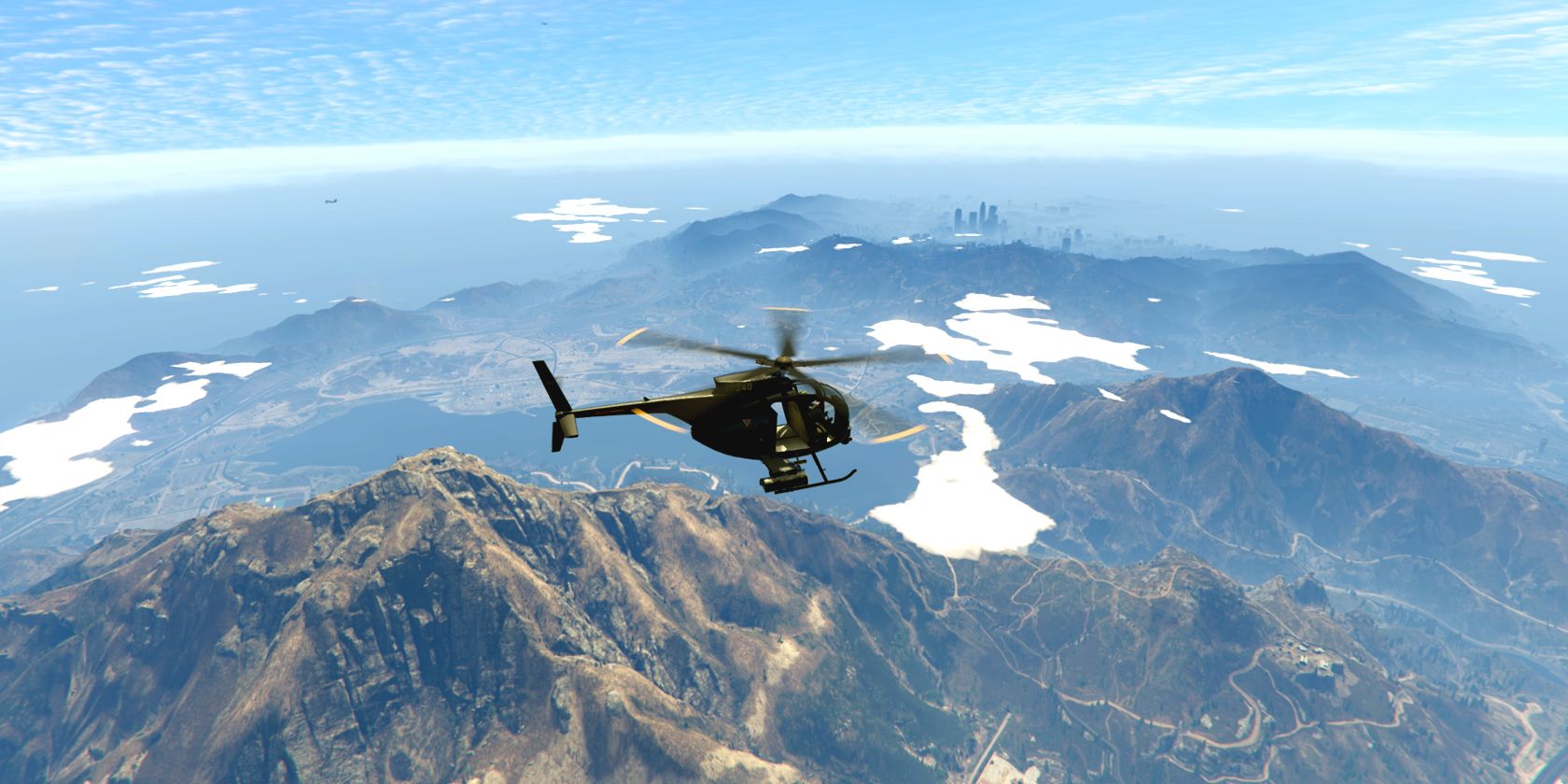
Если GTA 5 на вашем ПК под управлением Windows тормозит, сначала закройте фоновые приложения, обновите драйвер видеокарты и выставьте игру на работу на дискретном GPU. Если это не поможет — последовательно проверьте энергопрофиль, очистите временные файлы, выполните «чистую» загрузку и оптимизируйте внутриигровые настройки. В статье — пошаговые инструкции, проверочный чеклист и схема принятия решений.
GTA 5 остаётся одним из самых требовательных по визуалу и нагрузке на GPU тайтлов, даже спустя годы после релиза. Плохой FPS (количество кадров в секунду) и микрофризы портят впечатление и могут быть вызваны как аппаратными, так и программными причинами. Ниже — полный практический гид, который шаг за шагом проведёт вас от простых проверок до глубокой оптимизации.
Кому это руководство полезно
- Геймерам на ноутбуках с гибридной графикой (iGPU + dGPU).
- Владельцам старых или средних по мощности ПК, у которых появляются просадки FPS.
- IT-специалистам, помогающим пользователям с играми.
Важно: если вы используете ноутбук, подключённый к внешнему монитору, проверьте настройки дисплея и кабели — они влияют на производительность и частоту обновления.
Быстрый план действий (checklist)
- Закрыть ненужные фоновые приложения.
- Обновить драйвер видеокарты.
- Убедиться, что игра запущена на дискретном GPU (NVIDIA/AMD).
- Применить оптимальные внутриигровые настройки для вашего железа.
- Переключить режим питания Windows на «Лучшая производительность».
- Очистить папку %temp%.
- Проверить обновления Windows.
- При необходимости выполнить чистую загрузку и поочерёдно включать службы.
Почему в GTA 5 падает FPS на Windows
Ниже — краткие причины с одной строкой пояснения для каждой:
- Несоответствие минимальным требованиям — игра может работать, но при низком запасе мощности возможны просадки.
- Устаревший или повреждённый драйвер GPU — драйвер управляет аппаратным ускорением и обработкой кадров.
- Фоновые приложения — браузеры, лаунчеры и рендереры могут «съесть» VRAM/CPU.
- Гибридная графика неправильно назначает GPU — приложение может идти через iGPU вместо дискретного GPU.
- Неправильные внутриигровые настройки — высокие тени, постобработка и сглаживание сильно нагружают GPU.
- Энергопрофиль Windows — экономия энергии ограничивает частоту CPU/GPU.
- Повреждённые временные файлы и службы — мешают системе работать плавно.
1. Закройте ненужные фоновые приложения
GTA 5 использует существенные объёмы VRAM и CPU. Приложения вроде браузеров, Discord, потоковых программ и инструментов записи экрана могут съедать ресурсы.
Шаги:
- Нажмите Ctrl + Shift + Esc, чтобы открыть Диспетчер задач.
- На вкладке «Процессы» отсортируйте по «Память» и «Процессор».
- Правой кнопкой мыши завершите процессы с высоким потреблением (Chrome, OBS, торрент-клиенты и т. п.) — выберите “Завершить задачу”.
Важно: не завершайте системные процессы и службы Microsoft. Если сомневаетесь — сначала поискать в интернете название процесса.
2. Обновите драйвер видеокарты
Устаревший или повреждённый драйвер — одна из самых частых причин падения FPS и появления артефактов.
Шаги:
- Нажмите Win + X и выберите «Диспетчер устройств».
- Разверните «Видеоадаптеры».
- Правой кнопкой по вашей видеокарте → «Обновить драйвер».
- Выберите «Автоматический поиск драйверов».
Если автоматический поиск не дал результата, посетите официальный сайт NVIDIA/AMD/Intel и скачайте последнюю версию вручную. При переходе с очень старого драйвера рекомендуется выполнить чистую установку драйвера (в установщике NVIDIA есть соответствующая опция).
Примечание: при использовании ноутбука скачивайте драйверы с сайта производителя ноутбука, если доступны специализированные версии.
3. Запустите GTA 5 на высокопроизводительном NVIDIA-процессоре (или эквивалент для AMD)
На ноутбуках с двумя GPU (iGPU + dGPU) Windows иногда выполняет переключение неправильно. Принудительное назначение дискретного GPU улучшает производительность.
Шаги для NVIDIA:
- Откройте NVIDIA Control Panel.
- В разделе «Управление 3D-параметрами» перейдите на вкладку «Программные настройки».
- В списке выберите GTA5.exe (или добавьте файл вручную).
- В поле «Предпочитаемый графический процессор для этой программы» выберите «Высокопроизводительный NVIDIA‑процессор».
Для AMD: откройте Radeon Settings → Система → Дополнительно → Назначение GPU для приложений.
Проверьте, что в свойствах .exe-фаила (правый клик → «Свойства») в разделе совместимости не включены параметры, ограничивающие производительность.
4. Настройте параметры в самой игре
Оптимизация графических параметров часто даёт самый заметный прирост FPS без значительной потери качества.
Рекомендации для низких/средних систем:
- DirectX: DirectX 10 или DirectX 10.1
- Режим экрана: Полный экран
- Разрешение: родное разрешение экрана (или немного ниже, если нужны FPS)
- Частота обновления: 60 Гц (или ваша родная частота монитора)
- FXAA: Выкл.
- MSAA: Выкл.
- VSync: Выкл. (включайте только при заметном tearing и если стабильный FPS ≥ refresh rate)
- Pause Game On Focus Loss: Выкл.
- Texture Quality: Обычный
- Shader Quality: Обычный
- Shadow Quality: Обычный или Низкий (тени сильно влияют на FPS)
- Reflection MSAA: Выкл.
- Water Quality: Высоко или Нормально в зависимости от GPU
- Particle Quality: Нормально
- Grass Quality: Нормально или Низко (трава тяжёлая для рендера)
- Soft Shadows: NVIDIA PCSS (для NVIDIA) или AMD CHS (для AMD) — если слишком тяжело, выберите обычные тени
- Post FX: Нормально или Низко
- Anisotropic Filtering: Выкл.
После сохранения этих параметров откройте “Дополнительная графика” и отключите все дополнительные опции, которые вы не используете.
Важно: экспериментируйте с параметрами теней и отражений — они обычно дают лучший компромисс качество/производительность.
5. Измените параметры электропитания Windows
Если выбран режим энергосбережения, CPU и GPU будут ограничены, что снижает FPS.
Шаги:
- Нажмите Win + I → Система → Питание и батарея.
- В пункте «Режим питания» выберите «Лучшая производительность».
Для ноутбуков: подпишитесь на питание от сети и убедитесь, что в настройках BIOS/UEFI нет опций, ограничивающих производительность батареи.
6. Очистите папку временных файлов
Со временем %temp% и системный кэш могут накапливать повреждённые или излишние файлы.
Шаги:
- Нажмите Win + R, введите %temp% и нажмите Enter.
- Выделите всё (Ctrl + A) → Удалить.
Если какие-то файлы не удаляются — пропустите их. Перезагрузка перед запуском игры также помогает.
7. Проверьте и установите обновления Windows
Обновления ОС могут содержать исправления производительности и обновления драйверов компонентов.
Шаги:
- Откройте Параметры → Windows Update.
- Нажмите «Проверить обновления» и установите доступные обновления.
8. Выполните чистую загрузку (Clean Boot)
Чистая загрузка стартует Windows с минимальным набором драйверов и автозапускаемых приложений — это позволяет выявить сторонние службы, вызывающие просадки FPS.
Шаги:
- Нажмите Win + R, введите msconfig и нажмите Enter.
- На вкладке «Службы» отметьте «Скрыть все службы Microsoft».
- Нажмите «Отключить все».
- Перейдите на вкладку «Автозагрузка» → «Открыть диспетчер задач».
- Отключите ненужные элементы автозагрузки.
- Перезагрузите систему.
Если после чистой загрузки всё работает нормально — включайте службы по одной или группами, пока не обнаружите виновника. Обновите или удалите проблемную программу.
Что делать, если ничего не помогло
- Проверьте целостность файлов игры: в лаунчере Steam/Rockstar выберите «Проверить целостность файлов».
- Отключите оверлеи (Steam Overlay, Discord Overlay, NVIDIA ShadowPlay).
- Попробуйте снизить разрешение рендеринга (в настройках игры или через параметры запуска в лаунчере).
- Если вы используете моды, временно отключите их — некоторые модификации плохо оптимизированы.
- В крайнем случае — переустановите игру.
Когда проблемы не зависят от ПО (аппаратные причины)
- Если видеокарта или процессор устарели и постоянно работают на 100%, это аппаратный предел — подумайте об апгрейде.
- Недостаток видеопамяти (VRAM) при высоких текстурах — уменьшите качество текстур или купите карту с большим объёмом VRAM.
- Перегрев видеокарты/процессора — очистите систему от пыли, проверьте термопасту и работу вентиляторов.
Важно: апгрейд должен соответствовать остальным компонентам (например, слабое CPU будет лимитировать даже сильную GPU).
Ментальные модели и простые эвристики для оптимизации
- «Болтливые» настройки: тени, отражения, туман — первые на очереди для снижения качества.
- «Память превыше всего»: высокая текстурная детализация требует много VRAM.
- Тепловой лимит — система снижает частоты при высокой температуре (thermal throttling).
Эвристика: уменьшите качество графики по 1–2 пунктам, запустите игровой тест и зафиксируйте разницу — так вы найдёте «точку комфорта».
Мини‑методология: как системно искать причину падения FPS
- Базовая проверка: закройте фон, обновите драйверы, перезапустите игру.
- Изоляция: выполните чистую загрузку.
- Локализация: переключите GPU на дискретный, проверьте температуру и использование GPU/CPU.
- Коррекция: примените профиль графики/энергополитики; отключите оверлеи.
- Финал: если проблема остаётся — проверьте целостность игры и, при необходимости, переустановите.
Роль‑ориентированные чеклисты
Игрок:
- Проверить фоновые приложения.
- Обновить драйвер GPU.
- Настроить графику в игре.
IT‑мастер / знакомый, помогающий другому:
- Выполнить чистую загрузку и поочерёдно включать службы.
- Снять логи мониторинга (GPU/CPU/температуры).
- Проверить версию DirectX и целостность файлов игры.
Администратор ПК в игровом клубе:
- Зафиксировать стабильный образ системы (драйверы/настройки).
- Ограничить автозапуск приложений через групповые политики или инструменты развёртывания.
Тесты и критерии приёмки
Критерии приёмки (что считать «решением» проблемы):
- Средний FPS стал выше исходного минимум на 15–30% (качественная оценка).
- Микрофризы исчезли при однотипных игровых сценариях (вождение в городе, перестрелки).
- Температуры CPU/GPU находятся в норме во время игры.
Тестовые шаги:
- Запустить тестовую сцену (например, центр Лос-Сантоса) и зафиксировать минимум/средний FPS.
- Применить одну из оптимизаций (например, отключить тени) и повторно измерить.
- Повторять, пока не достигнете стабильного результата.
Decision flowchart (схема принятия решений)
flowchart TD
  A[Падение FPS в GTA 5] --> B{Происходит ли сразу при запуске?}
  B -- Да --> C[Проверьте драйвер GPU и настройки запуска на дискретном GPU]
  B -- Нет --> D[Проверьте фоновые процессы и автозапуск]
  C --> E{Обновление драйвера помогло?}
  D --> E
  E -- Да --> F[Оптимизация настроек — готово]
  E -- Нет --> G[Чистая загрузка и отключение оверлеев]
  G --> H{Проблема исчезла?}
  H -- Да --> F
  H -- Нет --> I[Проверка температур, целостности файлов, переустановка]
  I --> J{Аппаратная граница?}
  J -- Да --> K[Рассмотрите апгрейд или снижение качества графики]
  J -- Нет --> L[Обратитесь в поддержку Rockstar/форумы]
Короткий глоссарий (1‑строчные определения)
- FPS — количество кадров в секунду, измеряет плавность изображения.
- VRAM — видеопамять графической карты.
- iGPU/dGPU — интегрированная и дискретная графика.
- Overlays — наложения (Discord, Steam), влияющие на производительность.
Заключение
Следуя шагам в этом руководстве, вы поэтапно исключите софтверные и конфигурационные причины падения FPS в GTA 5. Часто проблема решается простыми действиями: закрытием фоновых приложений, обновлением драйвера и запуском игры на дискретном GPU. Если все программные способы исчерпаны — выполните аппаратную диагностику (температура, замеры загрузки) и принимайте решение об апгрейде или снижении качества графики.
Важно: изменяйте настройки по одному параметру и проверяйте результат — так вы быстрее выявите, что именно влияет на производительность.

Похожие материалы

Несколько аккаунтов Skype: Multi Skype Launcher

Журнал для работы: повысить продуктивность

Персональные звуки уведомлений на Android

Скачивание шоу Hulu для офлайн‑просмотра

Microsoft Start: персонализированная новостная лента
