
Исправление: уведомление о низком заряде в Windows 10
Важно: перед изменением параметров питания закройте важные документы и создайте точку восстановления системы, если вы не уверены в дальнейших действиях.
Уведомление Windows 10 о низком уровне заряда информирует, что батарея ноутбука разряжается и требует подзарядки. Но это уведомление срабатывает не всегда. Если предупреждение не появляется до полной разрядки ноутбука, следуйте описанным ниже шагам — они помогут вернуть работу уведомления или настроить альтернативы.
Как восстановить уведомление о низком заряде
1. Включите уведомление о низком заряде
- Нажмите кнопку Cortana (Поиск) на панели задач, чтобы открыть приложение поиска.
- Введите «Control Panel» (Панель управления) в строке поиска Cortana.
- Откройте Панель управления в результатах поиска.

- Нажмите «Power Options» (Электропитание) для перехода к соответствующим настройкам.

- Нажмите «Change plan settings» (Изменить параметры плана) → «Change advanced power settings» (Изменить дополнительные параметры питания).
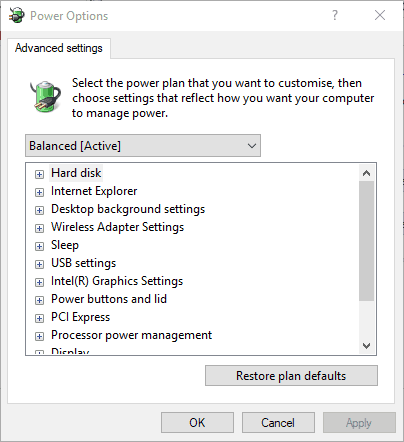
- Дважды щёлкните раздел «Battery» (Батарея), чтобы развернуть его.
- Нажмите + рядом с «Low battery notification» (Уведомление о низком заряде), чтобы увидеть опции.
- Если параметры «On battery» (От батареи) и «Plugged in» (От сети) выключены, выберите «On» (Включено) в выпадающем списке.
- Нажмите «Apply» (Применить).
- Нажмите «OK», чтобы закрыть окно.
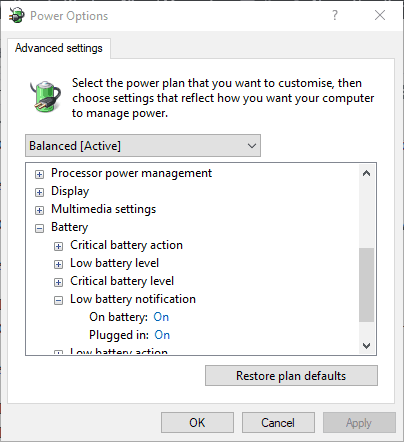
Включение этих параметров обычно возвращает стандартные всплывающие уведомления Windows 10.
2. Настройте порог для уведомления о низком заряде
- Снова откройте окно «Power Options» с додполнительными настройками.
- В разделе «Battery» выберите «Low battery level» (Уровень низкого заряда).

- Для «On battery» установите значение, например, 25.
- Для «Plugged in» также установите 25.
- Нажмите «Apply», затем «OK».
Примечание: эти параметры задают процент заряда, при достижении которого появляется уведомление. Если значения установлены ниже 10%, уведомление может появляться слишком поздно — увеличьте до ~20–30% для большей надёжности.
3. Настройте действие при критическом заряде
- В тех же дополнительных параметрах питания откройте «Critical battery action» (Действие при критическом заряде).
- Для «On battery» выберите «Shut down» (Завершение работы) в выпадающем списке.
- Нажмите «Apply» и «OK».
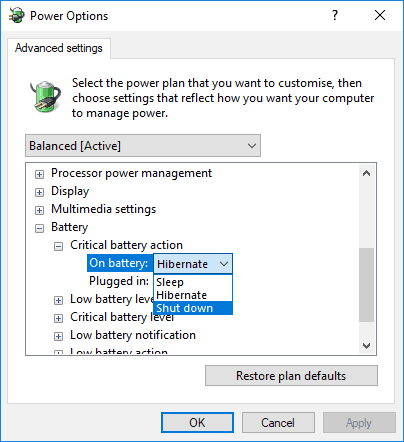
Установка корректного действия при критическом заряде предотвращает потерю данных в случае внезапного отключения и даёт системе цельное поведение при низком заряде.
4. Восстановите настройки плана питания по умолчанию
Иногда параметры плана были изменены вручную или сторонним ПО. Для возврата к штатным настройкам выполните:
- В выпадающем меню вверху окна Power Options последовательно выберите профили «Balanced», «Power Saver» и «High Performance».
- Для каждого плана нажмите «Restore plan defaults» (Восстановить параметры плана по умолчанию) и подтвердите кнопку «Yes».
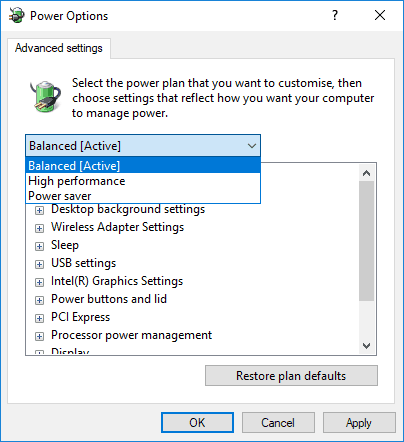
После возврата к дефолту перезагрузите компьютер и проверьте работу уведомления.
5. Проверьте состояние батареи и замените при необходимости
Если ноутбук старый, проблема может быть не в настройках, а в физическом износе аккумулятора. При значительном износе ноутбук может выключаться на 20–30% заряда, до того как сработает системное уведомление.
- Если батарея съёмная: выключите ноутбук, извлеките батарею, проверьте контакты и при необходимости замените аккумулятор.
- Если батарея не съёмная: обратитесь к сервису производителя или в авторизованный сервисный центр.
Если вы обнаружите, что ПК выключается значительно раньше указанного уровня заряда, замена батареи вероятно решит проблему.
6. Добавьте альтернативное уведомление для Windows
Если встроенное уведомление не удаётся восстановить или вы хотите более заметный сигнал, можно использовать сторонние утилиты (BatteryBar Pro, Battery Alarm) или создать собственный скрипт, который будет показывать окно с предупреждением и проигрывать звук.
Ниже — пример VBScript, который опрашивает состояние батареи и показывает сообщение при падении заряда ниже заданного порога. Сохраните файл как battery.vbs и запустите его двойным щелчком.
set oLocator = CreateObject("WbemScripting.SWbemLocator")
set oServices = oLocator.ConnectServer(".","root\wmi")
set oResults = oServices.ExecQuery("select * from batteryfullchargedcapacity")

for each oResult in oResults
    iFull = oResult.FullChargedCapacity
next

while (1)
    set oResults = oServices.ExecQuery("select * from batterystatus")
    for each oResult in oResults
        iRemaining = oResult.RemainingCapacity
        bCharging = oResult.Charging
    next
    iPercent = Round((iRemaining / iFull) * 100)

    if iRemaining and not bCharging and (iPercent < 20) Then msgbox "Battery is at " & iPercent & "%",vbInformation, "Battery monitor"
    wscript.sleep 300000 ' sleep for 5 minutes
wend
Шаги для создания скрипта:
- Скопируйте код в буфер обмена.
- Откройте Блокнот (Notepad) и вставьте код.
- Файл → Сохранить как → в поле “Тип файла” выберите «Все файлы».
- Введите имя battery.vbs и сохраните на рабочий стол.
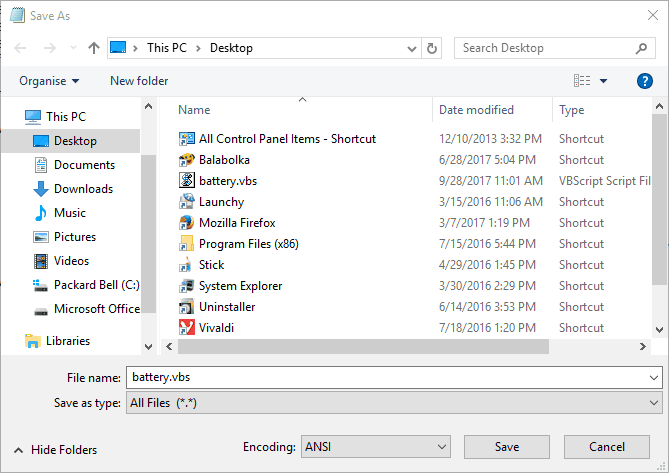
- Дважды щёлкните файл для запуска скрипта.

Отредактируйте условие iPercent < 20 в скрипте, чтобы уведомление появлялось при другом пороге (например, iPercent < 25 для 25%).
Когда стандартное уведомление не поможет
- Если батарея физически изношена и реальная ёмкость значительно меньше заявленной, система может ошибочно рассчитывать процент и выключаться раньше уведомления.
- Если стороннее ПО управляет питанием (утилиты производителя, драйверы), оно может переопределять параметры Windows.
- Если в системе повреждены драйверы ACPI или служба управления питанием, стандартные уведомления могут не срабатывать.
Альтернативные подходы
- Сторонние утилиты: BatteryBar, Battery Alarm — предлагают звуковые сигналы, расширенные индикаторы и лог зарядов.
- Планировщик задач + PowerShell/VBScript: запускать скрипт по расписанию или при событии изменения уровня батареи.
- Мониторинг через системный агент для IT-администраторов: централизованный сбор телеметрии батарей и отправка оповещений.
Краткий чек-лист для быстрого устранения неисправности
- Проверьте, включены ли «Low battery notification» и «Critical battery action».
- Установите порог Low battery ≥ 20%.
- Восстановите параметры плана питания по умолчанию.
- Обновите драйверы ACPI и контроллера питания в «Диспетчере устройств».
- Проверьте физическое состояние батареи и её ёмкость.
- Запустите альтернативный скрипт или приложение для оповещений.
Советы для администраторов
- Убедитесь, что групповые политики не запрещают отображение уведомлений (Configuration → Administrative Templates → Start Menu and Taskbar → “Turn off toast notifications”).
- Для корпоративных ноутбуков используйте централизованный мониторинг состояния батарей и отчёты о деградации.
Факт-бокс: что важно знать
- Часто рекомендуемые пороги уведомления: 20–30% (позволяет сохранить время на корректное завершение работы).
- Если ноутбук выключается при 20–30% — это признак значительного износа аккумулятора.
- Скрипт опрашивает WMI-класс batterystatus/batteryfullchargedcapacity, совместимый с большинством ноутбуков под управлением Windows.
Критерии приёмки
- Уведомление появляется при достижении установленного порога в течение нескольких минут после теста.
- При достижении критического уровня система выполняет заданное действие (выключение/спящий режим).
- Если используется скрипт — он запускается и показывает предупреждение при заданном пороге.
Короткий глоссарий
- ACPI — интерфейс управления электропитанием для ОС.
- WMI — Windows Management Instrumentation, механизм доступа к системной информации.
- Low battery level — порог, при котором появляется уведомление о низком заряде.
Заключение
В большинстве случаев проблема с отсутствием уведомления решается проверкой и корректировкой настроек питания Windows. Если аппаратная деградация батареи имеет место, замените аккумулятор. В качестве временного или постоянного обходного решения используйте скрипты или сторонние программы для выдачи уведомлений.
Если у вас остались вопросы или вы хотите поделиться опытом, оставьте комментарий — это поможет другим пользователям с аналогичной проблемой.

Похожие материалы

Несколько аккаунтов Skype: Multi Skype Launcher

Журнал для работы: повысить продуктивность

Персональные звуки уведомлений на Android

Скачивание шоу Hulu для офлайн‑просмотра

Microsoft Start: персонализированная новостная лента
