
Как исправить известные проблемы на Xbox Series X и S
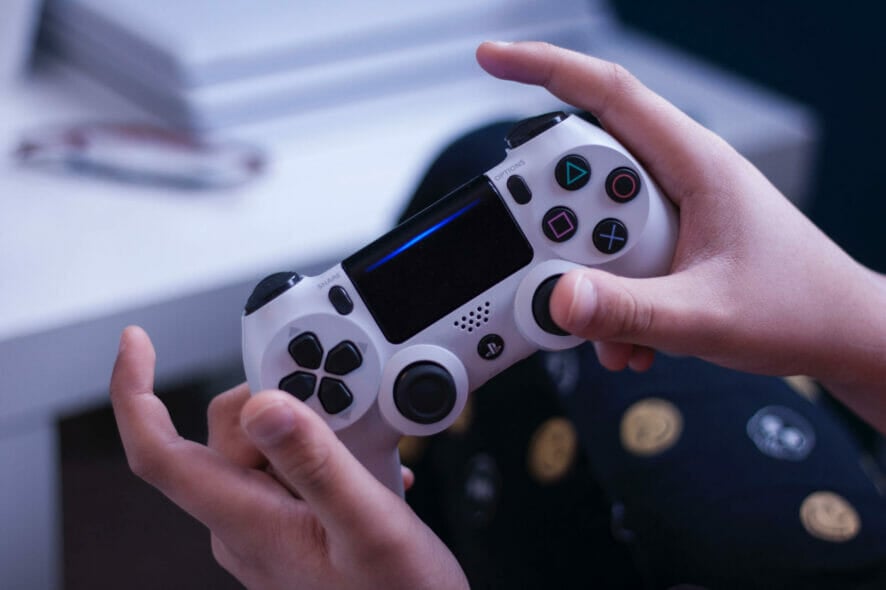
Последние поколения консолей Microsoft — Xbox Series X и Xbox Series S — были сильно ожидаемы. На старте часть пользователей столкнулась с набором известных ошибок: отсутствие сигнала на телевизоре, затемнённые HDR-кадры, проблемы с запуском некоторых приложений и т.д. Microsoft уже подтвердила несколько проблем и предлагает временные решения там, где это возможно.
Быстрый обзор проблем
- Нет сигнала/чёрный экран при подключении к 4K/120 Гц телевизорам с поддержкой VRR.
- Приложения EA Play и BBC iPlayer могут не запускаться или не устанавливаться (проблема совместимости).
- Снимки в HDR выглядят слишком тёмными.
- Чёрный экран при вставке DVD/Blu-ray.
- Пикселизация в приложении PeacockTV.
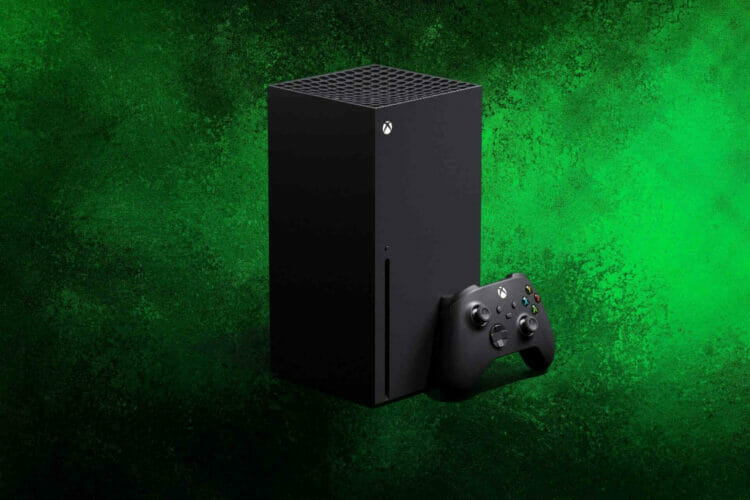
1. Пропал сигнал HDMI при 4K/120 Гц + VRR
Симптомы: телевизор теряет изображение или появляются искажения при работе в режиме 4K/120 Гц с включённым VRR. Часто заметно на телевизорах LG, Samsung и Vizio, но не ограничено ими.
Что делать — пошаговая инструкция:
- Обновите прошивку телевизора до последней версии. Убедитесь, что телевизор подключён к интернету и включены автоматические обновления.
- Проверьте HDMI-кабель: используйте сертифицированный HDMI 2.1 (или качественный кабель с поддержкой 4K@120 Гц). Попробуйте другой кабель и другой порт телевизора.
- Попробуйте разные комбинации разрешения и частоты обновления на консоли:
- Настройки > Общие > ТВ и параметры дисплея > Видео режимы: включите/выключите Allow variable refresh rate (Разрешить переменную частоту обновления).
- Настройки > Общие > ТВ и параметры дисплея > Дисплей: выберите 1080p/120 Гц + VRR, 1440p/120 Гц + VRR или 4K/60 Гц.
- Если артефакты остаются — временно отключите VRR на телевизоре.
- Выполните сброс видео-режима на консоли: удерживайте кнопку питания 10 секунд для полного выключения, затем при включении удерживайте кнопку Eject (если есть) или используйте комбинацию кнопок для сброса видео-выхода (см. официальную статью поддержки Microsoft).
Важно: проблемы могут проявляться в связке консоль → AV-ресивер → ТВ. Если у вас есть ресивер между консолью и телевизором, попробуйте подключить консоль напрямую к телевизору для исключения цепочки обработки сигнала.
Когда это не помогает:
- Попробуйте понизить настройки до 4K/60 Гц. Если проблема исчезает — вероятно, баг связан с обработкой VRR или 120 Гц на стороне ТВ/прошивки.
- Свяжитесь с поддержкой производителя телевизора и Microsoft, приложив системный лог консоли (Настройки > Система > Console info & updates > Отправить данные).
2. Приложения EA Play и BBC iPlayer не запускаются или не устанавливаются
Симптомы: приложение не запускается, зависает при установке или выдаёт ошибку совместимости.
Что делать:
- На данный момент нет универсального локального исправления — это проблема совместимости, которую Microsoft и партнёры признают.
- Временный обход: игры, входящие в подписку EA Play, доступны через Настройки > Мои игры и приложения > Полная библиотека > EA Play — запускать игры можно оттуда.
- Подпишитесь на уведомления обновлений приложений и системы. Разработчики работают над патчем.
Альтернативные решения:
- Попробуйте очистить кэш магазина Xbox: выйти из аккаунта и войти снова, перезапустить консоль.
- Удалите и переустановите приложение (если установка завершается с ошибкой).
3. Снимки HDR кажутся слишком тёмными
Симптомы: сделанные скриншоты или видеозаписи в HDR смотрятся темнее, чем реальная картинка во время игры.
Статус: на момент публикации Microsoft знает о проблеме; временного обхода не предложено. Ожидайте обновления прошивки консоли.
Возможные временные приёмы:
- Сделайте снимок в SDR-режиме, если приложение/игра позволяет.
- Просмотрите записи и скриншоты на устройстве, поддерживающем HDR, чтобы исключить проблемы с отображением на конкретном ТВ или в приложении просмотра.
4. Чёрный экран при вставке DVD или Blu-ray
Симптомы: при вставке диска экран остаётся чёрным.
Решение:
- Извлеките диск из лотка.
- Полностью перезагрузите консоль (выключение и включение). Для полного выключения удерживайте кнопку питания до отключения.
- Повторно вставьте диск — большинство пользователей отмечают, что это устраняет проблему.
Если проблема повторяется, проверьте диск на другом устройстве и убедитесь в целостности носителя.
5. Пикселизация в приложении PeacockTV
Симптомы: отдельные кадры выглядят пикселизированными или зернистыми при просмотре в приложении PeacockTV.
Статус: проблема известна, решение ожидается в обновлении приложения/системы.
Временные меры:
- Перезапустите приложение и консоль.
- Убедитесь в стабильности интернет-подключения (попробуйте проводное соединение).
- Попробуйте изменить параметры качества стрима в приложении, если такая опция доступна.
Дополнительные рекомендации и чек-листы
Мини-методология для диагностики проблем с изображением:
- Проверить кабели и порт: HDMI 2.1, другой кабель, другой порт.
- Подключить консоль напрямую к ТВ (в обход ресивера).
- Обновить прошивку ТВ и консоли.
- Переключить разрешение/частоту/VRR.
- Перезагрузить консоль и повторить тест.
Чек-лист для геймера:
- Проверил обновления ТВ и консоли.
- Попробовал другой HDMI-кабель.
- Отключил VRR на ТВ и/или в настройках Xbox.
- Проверил работу через прямое подключение к ТВ.
- Сделал скриншоты/видео ошибки для службы поддержки.
Чек-лист для техподдержки или продвинутого пользователя:
- Собрал серийный номер и версию прошивки консоли (Настройки > Система).
- Включил/собрал диагностические логи и записал шаги воспроизведения ошибки.
- Проверил совместимость ТВ по документации производителя.
- Проверил AV-ресивер и прошивку промежуточных устройств.
Решение для валютной совместимости и приложений:
- Всегда проверяйте региональные ограничения приложений (некоторые сервисы работают не во всех регионах).
- Если приложение отсутствует в магазине вашей учётной записи, попробуйте изменить регион учётной записи (с осторожностью и только если вы понимаете последствия).
Когда ждать исправления
Microsoft признала ряд проблем и, как правило, выпускает исправления в рамках обновлений системы или совместно с разработчиками приложений. Если проблема не решается локальными обходами, контролируйте официальные каналы Microsoft и обновления приложений.
Критерии приёмки
- Изображение должно стабильно выводиться при выбранных настройках без артефактов и потерь сигнала.
- Приложения должны запускаться и работать без ошибок установки/запуска.
- В случае с дисками — диск читается и воспроизводится стабильно после перезагрузки.
Короткое руководство по обращению в поддержку
- Подготовьте серийный номер консоли и версию ПО.
- Опишите шаги воспроизведения ошибки по пунктам.
- Укажите модель телевизора, версию прошивки и тип HDMI-кабеля.
- Приложите скриншоты/видео ошибки.
Факт-бокс — что важно помнить
- Проблемы связаны чаще всего с комбинацией 4K/120 Гц + VRR и обработкой сигнала на стороне телевизора.
- Некоторые приложения несовместимы на старте; это программная несовместимость, решаемая патчами.
- Простая перезагрузка и повторная вставка диска часто решают проблемы с Blu-ray/DVD.
Если вам удалось обойти любую из перечисленных проблем — поделитесь решением в комментариях или на форумах поддержки. Это поможет другим пользователям сократить время на поиск решения.
[wl_navigator]

Похожие материалы

Несколько аккаунтов Skype: Multi Skype Launcher

Журнал для работы: повысить продуктивность

Персональные звуки уведомлений на Android

Скачивание шоу Hulu для офлайн‑просмотра

Microsoft Start: персонализированная новостная лента
