
Как исправить ошибку «Местоположение недоступно» на iPhone
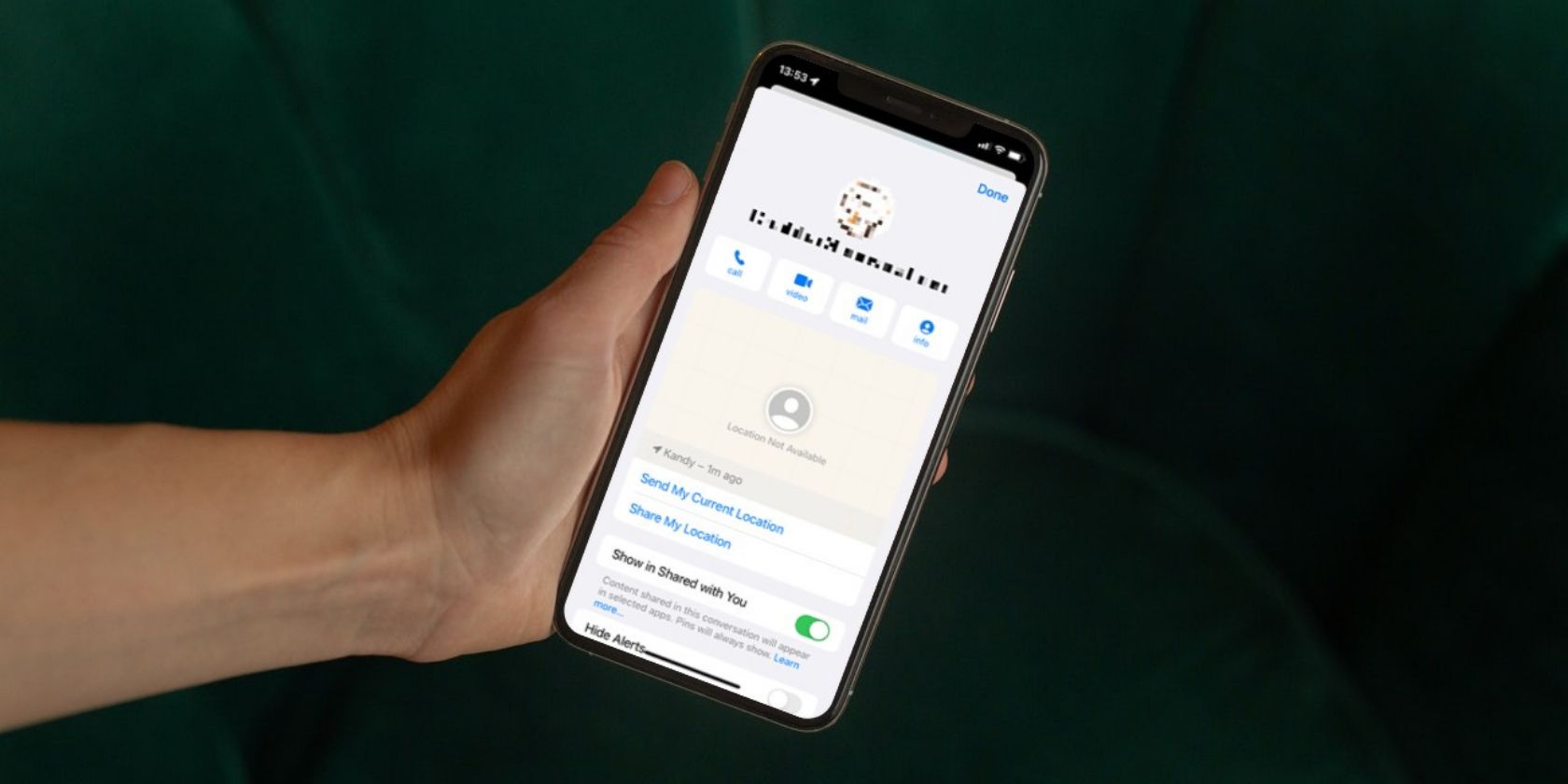
Ошибка «Местоположение недоступно» (Location Not Available) обычно не связана с аппаратной поломкой. Чаще всего причина — временный сбой приложения, настройки приватности, отсутствующее подключение к интернету или проблемы с учётной записью Apple ID. Ниже — пошаговые действия сначала со стороны трекера (вашего iPhone), затем со стороны человека, чьё местоположение вы пытаетесь увидеть. В конце — расширенные приёмы, чеклисты и советы по приватности.
Что нужно знать в двух строках
- «Локатор» и iMessage используют интернет и iCloud для передачи координат. Если одно из звеньев недоступно — координаты не передадутся.
- Для видимости местоположения оба устройства должны иметь включённые службы геолокации, доступ к сети и корректные настройки Apple ID.
Как исправить «Местоположение недоступно» со своего iPhone
Эти шаги проще всего выполнить самостоятельно. Они устраняют временные сбои в приложениях и соединении.
Закройте и заново откройте приложение «Локатор» или «Сообщения»
Иногда приложение зависает. Быстрое принудительное закрытие и перезапуск решает проблему.
- Проведите вверх от нижней гранки экрана, чтобы открыть переключатель приложений. На iPhone с кнопкой «Домой» нажмите кнопку «Домой» дважды.
- Найдите карточку «Сообщения» или «Локатор» и смахните её вверх, чтобы закрыть.
- Вернитесь на главный экран и откройте нужное приложение снова.
Перезагрузите iPhone
Если простое закрытие не помогло — перезагрузите устройство: откройте «Настройки» → Основные → Выключение. Когда экран погаснет, удерживайте боковую или верхнюю кнопку до появления логотипа Apple.
Проверьте подключение к интернету
Убедитесь, что у вас есть рабочее подключение по Wi‑Fi или сотовой сети. Откройте любой сайт или обновите ленту в приложении. Если интернет плохой, переключитесь на мобильные данные в Пункте управления.
Проверьте, вошли ли вы в iCloud
Откройте «Настройки» и убедитесь, что вверху экрана отображается ваше имя и аккаунт Apple ID. Для «Локатора» и iMessage требуется авторизованный Apple ID.
Проверьте разрешения на геолокацию и фоновые обновления
- Откройте «Настройки» → Конфиденциальность и безопасность → Службы геолокации. Включите «Службы геолокации».
- Пролистайте вниз до «Локатор» и «Сообщения» (если есть) и убедитесь, что разрешение установлено в «При использовании приложения» или «Всегда», если нужна постоянная видимость.
- В «Настройки» → Основные → Обновление контента/Фоновое обновление приложений включите фоновое обновление для важных приложений.
Отключите режим «Энергосбережение» и VPN
Режим энергосбережения может ограничивать фоновую передачу данных. VPN и некоторые прокси‑приложения могут блокировать соединение с серверами Apple. Временно отключите их и проверьте результат.
Как исправить «Местоположение недоступно» на iPhone другого человека
Если базовые шаги не помогли, попросите человека, с которым вы делитесь местоположением, выполнить следующие инструкции. Лучше сделать это по телефону или отправить эту статью.
Переключить «Поделиться моим местоположением» в настройках
- Откройте «Настройки» и тапните по имени вверху экрана.
- Выберите «Локатор».
- Выключите «Поделиться моим местоположением», подождите 10–15 секунд и включите снова.
Важно: человек должен действовать на своём устройстве — вы не можете удалённо переключать его настройки.
Повторно включить общий доступ к местоположению в Сообщениях и «Локаторе»
- В Сообщениях: откройте чат с нужным человеком, нажмите на аватар вверху и выберите «Перестать делиться моим местоположением», затем снова «Поделиться моим местоположением».
- В «Локаторе»: во вкладке «Люди» тапните на имя контакта, выберите «Перестать делиться моим местоположением» и затем добавьте контакт заново через «+» → «Поделиться моим местоположением».
Перезагрузить iPhone другого человека
Иногда требуется простая перезагрузка: «Настройки» → Основные → Выключение. После выключения — включить устройство.
Проверить дату и время
Ошибка в дате или времени мешает обмену данными с серверами Apple.
- Откройте «Настройки» → Основные → Дата и время.
- Включите «Устанавливать автоматически». Если уже включено и не помогло, попробуйте выключить и выставить правильный часовой пояс вручную.
Переключиться на сотовые данные
Если Wi‑Fi нестабилен, попросите отключить Wi‑Fi в Пункте управления и включить мобильные данные. Это часто помогает восстановить передачу местоположения.
Проверьте ограничения/Экранное время
Ограничения конфиденциальности или режим «Экранного времени» могут блокировать доступ к службам геолокации для приложений. В «Настройках» → Экранное время проверьте, нет ли блокировок для «Локатора» или «Сообщений».
Расширенная диагностика (если базовые шаги не помогли)
Если ошибка сохраняется, пройдите более глубокую проверку.
Обновление iOS
Убедитесь, что на обоих устройствах установлена последняя версия iOS. Обновление исправляет ошибки в системных службах.
Выйти и войти в iCloud
Иногда помогает повторная авторизация в Apple ID: «Настройки» → тап по имени → выйти из аккаунта (выход сохранит резервные копии при необходимости), затем войти снова.
Сбросить настройки сети
Если проблема связана с сетью, можно сделать «Сбросить настройки сети»: «Настройки» → Основные → Перенос или сброс iPhone → Сброс → Сбросить настройки сети. Это удалит сохранённые Wi‑Fi и пароли.
Сбросить геопозицию и конфиденциальность
Чтобы вернуть разрешения по умолчанию, в «Настройки» → Основные → Перенос или сброс iPhone → Сброс → Сбросить местоположение и конфиденциальность.
Проверить аппаратные проблемы
Если устройство не видит сеть вообще или GPS-сигнал постоянно отсутствует в картах, возможно аппаратная неисправность GPS/антенны. В таком случае обратитесь в сервис.
Быстрый план действий для двух ролей
Чеклист для человека, который видит «Местоположение недоступно» (трекер)
- Закрыл и открыл «Локатор» / «Сообщения»
- Перезагрузил iPhone
- Проверил подключение к сети
- Убедился, что вошёл в iCloud
- Отключил VPN и энергосбережение
Чеклист для человека, который делится местоположением (контакт)
- Включил «Поделиться моим местоположением» в настройках Apple ID → Локатор
- Перезапустил «Локатор» и «Сообщения»
- Проверил дату и время
- Включил службы геолокации и разрешил приложению доступ
- Перезагрузил устройство
Критерии приёмки
Успешное устранение ошибки считается выполненным, если выполнены все пункты ниже:
- В «Локаторе» для нужного контакта отображается метка местоположения или сообщение заменено на актуальную отметку «В сети» / «Недавно был».
- В Сообщениях при тapе по аватару контакта видно, что «Поделиться моим местоположением» активно и приложение сообщает актуальные координаты.
- Если проблема повторяется, она возникает из‑за сетевых условий или настроек у контакта, а не из‑за единичного сбоя приложения.
Когда это не сработает: примерные причины
- У человека отключен iPhone или устройство находится вне зоны сети.
- Человек отключил «Поделиться моим местоположением» навсегда.
- На устройстве у человека нет доступа к iCloud или он использует другой Apple ID.
- Налицо аппаратная неисправность GPS или проблемы с модулем связи.
Быстрый SOP: восстановление видимости местоположения за 6 шагов
- Попросите обе стороны перезапустить соответствующие приложения.
- Перезагрузите оба iPhone.
- Убедитесь в подключении к интернету (Wi‑Fi или сотовая сеть).
- Контакт проверяет «Поделиться моим местоположением» и службы геолокации.
- При необходимости выйдите и войдите в iCloud.
- Если не помогло — проверьте обновления iOS и сбросьте настройки сети.
Мини‑методология для разбирательства
Подход: воспроизведение → локализация → восстановление.
- Воспроизведение: попробуйте повторить ошибку, наблюдая логику её появления.
- Локализация: выясните, на чьей стороне (трекер/контакт/сеть) происходит сбой.
- Восстановление: применяйте простые исправления по приоритету (перезапуск → сеть → настройки → обновление).
Ментальная модель: цепочка доставки местоположения
Данные о местоположении проходят через три основные точки: датчики устройства → iOS сервисы (Службы геолокации) → сервера Apple iCloud → клиент (ваш iPhone). Сбой в любой точке прерывает цепочку.
Меры по приватности и безопасность
- Раздача местоположения — это осознанное действие. Проверяйте список контактов, которым вы дали доступ.
- В «Настройках» можно отозвать доступ в любой момент.
- Если вы подозреваете нежелательное слежение, проверьте журналы доступа и включите уведомления о местоположении приложениям, которые имеют доступ.
Короткая цитата эксперта
“Чаще всего проблема решается перезапуском приложения или проверкой сетевого подключения — более сложные шаги нужны редко, но полезно знать их порядок действий.” — специалист по мобильной поддержке
Быстрое дерево принятия решений
flowchart TD
  A[Ошибка: Местоположение недоступно] --> B{Пробовали перезапустить приложение?}
  B -- Да --> C{Перезагрузили iPhone?}
  B -- Нет --> D[Закройте и откройте приложение]
  C -- Да --> E{Проверили сеть и iCloud?}
  C -- Нет --> F[Перезагрузите устройство]
  E -- Да --> G{Контакт включил «Поделиться моим местоположением»?}
  E -- Нет --> H[Проверьте Wi‑Fi / мобильные данные и вход в iCloud]
  G -- Да --> I[Обновите iOS и при необходимости сбросьте настройки сети]
  G -- Нет --> J[Попросите контакт включить «Поделиться моим местоположением»]
Краткое резюме
Если вы видите «Местоположение недоступно», начните с простых шагов: перезапустить приложение и устройство, проверить сеть и авторизацию в iCloud. Если это не помогло — попросите человека, чьё местоположение вы хотите увидеть, включить общий доступ к местоположению, проверить дату и время и перезагрузить iPhone. Для редких, но стойких случаев полезны обновление iOS, сброс сетевых настроек и повторная авторизация в Apple ID.
Важно: всегда уважайте приватность других людей и запрашивайте доступ к местоположению только с их согласия.

Похожие материалы

Несколько аккаунтов Skype: Multi Skype Launcher

Журнал для работы: повысить продуктивность

Персональные звуки уведомлений на Android

Скачивание шоу Hulu для офлайн‑просмотра

Microsoft Start: персонализированная новостная лента
