
Как уменьшить задержку трансляций в YouTube TV
YouTube TV популярен прежде всего за живые спортивные трансляции. Но многие зрители замечают, что картинка отстает — иногда на десятки секунд или больше — и это раздражает, когда друзья или приложения сообщают о результатах раньше, чем вы видите их сами. К счастью, в приложении есть простая настройка, которая сокращает задержку трансляции. Ниже — что делает эта настройка, как её включить и какие есть альтернативы и риски.
Что такое задержка трансляции и почему она важна
Задержка (latency) — это отставание между событием в реальном времени и его появлением на вашем экране. Традиционные кабельные и спутниковые вещатели часто показывают матчи практически без задержки и могут быть на 60 секунд или более впереди потоковых сервисов. Потоковые платформы добавляют небольшую буферную задержку, чтобы сгладить скачки сети и уменьшить вероятность заиканий и ухудшения качества.
Кратко: задержка повышает стабильность воспроизведения, но увеличивает риск спойлеров и отставания от уведомлений о голах, тачдаунах и других ключевых моментах.
Как уменьшить задержку в YouTube TV (пошагово)
- Откройте приложение YouTube TV на Smart TV или медиаприставке. Примечание: опция доступна только на телевизорах и плеерах, не на Android/iOS.
- Перейдите в меню приложения и найдите кнопку с тремя точками (3-dots).
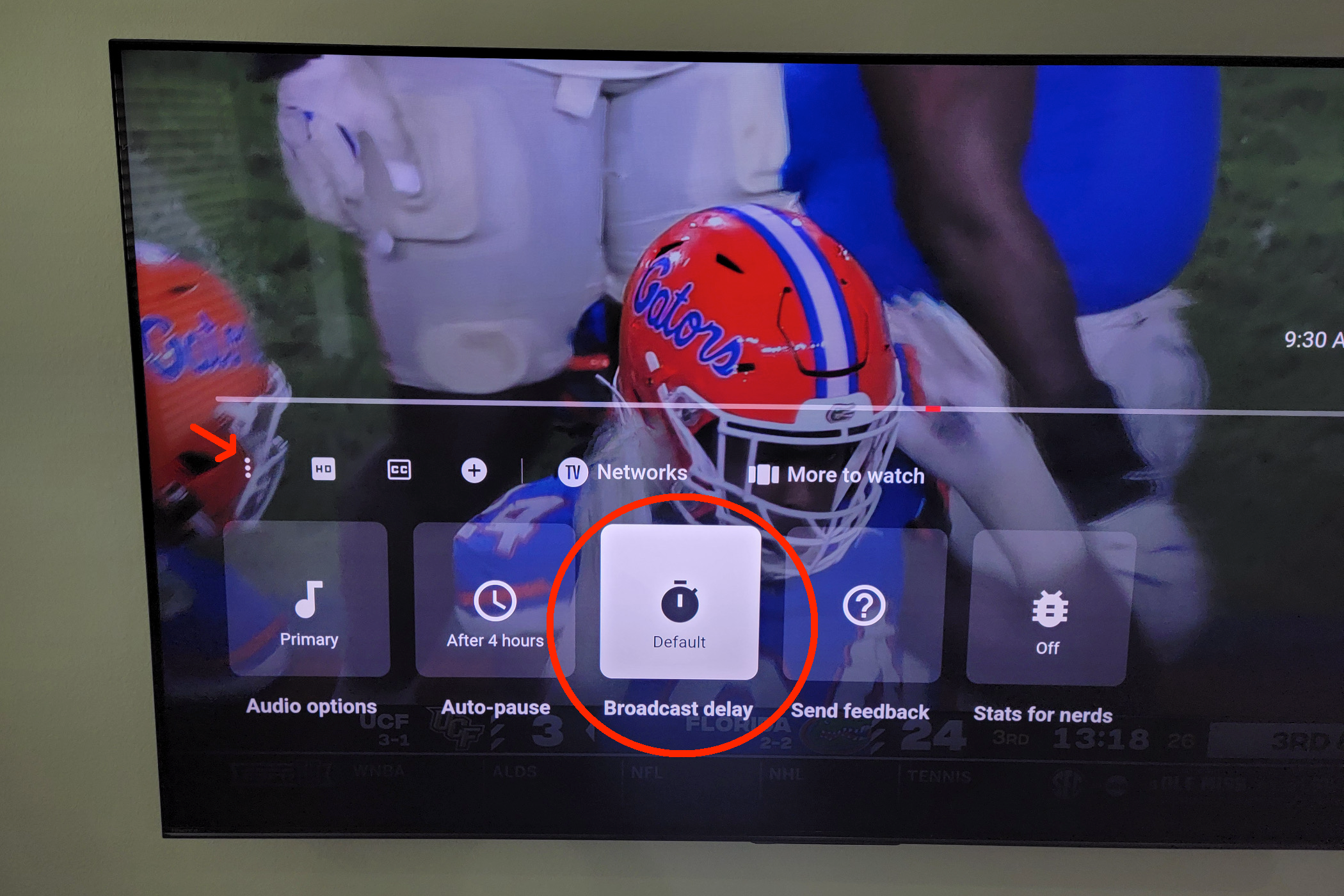
- Выберите «Playback settings» или «Настройки воспроизведения» (название пункта может незначительно отличаться в разных версиях).
- В списке опций найдите «Broadcast Delay» и установите значение «Decreased» (Уменьшено).
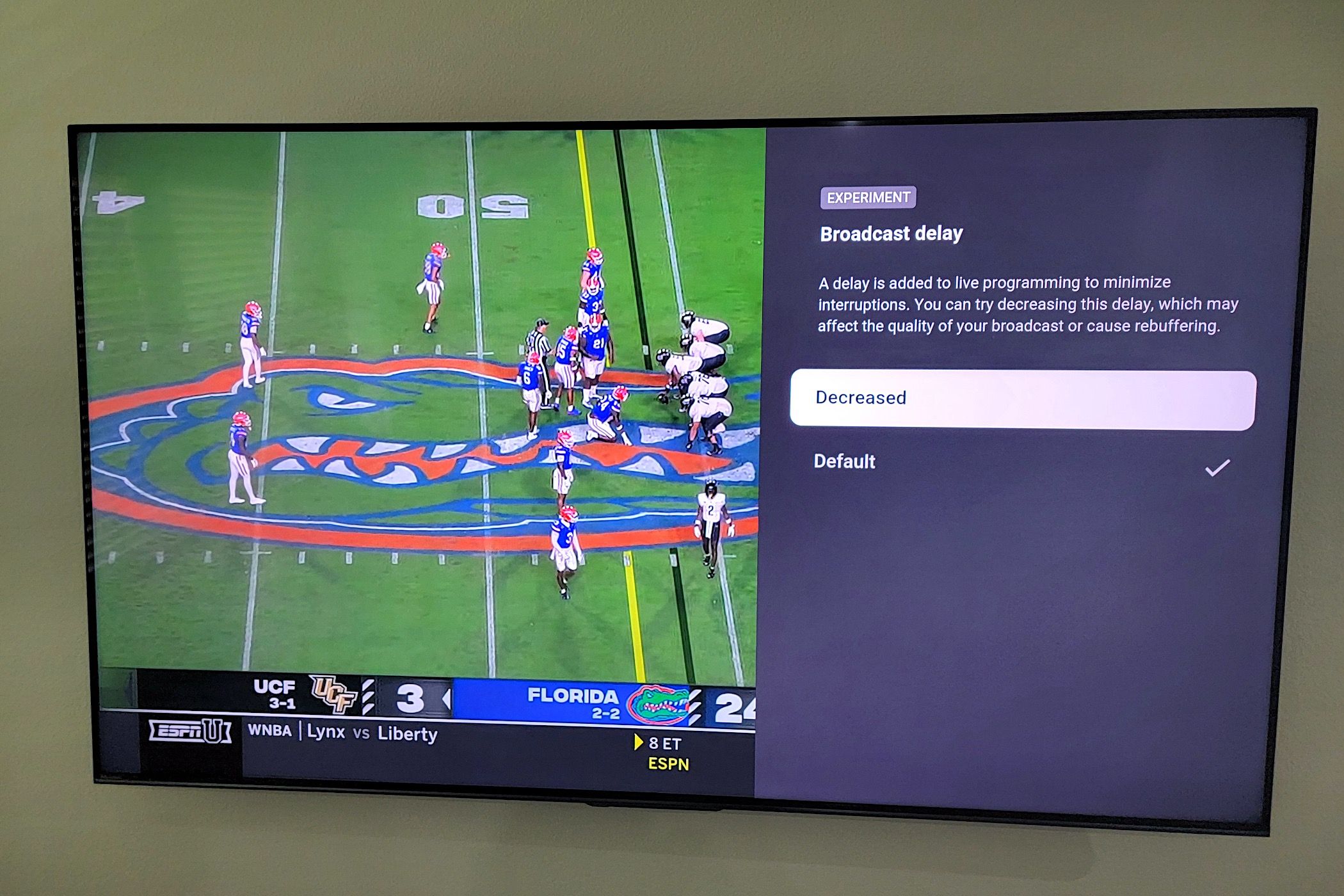
- Выйдите из меню — изменение вступит в силу немедленно и применяется ко всем каналам. Настройку не нужно менять для каждой передачи отдельно.
Важно: если после изменения начнутся падения качества или частые буферизации, верните значение в «Default».
Что ожидать после смены настройки
- Скорость реакции трансляции улучшится: многие зрители сообщают сокращение отставания примерно до 10–20 секунд, иногда менее 10 секунд по сравнению с эфиром кабельного провайдера. Это субъективные наблюдения, но они отражают обычную разницу в практике.
- Качество изображения и стабильность потока могут ухудшиться при плохом интернет-соединении. Уменьшенная задержка уменьшает запас времени на компенсацию сетевых проблем.
Важно: YouTube обозначает эту опцию как экспериментальную. Компания предупреждает, что снижение задержки может повлиять на качество или вызвать повторную буферизацию.
Почему опция недоступна на мобильных устройствах
На данный момент снижение задержки реализовано только в версиях приложения для Smart TV и потоковых плееров. Мобильные приложения (Android/iOS) и веб-версия пока не получают этой настройки. Возможно, это связано с разницей в архитектуре плеера и требований к кодированию потоков на разных платформах.
Когда снижение задержки не поможет или ухудшит ситуацию
- Если у вас медленное или нестабильное интернет-соединение, уменьшение задержки скорее приведёт к буферизации и заиканиям.
- При сильной загруженности Wi‑Fi (много устройств) вы увидите ухудшение воспроизведения.
- Если провайдер применяет агрессивную буферизацию на стороне CDN, локальная настройка может не дать заметного эффекта.
Если вы столкнулись с проблемами, откатите настройку в «Default» и проверьте качество соединения (Ethernet вместо Wi‑Fi, перезагрузка роутера, закрытие фоновых загрузок).
Альтернативные подходы для уменьшения спойлеров
- Подключение к кабельному или спутниковому вещанию — минимальная задержка, но это обходной путь и подразумевает платную подписку/оборудование.
- Использование антенны для локальных трансляций — самый прямой способ получать эфир без задержки.
- Отключение оповещений и звуков в спортивных приложениях — временное решение против спойлеров.
- Отключение функции Multiview в YouTube TV. Многопоточность увеличивает задержку, поэтому выключение мультивью может сократить отставание.
Чеклист: что проверить перед снижением задержки
Для обычного зрителя:
- Подключён ли телевизор к Ethernet? Если нет, попробуйте проводное подключение.
- Достаточно ли скорость интернета для HD/4K? (проверьте трекер скорости).
- Нет ли фоновых загрузок на роутере (обновления, торренты).
Для домашнего администратора сети:
- Приоритет трафика для телевизора (QoS) настроен?
- Используется ли современный роутер с поддержкой диапазонов 5 ГГц и MU‑MIMO?
- Проверены ли каналы Wi‑Fi на предмет помех?
Критерии приёмки
- После изменения параметра «Broadcast Delay» задержка трансляции заметно уменьшилась (обычно 10–20 секунд в спортивных матчах по наблюдениям пользователей).
- Не наблюдается систематических падений качества изображения и постоянных буферизаций более 10–20 секунд.
- Настройка применяется ко всем каналам и сохраняется между запусками приложения.
Быстрый план действий при проблемах
- Верните «Broadcast Delay» в «Default».
- Перезапустите приложение и устройство.
- Переключитесь на проводное соединение или улучшите Wi‑Fi.
- Если проблемы остаются — временно понизьте разрешение воспроизведения или обратитесь в поддержку YouTube TV.
Глоссарий (коротко)
- Задержка (latency): время между событием в реальном мире и отображением его на экране.
- Буферизация (rebuffering): паузы в воспроизведении, пока устройство загружает данные.
- Multiview: режим одновременного просмотра нескольких трансляций на одном экране.
Краткое объявление (100–200 слов)
Если вы устали от спойлеров и отставания в спортивных трансляциях, проверьте параметр Broadcast Delay в приложении YouTube TV на вашем Smart TV или медиаприставке. Установка значения «Decreased» сокращает отставание от live-эфира и оповещений, что особенно полезно при просмотре матчей и матчевых событий. Однако учитывайте, что снижение задержки уменьшает запас на сетевые перебои, поэтому при медленном интернет‑соединении может появиться буферизация. Если заметите падение качества, просто верните параметр в «Default». Это простая и быстрая настройка, которая применится ко всем каналам и не требует повторной конфигурации для каждой передачи.
Важно: опция временно доступна только на телевизорах и приставках; мобильные приложения пока не поддерживают её.
Заключение
Снижение задержки в YouTube TV — простой способ смотреть спортивные трансляции ближе к реальному времени и уменьшить риск спойлеров. Перед изменением проверьте качество соединения и будьте готовы вернуть настройку, если начнутся проблемы с воспроизведением. В долгосрочной перспективе лучшим решением остаётся стабильный проводной доступ в интернет и оптимизация домашней сети.
Cory Gunther / How-To Geek

Похожие материалы

Несколько аккаунтов Skype: Multi Skype Launcher

Журнал для работы: повысить продуктивность

Персональные звуки уведомлений на Android

Скачивание шоу Hulu для офлайн‑просмотра

Microsoft Start: персонализированная новостная лента
