
Как исправить ошибку libaacs.dll при воспроизведении видео
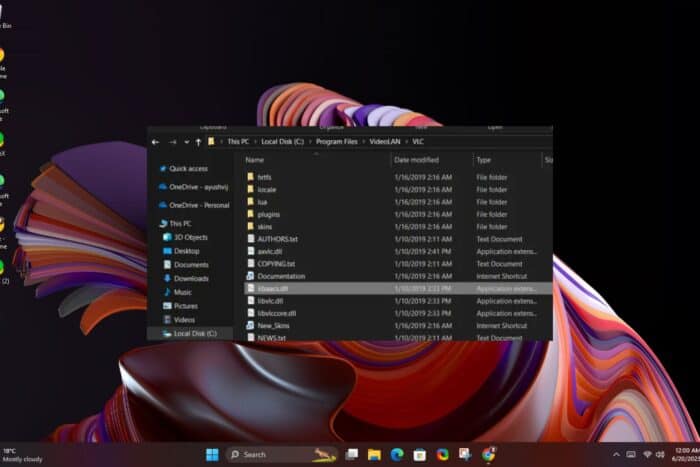
libaacs.dll — это библиотека, связанная с обработкой AACS (системы защиты Blu‑ray). Если файл отсутствует или повреждён, защищённый контент может не воспроизводиться. Ниже — пошаговые инструкции по диагностике и способам решения.
Быстрые шаги перед началом
- Сделайте точку восстановления системы (рекомендуется для безопасности).
- Проверьте, воспроизводится ли файл в другом плеере (например, VLC).
- Убедитесь, что у вас версия Windows и разрядность плеера (32/64‑бит) совпадают с нужной библиотекой.
1. Запустите DISM и System File Checker
Важно: эти утилиты проверяют и восстанавливают системные файлы Windows.
Нажмите значок меню «Пуск», введите
cmdи выберите «Запуск от имени администратора».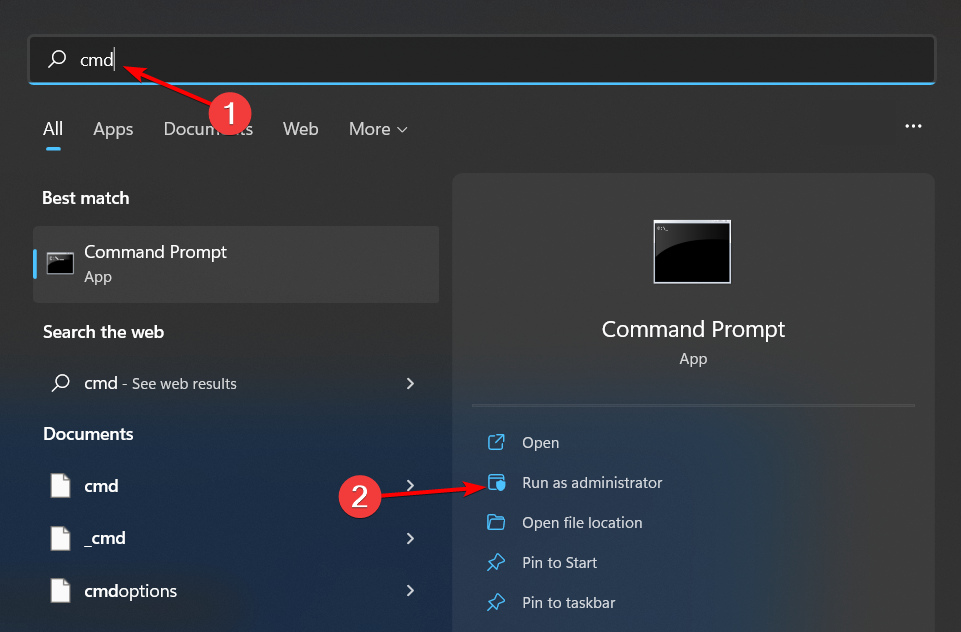
Введите команды по очереди и нажимайте Enter после каждой:
DISM.exe /Online /Cleanup-Image /Restorehealthsfc /scannow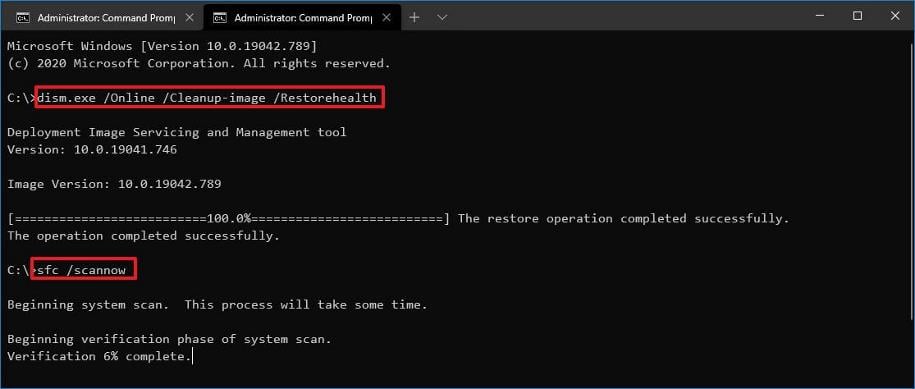
Дождитесь завершения сканирования и перезагрузите компьютер.
2. Запустите средство устранения неполадок Media Player
Убедитесь, что компонент Media Player включён в Windows.
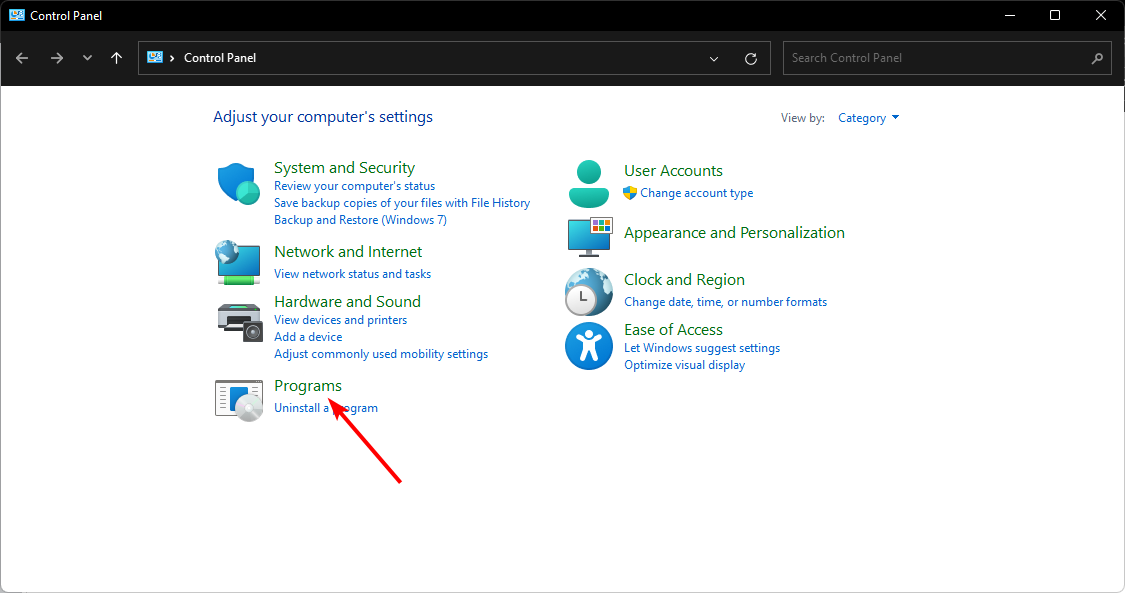
Нажмите клавишу Windows, введите «Панель управления» и откройте её.
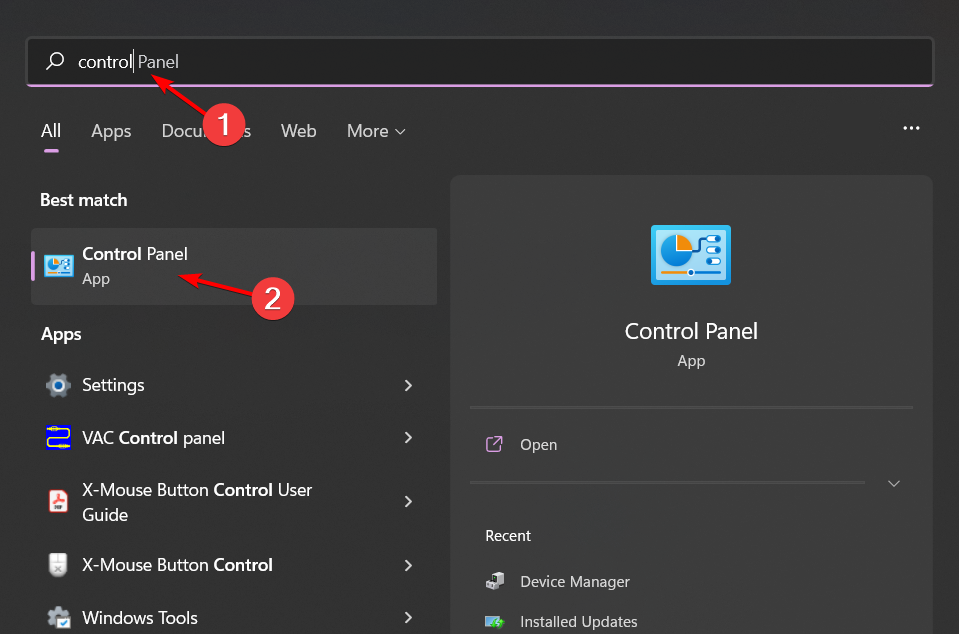
Откройте раздел «Программы».
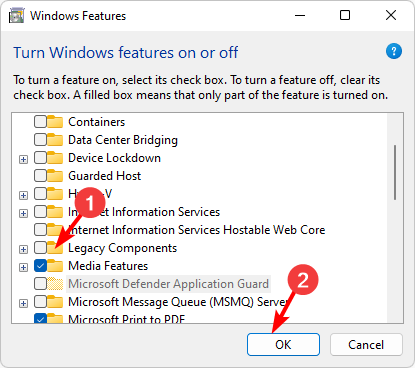
Выберите «Включение или отключение компонентов Windows».

Найдите «Media Features», отметьте галочкой и нажмите OK.
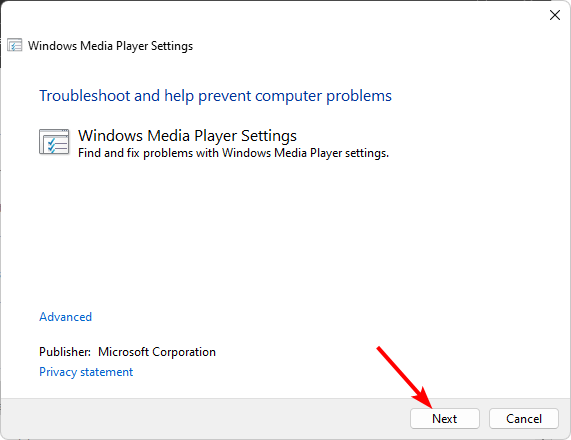
Откройте окно «Выполнить» (Win+R), введите:
msdt.exe -id WindowsMediaPlayerConfigurationDiagnosticНажмите «Далее» и следуйте инструкциям мастера.
3. Восстановление или сброс приложения медиаплеера
- Нажмите клавишу Windows и откройте «Параметры».
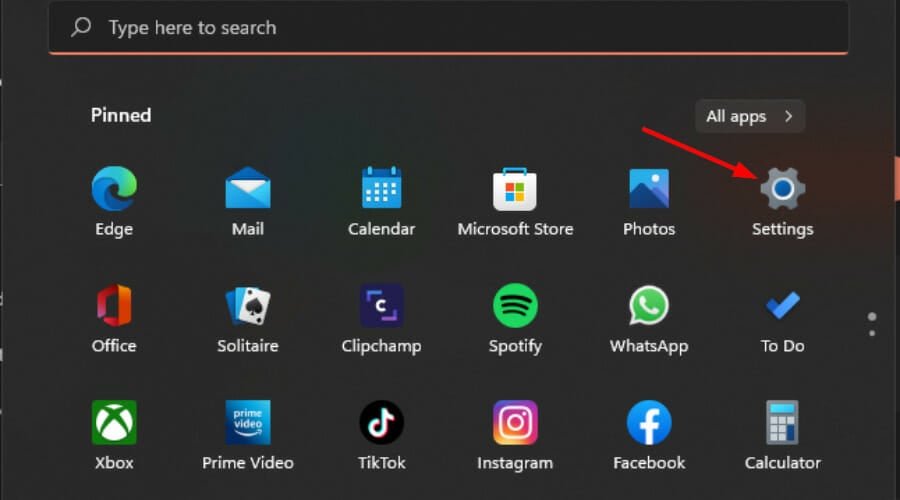
- Перейдите в «Приложения» → «Приложения и возможности».
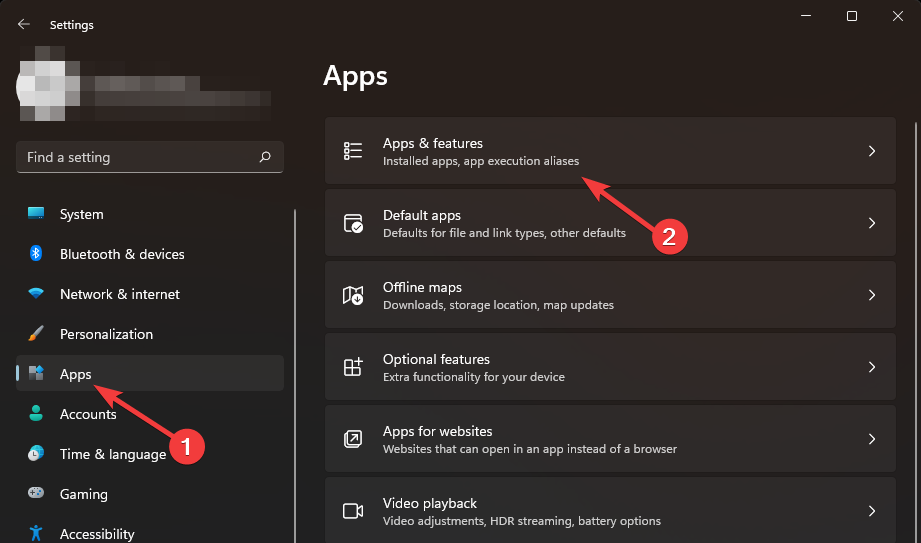
- Найдите медиаплеер (например, Groove или тот, который вы используете), нажмите три точки и выберите «Дополнительные параметры».
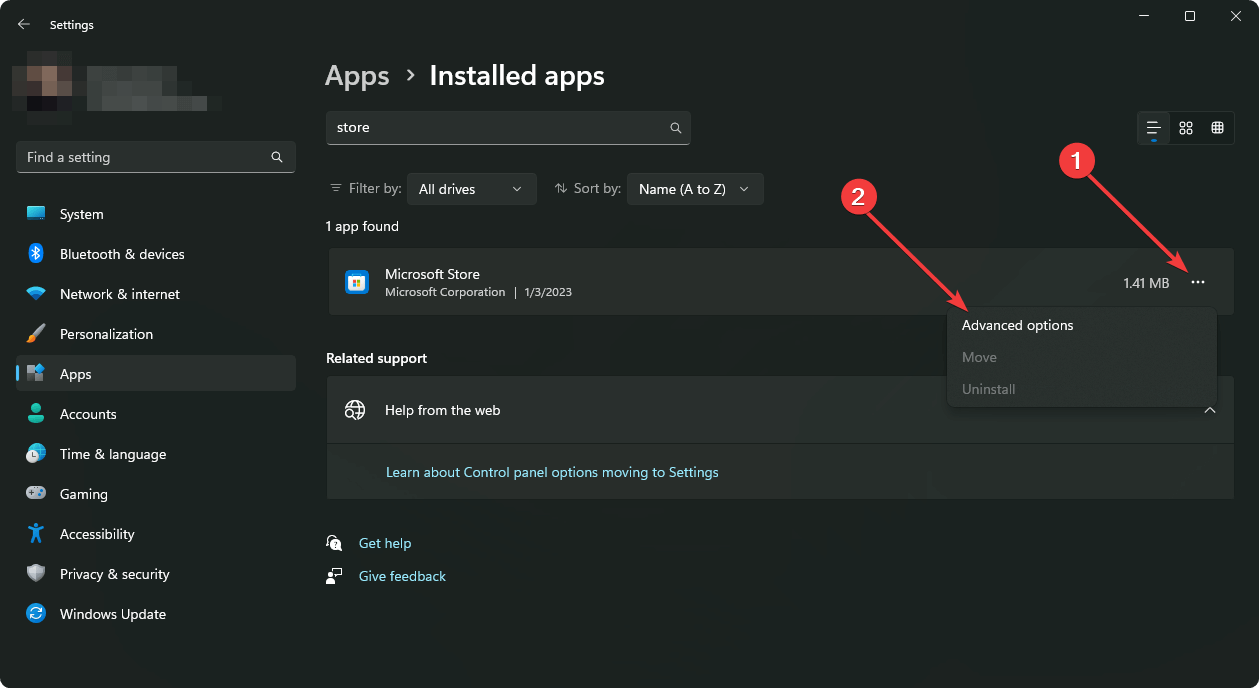
- Нажмите «Восстановить».
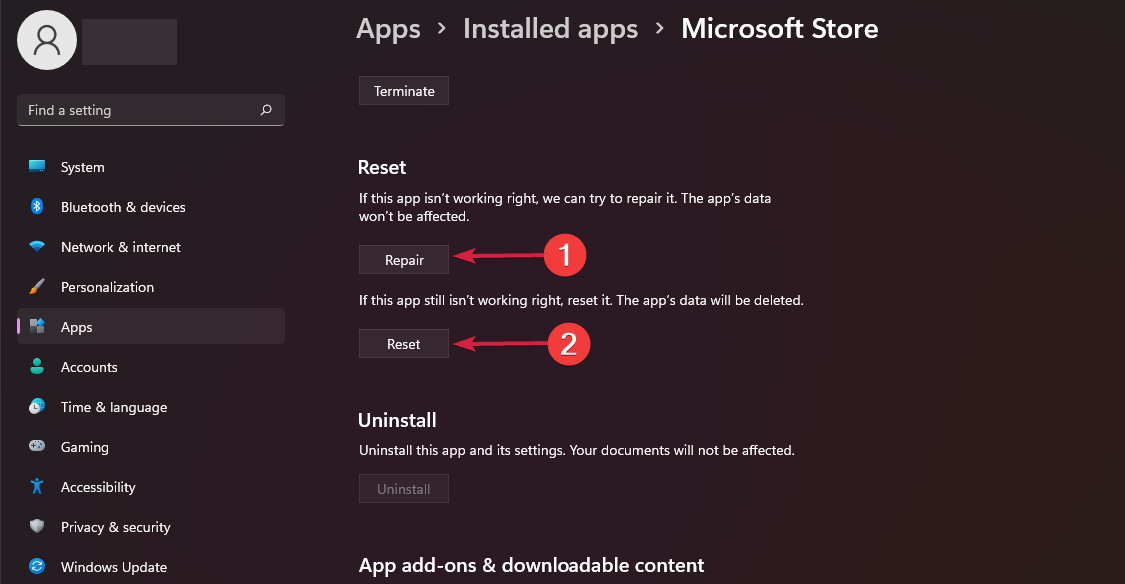
- Если восстановление не помогло — используйте «Сброс» (будут потеряны локальные настройки приложения).
Важно: сброс удаляет пользовательские настройки приложения, но не ваши личные файлы.
4. Замена файла libaacs.dll вручную (только от проверенных источников)
Важно: скачивание DLL из сомнительных источников опасно. Лучше установить официальный пакет, который включает нужную библиотеку.
Посетите официальный сайт медиаплеера (например, VideoLAN для VLC) и загрузите соответствующую версию плеера.
Если вы всё же получили отдельный libaacs.dll от доверенного поставщика, убедитесь в разрядности (32/64‑bit).
Скопируйте файл и вставьте в каталог плеера, например:
C:\Program Files\VideoLAN\VLCПерезагрузите систему и проверьте воспроизведение.
Когда этот подход не поможет
- Контент защищён AACS/DRM, и у вас нет лицензии на воспроизведение — файл libaacs.dll не снимет ограничения.
- Файл повреждён на уровне носителя или сам поток зашифрован нестандартным способом.
- Проблема связана с несовместимостью 32‑/64‑бит между системой и плеером.
Альтернативные подходы
- Установите последнюю версию VLC или другого универсального плеера из официального источника — многие включают поддержку дополнительных кодеков.
- Обновите драйверы видеокарты и кодеки через официальные сайты поставщиков.
- Если работаете в корпоративной сети — обратитесь к системному администратору для централизованной установки компонентов.
Мини‑методика диагностики (быстрая проверка)
- Попробуйте воспроизвести файл в другом плеере.
- Запустите DISM + SFC (см. раздел 1).
- Включите Media Features и запустите средство устранения неполадок (см. раздел 2).
- Проверьте разрядность и целостность DLL.
- Перезагрузите ПК и повторите попытку.
Роли: чек‑листы
Пользователь:
- Сделать точку восстановления.
- Попробовать VLC/альтернативный плеер.
- Выполнить SFC и DISM.
- Перезагрузить компьютер.
Системный администратор:
- Проверить централизованные обновления и установку компонентов Media Features.
- Проверить политики групп, блокирующие компоненты мультимедиа.
- Выполнить аудит источников DLL и запрет на установку из непроверенных путей.
Безопасность и конфиденциальность
- Не скачивайте DLL-файлы с ненадёжных сайтов — они могут содержать вредоносный код.
- Проверьте цифровую подпись установщика/библиотеки, когда это возможно.
- Учитывайте законодательство о копирайте и DRM: обход защиты без лицензии может быть незаконен.
Глоссарий — 1 строка
- libaacs.dll — библиотека для работы с AACS (защитой Blu‑ray).
- DISM — инструмент обслуживания образов Windows для восстановления компонентов.
- SFC — утилита проверки и восстановления системных файлов Windows.
- AACS — система защиты контента для оптических дисков.
- DLL — динамическая библиотека Windows (модуль кода).
Критерии приёмки
- Видео воспроизводится в целевом плеере без ошибок libaacs.dll.
- Средства DISM/SFC не обнаруживают критических ошибок ОС.
- Компоненты Media Features включены и функционируют.
Итог
Ошибка libaacs.dll часто решается проверкой и восстановлением системных файлов, включением компонентов Media Features и восстановлением приложения. Если проблема связана с DRM или лицензионными ограничениями, библиотека не снимет ограничения — в таких случаях нужен легальный способ получения доступа к контенту или использование официальных проигрывателей с поддержкой необходимых лицензий.
Важно: при сомнениях отдавайте предпочтение официальным установщикам и корпоративным политикам безопасности.
Если у вас остались вопросы или вы попробовали шаги и ошибка сохраняется — опишите систему (версию Windows, плеер, разрядность) в комментариях ниже, и мы поможем точнее.

Похожие материалы

Несколько аккаунтов Skype: Multi Skype Launcher

Журнал для работы: повысить продуктивность

Персональные звуки уведомлений на Android

Скачивание шоу Hulu для офлайн‑просмотра

Microsoft Start: персонализированная новостная лента
