
Ошибка «Last Line No Longer Available» на iPhone — что это и как исправить

Быстрые ссылки
- Что означает ошибка «Last Line No Longer Available»?
- Какие модели iPhone затронуты?
- Что можно попробовать — пошаговые решения
- Узнать больше про eSIM
Краткая суть
Проблема возникает на iPhone с двумя активными линиями (физическая SIM + eSIM или две eSIM). При попытке перезвонить из списка последних вызовов iOS иногда пытается использовать «по умолчанию» выбранную линию, но система сообщает, что эта линия недоступна — тогда появляется сообщение «Last Line No Longer Available» и предлагается позвонить с оставшейся линии. Ошибка чаще связана с синхронизацией сетевых/операторских настроек, переключением данных и софта iOS.
Важно: сами по себе iPhone без двух линий (одно SIM-устройство) не подвержены этой проблеме.
Что означает «Last Line No Longer Available»?
Сообщение означает, что iOS не может использовать ту линию, которая назначена для исходящих вызовов в текущем контексте. Причины могут быть разные:
- Сетевой сбой на стороне оператора для выбранной линии.
- Конфликт привязки мобильных данных и голосовой линии (например, данные на одной линии, а звонок пытаются совершить с другой).
- Проблема с профилем eSIM или неверно применённые настройки оператора.
- Ошибка в iOS при переключении между линиями при повторном наборе из «Недавних».
Вывод: сообщение не означает, что номер удалён или заблокирован — это скорее временный сетевой/настроечный конфликт.
Какие модели iPhone затронуты?
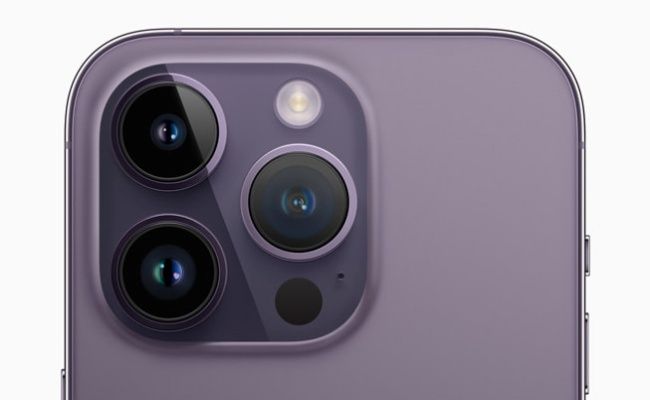
Проблема впервые проявилась на моделях с поддержкой dual‑SIM (2018): iPhone XS и XS Max. С тех пор любой iPhone с поддержкой двух линий может столкнуться с этим, если активированы оба плана:
- iPhone XS, XS Max
- iPhone 11 (все модели)
- iPhone 12, 13, 14 (включая Pro и Pro Max)
- iPhone SE (2022) — если используется eSIM вместе с физической SIM
Если у вас iPhone SE 1‑го или 2‑го поколения без dual‑SIM, то ошибка к вам не применима.
Источник: поведение iOS при работе с двумя профилями связи.
Подробное руководство: что пробовать и в каком порядке
Ниже — проверенные шаги, начиная с самых простых. Выполняйте последовательно: простые и обратимые решения сначала, сложные — в конце.
1. Обновите iOS и настройки оператора
Почему: многие баги решаются обновлениями.
Как:
- Откройте Настройки > Основные > Обновление ПО (Settings > General > Software Update). Установите последнюю версию iOS.
- Откройте Настройки > Основные > Об этом устройстве (Settings > General > About) и дождитесь запроса на обновление настроек оператора — если появится — нажмите «Обновить».
Важно: обновление настроек оператора иногда появляется только при подключении к сети оператора, поэтому выполните шаг в зоне с хорошим покрытием.
2. Быстрая попытка: вручную переключить линию при ошибке
Когда появляется окно с «Last Line No Longer Available», в нём есть кнопка «Call» (позвонить с альтернативной линии). Нажмите её, чтобы выполнить звонок с другой активной линии.
Примечание: звонок пройдёт с номера другой линии — если вы не хотите раскрывать второй номер, не используйте этот метод.
Альтернативно: в приложении Телефон на вкладке Набор (Keypad) выберите, с какой линии звонить, или в карточке контакта установите «Всегда использовать» нужную линию.
3. Перезагрузка и режим «В самолёте»
Почему: кратковременный сброс сетевых подключений часто решает временные конфликты.
Как:
- Включите и выключите режим «В самолёте» через Пункт управления. Подождите 10–20 секунд.
- Если не помогает — выполните полную перезагрузку iPhone.
Важно: это временная мера; ошибка может повториться.
4. Ограничьте мобильные данные одной линией
Почему: если голос и данные конфликтуют между линиями, назначение данных только на одну линию может стабилизировать поведение.
Как:
- Откройте Настройки > Сотовая связь (Settings > Cellular).
- Пункт «Сотовые данные» (Cellular Data): выберите вторую линию или отключите данные на основной линии, если хотите, чтобы данные использовались только на запасной линии.
Совет: убедитесь, что на выбранной линии есть действующий тарифный план для передачи данных.
5. Переключение/извлечение SIM перед набором
Почему: иногда аппарат «зацикливается» на неверной активной линии.
Как:
- В Настройки > Сотовая связь включите или выключите нужную линию через опцию «Включить эту линию» (Turn On This Line).
- Для физической SIM: извлеките её с помощью инструмента для SIM (или скрепки), затем вставьте назад.
Предостережение: извлечение SIM во время звонка или важных загрузок может прервать сессии.
6. Отключение/включение Wi‑Fi Calling
Почему: Wi‑Fi Calling меняет приоритет обработки звонков и может конфликтовать с переключением линий.
Как:
- Настройки > Сотовая связь > Wi‑Fi Calling (Settings > Cellular > Wi‑Fi Calling). Отключите, подождите, затем включите обратно.
Если проблема исчезает при выключенном Wi‑Fi Calling, оставьте эту опцию выключенной или свяжитесь с оператором.
7. Очистите недавние вызовы
Почему: некоторые пользователи сообщают, что удаление списка «Недавние» устраняет ошибку при повторном наборе.
Как:
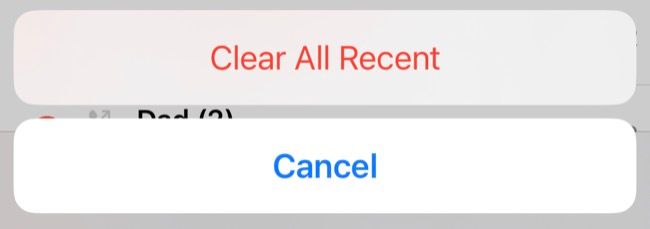
- Откройте Телефон > Недавние > Редактировать > Очистить > Очистить все недавние.
Результат не гарантирован, но риск минимален.
8. Принудительное обновление настроек оператора
Почему: редко обновления на устройство не доходят автоматически.
Как:
- Настройки > Основные > Об этом устройстве (Settings > General > About).
- Подождите на экране минуту — если появится уведомление о “Carrier Settings Update”, нажмите «Обновить».
9. Сбросить сетевые настройки
Почему: когда ничего не помогает, это более радикальный, но часто эффективный шаг.
Как:
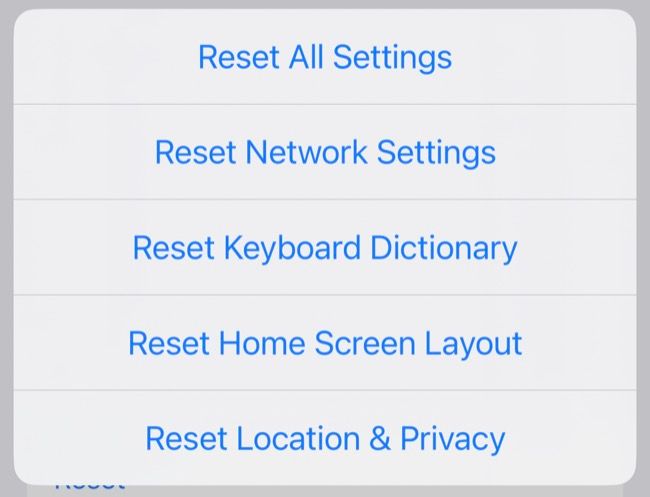
- Настройки > Основные > Перенос или сброс iPhone > Сброс > Сбросить настройки сети.
Эффект: удалятся Wi‑Fi пароли, VPN и APN, настройки мобильной сети вернутся к заводским. Подготовьтесь ввести пароли заново.
10. Связаться с оператором и поддержкой Apple
Если проблема остаётся:
- Проверьте у оператора статус eSIM/профиля и наличие ограничений.
- По возможности попросите оператора перевыпустить eSIM профиль или проверить сеть.
- Обратитесь в поддержку Apple, особенно если проблема воспроизводится на последней версии iOS.
Быстрые проверки для разных ролей
Для обычного пользователя
- Обновите iOS.
- Попробуйте кнопку «Call» при появлении ошибки.
- Перезагрузите телефон и попробуйте режим «В самолёте».
- Ограничьте данные одной линией.
- Сбросьте сетевые настройки как крайняя мера.
Для администратора/техподдержки
- Проверьте настройки профиля eSIM у оператора.
- Попросите пользователя протестировать звонок в зоне стабильного покрытия.
- Сопоставьте логи звонков (если доступны) и временные отметки ошибок.
- Если возможно, временно отключите одну линию и воспроизведите сценарий.
Методология тестирования — как воспроизвести и доказать исправление
Мини‑методология для тестирования исправления:
- Устройство: iPhone с двумя активными линиями (физическая + eSIM или две eSIM).
- Шаги для воспроизведения:
- Сделать входящий/исходящий звонок с линии A.
- Выйти в Телефон > Недавние и нажать повторно иконку контакта/вызова, чтобы позвонить с линии A.
- Если появляется ошибка — зафиксировать время, версию iOS и состояние сотовых данных.
- Интервенции по очереди: обновление iOS, переключение линий, выключение Wi‑Fi Calling, сброс сетевых настроек.
- Критерий успеха: повторный набор из «Недавних» должен пройти с выбранной по умолчанию линией без появления ошибки.
Дерево принятия решения (Mermaid)
flowchart TD
  A[Появилась ошибка \'Last Line No Longer Available\'] --> B{Пробовали нажать 'Call'?}
  B -- Нет --> C[Нажать 'Call' для временного обхода]
  B -- Да --> D{Обновлена ли iOS?}
  D -- Нет --> E[Обновить iOS и настройки оператора]
  D -- Да --> F{Отключён ли Wi‑Fi Calling?}
  F -- Нет --> G[Попробовать отключить/включить Wi‑Fi Calling]
  F -- Да --> H{Ограничены ли мобильные данные одной линией?}
  H -- Нет --> I[Ограничить данные на вторую линию и тестировать]
  H -- Да --> J{Ошибка ушла?}
  J -- Да --> K[Решение найдено — документировать конфигурацию]
  J -- Нет --> L[Сбросить сетевые настройки и повторить тест]
  L --> M{Ошибка ушла?}
  M -- Да --> K
  M -- Нет --> N[Обратиться к оператору и в поддержку Apple]
Критерии приёмки
Чтобы считать проблему исправленной на устройстве, выполните и подтвердите все пункты:
- Исходящий звонок из списка «Недавние» проходит корректно с выбранной по умолчанию линии не менее 5 раз подряд.
- Пользователь не видит всплывающего сообщения «Last Line No Longer Available» в течение 24 часов при обычном использовании.
- Сотовые данные и Wi‑Fi Calling работают как ожидается на назначенных линиях.
Когда эти методы не помогут — варианты и дальнейшие шаги
- Если ошибка воспроизводится на нескольких устройствах у разных пользователей одного оператора, вероятно, проблема на стороне оператора — инициируйте эскалацию.
- Если после восстановления профиля eSIM проблема остаётся только на конкретном iPhone, возможна аппаратная неисправность или баг в конкретной сборке iOS — обратитесь в Apple.
- Для корпоративных eSIM-профилей проверьте MDM‑политику: иногда ограничения профиля блокируют переключение линий.
Небольшой факт‑бокс
- Год, когда появилась первая уязвимость: 2018 (появление dual‑SIM в iPhone XS/XS Max).
- Поражаемые устройства: все iPhone с поддержкой dual‑SIM.
Роль‑ориентированные чек‑листы
Чек‑лист для пользователя перед контактом с поддержкой:
- Обновлён iPhone до последней версии iOS.
- Попробовал нажать кнопку «Call» при ошибке.
- Перезагрузил устройство или включил/выключил режим “В самолёте”.
- Ограничил мобильные данные одной линией и проверил.
- Очистил список «Недавние».
Чек‑лист для техподдержки перед эскалацией:
- Подтверждена версия iOS и версия настроек оператора.
- Проверены профили eSIM у оператора.
- Воспроизведена ошибка и собраны временные метки.
- Проверены настройки Wi‑Fi Calling и политики MDM (если применимо).
Часто задаваемые вопросы
Почему у меня появляется это сообщение только при повторном наборе из «Недавних»?
iOS при повторном наборе может автоматически выбрать «предпочтительную» линию для исходящего вызова. Если эта линия в момент набора недоступна по сети или из‑за настроек данных, система сообщает об ошибке и предлагает позвонить с альтернативной линии.
Поможет ли удаление одной из линий (деактивация eSIM)?
Да, если вы деактивируете одну линию, проблема исчезнет, потому что конфликтных линий больше не будет. Но это радикально и может быть нежелательно, если вам нужны оба номера.
Безопасно ли сбросить сетевые настройки?
Да, это стандартная процедура. Однако будут удалены Wi‑Fi пароли и VPN‑настройки — подготовьте необходимые данные заранее.
Нужно ли идти в сервисный центр Apple?
Обратитесь в сервис, если ошибка воспроизводится на последней iOS и после всех рекомендуемых шагов, или если оператор подтверждает, что с его стороны всё в порядке.
Короткое резюме
- Ошибка «Last Line No Longer Available» — это проявление конфликта между двумя активными линиями на iPhone.
- Начните с обновления iOS и настроек оператора.
- Пробуйте простые обходы: кнопку «Call», перезагрузку, переключение данных и Wi‑Fi Calling.
- Если ничего не помогает — сброс сетевых настроек и обращение к оператору/Apple.
Важно: большинство шагов обратимы и безопасны, но будьте готовы заново вводить Wi‑Fi пароли после сброса сетевых настроек.
Glossary — однострочный словарь
- eSIM: виртуальная SIM‑карта, позволяющая активировать тариф без физического носителя.
- Dual‑SIM: возможность иметь одновременно две активные телефонные линии на одном устройстве.
- Wi‑Fi Calling: функция, позволяющая совершать звонки через Wi‑Fi вместо сотовой сети.
Если нужно, могу подготовить сокращённую версию для корпоративной рассылки или чек‑лист в формате PDF для службы поддержки.

Похожие материалы

Несколько аккаунтов Skype: Multi Skype Launcher

Журнал для работы: повысить продуктивность

Персональные звуки уведомлений на Android

Скачивание шоу Hulu для офлайн‑просмотра

Microsoft Start: персонализированная новостная лента
