
Что делать, если ноутбук не подключается к мобильному хотспоту
Кому будет полезно
Кратко: владельцам ноутбуков (Windows 10/11), техподдержке и пользователям телефонов, которые раздают интернет через мобильный хотспот.
Important: прежде чем менять системные параметры, сделайте точку восстановления Windows или запишите текущие настройки сети.
Быстрая схема решения (методология)
- Выяснить, видит ли ноутбук сеть (проверка видимости).
- Проверить настройки общего доступа и службы WLAN AutoConfig.
- Сбросить/обновить DNS и забыть сеть в Windows.
- Изменить настройки хотспота на телефоне (шифрование, частота, канал).
- Если всё не помогло — проверить драйвер адаптера или заменить адаптер.
1. Проверьте параметры общего доступа в Windows
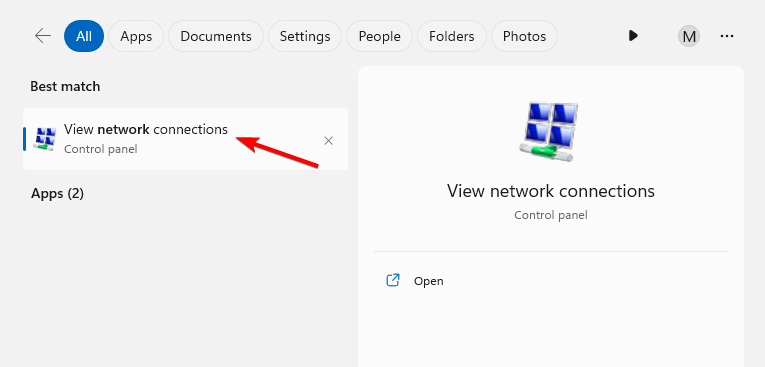
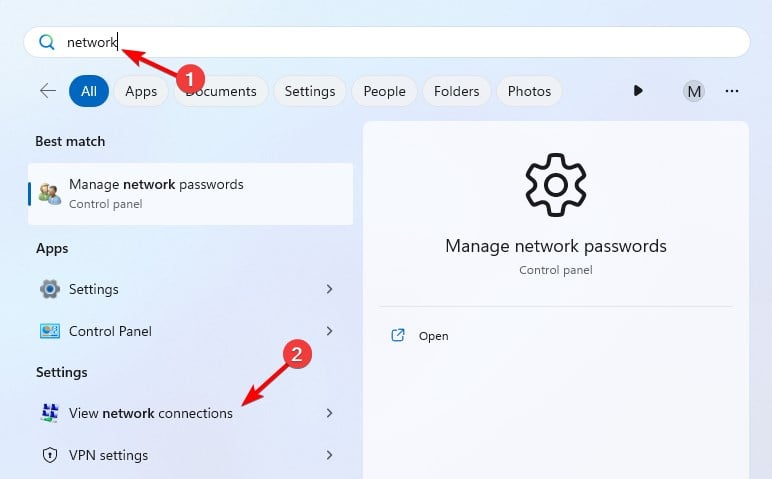
- Нажмите клавишу Windows + S, введите network connections и выберите «Просмотр сетевых подключений».
- Найдите подключение, соответствующее вашему хотспоту (обычно это имя сети или виртуальный адаптер), кликните правой кнопкой и выберите «Свойства».
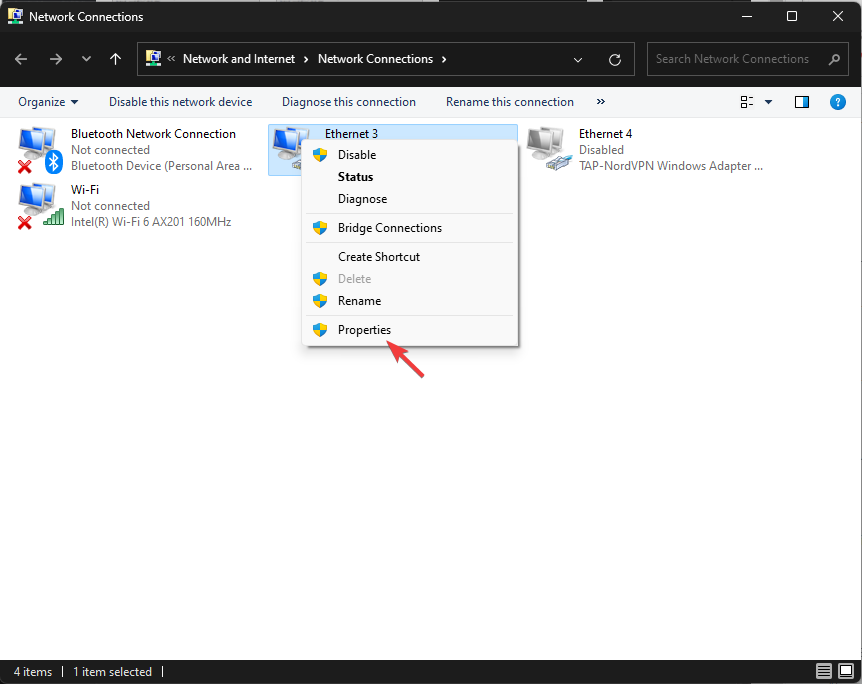
- Откройте вкладку «Доступ» и временно включите все параметры в разделе «Общий доступ к подключению к Интернету (ICS)». Сохраните изменения.
- Затем снова откройте те же настройки и выключите все параметры ICS — такая цикличность иногда исправляет конфликты с NAT и маршрутизацией.
Важно: включение ICS изменяет маршрутизацию трафика на ПК. Делайте это только при необходимости и восстанавливайте прежние настройки, если работает нестабильно.
2. Повторное подключение к сети (если раньше подключались)
Применимо, если ноутбук раньше успешно подключался к этому хотспоту.
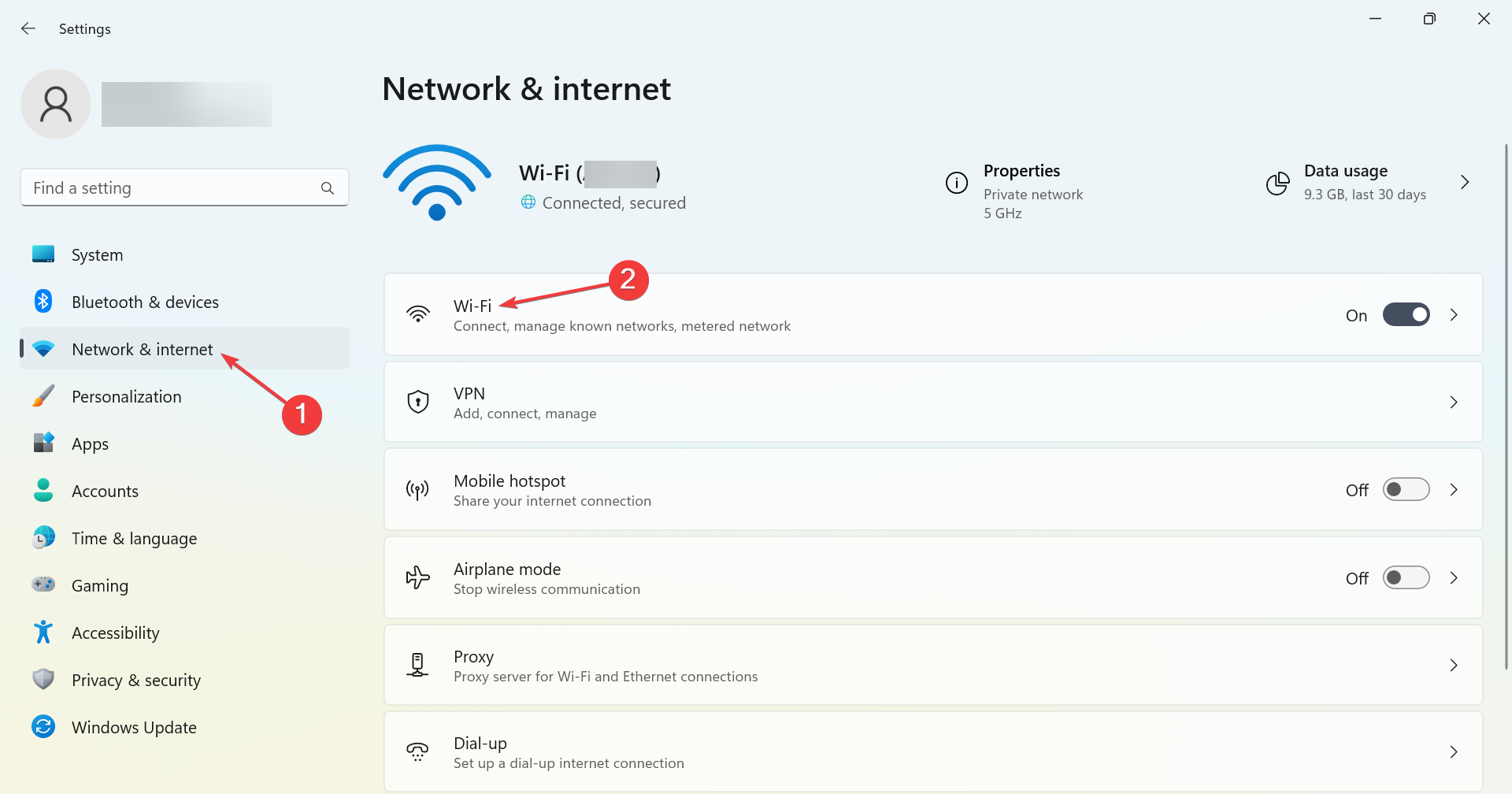
- Откройте Параметры (Windows + I) → Сеть и Интернет → Wi‑Fi.
- Нажмите «Управление известными сетями».
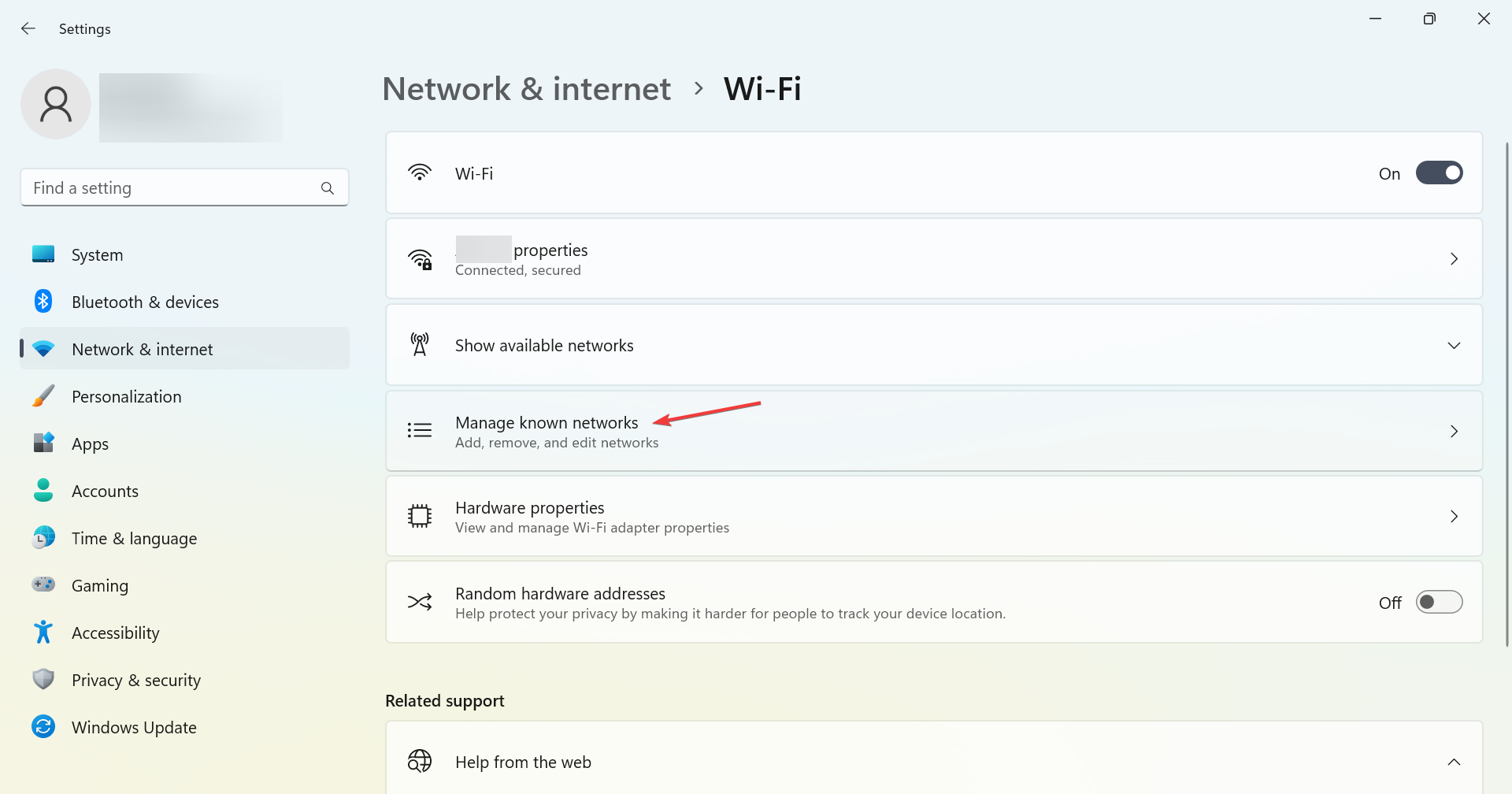
- Найдите мобильный хотспот в списке и выберите «Забыть».
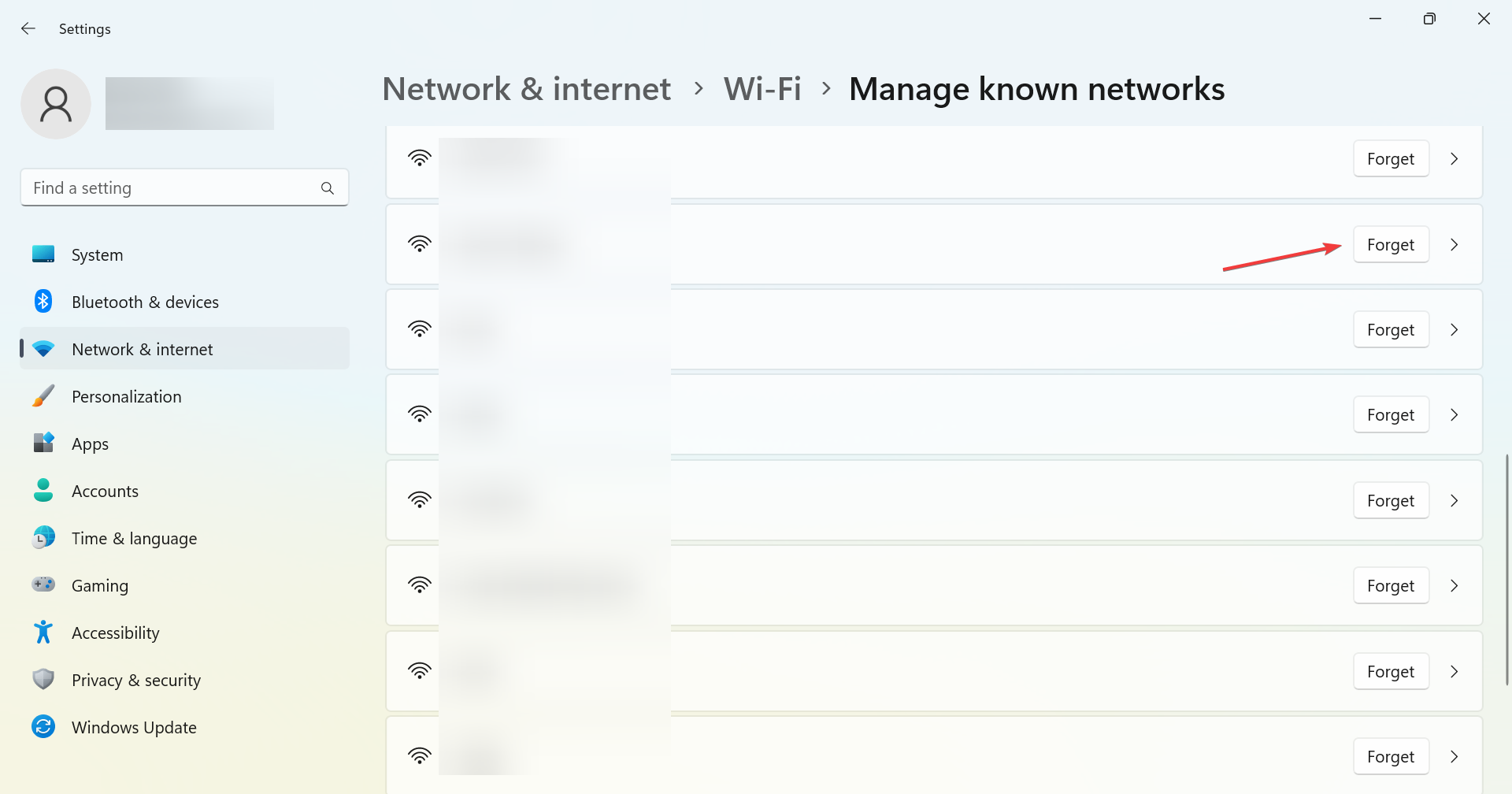
- Снова откройте список доступных сетей и подключитесь заново, введя пароль.
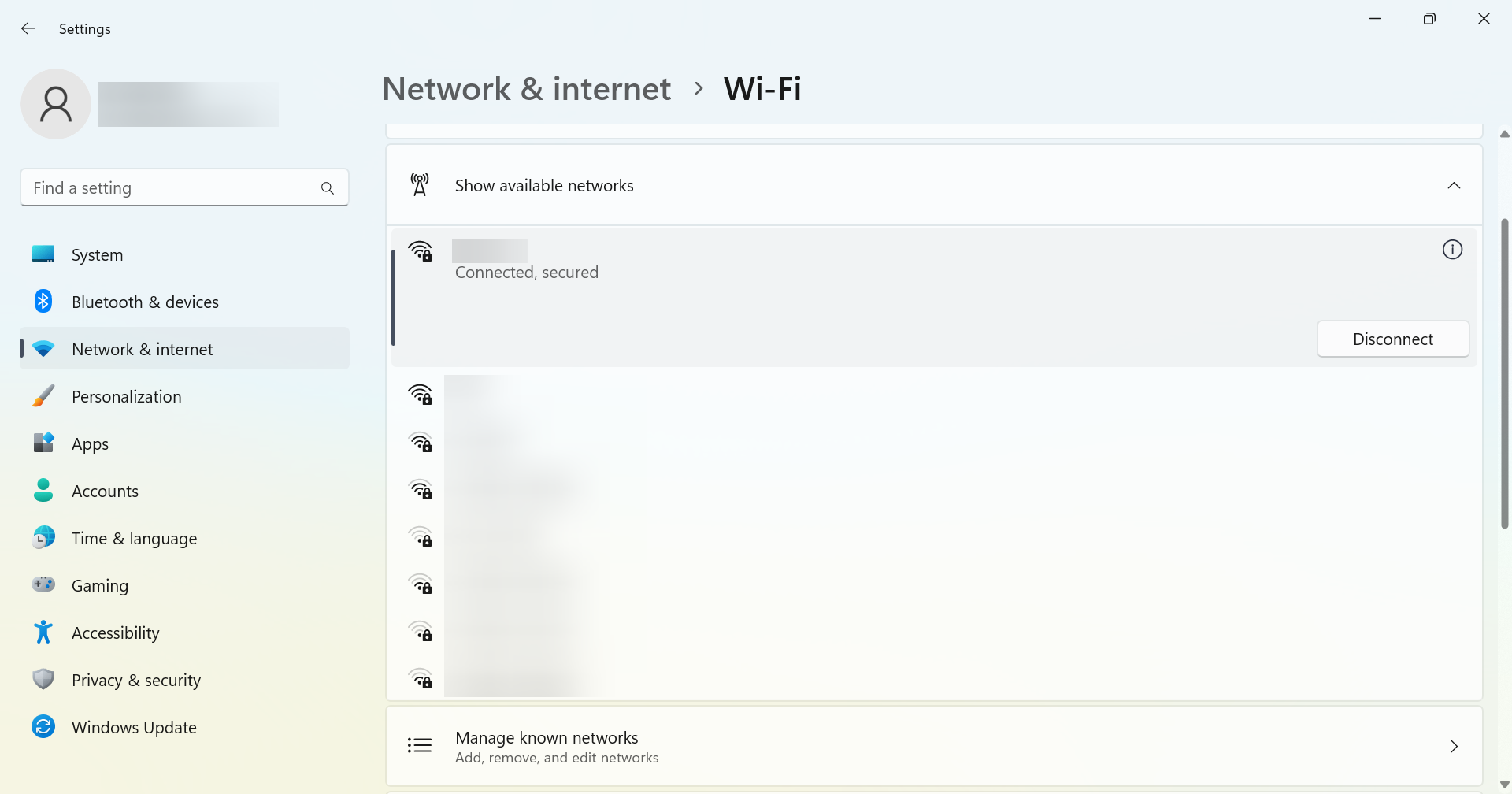
Примечание: если ноутбук не видел сеть вообще — пропустите этот шаг и продолжайте диагностику адаптера и телефона.
3. Убедитесь, что критические службы Windows запущены
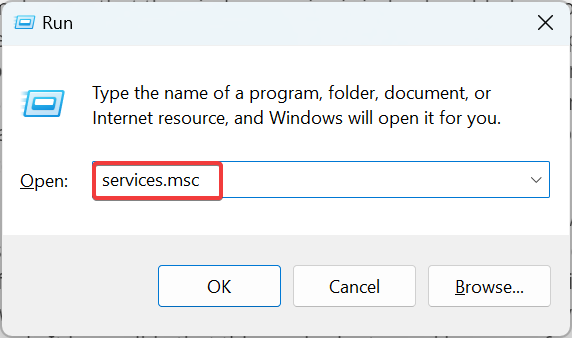
- Нажмите Windows + R, введите services.msc и нажмите Enter.
- Найдите службу WLAN AutoConfig и откройте её свойства.
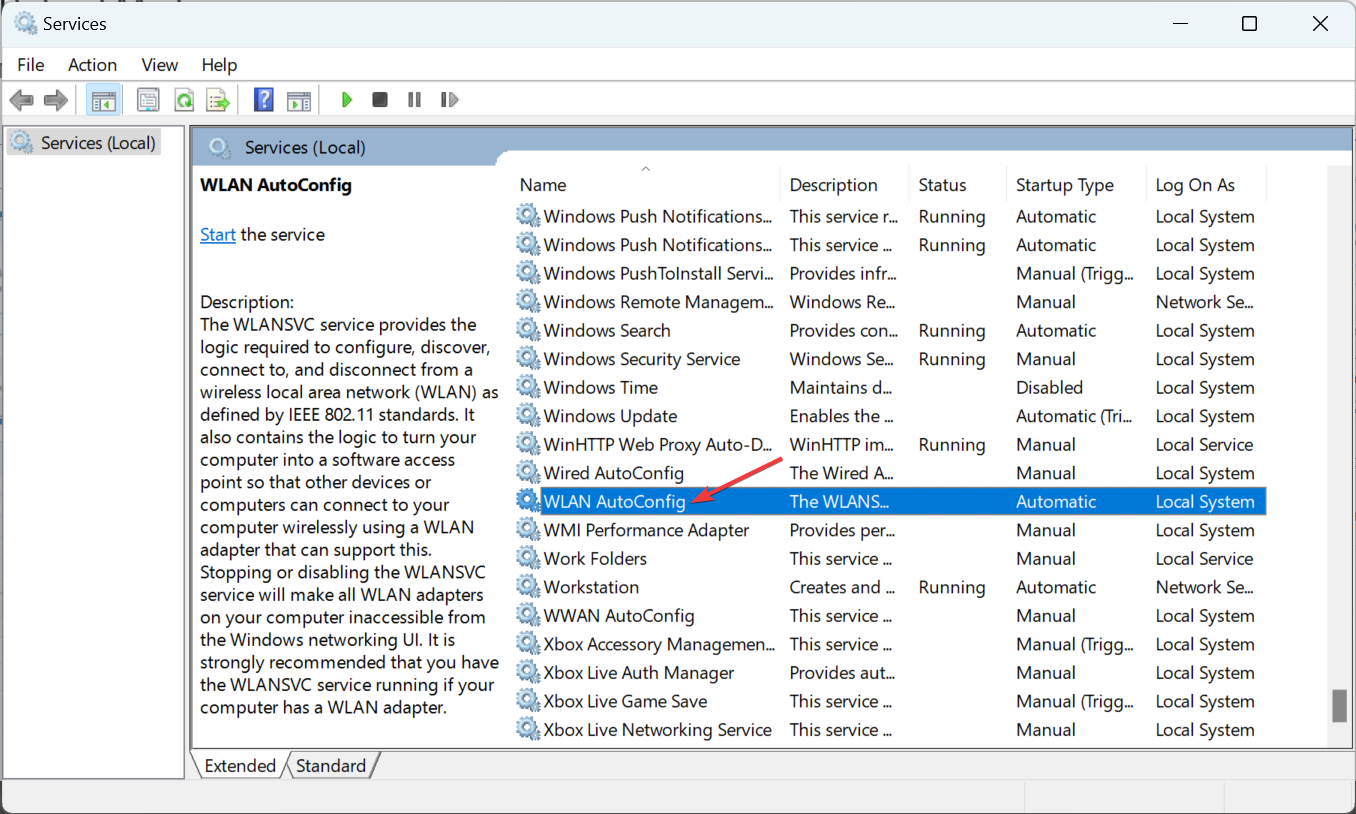
- Установите «Тип запуска» — Автоматически, нажмите «Запустить», если служба остановлена, затем OK.
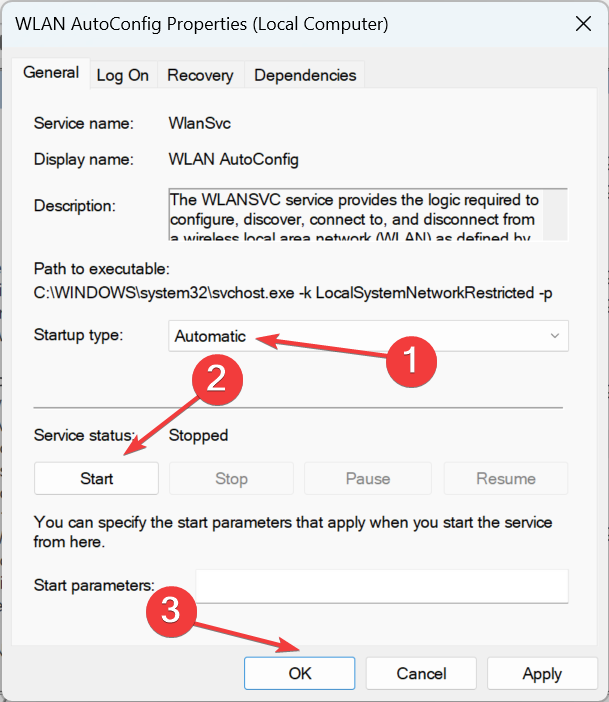
Если служба постоянно останавливается — проверьте журналы событий Windows (Event Viewer) для поиска ошибок драйверов или зависимостей.
4. Восстановите DNS и IP‑настройки по умолчанию
- Откройте «Просмотр сетевых подключений» (Windows + S → network connections).
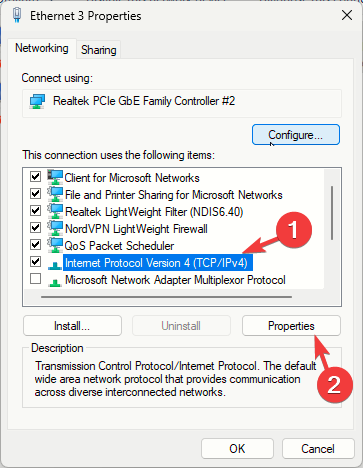
Выберите соединение хотспота → Свойства.
Выберите «Протокол Интернета версии 4 (TCP/IPv4)» → Свойства.
- Включите «Получить IP‑адрес автоматически» и «Получить адрес DNS‑сервера автоматически».
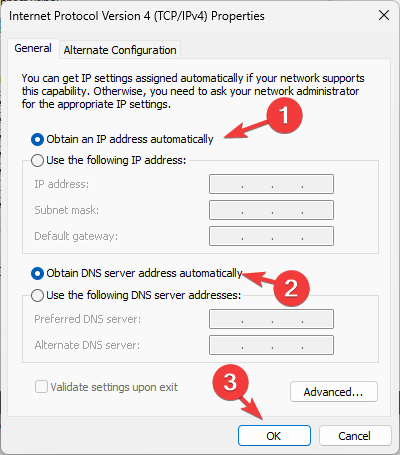
- Сохраните, выключите и снова включите хотспот.
Альтернатива: если у вас есть доверенный публичный DNS (например, Google DNS 8.8.8.8 и 8.8.4.4 или Cloudflare 1.1.1.1), временно пропишите их для диагностики. Если это помогает — проблема связана с разрешением имён у оператора или телефона.
5. Измените настройки безопасности хотспота на телефоне
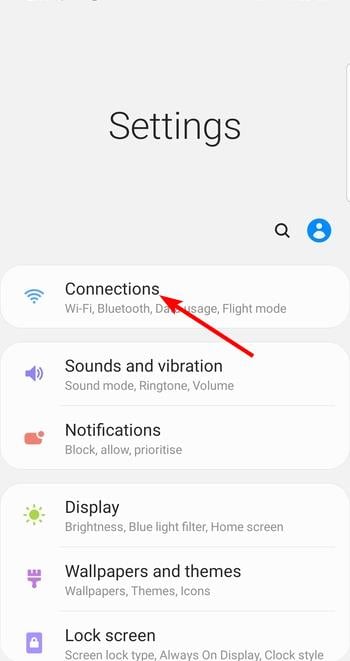
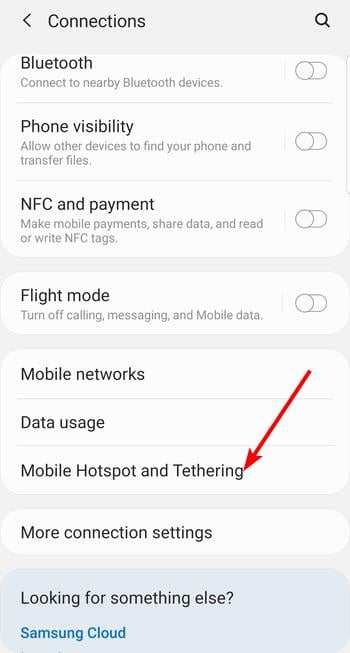
- В настройках телефона откройте «Подключения» → «Мобильный хотспот и модем» → «Мобильный хотспот».
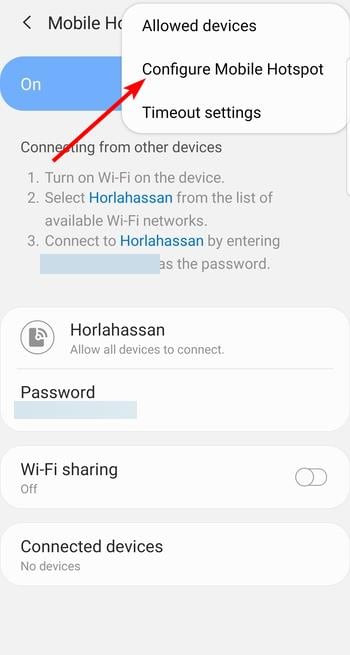
- Нажмите меню (три точки) → «Настроить мобильный хотспот».
- В разделе «Безопасность» выберите WPA2 и сохраните.
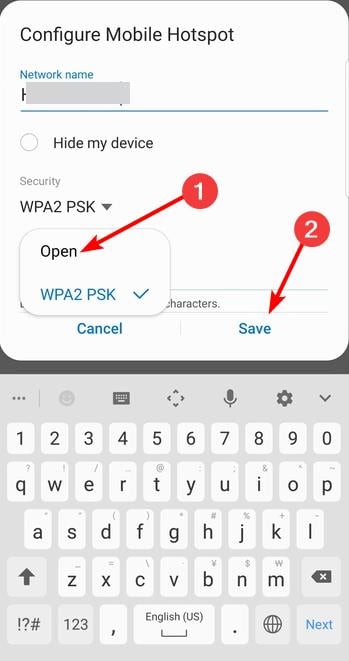
Пояснение: пользователи сообщали о проблемах с WPA3 и некоторыми старыми адаптерами. Переключение на WPA2 часто решает несовместимость.
6. Переключитесь на 2.4 GHz (низкая частота) или включите совместимость
- Откройте настройки хотспота на телефоне → меню → «Настроить мобильный хотспот».
- Отметьте «Показать дополнительные опции» и в поле «Канал передачи» выберите 2.4 GHz. Сохраните.
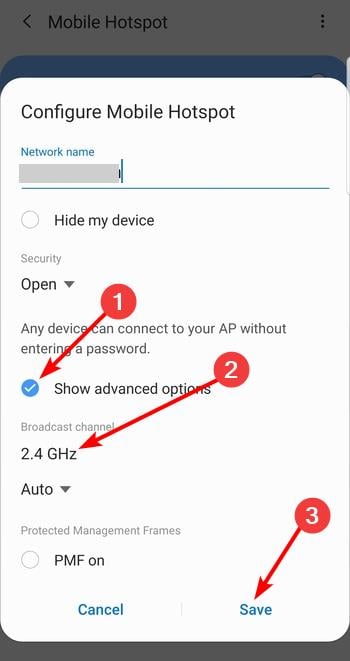
Примечание: 2.4 GHz обеспечивает более широкое покрытие и лучшую совместимость со старыми адаптерами, но ниже скорость и выше помехи. На новых моделях телефонов может потребоваться включить опцию «Максимальная совместимость».
7. Отключите Microsoft Wi‑Fi Direct Virtual Adapter (если нужно)
Некоторые пользователи отмечают, что виртуальный адаптер мешает работе раздачи.
- В «Просмотр сетевых подключений» нажмите View → Show hidden devices (Показать скрытые устройства), если такая опция доступна.
- В диспетчере устройств (devmgmt.msc) в разделе «Сетевые адаптеры» найдите Microsoft Wi‑Fi Direct Virtual Adapter, правый клик → Отключить устройство.
Если после отключения проблема исчезла — оставьте его отключённым. Если нет — снова включите.
8. Драйверы и аппаратные проверки
- Обновите драйверы Wi‑Fi адаптера через сайт производителя ноутбука или через диспетчер устройств.
- Попробуйте подключиться с другого устройства — если другие устройства подключаются, проблема на ноутбуке.
- Если ноутбук не видит ни одну точку доступа, возможно, неисправен Wi‑Fi‑адаптер или модуль. Подключите внешний USB Wi‑Fi‑адаптер для теста.
Критерии приёмки
- Ноутбук видит SSID хотспота в списке доступных сетей.
- Подключение устанавливается и есть доступ в интернет (проверка: открыть несколько сайтов).
- Соединение стабильно в течение 10–15 минут без обрывов.
Когда эти шаги не помогают — альтернативы и обходы
- Используйте USB‑модем (USB tethering) вместо Wi‑Fi‑раздачи — обычно стабильнее и не требует беспроводной совместимости.
- Поделитесь интернетом через Bluetooth‑тетеринг (медленнее, но иногда работает при проблемах с Wi‑Fi).
- Попробуйте создать хотспот с другого телефона — это исключит проблему с конкретным устройством.
Быстрый чек‑лист: что проверить первым
Для пользователя:
- Проверить, видит ли ноутбук SSID.
- Попробовать «Забыть» сеть и подключиться заново.
- Переключить безопасность на WPA2 и частоту на 2.4 GHz.
Для администратора/техподдержки:
- Убедиться, что служба WLAN AutoConfig запущена.
- Сбросить IPv4/DNS на автоматический.
- Обновить или переустановить драйвер Wi‑Fi адаптера.
Тестовые сценарии и критерии приёмки
- Сценарий: ноутбук не видел сеть — ожидание: после включения 2.4 GHz сеть становится видимой на всех устройствах в пределах 5–10 м.
- Сценарий: подключение устанавливается, но нет интернета — ожидание: после включения ICS или сброса DNS интернет появляется.
- Сценарий: постоянные разрывы — ожидание: смена канала/переключение на USB‑тетеринг устраняет разрывы.
Каждый тест проходит, если соединение стабильно 10 минут и доступны сайты с разным TTFB.
Советы по безопасности и совместимости
- Используйте WPA2‑PSK с сильным паролем не короче 12 символов.
- Не оставляйте хотспот открытым (без шифрования).
- На предприятиях проверяйте политики оператора и соглашения об использовании модема (полоса пропускания, tethering ограничения).
Факт‑бокс: ключевые моменты
- Частота 2.4 GHz: лучше совместимость, хуже пропускная способность.
- WPA3: современное шифрование, но не везде поддерживается.
- ICS: изменяет маршрутизацию на ПК и может мешать некоторым приложениям.
Диагностическое дерево (быстрая визуализация)
flowchart TD
  A[Ноутбук не подключается к хотспоту] --> B{Ноутбук видит SSID?}
  B -- Да --> C{Подключается, но нет интернета?}
  B -- Нет --> D[Проверьте частоту 2.4 GHz / включите совместимость на телефоне]
  C -- Да --> E[Проверьте DNS и службы Windows]
  C -- Нет --> F[Забыть сеть и подключиться заново]
  D --> G[Если не помогло, попробуйте USB‑тетеринг или внешний адаптер]
  E --> H[Обновите драйверы Wi‑Fi]
  F --> H
  G --> I[Свяжитесь с техподдержкой оператора]
Часто задаваемые вопросы
Почему ноутбук видит мой хотспот, но не получает интернет?
Чаще всего это ошибка маршрутизации или DNS: проверьте параметры IPv4 (получение IP и DNS автоматически) и включение/отключение ICS. Также проверьте, есть ли трафик на телефоне (операторный лимит, блокировки tethering).
Мой телефон показывает, что хотспот включён, но ноутбук его не видит — что делать?
Попробуйте переключить частоту на 2.4 GHz, включить «Максимальная совместимость» на телефоне и перезапустить оба устройства. Если не помогает, попробуйте внешний адаптер на ноутбуке.
Стоит ли использовать WPA3?
WPA3 безопаснее, но старые адаптеры не поддерживают его. Если ноутбук не подключается — временно переключитесь на WPA2.
Локальные особенности и нюансы (Россия и соседние регионы)
- Некоторые операторы в разных странах могут блокировать tethering или ограничивать скорость/приоритет трафика. В таких случаях USB‑тетеринг чаще остаётся рабочим вариантом.
- В многоквартирных домах частота 2.4 GHz часто перегружена — попробуйте сменить канал вручную, если телефон даёт такую опцию.
Сводка
- Проверьте видимость сети, общие настройки доступа и службы Windows.
- Сбросьте IPv4/DNS на автоматические, переключите безопасность на WPA2 и частоту на 2.4 GHz.
- Если всё это не помогает — обновите драйверы, используйте USB‑тетеринг или внешний адаптер.
Если вы пробовали все шаги из этой инструкции и проблема осталась — опишите в комментариях модель телефона, модель ноутбука и версию Windows, а также точный симптом (не видит SSID / не подключается / нет интернета после подключения). Это поможет дать более целевой совет.
Спасибо за чтение — оставьте отзыв, если руководство помогло.

Похожие материалы

Несколько аккаунтов Skype: Multi Skype Launcher

Журнал для работы: повысить продуктивность

Персональные звуки уведомлений на Android

Скачивание шоу Hulu для офлайн‑просмотра

Microsoft Start: персонализированная новостная лента
