
Ноутбук тормозит при подключении к питанию — что делать
В этой подробной инструкции объяснены причины, по которым ноутбук может тормозить при подключении к питанию, и приведены проверенные шаги по устранению проблемы — как для рядового пользователя, так и для IT-специалиста.
Основные причины торможения при подключении к сети
- Неправильные настройки электропитания или троттлинг процессора.
- Фоновые процессы потребляют ресурсы или есть вредоносное ПО.
- Настройки графики оптимизированы для экономии энергии или драйверы устарели.
- Неисправный адаптер питания, недостаточное напряжение или проблемы с розеткой.
- Перегрев компонентов при зарядке (особенно в тонких корпусах).
Важно: некоторые производители ноутбуков специально снижaют частоты при подключении к сети в отдельных профилях питания — это поведение зависит от прошивки и драйверов.
Предварительная проверка перед началом
- Проверьте адаптер питания: соответствуют ли мощность и тип (например, 65 Вт, 90 Вт) спецификации вашего ноутбука.
- Осмотрите разъём питания на предмет люфта, нагрева или повреждений.
- Подключите ноутбук к другой розетке и/или используйте другой адаптер (если доступен).
- Запустите полное сканирование антивирусом/анти‑малваре.
- Убедитесь, что корпус ноутбука не блокирует вентиляционные отверстия и не накапливает пыль.
Шаг 1 — Закройте ненужные фоновые процессы
- Нажмите Ctrl + Alt + Esc, чтобы открыть Диспетчер задач.
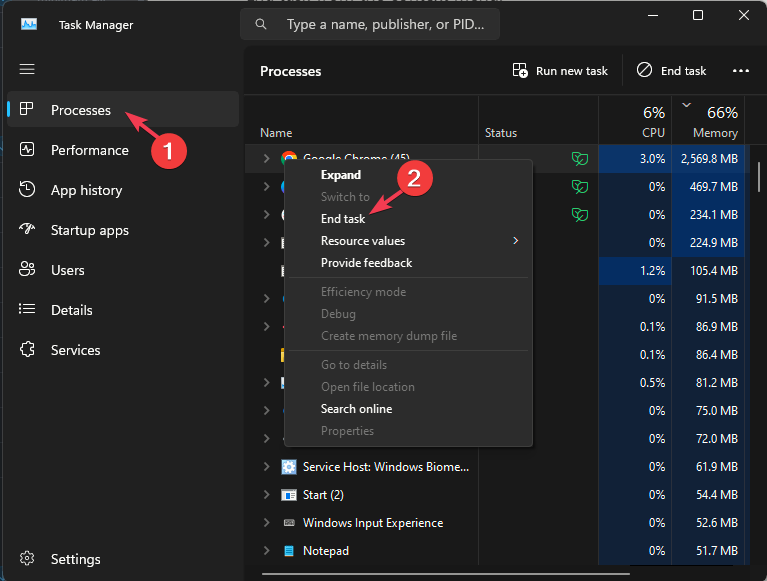
- На вкладке «Процессы» просмотрите приложения, которые потребляют CPU, память или диск.
- Правой кнопкой мыши по ненужному процессу → «Снять задачу».
Совет: сортируйте по ЦП, чтобы увидеть потребителей в первую очередь. Закрывайте только те процессы, которые вам известны; системные службы оставляйте.
Шаг 2 — Измените параметры питания Windows
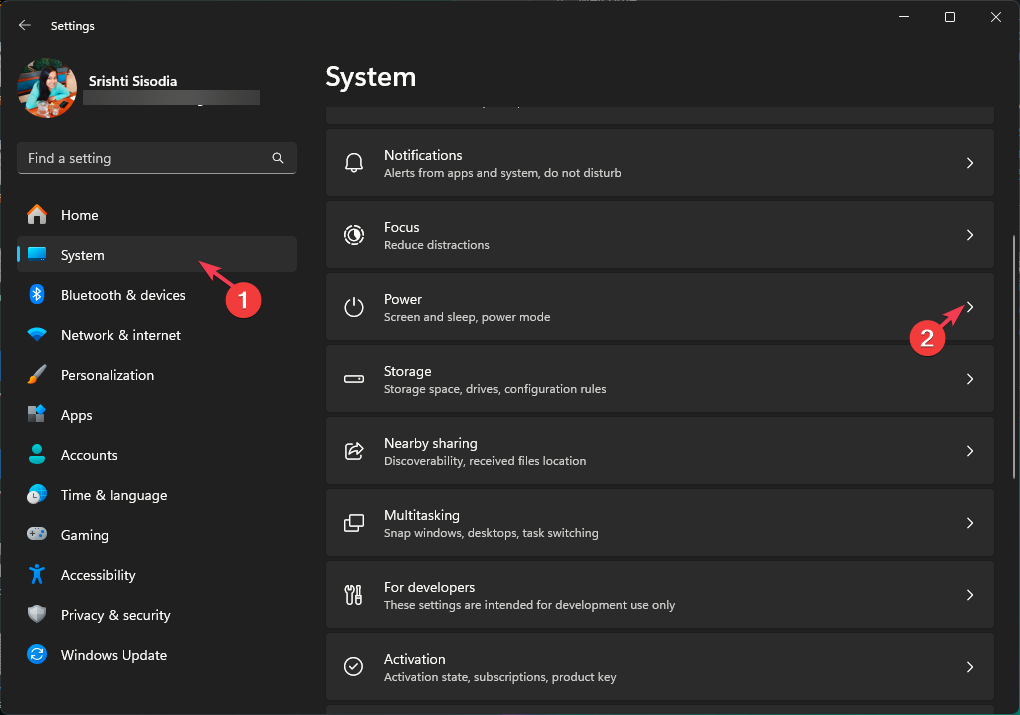
- Нажмите Windows + I, чтобы открыть «Параметры».
- Перейдите в «Система» → «Питание и батарея».
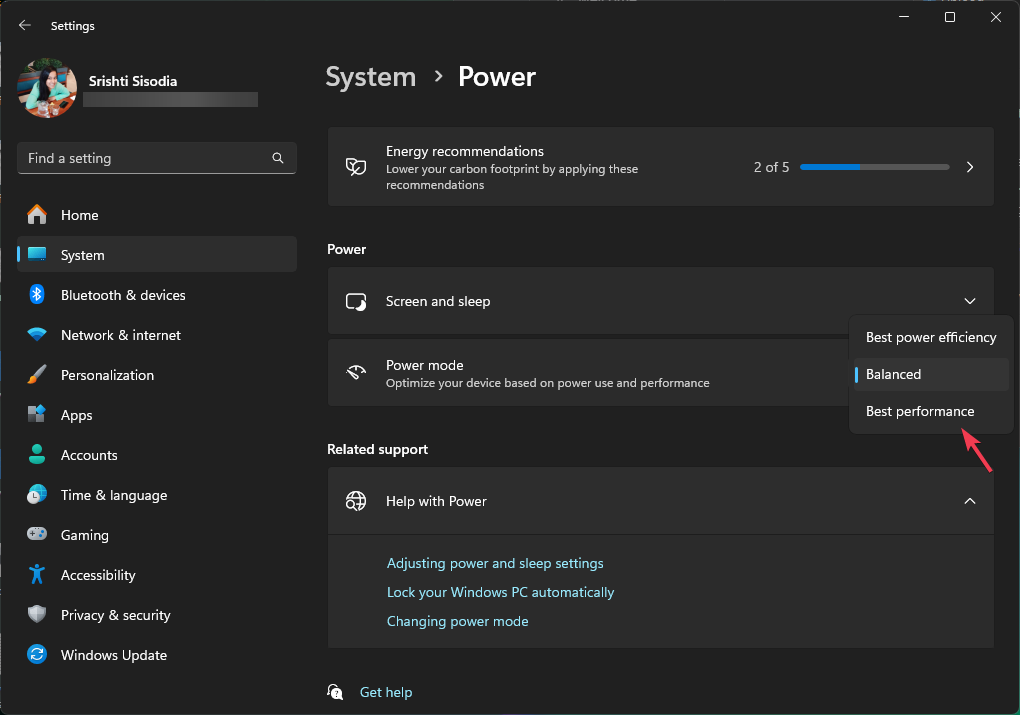
- В разделе режим питания выберите «Лучшее быстродействие».
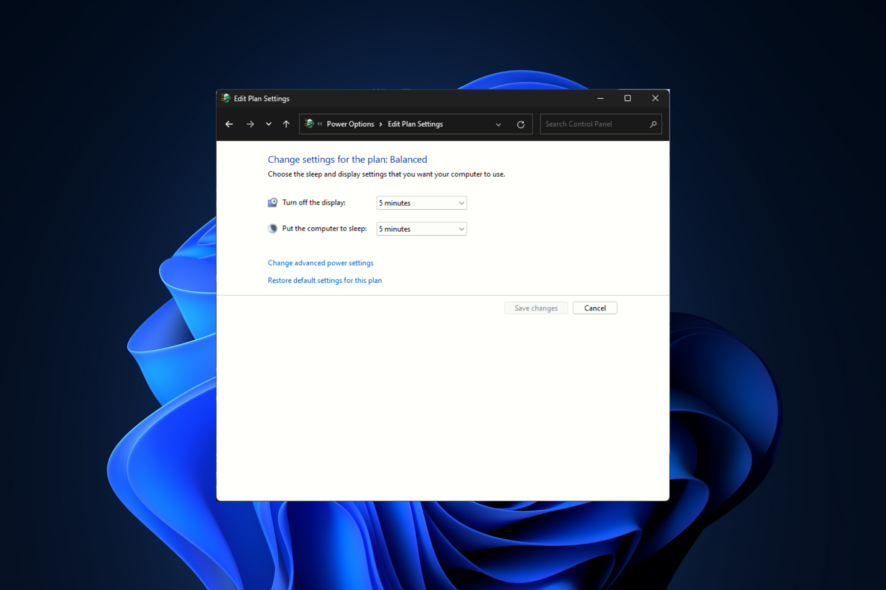
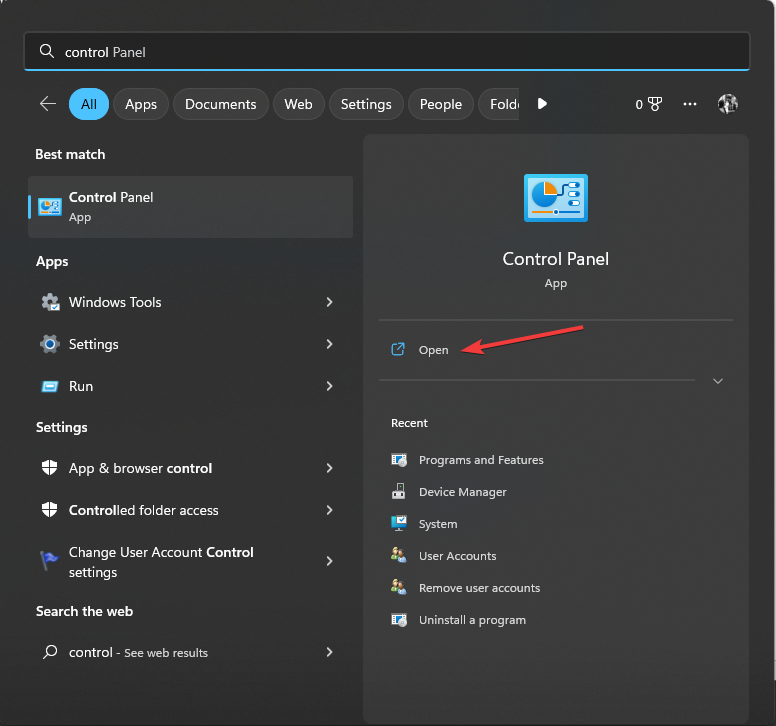
- Откройте Панель управления: нажмите Windows, введите “control panel” и откройте приложение.
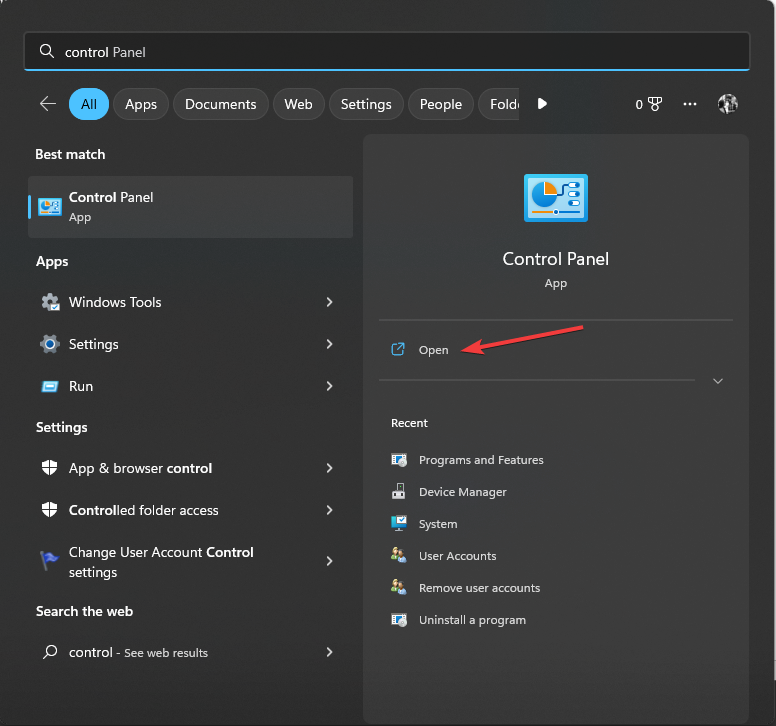
- В режиме “Просмотр: Категория” перейдите в «Оборудование и звук».
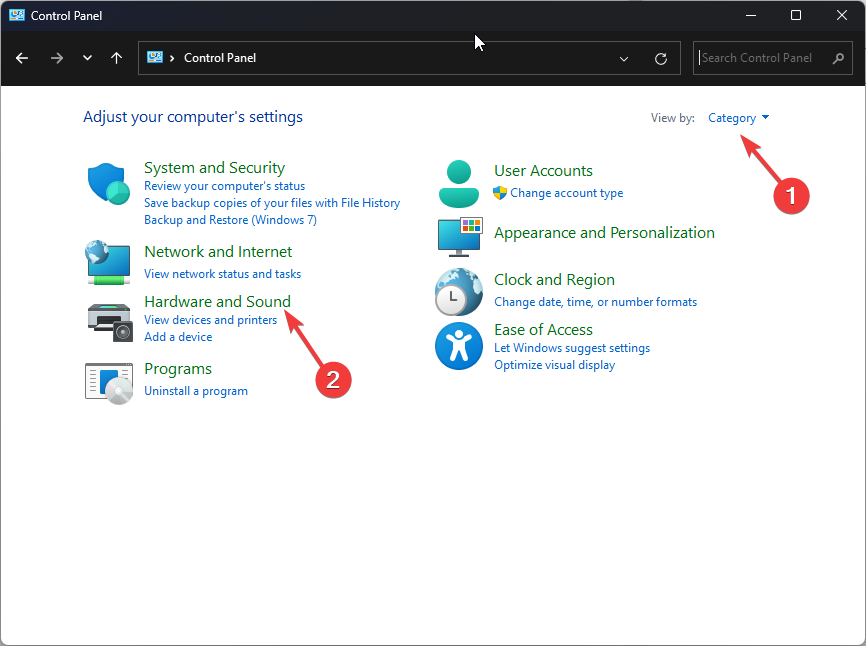
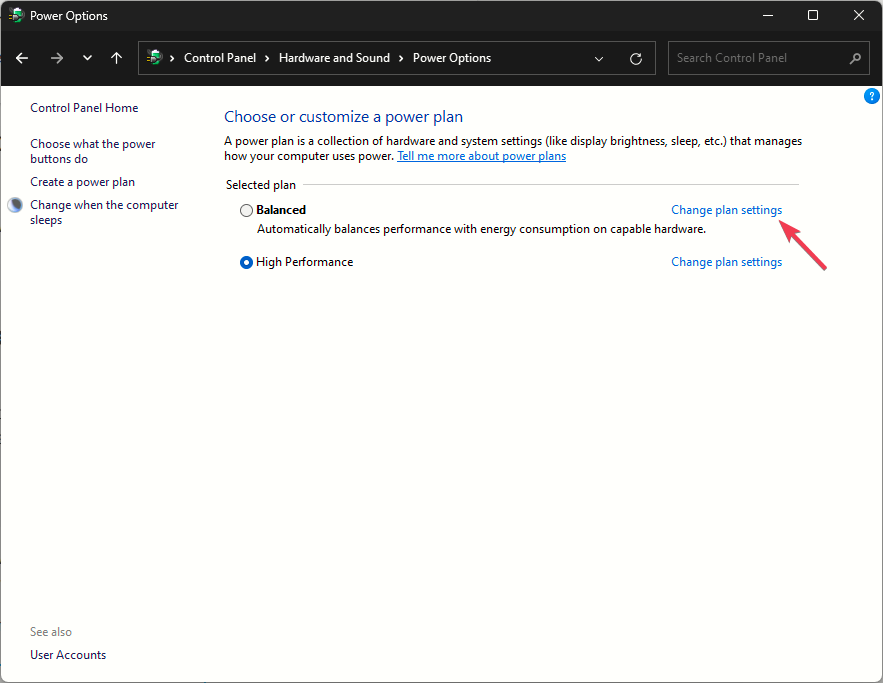
- Выберите «Электропитание».
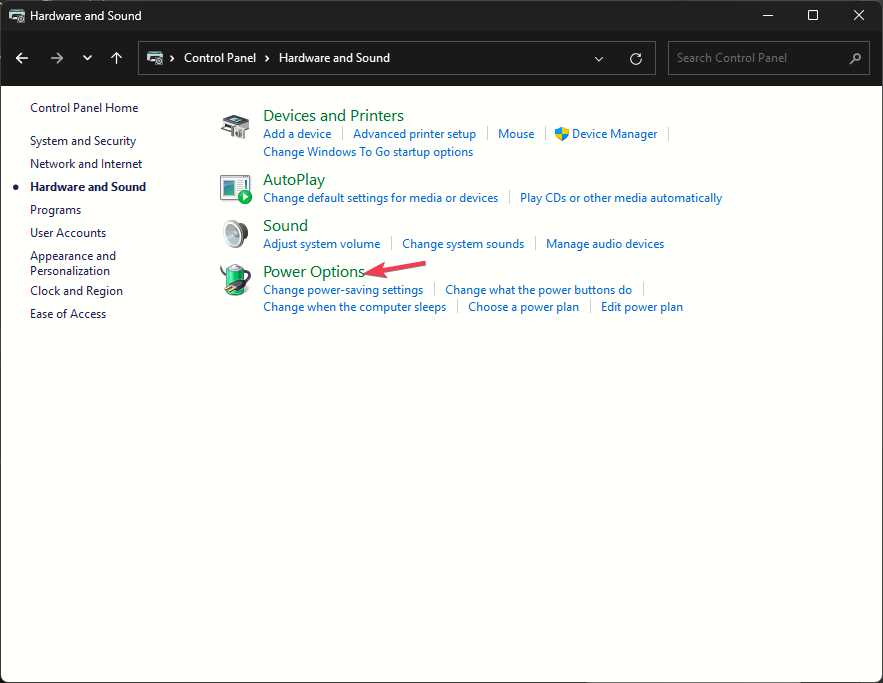
- В параметре выбранного плана рекомендуем установить «Сбалансированный» вместо «Высокая производительность».
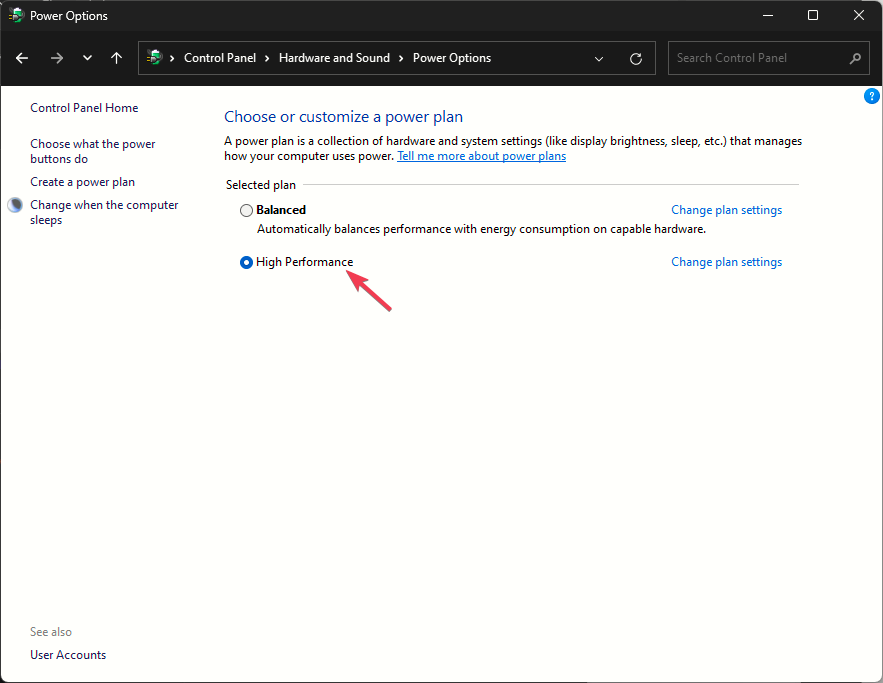
Пояснение: режим «Высокая производительность» требует стабильного и качественного питания. При слабом адаптере или ограничениях прошивки это может привести к скачкам частот и тормозам. «Сбалансированный» даёт более предсказуемую работу и уменьшает троттлинг.
Шаг 3 — Обновите драйверы (включая графические)
- Нажмите Windows + R, введите devmgmt.msc и нажмите ОК, чтобы открыть «Диспетчер устройств».
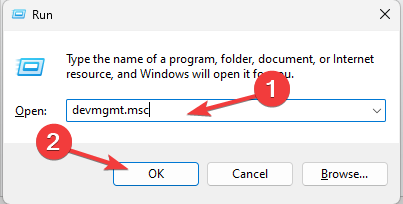
- Просмотрите разделы, особенно «Видеоадаптеры» и «Контроллеры питания».
- Если рядом с устройством есть жёлтый треугольник — правый клик → «Обновить драйвер».
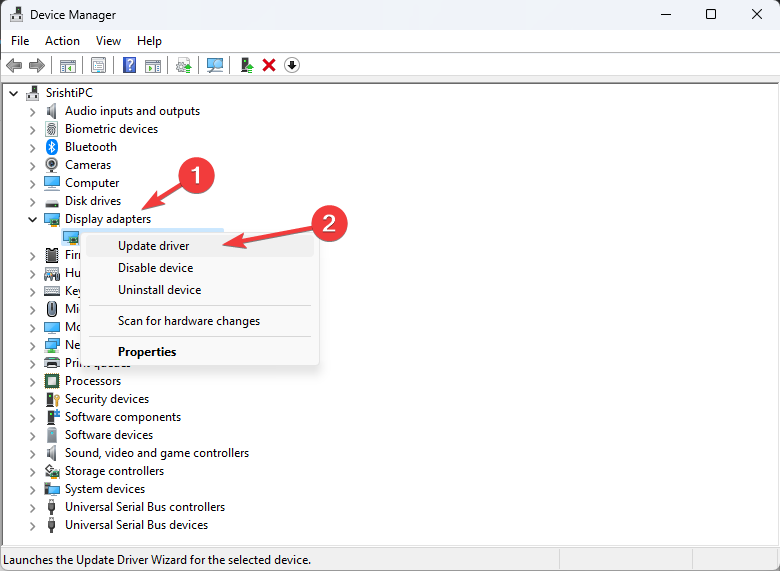
- Выберите «Автоматический поиск драйверов» и следуйте инструкциям.
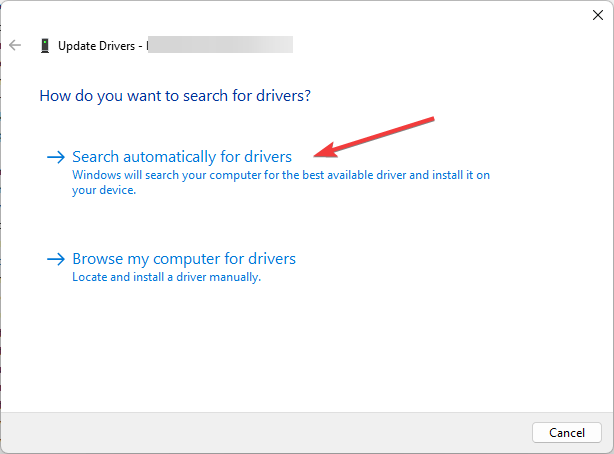
Если система сообщает, что драйвер уже самый новый, выполните полную переустановку:
- Правой кнопкой по устройству → «Удалить устройство».
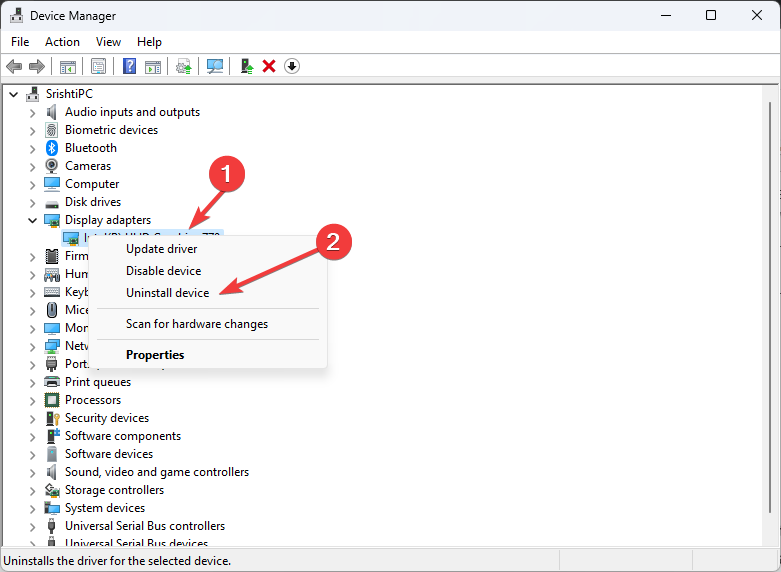
- В меню «Действие» выберите «Поиск изменений оборудования», чтобы восстановить драйвер.
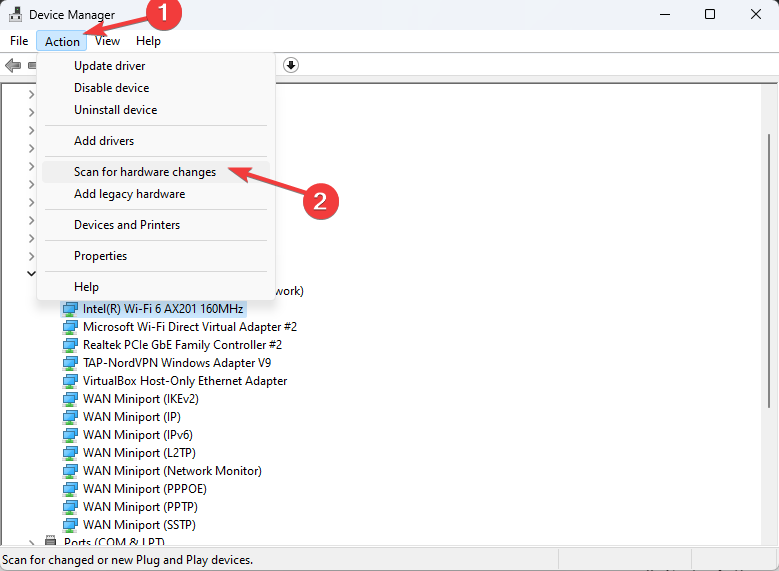
- Перезагрузите ноутбук.
Дополнительно: при сложных ошибках используйте официальный пакет драйверов от производителя ноутбука (HP, Dell, Lenovo и т.д.) или проверенные утилиты для обновления драйверов. Ниже — пример рабочего сценария с драйвер-апдейтером.
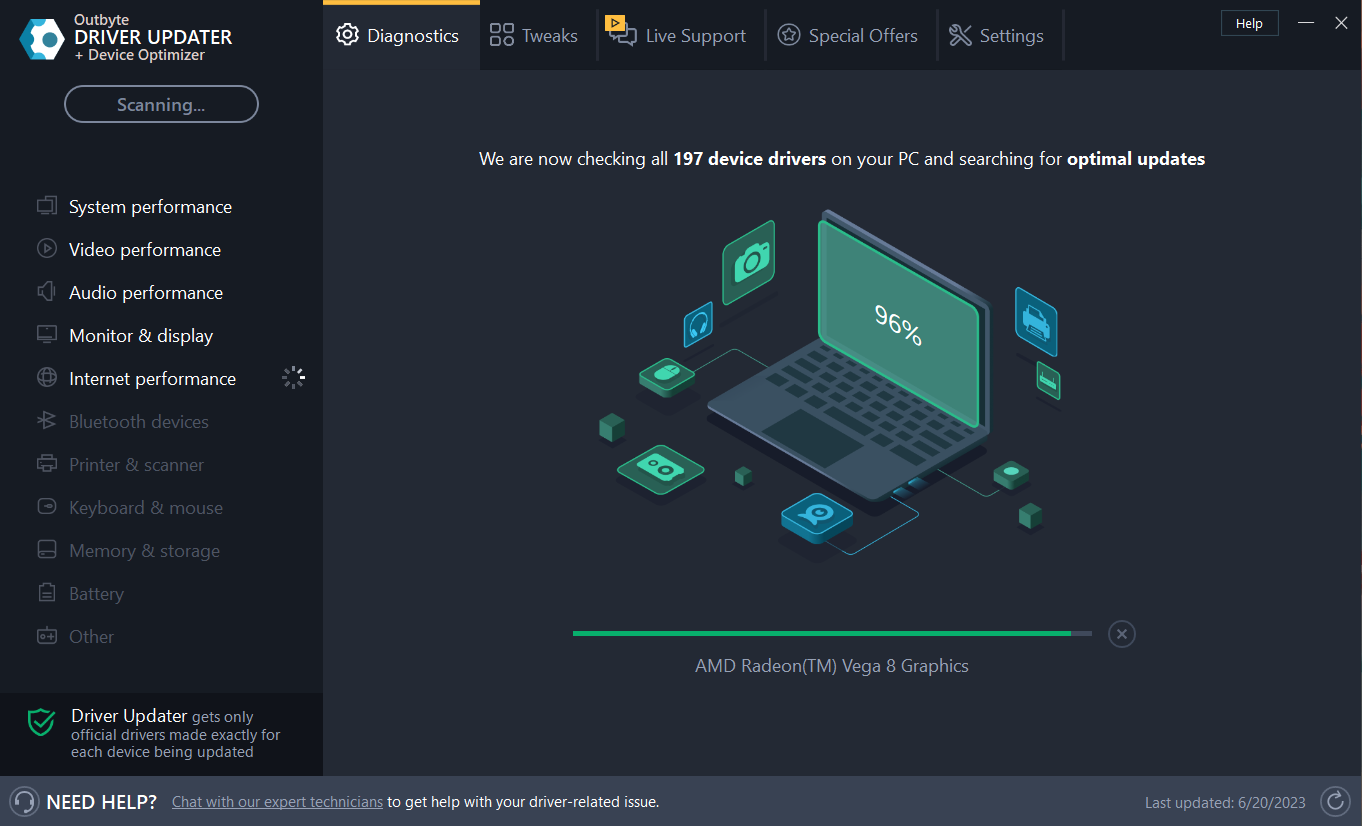
Примечание: сторонние утилиты ускоряют поиск проблемных драйверов, но всегда предпочтительнее устанавливать драйверы с сайта производителя.
Шаг 4 — Настройка управления питанием процессора
- Откройте Панель управления → Оборудование и звук → Электропитание.
- Рядом с выбранным планом нажмите «Изменить настройки плана», затем «Изменить дополнительные параметры питания».
- Разверните «Управление питанием процессора» → «Максимальное состояние процессора».
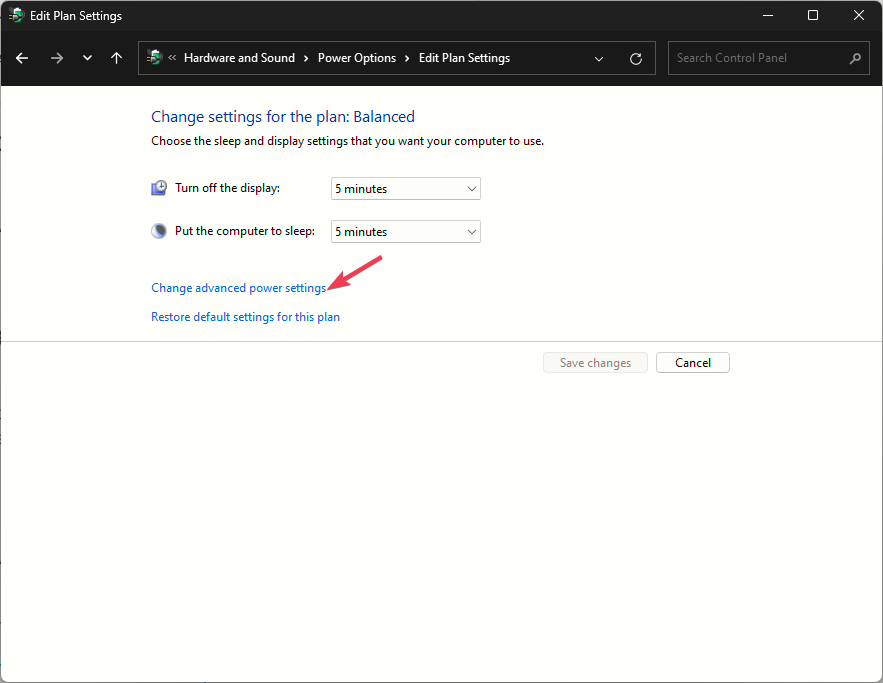
- Для значения «От сети» задайте 95% или меньше, нажмите «Применить» и «ОК».
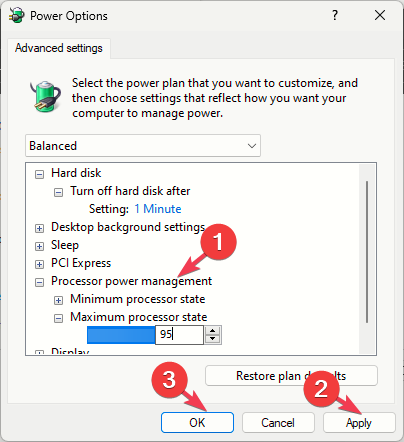
Почему 95%? Это часто отключает агрессивный турбо‑режим CPU, который при нестабильном питании вызывает сильные скачки тепла и последующий троттлинг с видимыми лагами.
Шаг 5 — Сброс настроек BIOS/UEFI к заводским
- Откройте «Параметры» → «Система» → «Восстановление».
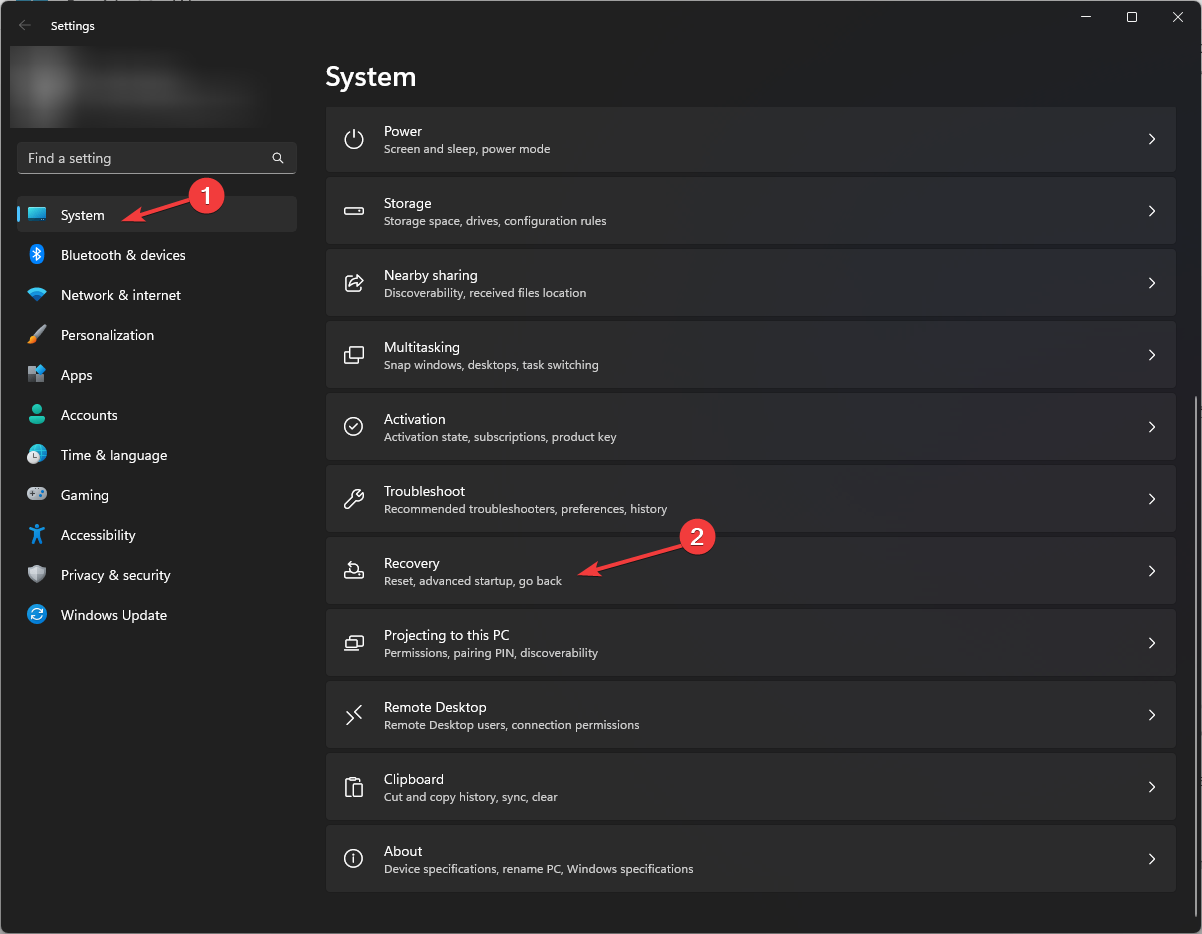
- В разделе Расширенный запуск нажмите «Перезагрузить сейчас».
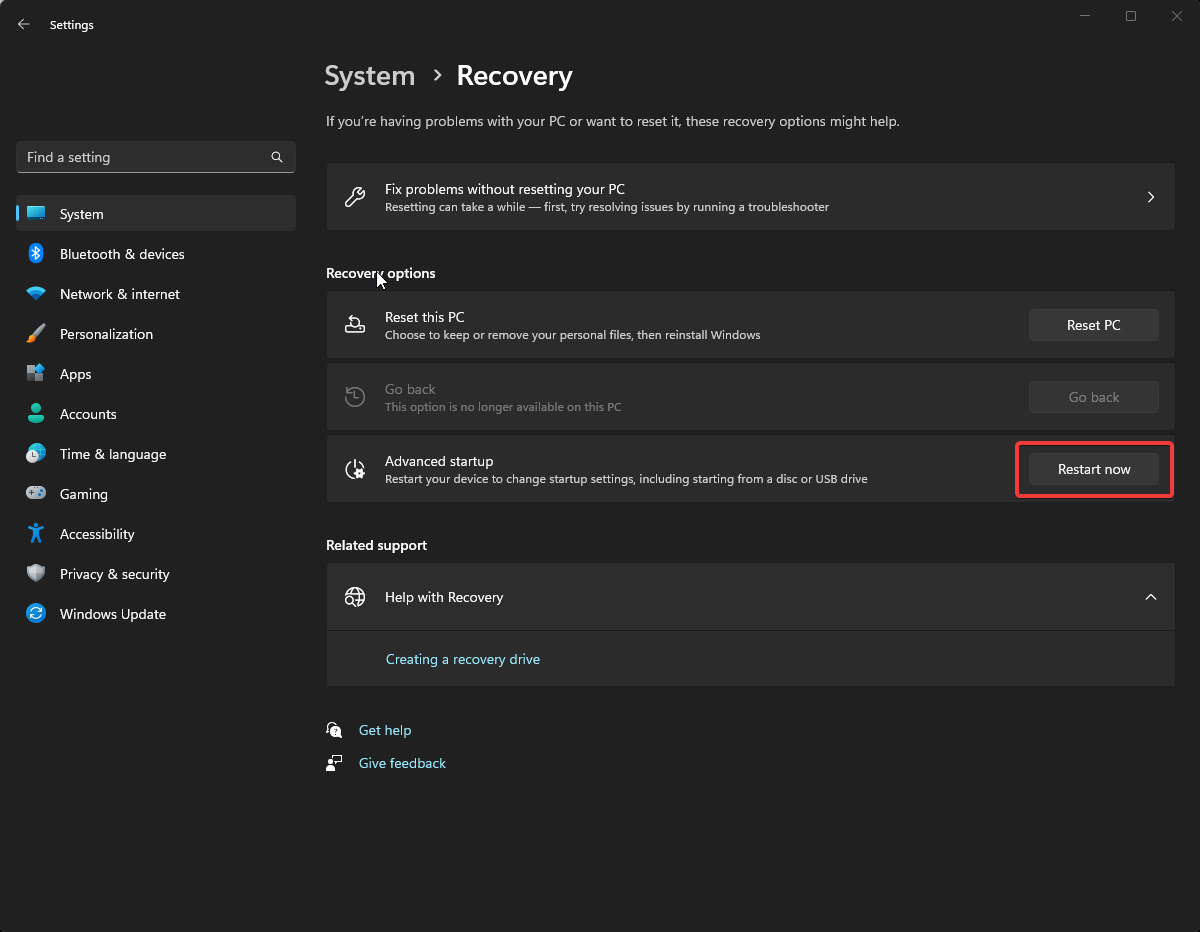
- В меню выберите «Поиск и устранение неисправностей» → «Дополнительные параметры» → «Параметры встроенного ПО UEFI» и перезагрузитесь.
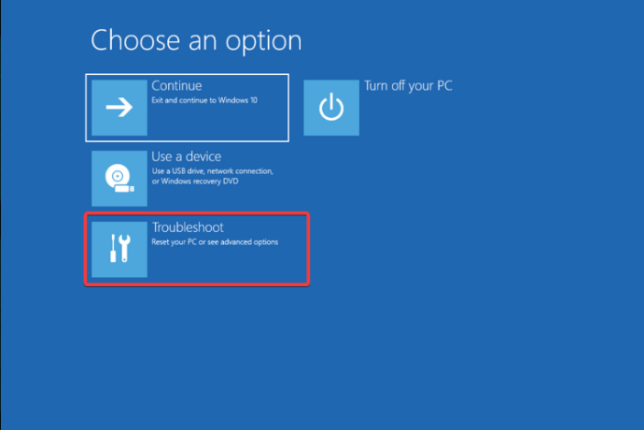
- В BIOS выберите «File» → «Load Defaults» или «Apply Defaults», затем «Exit» и сохраните изменения.
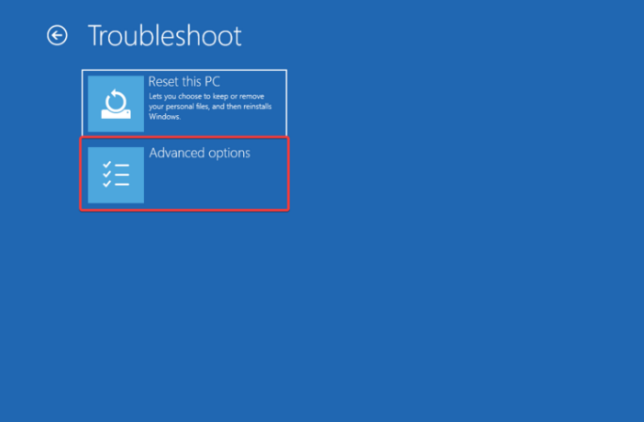
Важно: меню и названия опций в BIOS зависят от производителя. Перед сбросом сохраните текущие значения, если вы вносили особые настройки.
Когда перезагрузка системы или сброс не помогает
- Если проблема повторяется только при подключении к конкретной розетке, это может быть проблема с электросетью или адаптером.
- Если тормоза появляются только при нагрузке на GPU (игры, рендеринг), проверьте панель управления драйвера графики и профиль питания GPU.
- Если ноутбук сильно нагревается — снимите заднюю крышку, очистите кулер и термоинтерфейс (если вы уверены в своих навыках) или отнесите в сервис.
Альтернативные подходы и когда они подходят
- Переустановка Windows: когда система сильно повреждена или есть подозрение на конфликт драйверов/сервисов.
- Отключение гибридного спящего режима и выбор полного завершения работы: если проблема связана с переходом между состояниями питания.
- Замена батареи или адаптера: если аппаратное питание нестабильно.
Ментальные модели для диагностики
- «Питание → Частота → Тепловая стабильность»: проверьте, достаточно ли питания, возрастает ли частота CPU/GPU и приводит ли это к перегреву и троттлингу.
- «Процесс → Драйвер → Прошивка»: если проблема возникает внезапно, ищите последние обновления драйверов/BIOS; если долгое время — аппаратная деградация.
Факт-бокс: ключевые числа и пороги
- Максимальное состояние процессора при питании: рекомендуется 95% для устранения скачков тактовой частоты.
- Температура CPU, при которой начинается троттлинг: обычно 90–100 °C (зависит от модели).
- Обычная мощность адаптера для ноутбуков: 45 Вт, 65 Вт, 90 Вт, 120 Вт — используйте рекомендованную производителем.
Пошаговый SOP для IT‑специалиста (быстрая проверка за 15 минут)
- Уточнить условия: какая модель ноутбука, адаптер, ОС и версия BIOS.
- Попробовать с другим адаптером и другой розеткой.
- Быстро проверить Диспетчер задач на пиковые нагрузки (CPU/DISK/GPU).
- Установить профиль питания «Лучшее быстродействие», затем переключить на «Сбалансированный» и протестировать.
- Проверить драйверы GPU и чипсета, при необходимости переустановить.
- Ограничить Максимальное состояние процессора в электропитании до 95% и провести стресс‑тест (например, запуск бенчмарка 5–10 мин).
- Если поведение сохраняется — сброс BIOS и логирование событий в журнале Windows (Event Viewer).
- Если аппаратная причина — направить на сервис.
План отката при ошибке после обновления драйверов или BIOS
- Запустить в безопасном режиме и восстановить предыдущий драйвер через Диспетчер устройств.
- В BIOS выполнить «Load Defaults» и сохранить.
- Если BIOS обновлялся и появились проблемы, восстановить предыдущую версию (если производитель предоставляет файл) или обратиться в поддержку.
Критерии приёмки
- При подключении к сети ноутбук не показывает скачков задержки ввода или ощутимых лагов в повседневных задачах.
- В течение 10–15 минут лёгкой и средней нагрузки температура и частоты остаются стабильными без резкого троттлинга.
- В Диспетчере задач нет непрерывного потребления CPU>70% без видимой причины.
Тесты и сценарии проверки
- Тест 1: Запустите нагрузочный тест CPU на 10 минут при подключенном адаптере и проверьте стабильность частоты.
- Тест 2: Запустите игру/бенчмарк и наблюдайте за потерями кадров при подключении и отключении адаптера.
- Тест 3: Подключите другой адаптер с рекомендованной мощностью и повторите тесты.
Роли и чеклисты
Чеклист для рядового пользователя:
- Проверил адаптер и розетку
- Очистил вентиляционные отверстия
- Открыл Диспетчер задач и закрыл лишние процессы
- Переключил режим питания
- Обновил драйверы видео
Чеклист для IT‑специалиста:
- Проверил журнал событий Windows
- Запустил стресс‑тесты CPU/GPU
- Проверил версии BIOS и драйверов чипсета
- Произвел сброс BIOS и проверил конфигурацию питания в UEFI
Диагностическое дерево — что пробовать в первую очередь
flowchart TD
  A[Появляются тормоза при подключении] --> B{Тормоза постоянные или при нагрузке?}
  B -->|Постоянные| C[Проверить адаптер и розетку]
  B -->|При нагрузке| D[Проверить температуру и частоты]
  C --> E{Адаптер в порядке?}
  E -->|Да| F[Проверить драйверы и профиль питания]
  E -->|Нет| G[Заменить адаптер]
  D --> H{Температура >90°C?}
  H -->|Да| I[Очистить кулер, заменить термопасту]
  H -->|Нет| J[Ограничить состояние процессора до 95%]
  F --> K[Сброс BIOS и тест]
  G --> L[Проверить повторно]
Когда обратиться в сервис
- При запахе гари или сильном нагреве корпуса.
- При видимых повреждениях разъёма питания или материнской платы.
- Если после всех программных мер проблема не ушла — возможна неисправность силовой подсистемы или контроллера питания на плате.
Ответы на часто задаваемые вопросы
В: Может ли антивирус вызвать такие тормоза? О: Да — если антивирус постоянно сканирует файлы при подключении к сети (иногда политики обновлений запускаются при обновлении питания). Проверьте логи антивируса и временно отключите для проверки.
В: Повлияет ли замена батареи? О: Если батарея повреждена, ноутбук может переключаться на режим работы только от адаптера с ограничениями. Замена батареи может устранить нестабильное поведение.
Итог и рекомендации
- Начните с простых проверок: адаптер, розетка, Диспетчер задач.
- Настройте профиль питания и ограничьте максимальное состояние процессора до 95% при подключении к сети.
- Обновите или переустановите графические драйверы и драйверы чипсета с сайта производителя.
- При подозрении на аппаратную неисправность обратитесь в сервисный центр.
Важно: если вы не уверены в своих навыках при работе с BIOS или заменой комплектующих — обратитесь к специалисту.
Если вам помог какой‑то конкретный шаг, напишите об этом в комментариях — это поможет дополнить руководство и ускорить помощь другим пользователям.

Похожие материалы

Несколько аккаунтов Skype: Multi Skype Launcher

Журнал для работы: повысить продуктивность

Персональные звуки уведомлений на Android

Скачивание шоу Hulu для офлайн‑просмотра

Microsoft Start: персонализированная новостная лента
