
Тормоза в Photoshop и Illustrator на Surface Book — как исправить
Коротко: тормоза в Adobe Photoshop и Illustrator на Surface Book чаще всего вызваны переключением энергопрофилей GPU между экономией и производительностью. Обновите Adobe, установите последнюю версию драйвера NVIDIA и в панели управления NVIDIA выберите для Photoshop/Illustrator режим “Максимальная производительность”. Если это не помогло — см. альтернативные решения и чек‑лист ниже.
Surface Book хорошо подходит для художников и дизайнеров: у него мощный процессор, отдельная дискретная видеокарта (у док-станции) и экран высокого разрешения. Тем не менее многие пользователи столкнулись с задержками при рисовании, масштабировании и прокрутке в Adobe Photoshop и Adobe Illustrator — иногда настолько сильными, что работа становится невыносимой.
Первые жалобы появились в октябре 2015 года, и с тех пор проблема повторялась с разной интенсивностью. Microsoft и Adobe частично признали сложность, но массового и окончательного решения от них долгое время не было. Пользователи обнаружили несколько рабочих обходных путей, которые описаны ниже.
Почему возникает задержка — короткое объяснение
Кратко: система пытается экономить энергию, и видеокарта переключается в режим с пониженной производительностью. Adobe-приложения используют GPU выборочно (ускоряют не все операции), поэтому при переходе от «малой нагрузки» к «большой» возникает пауза — система переводит GPU в более производительный режим уже после начала действия пользователя. Эта задержка ощущается как «лаг» при рисовании или масштабировании.
Определения в одну строку:
- GPU — графический процессор, ускоряет рендеринг изображения.
- Power Management Mode — настройка управления энергопотреблением GPU.
Как исправить тормоза в Photoshop или Illustrator на Surface Book
1. Обновите Adobe Photoshop и Adobe Illustrator до последней версии
Устаревшая версия приложения может содержать внутренние баги или неоптимальные сценарии использования GPU. Перед любыми дальнейшими действиями убедитесь, что вы используете актуальную сборку Adobe CC:
- Откройте официальный сайт Adobe и загрузите последнюю версию Photoshop.
- Загрузите последнюю версию Illustrator.
После обновления перезагрузите систему и проверьте, сохраняется ли задержка.
Важно: некоторые обновления Adobe включают фиксы производительности, поэтому установка свежей версии — обязательный первый шаг.
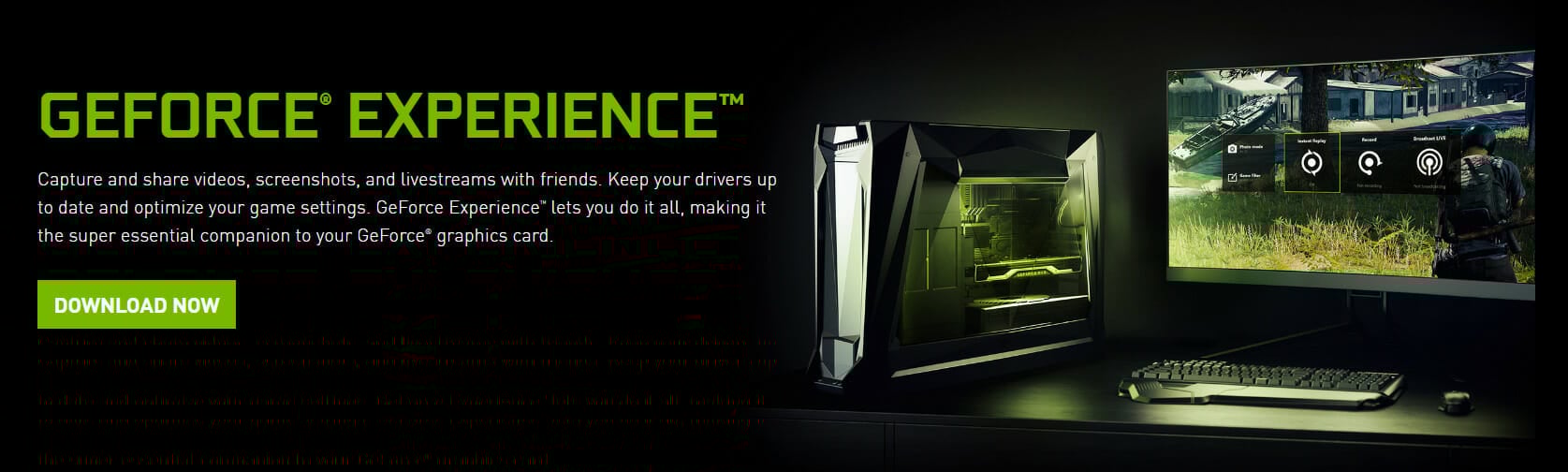
2. Установите GeForce Experience и настройте панель NVIDIA
- Скачайте и установите GeForce Experience и драйверы NVIDIA, если у вас дискретная NVIDIA GPU в док-станции.
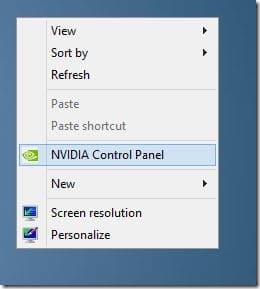
- После установки щёлкните правой кнопкой по рабочему столу и откройте NVIDIA Control Panel.
- Перейдите в Manage 3D Settings.
- Вкладка Program Settings — выберите Adobe Photoshop (Photoshop.exe) или Adobe Illustrator (Illustrator.exe) из списка или добавьте вручную.
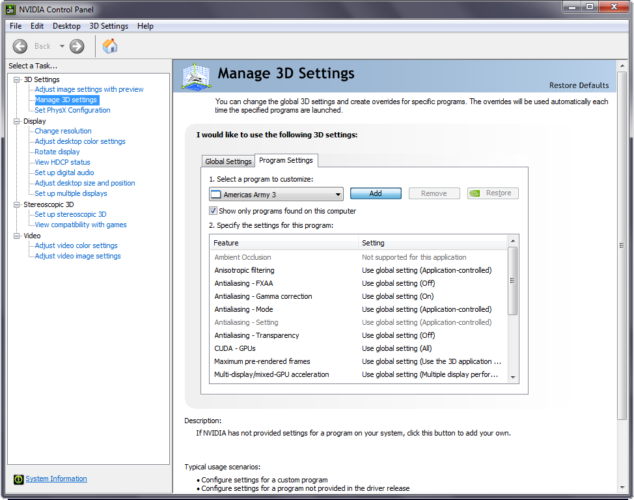
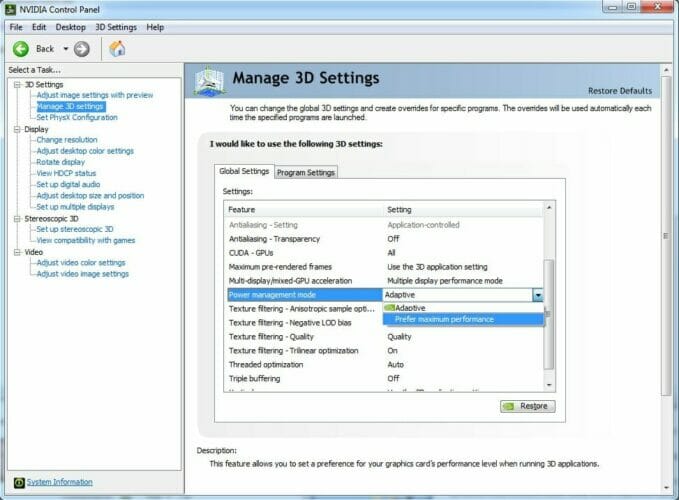
- В списке Specify Settings найдите Power Management Mode.
- Поменяйте значение с Adaptive на Maximum Performance.
- Перезагрузите компьютер и проверьте работу приложений.
Пояснение: при режиме Maximum Performance GPU держит высокую производительность, исключая задержку при переключении от энергосбережения к полному ускорению.
Обновление: некоторые пользователи отмечали, что проблема была частично или полностью исправлена обновлением драйверов NVIDIA. Всё же в ряде случаев переход в режим «Максимальная производительность» остаётся самым надёжным обходным решением.
Когда это не поможет
- Если у вас Surface Book без дискретной GPU (или вы работаете только на встроенной графике), настройки NVIDIA неприменимы.
- Если проблема вызвана повреждёнными настройками рабочей области в Photoshop/Illustrator — обновление драйверов и режим GPU могут не помочь.
- Если тормоза наблюдаются только в одном конкретном файле (сложный документ, много векторных эффектов или слоёв), причина может быть в содержимом файла, а не в системе.
Альтернативные подходы
- Отключите аппаратное ускорение внутри настроек Photoshop/Illustrator и проверьте разницу. Иногда аппаратное ускорение конфликтует с драйверами.
- Закройте фоновые процессы, интенсивно использующие диск или оперативную память (например, бэкап‑клиенты, виртуальные машины, тяжёлые браузерные вкладки).
- Попробуйте переключиться на внешний монитор или другие режимы дисплея — иногда проблема проявляется только на встроенном экране высокого DPI.
- Временно снизьте разрешение документа или уменьшите размер холста при работе с большим битмапом.
Чек‑лист для быстрого теста
- Установлены ли последние обновления Windows?
- Установлены ли последние драйверы NVIDIA и GeForce Experience?
- Обновлены ли Adobe Photoshop и Illustrator до последних версий?
- В панели NVIDIA для Photoshop/Illustrator стоит Maximum Performance?
- Перезагружен ли компьютер после изменений?
- Пробовали ли вы отключить аппаратное ускорение в приложениях?
- Проблема повторяется на чистом новом документе?
Критерии приёмки
Считайте проблему решённой, если выполнены все пункты выше и:
- Рисование в Photoshop и Illustrator не демонстрирует задержек при вводе пера или мыши;
- Масштабирование и прокрутка проходят плавно при типичных для вас размерах документа;
- Поведение повторяемо: при повторном входе в те же сценарии лагов нет.
Быстрая инструкция для команды поддержки (SOP)
- Спросите у пользователя модель Surface Book и тип GPU (встроенная или дискретная).
- Попросите обновить Adobe и драйвер GPU и перезагрузить.
- Проверьте режим Power Management в NVIDIA Control Panel для Adobe-приложений.
- Если проблема сохраняется, соберите логи, снимите профиль процесса в момент лагов и проверьте использование CPU/GPU/IO.
- При необходимости попросите пользователя прислать проблемный файл или видео с проявлением задержки.
FAQ
Почему Adaptive режим вызывает лаги в Adobe?
Adaptive экономит энергию, переводя GPU в низкое энергопотребление до момента необходимости. Adobe ускоряет не все операции одинаково, поэтому переключение происходит «по требованию», что создаёт задержку.
Могу ли я навсегда оставить режим Maximum Performance?
Да, но вы будете тратить больше энергии. Для портативной работы от батареи это сократит время автономной работы.
Помогает ли обновление Windows?
Иногда да — обновление может включать исправления для планировщика питания и драйверов. Всегда держите систему в актуальном состоянии.
Короткое резюме
- Первый шаг: обновите Adobe и драйверы NVIDIA.
- Второй шаг: в панели NVIDIA установите для Photoshop и Illustrator режим “Максимальная производительность”.
- Если не помогло, попробуйте отключить аппаратное ускорение, оптимизировать содержимое файла и проверить поведение на встроенной графике.
Если предложенные шаги помогли вам — оставьте комментарий с устройством и версией драйвера. Если есть другие рабочие решения — тоже поделитесь, это поможет другим пользователям.
Краткое напоминание: корректная настройка энергопрофилей GPU существенно влияет на отзывчивость графических приложений при работе с вводом пера и мыши.

Похожие материалы

Несколько аккаунтов Skype: Multi Skype Launcher

Журнал для работы: повысить продуктивность

Персональные звуки уведомлений на Android

Скачивание шоу Hulu для офлайн‑просмотра

Microsoft Start: персонализированная новостная лента
