
Как исправить буферизацию в Kodi: 3 простых шага
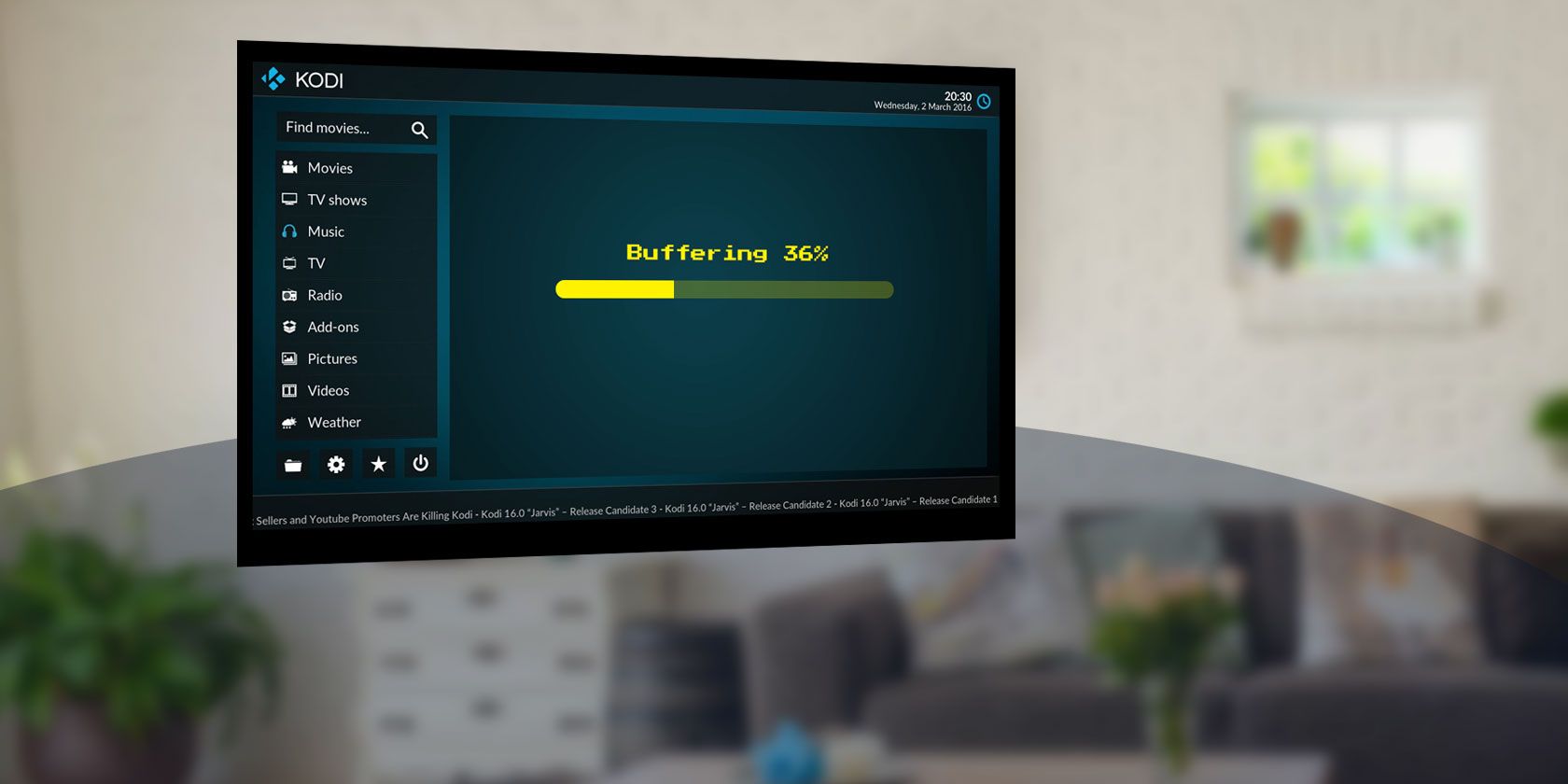
Почему буферизация в Kodi отличается от других приложений
Kodi популярен у тех, кто отказывается от кабеля. Это мощный медиаплеер для локальных библиотек, дополнений и трансляций. Но по сравнению с конкурентами интерфейс и поведение Kodi требуют большего вмешательства пользователя. Часто именно это приводит к проблемам с буферизацией.
Определение: буферизация — временная пауза воспроизведения, пока плеер загружает часть потока.
Сначала важно понять, какие потоки вы смотрите. От этого зависит набор возможных решений.
Типы потоков в Kodi
- Локально сохранённый контент: файлы на вашем жёстком диске или в локальной сети (NAS).
- Видео по запросу (on-demand): содержимое, доставляемое через аддоны (официальные или сторонние).
- Прямые трансляции (Live TV): поток в реальном времени, часто подверженный проблемам на стороне сервера.
Важно: проблемы с буферизацией при прямых трансляциях часто вызваны перегрузкой сервера вещателя — их нельзя устранить локальными настройками.
1. Отредактируйте файл advancedsettings.xml
Это самый мощный локальный инструмент. advancedsettings.xml позволяет задать параметры кеша, недоступные в графическом интерфейсе Kodi. Файл по умолчанию отсутствует — его нужно создать.
Важные правила:
- Содержимое файла должно быть в строчных (lowercase) тегах XML.
- После внесения изменений перезапустите Kodi.
Где разместить файл
- Windows: %APPDATA%\kodi\userdata
- macOS: /Users/
/Library/Application Support/Kodi/userdata/ - Linux: ~/.kodi/userdata/
- Android: Android/data/org.xbmc.kodi/files/.kodi/userdata/
- iOS: /private/var/mobile/Library/Preferences/Kodi/userdata/
Примечание: не помещайте файл в папку Kodi в Program Files на Windows.
Пример базовой конфигурации
Скопируйте в файл именно такой XML (в нижнем регистре):
    1
    20971520
    8
Пояснения:
- buffermode — режим кеширования. Значения:
- 0 — кешировать все интернет-файловые системы;
- 1 — кешировать локальные и интернет-файловые системы (рекомендуется);
- 2 — кешировать только настоящие интернет-файловые системы;
- 3 — кеширование отключено.
- memorysize — размер кеша в байтах. Kodi потребует примерно в 3 раза больше ОЗУ, чем указано (например, 20971520 байт = 20 МБ -> ~60 МБ необходимой свободной RAM). Установка слишком большого значения может привести к падению Kodi.
- readfactor — множитель предзагрузки. Чем выше — тем агрессивнее будет заполнение кеша и тем ниже риск буферизации, но выше нагрузка на сеть. Значение 8 обычно подходит.
Если у вас мало ОЗУ, поставьте memorysize в 0 — тогда Kodi использует диск под кеш. Внимание: SSD и медленные HDD влияют на производительность.
Дополнительные шаблоны конфигурации (варианты)
- Для слабых устройств с ограниченной RAM (используйте диск):
    1
    0
    8
- Для мощного устройства с большим объёмом RAM (увеличьте кеш):
    1
    62914560

    10
(Примечание: 62914560 байт = 60 МБ кеша -> ~180 МБ свободной RAM потребуется у Kodi.)
Когда изменения не помогут
- Если видео «подвисает» только в прямых трансляциях — проблема, вероятно, на сервере вещателя.
- Если поток идёт через нестабильную сеть Wi‑Fi с высоким пингом.
2. Используйте VPN правильно
VPN имеет два эффекта, которые влияют на буферизацию:
- Защищает приватность и скрывает трафик от провайдера.
- Помогает обходить ISP‑throttling (ограничение скорости), если провайдер цензорит видео‑потоки.
Рекомендации:
- Используйте платный, проверенный сервис с поддержкой протоколов OpenVPN, WireGuard или IKEv2.
- Подключайтесь к ближайшему серверу с небольшой нагрузкой.
- Избегайте бесплатных VPN: у них часто низкая скорость, ограничения по трафику и отсутствие честной политики логирования.
Примечание о праве и приватности: VPN защищает трафик в сети, но не предоставляет прав на просмотр заблокированного контента. Соблюдайте местное законодательство.
3. Проверьте/замените железо
Если вы уже применили конфигурацию кеша и используете VPN, но проблема остаётся, железо может быть узким местом.
Проверка оборудования:
- Устройство: Android TV box и дешёвые медиаплееры часто имеют слабые CPU и мало RAM.
- Носитель: медленный HDD или заполненный флеш‑накопитель тормозит чтение локальных файлов.
- Сеть: Wi‑Fi на 2.4 ГГц загружен; переключитесь на 5 ГГц или проводное подключение Ethernet.
Рекомендации по апгрейду:
- Для лучшей производительности используйте модели уровня «Nvidia Shield», мини‑ПК с x86 или Raspberry Pi 4/5 (с хорошим блоком питания) для локальных библиотек.
- Для потоков в 4K нужен более мощный плеер и стабильное подключение 50+ Мбит/с.
Диагностика: как шаг за шагом найти причину
Мини‑методология (быстро):
- Определите тип потока: локальный, on‑demand или live.
- Воспроизведите тот же файл/поток на другом устройстве в той же сети.
- Отключите VPN и проверьте повторно (или подключитесь к другому серверу).
- Измените advancedsettings.xml и перезапустите Kodi.
- Переключитесь на проводной Ethernet и проверьте.
- Проверьте загрузку CPU и использование памяти на устройстве во время воспроизведения.
Если проблема наблюдается только на одном устройстве — скорее всего, дело в железе или в настройках Kodi на этом устройстве.
Дерево решений (Mermaid)
flowchart TD
  A[Начало: наблюдается буферизация?] --> B{Тип потока}
  B -->|Live TV| C[Проверьте источник: возможна перегрузка сервера]
  B -->|On‑demand| D[Попробуйте другой аддон / другой сервер]
  B -->|Локальный| E[Проверьте диск и сеть]
  D --> F{VPN включён?}
  F -->|Да| G[Отключите VPN или смените сервер]
  F -->|Нет| H[Включите VPN для проверки ISP‑throttling]
  E --> I{По Wi‑Fi?}
  I -->|Да| J[Переключитесь на Ethernet или 5 ГГц]
  I -->|Нет| K[Проверьте скорость сети и диск]
  G --> L[Если не помогло — редактируйте advancedsettings.xml]
  H --> L
  L --> M[Перезапустите Kodi и проверьте]
  M --> N[Если не помогло — замените устройство]
Чек-листы для разных ролей
Чек-лист для домашнего пользователя:
- Перезагрузите роутер и устройство с Kodi.
- Подключитесь по Ethernet или 5 ГГц Wi‑Fi.
- Активируйте проверенный VPN и протестируйте.
- Попробуйте другой источник/аддон.
Чек-лист для продвинутого пользователя:
- Создайте advancedsettings.xml с buffermode=1 и memorysize по возможностям RAM.
- Мониторьте загрузку CPU и использование памяти во время воспроизведения.
- Используйте WireGuard/OpenVPN с ближайшим сервером.
- Тестируйте воспроизведение с отключёнными аддонами и с нулевой конфигурацией.
Чек-лист для администратора сети:
- Проверьте QoS, потенциальные ограничения по портам и DPI на маршрутизаторе.
- Оцените загруженность канала по времени суток.
- Убедитесь, что межсетевой экран не приводит к дедлокам потоков.
Безопасность и приватность
- VPN скрывает содержимое трафика, но не даёт права нарушать авторские права.
- Выбирайте провайдера с ясной политикой логирования и хорошей криптографией.
- Обновляйте Kodi и аддоны, чтобы закрыть уязвимости.
Совместимость и миграция
- Android TV, Windows, macOS, Linux, Raspberry Pi поддерживают Kodi, но производительность разнится.
- При переходе с устаревшего плеера тестируйте одну и ту же библиотеку и один и тот же поток до и после миграции.
Часто встречаемые ошибки и их решения
- Падение Kodi после увеличения memorysize: уменьшите значение, чтобы избежать нехватки RAM.
- Буферизация только на определённом аддоне: смените аддон или источник, проверьте отзывы пользователей.
- Нестабильность при использовании VPN: поменяйте сервер или протокол (WireGuard часто быстрее).
Глоссарий (1 строка на термин)
- Кеш — временное хранилище данных для уменьшения задержек при воспроизведении.
- Buffermode — режим кеширования потоков в Kodi.
- Readfactor — множитель предзагрузки кеша, определяющий, сколько данных загружается сверх необходимого.
Вопросы и ответы
Q: Поможет ли VPN всегда? A: Нет. VPN может помочь при троттлинге со стороны провайдера, но не исправит проблему на стороне сервера вещателя или слабое железо.
Q: Какой buffermode лучше? A: Для большинства задач buffermode=1 — разумный выбор.
Q: Можно ли использовать HDD для кеша? A: Да, memorysize=0 переключит кеш на диск, но скорость будет зависеть от диска.
Итог и следующие шаги
- Определите тип потока.
- Попробуйте быстрые шаги: Ethernet, перезапуск, смена сервера VPN.
- Если нужно — создайте или отредактируйте advancedsettings.xml.
- В крайнем случае обновите устройство или диск.
Если вы применяли какую‑то хитрую настройку, которая помогла именно вам, поделитесь опытом — это поможет другим пользователям быстрее решить проблему.
Дополнительные ресурсы
- Официальная документация Kodi: страницы по настройке userdata и advancedsettings (искать на kodi.tv).

Похожие материалы

Несколько аккаунтов Skype: Multi Skype Launcher

Журнал для работы: повысить продуктивность

Персональные звуки уведомлений на Android

Скачивание шоу Hulu для офлайн‑просмотра

Microsoft Start: персонализированная новостная лента
