
Как исправить буферизацию в Kodi
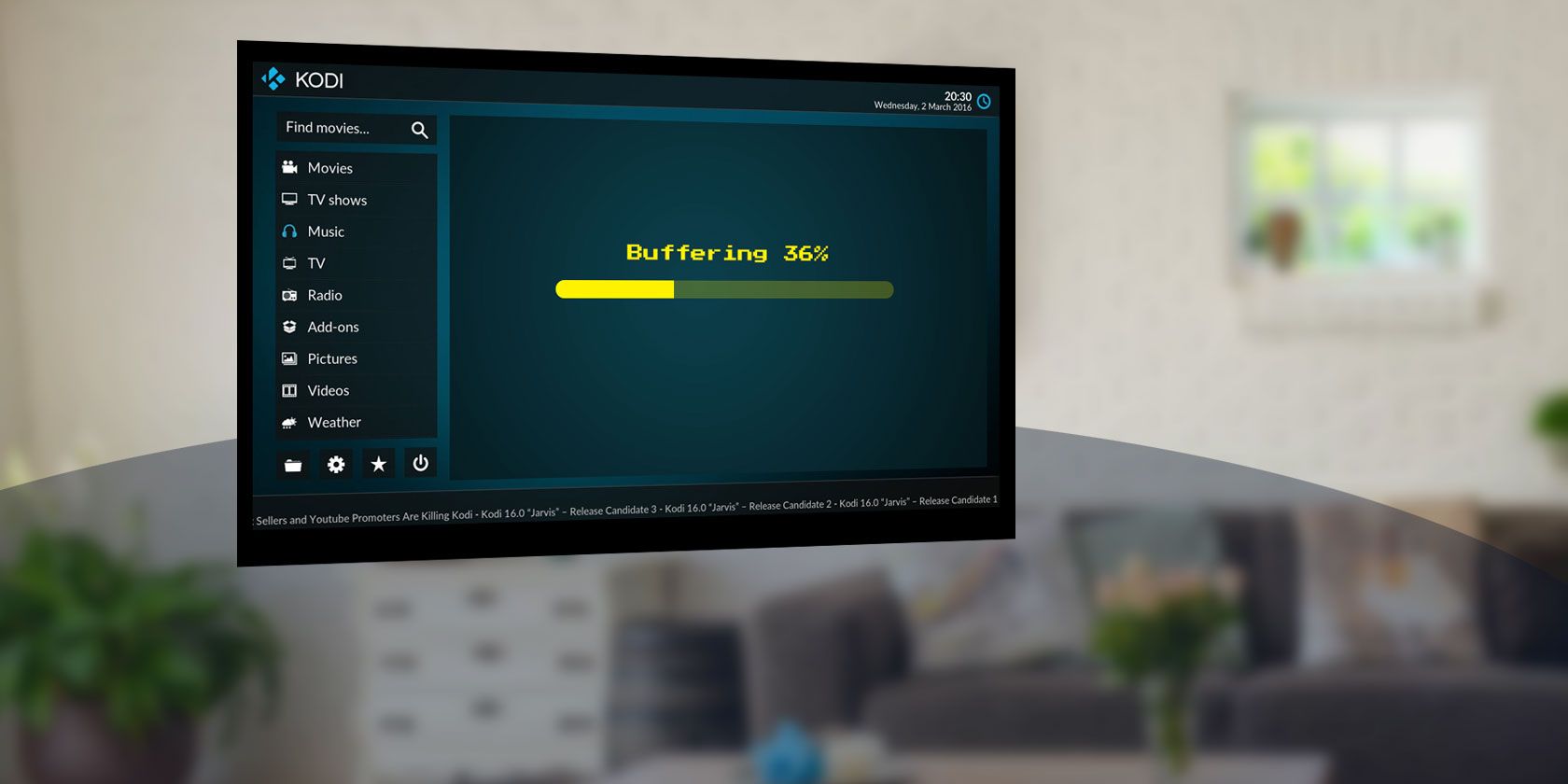
Коротко о потоках в Kodi
Сначала разберёмся, какие типы потоков бывают в Kodi. Понимание различий помогает выбрать правильный способ устранения буферизации.
- Локальные файлы: видео, сохранённые на вашем компьютере или сетевом хранилище и воспроизводимые через Kodi.
- Видео по запросу (VOD): контент, доступный через аддоны (официальные и сторонние) по запросу.
- Прямые трансляции (Live TV): каналы в реальном времени, транслирующиеся через аддоны.

Важно: проблемы с буферизацией при просмотре прямого эфира часто вызваны перегрузкой сервера источника и находятся вне вашего контроля. Советы в этой статье больше применимы к локальным файлам и VOD.
Внимание: многие нелегальные аддоны ориентированы на VOD и Live TV. Следуйте законам вашей страны и не используйте инструкции для нарушения авторских прав.
1. Отредактируйте файл advancedsettings.xml
Это самый эффективный шаг для управления буферизацией на стороне клиента. advancedsettings.xml позволяет задать внутренние параметры кеширования, которые в интерфейсе Kodi недоступны.
Два важных правила перед началом:
- Содержимое файла должно быть в нижнем регистре там, где это ожидается (теги XML чувствительны к регистру в контексте Kodi).
- После изменения файла перезапустите Kodi, чтобы настройки применились.
Где создать файл
Откройте любой текстовый редактор и сохраните файл как advancedsettings.xml (убедитесь, что расширение — именно .xml, а не .txt).
Переместите файл в директорию userdata вашего профиля Kodi. Частые пути по операционным системам:
- Windows: %APPDATA%\kodi\userdata
- macOS: /Users/
/Library/Application Support/Kodi/userdata/ - Linux: ~/.kodi/userdata/
- Android: Android/data/org.xbmc.kodi/files/.kodi/userdata/
- iOS: /private/var/mobile/Library/Preferences/Kodi/userdata/
Примечание: не помещайте файл в папку Kodi внутри Program Files на Windows — это не та папка.
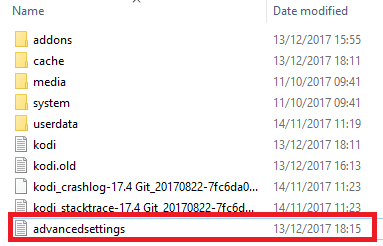
Пример корректного содержимого
Вставьте в файл следующий минимальный набор тегов (в виде XML):
    1
    20971520
    8
Пояснения к тегам:
buffermode: режим кеширования. Допустимые значения: 0, 1, 2, 3.
- 0 — буферизовать все интернет-файловые системы.
- 1 — буферизовать локальные и интернет-файловые системы (рекомендовано для большинства случаев).
- 2 — буферизовать только “истинные” интернет-файловые системы.
- 3 — отключить буферизацию.
memorysize: размер кеша в байтах. Kodi требует для работы в ОЗУ примерно в 3 раза больше места, чем указанный размер кеша (например, значение 20971520 соответствует 20 МБ, и Kodi может занять до 60 МБ RAM). Если значение слишком велико, Kodi может упасть.
readfactor: насколько агрессивно Kodi заполняет кеш сверх необходимого объёма. Большее число снижает шанс буферизации, но повышает загрузку сети. Значение 8 обычно подходит.
Важно: вы можете задать memorysize = 0, чтобы заставить Kodi использовать диск вместо RAM для кеша. Это полезно на устройствах с малой оперативной памятью, но на медленных накопителях это может не помочь.
Как подобрать значения под ваше устройство
Подходящие значения зависят от мощности устройства и объёма свободной памяти:
- Устройства с 512 МБ RAM (классические недорогие приставки): buffermode = 1, memorysize = 5242880 (5 МБ) или memorysize = 0 (использовать диск), readfactor = 4–6.
- Устройства с 1–2 ГБ RAM (бюджетные медиаплееры, старые смартфоны): buffermode = 1, memorysize = 20971520 (20 МБ), readfactor = 6–8.
- Мощные устройства (ПК, Nvidia Shield, современные наборы ТВ): buffermode = 1, memorysize = 52428800 (50 МБ) или выше, readfactor = 8–12.
Эти рекомендации — ориентиры, а не жёсткие правила. Тестируйте и наблюдайте за стабильностью.
2. Используйте VPN, чтобы избежать троттлинга
VPN шифрует трафик и скрывает содержимое запросов от провайдера. Это снижает риск, что интернет-провайдер целенаправленно снизит скорость при просмотре видео. Особенно это важно при потоковом воспроизведении через интернет-аддоны.
Рекомендации по выбору VPN:
- Используйте платный, проверенный сервис с хорошими скоростями и серверами в вашем регионе.
- Проверяйте политику логов и юрисдикцию провайдера (для приватности).
- Тестируйте скорость до и после подключения к VPN, чтобы убедиться, что провайдер не слишком замедляет соединение.
Примечание: бесплатные VPN часто имеют низкую пропускную способность и могут сами стать причиной буферизации.
3. Подумайте о замене оборудования
Если вы уже изменили advancedsettings.xml и используете VPN, но буферизация не пропала, причиной может быть слабое железо:
- Слабые Android-приставки и устаревшие смартфоны имеют ограниченные ресурсы CPU и RAM.
- Старые или дешёвые сетевые адаптеры могут не выдерживать стабильную передачу потока.
Рекомендуемые устройства для Kodi:
- Мощный ПК с SSD и 4+ ГБ RAM.
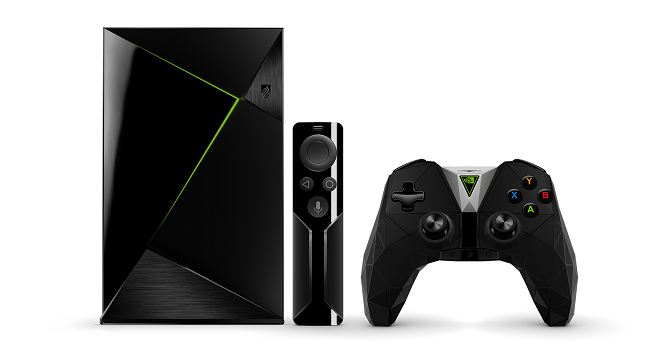
- Современные медиаплееры (например, топовые модели на Android TV или Nvidia Shield).
Если смена устройства невозможна, попробуйте:
- Отключить VPN на время теста (чтобы исключить его как источник проблемы).
- Воспроизводить файл напрямую с локального хранилища или с сетевого диска по проводному Ethernet.
Методология тестирования: как проверить, что помогло
- Сделайте контрольный тест: воспроизведите один и тот же файл или поток несколько раз и зафиксируйте поведение (буферизация, падения, артефакты).
- Измените только один параметр (например, memorysize) и повторите воспроизведение.
- Фиксируйте результаты и промежуточные значения (время до начала, число пауз, средняя загрузка сети).
- Возвращайте изменения, если результат ухудшился.
Короткая проверочная шкала:
- Успешно: видео идёт плавно без пауз.
- Частично: редкие паузы или короткие подтормаживания при переключениях сцен.
- Неуспешно: постоянные паузы, видео не воспроизводится.
Быстрая диагностическая цепочка (Decision flow)
flowchart TD
  A[Видео буферизует?] -->|Нет| B[Ничего делать не нужно]
  A -->|Да| C[Локальный файл или поток?]
  C -->|Локальный| D[Проверьте диск и кодек]
  C -->|Поток| E[Подключён VPN?]
  E -->|Нет| F[Протестируйте с VPN и без]
  E -->|Да| G[Проверьте скорость VPN]
  G --> H{Скорость достаточна?}
  H -->|Да| I[Поправьте advancedsettings.xml]
  H -->|Нет| J[Смените сервер VPN или провайдера]
  D --> K[Проверьте настройки advancedsettings.xml и диск]
  I --> L[Если не помогло — обновите устройство]
  J --> L
Режимы и крайние случаи: когда советы не помогут
- Если буферизация происходит только на прямых эфирах — чаще всего это проблема сервера источника.
- Если поток шифруется или используется нестабильный P2P-источник — изменение кеша не гарантирует улучшения.
- Если сеть самого провайдера испытывает перегрузки (в часы пик) — улучшение на клиенте будет ограничено.
Контроль безопасности и приватности
- VPN помогает с приватностью, но следите за политикой логирования провайдера.
- Избегайте сомнительных аддонов: они могут содержать вредоносный код и собирать данные.
- Обновляйте Kodi и аддоны до последних версий ради исправления уязвимостей.
Чеклисты для разных ролей
Чеклист для рядового пользователя:
- Создать и поместить advancedsettings.xml в userdata.
- Установить buffermode = 1 и readfactor = 8.
- Попробовать memorysize = 0 при малой оперативной памяти.
- Подключиться к платному VPN и протестировать воспроизведение.
- Перезапустить Kodi после каждой правки.
Чеклист для администратора сети дома:
- Проверить качество Wi‑Fi: переключиться на 5 ГГц или использовать Ethernet.
- Обновить прошивку роутера и драйверы сетевого адаптера.
- Ограничить другие устройства, потребляющие трафик во время теста.
- Проверить пропускную способность канала в часы пик.
Примеры проверочных сценариев (Test cases)
- Локальный файл 1080p на SSD, без VPN. Ожидаемый результат: плавное воспроизведение.
- Поток VOD 720p через аддон, с VPN на высокоскоростном сервере. Ожидаемый результат: плавное воспроизведение; если нет — увеличить readfactor.
- Прямой эфир через нестабильный источник. Ожидаемый результат: возможны буферы — смена параметров клиента может не помочь.
Краткое руководство: быстрые команды и шаблон advancedsettings.xml
Шаблон (копируйте и тестируйте):
    1
    20971520
    8
Если после всех манипуляций проблема сохраняется, выполните чистую переустановку Kodi и заново настройте каталоги и аддоны. Иногда конфликты в аддонах или повреждённые кэши вызывают нестабильность.
Глоссарий (одна строка каждый)
- Cache: временное хранилище данных, используемое для хранения частей видео перед воспроизведением.
- Buffermode: режим, определяющий, какие файловые системы должны кешироваться.
- Readfactor: множитель, указывающий, насколько агрессивно наполнять кеш.
Когда стоит обратиться за помощью
- Если вы не уверены в легальности источника контента — проконсультируйтесь с юристом или избегайте его.
- При аппаратных сбоях (падения Kodi, критическая загрузка RAM) — ищите логи Kodi и сообщества поддержки.
Заключение
Редактирование advancedsettings.xml — первый и часто самый эффективный шаг для уменьшения буферизации в Kodi. Если это не помогает, используйте надёжный VPN, проверьте сеть и по возможности обновите устройство. Тестируйте по методологии, приведённой выше, и вносите по одному изменению за раз.
Если у вас есть собственный приём, который помог в конкретной ситуации, опишите его: это может помочь другим читателям подобрать решение для похожих условий.
Важно: не используйте эти инструкции для обхода авторских прав. Следите за законами и условиями обслуживания сервисов.

Похожие материалы

Несколько аккаунтов Skype: Multi Skype Launcher

Журнал для работы: повысить продуктивность

Персональные звуки уведомлений на Android

Скачивание шоу Hulu для офлайн‑просмотра

Microsoft Start: персонализированная новостная лента
