
Что делать, если Kindle не загружает книги
Кратко о проблеме
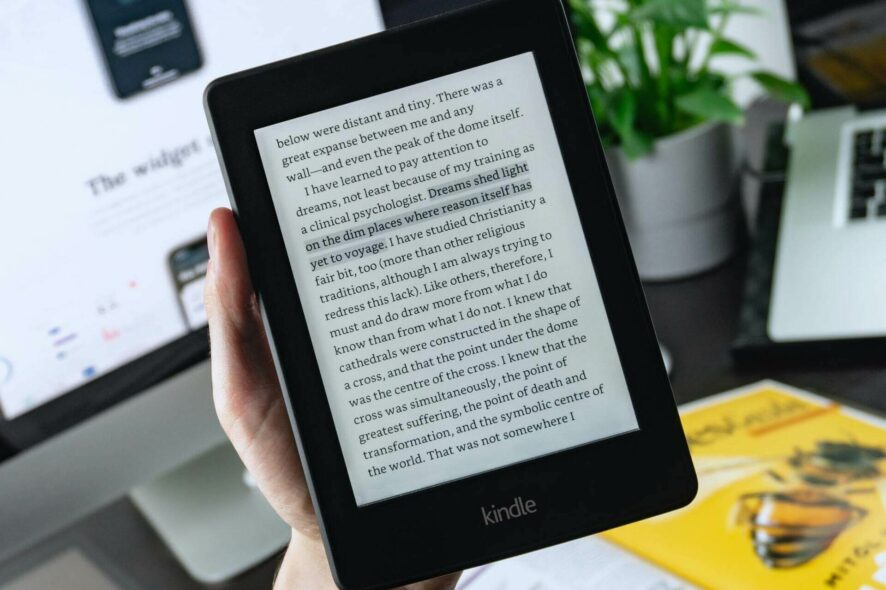
Иногда при попытке скачать книгу на Kindle вы видите ошибки вроде «Something went wrong» или «Queued». Это случается на моделях Basic, Paperwhite и Oasis — причины и решения практически одинаковы.
Быстрая проверка перед действиями
- Проверьте интернет: откройте сайт в браузере на другом устройстве.
- Убедитесь, что заряд аккумулятора не ниже 25%; при низком заряде устройство может ограничивать фоновые скачивания.
- Синхронизируйте устройство с аккаунтом Amazon: в меню выберите «Sync».
Пошаговые решения
1. Перезагрузите ридер
- Нажмите и удерживайте кнопку питания, пока не появится диалог Отключение. Затем нажмите Перезагрузить.

- Если диалог не появился, дождитесь затемнения экрана.
- Удерживайте кнопку ещё 40 секунд, затем отпустите.
- Подождите, пока устройство полностью перезапустится, и попытайтесь скачать книгу снова.
Важно: после выключения подождите минимум 60 секунд перед включением.
2. Включите и выключите авиарежим
- Откройте меню и включите Авиарежим.
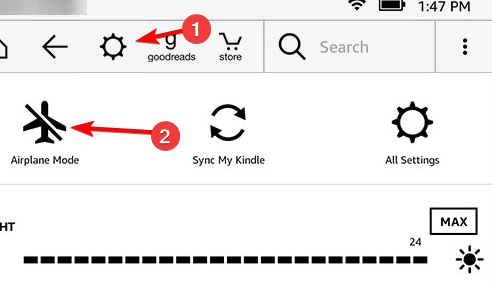
- Подождите 1–2 минуты.
- Выключите авиарежим и попробуйте загрузить книгу повторно.
Примечание: это сбрасывает сетевые соединения и иногда решает временные блокировки сервера.
3. Удалите файл книги и загрузите заново
Если соединение прерывается во время загрузки, файл может быть повреждён и дальнейшая загрузка не продолжится. Удалите повреждённый файл из библиотеки и скачайте книгу ещё раз.
Шаги:
- На устройстве нажмите и удерживайте обложку книги → Выберите «Удалить» → Затем в облаке повторите «Доставить» на ваше устройство.
4. Освободите место в хранилище
- Откройте Настройки → Параметры устройства → Дополнительно.
- Нажмите Хранилище, чтобы посмотреть доступное место.
- Если места недостаточно, удалите прочитанные книги или медиафайлы.
Совет: держите минимум 10–15% свободного пространства для корректной работы кеша.
5. Проверьте способ оплаты в аккаунте Amazon
- На компьютере или смартфоне войдите в аккаунт на Amazon.com.
- Наведите курсор на Accounts & Lists и выберите Your Account.
- Перейдите в 1-Click settings.
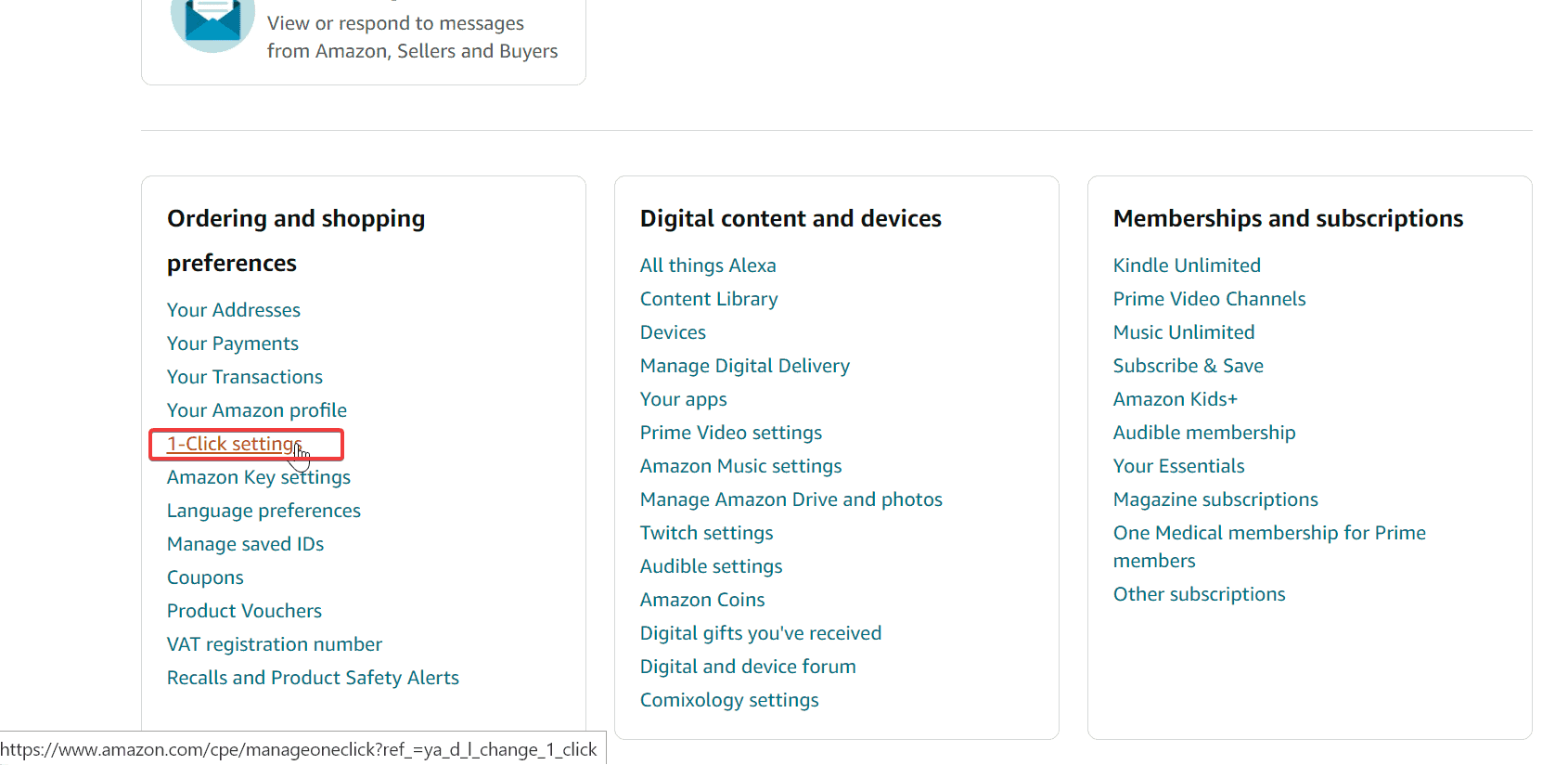
- Проверьте карточку оплаты и, при необходимости, нажмите Change, чтобы обновить данные.
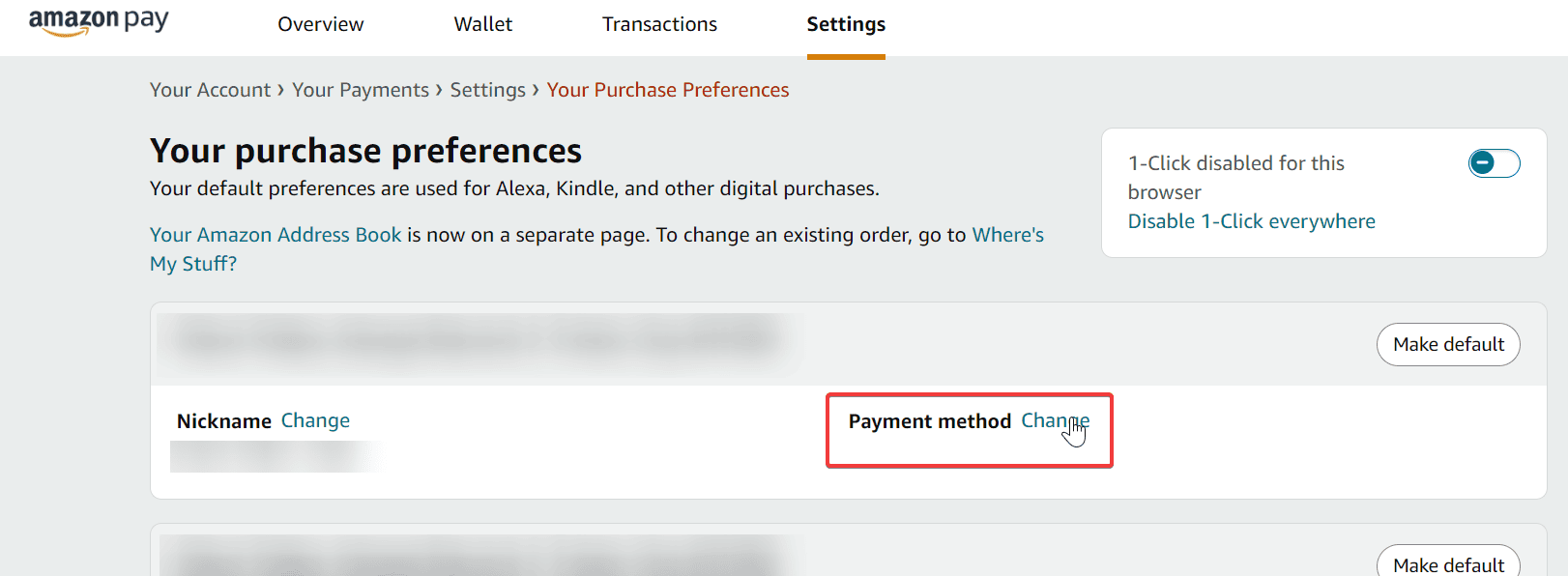
- Убедитесь, что опция 1-Click Ordering включена.
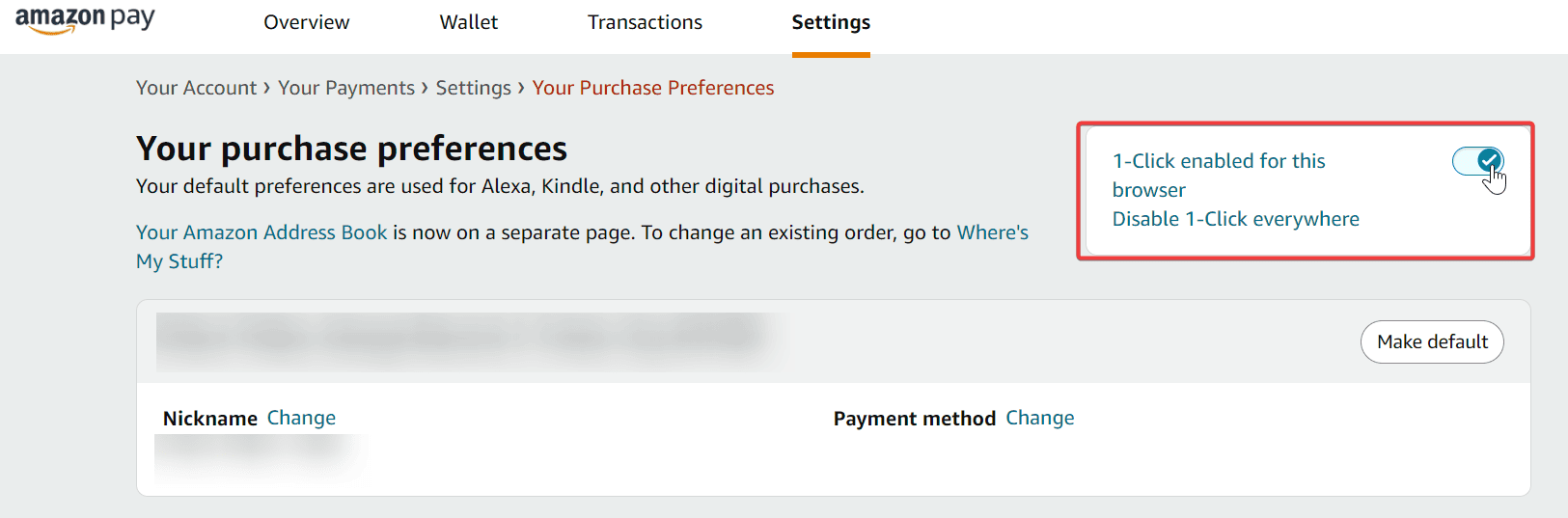
- Вернитесь на Kindle, выполните синхронизацию и попробуйте загрузить книгу снова.
Почему это важно: Amazon может отклонять доставку из‑за просроченных или некорректных данных оплаты, даже для бесплатного контента.
Как вручную доставить книгу на Kindle
- Войдите в Amazon и откройте «Manage Your Content and Devices».
- В разделе Content выберите Books.
- Нажмите Deliver to Default Device или Deliver to other device и укажите ваш Kindle.
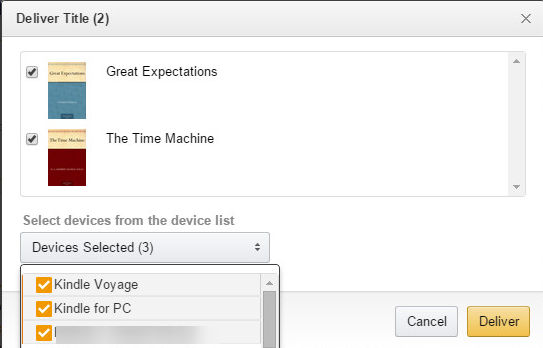
Если доставка проходит успешно, но книга не появляется — проверьте синхронизацию и состояние устройства.
Когда перечисленные способы не помогают
- Проблема возникает только с конкретной книгой — возможно, файл в магазине повреждён. Попробуйте скачать бесплатную или другую платную книгу.
- Устройство не регистрируется в аккаунте Amazon — проверьте статус регистрации в «Your Account» → Manage Your Content and Devices.
- Ошибки при подключении через корпоративную или гостевую сеть с фильтрацией трафика — попробуйте подключиться к домашнему Wi‑Fi или мобильной точке доступа.
Альтернативные подходы и крайние меры
- Снять регистрацию Kindle и заново зарегистрировать устройство в вашем Amazon‑аккаунте.
- Сброс к заводским настройкам (Factory reset) — только если другие методы не помогли и вы заранее сделали резервное копирование.
- Подключить Kindle к ПК и вручную скопировать поддерживаемый файл (например, .mobi или .azw) в папку Documents (только при наличии легального файла).
Важно: сброс удалит все локальные данные; скачайте резервные копии заметок и побочных файлов заранее.
Быстрая диагностическая схема
flowchart TD
  A[Проблема: не скачивается книга] --> B{Интернет и заряд OK?}
  B -- Нет --> C[Проверить Wi‑Fi/точку доступа и заряд >25%]
  B -- Да --> D{Хранилище достаточно?}
  D -- Нет --> E[Освободить место]
  D -- Да --> F{Способ оплаты обновлён?}
  F -- Нет --> G[Обновить 1-Click и платёжную карту]
  F -- Да --> H[Перезагрузить Kindle и повторить загрузку]
  H --> I{Загрузилось?}
  I -- Да --> Z[Готово]
  I -- Нет --> J[Удалить файл и скачать заново]
  J --> K{Сработало?}
  K -- Да --> Z
  K -- Нет --> L[Снять регистрацию / сброс / обратиться в поддержку]
Факт‑бокс — ключевые числа
- Минимальный рекомендованный заряд: 25%
- Удерживать кнопку питания при «жёсткой» перезагрузке: ~40 секунд
- Подождать после полного выключения: ≥60 секунд
Чеклисты
Для пользователя
- Проверил Wi‑Fi и интернет на другом устройстве
- Заряд батареи ≥25%
- Перезагрузил Kindle
- Проверил место в хранилище
- Обновил платёжные данные в 1‑Click
- Снял/повторно доставил книгу вручную
Для техподдержки
- Проверить лог доставки у Amazon (Status на странице «Manage Your Content and Devices»)
- Проверить регистрацию устройства и привязанный аккаунт
- Спросить, была ли книга куплена в другом регионе (региональные ограничения)
- Посоветовать временную смену сети или точку доступа
Критерии приёмки
- Книга успешно скачивается и открывается локально на устройстве.
- Книга отображается в библиотеке Kindle и помечена как «доставлено».
- Ошибки «Queued» или «Something went wrong» больше не появляются при попытке загрузки.
Часто задаваемые вопросы
Почему Kindle пишет «Queued» или «Something went wrong»?
Это обычно временная ошибка синхронизации: либо проблема с сетью, либо проблема с платёжной информацией в аккаунте Amazon. Первые шаги — перезагрузка, проверка сети и способа оплаты.
Как связаться с поддержкой Amazon, если ничего не помогает?
Зайдите в «Help» на Amazon или в разделе «Contact Us» выберите опцию для устройств Kindle. Поддержка может посмотреть логи доставки и предложить замену или возврат контента.
Можно ли вручную скопировать файл книги на Kindle?
Да, если у вас есть легальная копия в поддерживаемом формате (.mobi, .azw и т. п.), её можно скопировать в папку Documents при подключении к ПК. Убедитесь, что формат совместим и вы соблюдаете авторские права.
Если после всех шагов книга всё ещё не скачивается, рекомендуется обратиться в поддержку Amazon с описанием проблемы, указанием модели Kindle, версии ПО и скриншотами ошибок.
Сводка
- Начните с простой перезагрузки и проверки сети/заряда.
- Проверьте свободное место и платёжные данные в 1‑Click.
- Удалите повреждённый файл и доставьте книгу вручную.
- Если ничего не помогает — снимите регистрацию, выполните сброс или обратитесь в поддержку.

Похожие материалы

Несколько аккаунтов Skype: Multi Skype Launcher

Журнал для работы: повысить продуктивность

Персональные звуки уведомлений на Android

Скачивание шоу Hulu для офлайн‑просмотра

Microsoft Start: персонализированная новостная лента
